- Gestione remota completa della stampante 3D tramite un'interfaccia web intuitiva.
- Utilizzo di Raspberry Pi come server dedicato per ottimizzare il controllo e il monitoraggio.
- Possibilità di integrare telecamere per la sorveglianza in tempo reale e la creazione di timelapse.
- Espansione delle funzionalità tramite plugin e connessione diretta con software di slicing come Cura.
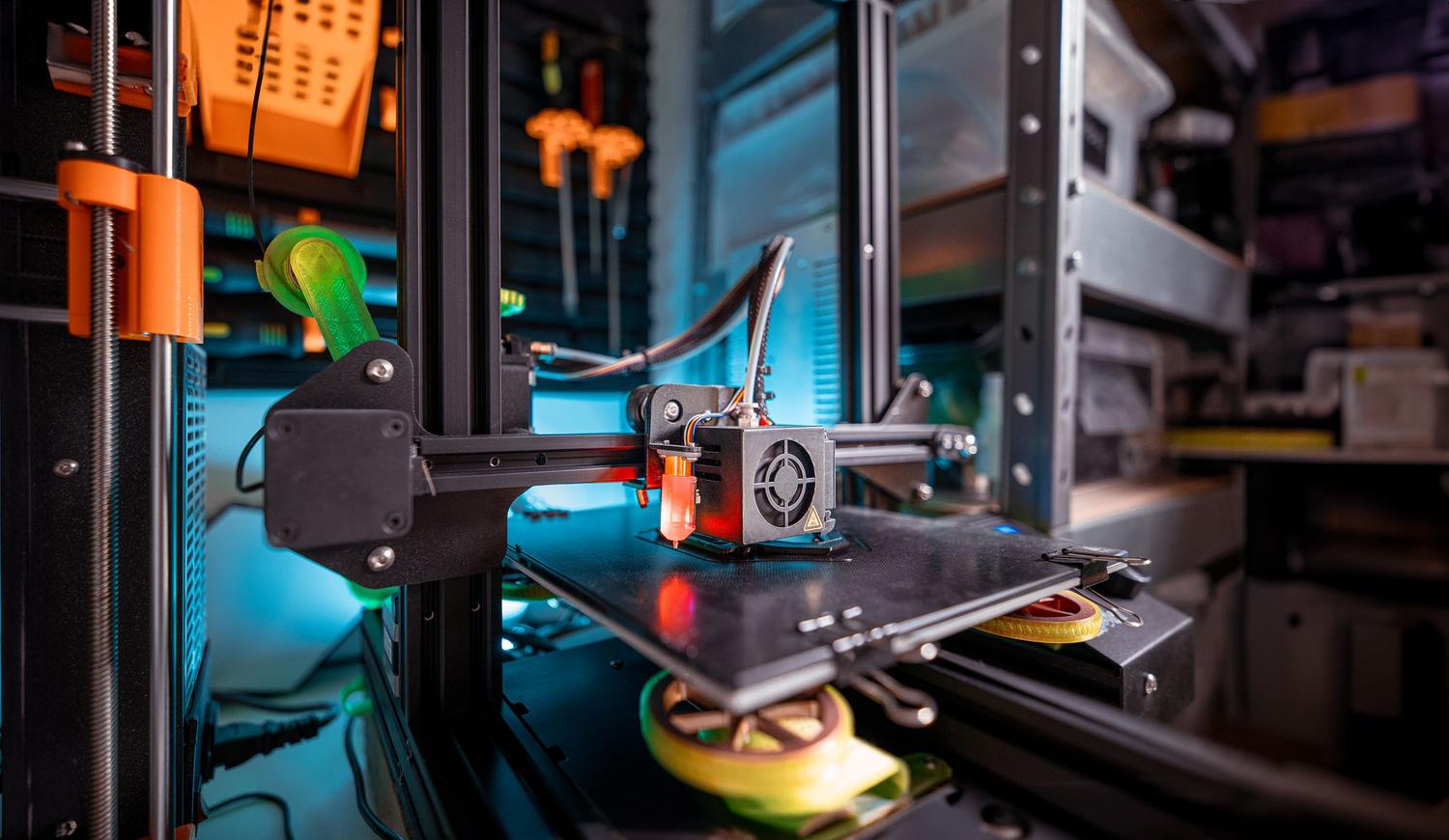
Se la produzione additiva ti appassiona, sai bene quanto sia frustrante dover correre alla stampante ogni cinque minuti per controllare che il primo strato sia a posto o che il filamento non si sia aggrovigliato. È qui che entra in gioco OctoPrint , uno strumento open-source che è diventato lo standard per chi desidera gestire le proprie macchine da remoto, consentendo il controllo completo da qualsiasi dispositivo dotato di browser.
Per sfruttare al meglio questo software, l'approccio più comune è quello di configurare un server basato su un Raspberry Pi , poiché si tratta di un microcomputer che consuma pochissima energia ma ha una potenza di elaborazione sufficiente per eseguire l'interfaccia e gestire il flusso di dati del codice G. In questa guida, ti spiegheremo tutto ciò che devi sapere per trasformare una stampante convenzionale in una stazione di stampa intelligente accessibile da qualsiasi luogo della tua casa o persino del mondo.
Materiali e componenti consigliati
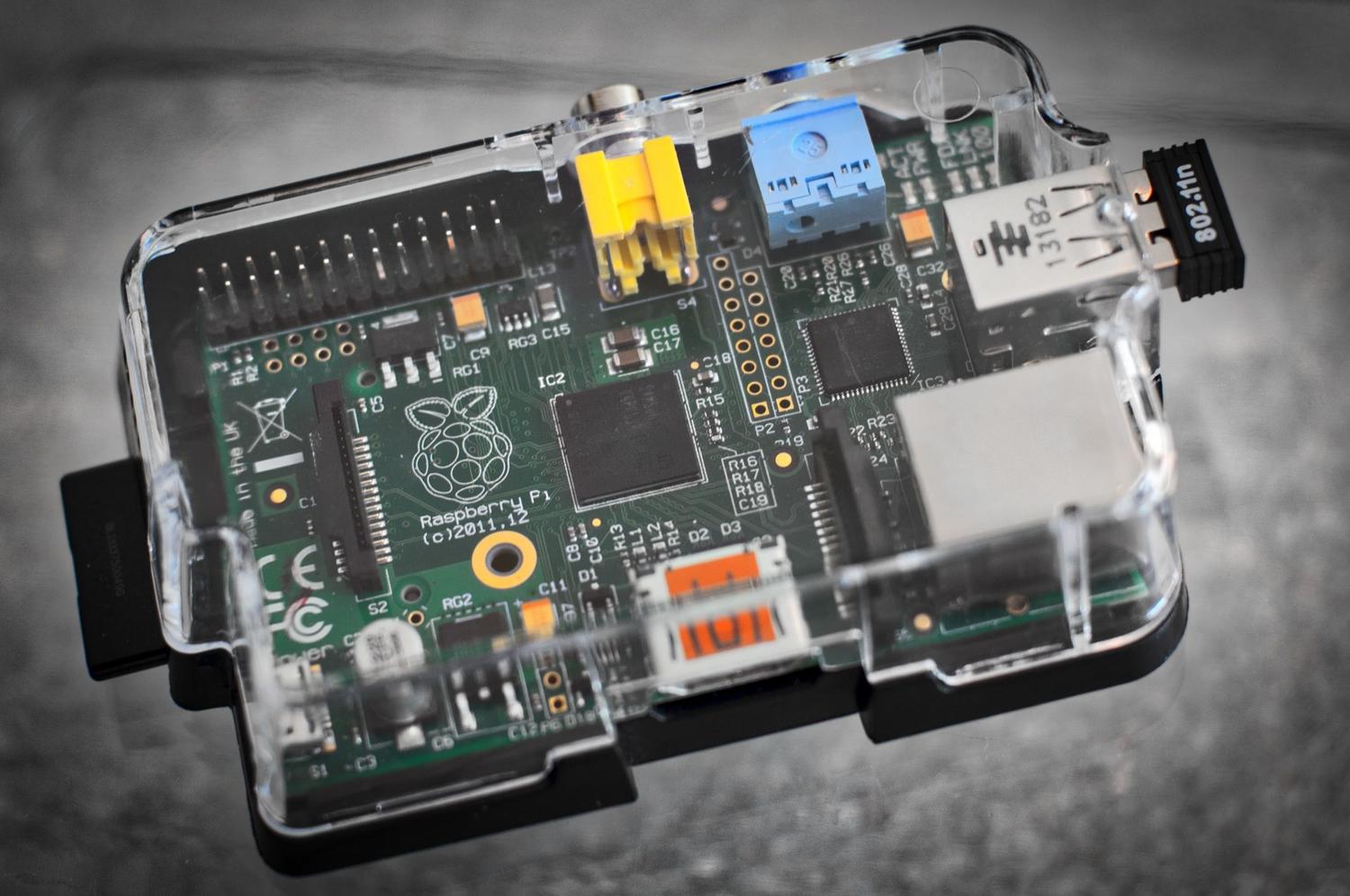
Non tutte le schede sono uguali, quindi è meglio scegliere quella giusta in base a ciò che si vuole fare. Idealmente, si dovrebbe usare un Raspberry Pi 3B+, 4B o Zero 2 , poiché offrono prestazioni solide. Se si opta per modelli più vecchi o per il Raspberry Pi Zero W originale, bisogna fare attenzione: quando si attiva la fotocamera o si installano molti plugin, il processore può sovraccaricarsi e causare brevi pause nella stampa , che potrebbero lasciare segni antiestetici sulla stampa.
Per quanto riguarda gli altri componenti, avrai bisogno di una scheda microSD di almeno 8 GB (anche se si consiglia una scheda da 16 GB o più, preferibilmente di Classe 10 per evitare blocchi), un alimentatore stabile e un cavo USB compatibile con la tua stampante (USB-B, micro USB o USB-C). Per il video, puoi utilizzare la fotocamera ufficiale di Raspberry Pi o una qualsiasi webcam USB standard, che di solito è l'opzione più semplice da configurare.
Installazione di OctoPi OS
Il modo più rapido per iniziare è utilizzare OctoPi , che è essenzialmente un'immagine Raspbian con OctoPrint e tutto il necessario preinstallato. Per installarla sulla scheda SD, il metodo più semplice è utilizzare Raspberry Pi Imager . Una volta installato sul computer, seleziona il modello della tua scheda e, nella sezione del sistema operativo, vai su Altri sistemi operativi per scopi specifici , quindi su Stampa 3D e scegli la versione stabile di OctoPi.
Prima di iniziare la registrazione, fai clic sull'icona a forma di ingranaggio per accedere alle impostazioni avanzate . È qui che avviene la magia: puoi definire il nome host, creare un nome utente e una password per il sistema (SSH), configurare il nome e la password della tua rete Wi-Fi e regolare il fuso orario. Se preferisci il metodo manuale o utilizzi BalenaEtcher, ricorda che dovrai modificare il file octopi-wpa-supplicant.txt nella directory principale della tua scheda SD, rimuovendo i simboli # e aggiungendo i dettagli della tua rete e il prefisso internazionale (ad esempio, ES per la Spagna).
Primo avvio e configurazione iniziale
Una volta programmata la scheda, inseriscila nel Raspberry Pi, collega il cavo USB alla stampante e accendi il dispositivo. Attendi un paio di minuti e apri un browser web sul tuo PC, digitando http://octopi.local o l'indirizzo IP assegnato dal tuo router. Se non conosci l'indirizzo IP, puoi utilizzare applicazioni come Fing per individuare il dispositivo sulla tua rete locale.
Al primo accesso, verrà visualizzata una procedura guidata di configurazione. Consiglio di creare un utente amministratore con una password complessa , anche se il computer si trova sulla rete locale. Vedrai anche le opzioni per abilitare la blacklist dei plugin (molto utile per prevenire malware) e il tracciamento anonimo degli errori. Se hai una telecamera collegata, ora è il momento di testare lo streaming video per assicurarti che tutto funzioni correttamente.
Collegamento della stampante e del profilo
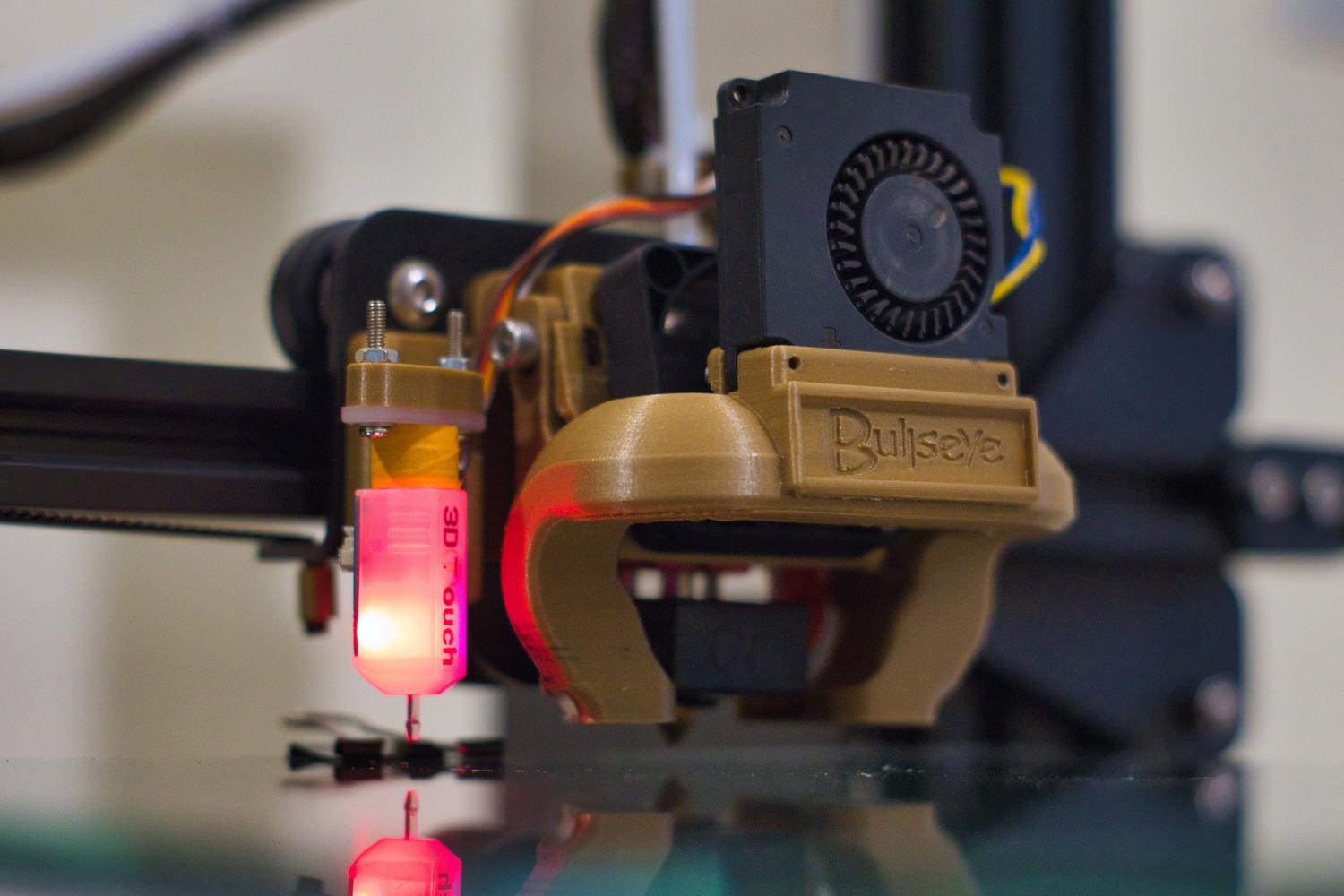
Per consentire a OctoPrint di riconoscere i dispositivi che sta controllando, è necessario creare un profilo stampante. Qui si definiscono il nome della stampante , le dimensioni del volume di stampa (X, Y, Z) e se si dispone di un piano riscaldato. Nella scheda "Estrusore", specificare il diametro del filamento e il numero di estrusori ; ad esempio, se si utilizza una Prusa con un'unità di gestione della stampa (MMU), sarà necessario inserire 5 estrusori e selezionare la casella "Ugello condiviso".
Per stabilire la connessione fisica, vai alla scheda Connessione, seleziona la porta seriale (puoi lasciarla su AUTO in modo che il sistema la rilevi automaticamente) e fai clic su Connetti. Se il cavo USB è collegato correttamente, lo stato cambierà in Connesso e potrai quindi inviare file G-code dalla scheda File o caricarne uno nuovo dal tuo computer.
Trucchi avanzati, plugin e ottimizzazione
Uno dei punti di forza di OctoPrint è la possibilità di aggiungere funzionalità tramite plugin. Per accedervi, vai su Impostazioni e cerca Gestione plugin . Se desideri un'interfaccia più moderna e riposante per gli occhi, installa Themeify per attivare la modalità scura. Per gli appassionati di video, OctoLapse è indispensabile per creare time-lapse professionali in cui la testina di stampa è nascosta nell'inquadratura.
Se utilizzi il software di slicing Ultimaker Cura , puoi installare un plugin specifico in Cura MakerPlace per connettere il tuo software direttamente a OctoPrint tramite una chiave API . Questo ti permette di inviare il lavoro di stampa direttamente dal software di slicing senza dover esportare il file e caricarlo manualmente sul sito web. Inoltre, se utilizzi un Raspberry Pi Zero W collegato tramite pin GPIO , ricorda di disabilitare la console seriale e abilitare la porta UART nel file di configurazione per una comunicazione stabile.
Configurare questo sistema trasforma completamente l'esperienza di stampa, permettendoci di dimenticare le schede SD fisiche e offrendoci un monitoraggio costante e remoto delle nostre stampe. Dalla gestione della temperatura al controllo degli assi, fino alla possibilità di interrompere una stampa in caso di malfunzionamento, la combinazione di Raspberry Pi e OctoPrint rappresenta semplicemente il miglior aggiornamento possibile per qualsiasi stampante 3D domestica.