- L'accumulo di polvere aumenta le temperature, provoca rumore e accelera l'usura dei componenti.
- Gli strumenti principali sono aria compressa, panno in microfibra, spazzole morbide e alcol isopropilico.
- È fondamentale evitare liquidi non adatti, vapore pressurizzato e aspirapolvere potenti, poiché potrebbero danneggiarli.
- Una pulizia regolare e il corretto posizionamento del PC migliorano le prestazioni, la silenziosità e la durata.
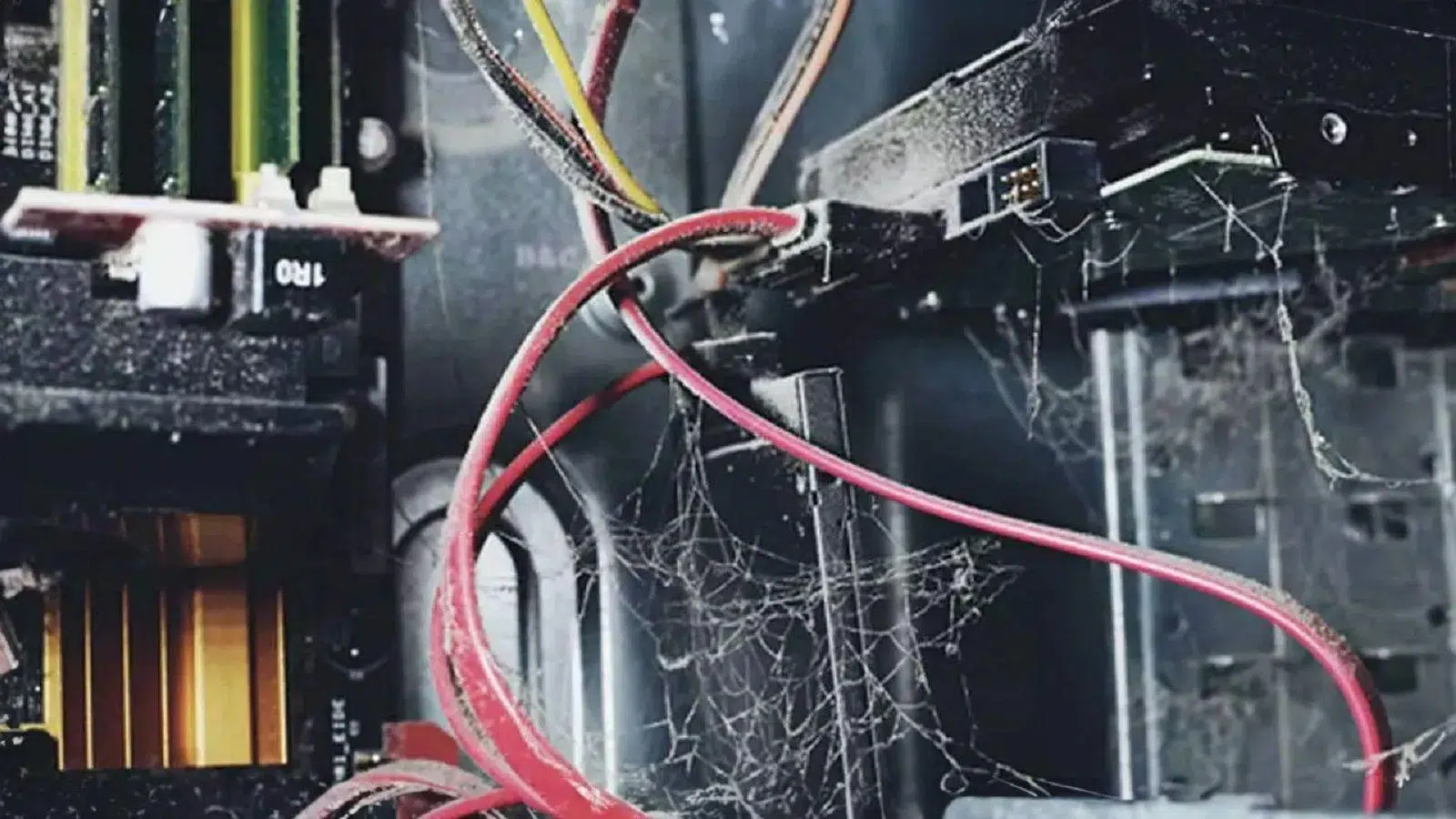
Se il tuo computer fa un rumore assordante, simile a quello di un motore a reazione in fase di decollo, e le temperature sono altissime, è molto probabile che all'interno del case si sia accumulato uno spesso strato di polvere. Pulire l'interno del PC senza danneggiare nulla non è così complicato come sembra, ma richiede attenzione, pazienza e il rispetto di alcuni semplici passaggi.
Con il tempo, polvere, lanugine e persino peli di animali domestici si accumulano su filtri, ventole e dissipatori di calore, riducendo la ventilazione, aumentando le temperature e potenzialmente accorciando la durata dei componenti hardware. Questa guida ti mostrerà come pulire in modo sicuro l'interno del tuo PC , quali strumenti utilizzare, cosa evitare assolutamente e con quale frequenza dovresti effettuare una pulizia approfondita.
Perché è così importante pulire l'interno del PC?
All'interno del case del computer, l'aria circola costantemente per mantenere sotto controllo la temperatura della CPU, della scheda grafica, dell'alimentatore e degli altri componenti; quando le prese d'aria e i filtri si ostruiscono con la polvere, il flusso d'aria si riduce e il calore rimane all'interno , causando picchi di temperatura anche durante semplici operazioni.
I filtri antipolvere sono molto utili, ma non fanno miracoli: le particelle più fini riescono comunque a passare e ad accumularsi su dissipatori, ventole e scheda madre. Anche con i filtri, la polvere si accumulerà inevitabilmente all'interno del PC e, se la si lascia indisturbata per anni, il problema diventa serio.
Questo calore eccessivo non solo influisce sulle prestazioni quotidiane, ma riduce anche la durata dei componenti e può portare a guasti prematuri dell'alimentatore, della scheda grafica o persino dell'SSD se si surriscalda per un periodo prolungato.
Computer più lento e limitazione termica
Quando il processore, la scheda grafica o persino alcuni SSD raggiungono temperature pericolose, entra in gioco un meccanismo di sicurezza chiamato Thermal Throttling, che riduce automaticamente la velocità operativa per evitare che si brucino letteralmente.
In pratica, questo significa che non appena la temperatura aumenta di qualche grado, CPU e GPU riducono la loro frequenza e le prestazioni calano : i giochi che prima funzionavano senza problemi iniziano a scattare, i programmi più impegnativi impiegano più tempo a caricarsi e l'intero sistema risulta lento. Se si effettua l'overclock , il margine termico si riduce e aumenta il rischio di throttling.
Più rumore e ventilatori forzati
La polvere si accumula principalmente in tre aree chiave dell'apparecchiatura: filtri e griglie di aspirazione dell'aria, alette del dissipatore di calore e le pale della ventola stesse, dove si forma uno strato di sporco che appesantisce, sbilancia e rende la rotazione più rumorosa.
Quando i filtri o le griglie si ostruiscono, l'aria fresca non entra correttamente nel case e le ventole devono girare più velocemente per compensare; sui dissipatori di calore, lo sporco crea una sorta di strato isolante che impedisce l'espulsione efficace del calore , costringendo nuovamente le ventole a girare più velocemente.
Se le pale sono molto sporche, possono addirittura sbilanciarsi, generando vibrazioni e rumori fastidiosi; in casi estremi, un ventilatore sbilanciato può finire per danneggiare il proprio albero o sfregare contro il telaio, producendo rumori molto sgradevoli.
Rischio di cortocircuiti e odore di bruciato
La polvere, unita al calore, all'umidità e alle piccole particelle di fuliggine, può formare uno strato semiconduttore; ciò significa che lo sporco accumulato sulla scheda madre o all'interno dell'alimentatore potrebbe condurre elettricità tra punti che non dovrebbero mai essere collegati.
In situazioni estreme e dopo anni senza pulizia, questa miscela può causare cortocircuiti, soprattutto all'interno dell'alimentatore o su aree sensibili della scheda madre, con il rischio che, nel migliore dei casi, si guasti solo l'alimentatore, o, nel peggiore, che si danneggi metà del PC.
Inoltre, quando la polvere accumulata si avvicina ad aree molto calde (VRM, resistori, bobine, parte posteriore della GPU, ecc.), può bruciare parzialmente e generare un odore di bruciato piuttosto sgradevole, a volte accompagnato da un fumo molto fine.
Tutto ciò ha anche un impatto sulla tua salute: un PC molto sporco rilascia polvere nell'ambiente circostante, quindi se sei allergico alla polvere o soffri d'asma, respirare continuamente quella polvere non è affatto benefico e può aggravare i tuoi sintomi.
Strumenti e prodotti consigliati (e quelli da evitare)
Per far tornare il tuo PC come nuovo senza rischiare di danneggiare i componenti, è importante utilizzare gli strumenti giusti; con pochissimo materiale è possibile effettuare una pulizia profonda, a patto di prestare attenzione, poiché i principi fondamentali consistono nella combinazione di aria compressa, una delicata pulizia meccanica e un po' di alcol isopropilico.
Idealmente, avrai bisogno di un panno in microfibra pulito, cotton fioc, una spazzola a setole morbide, una bomboletta di aria compressa e alcol isopropilico ad alta purezza (circa 99%). Se devi sostituire la pasta termica, ti servirà anche della pasta termica per PC di buona qualità . Questo kit coprirà praticamente tutte le tue esigenze di pulizia interna senza danneggiare i componenti elettronici.
Per la pulizia esterna del case, è possibile utilizzare un detergente per vetri sul vetro temperato e panni leggermente umidi per il resto dello chassis, evitando sempre di far penetrare liquidi nelle porte o nelle fessure di ventilazione, poiché umidità ed elettronica non vanno d'accordo.
È assolutamente da evitare solventi aggressivi, tipi di alcol diversi dall'alcol isopropilico, pulitori a vapore pressurizzato e salviette imbevute di sostanze chimiche aggressive, poiché possono corrodere la plastica, cancellare le serigrafie e lasciare residui conduttivi sulla scheda madre o sulla scheda grafica.
Per quanto riguarda gli aspirapolvere, la raccomandazione generale è di non utilizzarli all'interno del PC perché possono generare molta elettricità statica e danneggiare i chip sensibili se entrano in contatto con determinati componenti , oltre a sovraccaricare le ventole se le aspirano e le fanno girare più del necessario.
Preparazione di base prima di entrare
Prima di iniziare a smontare qualsiasi componente, è necessario seguire alcuni passaggi preliminari per ridurre al minimo i rischi; il primo consiste nello spegnere completamente il computer, scollegarlo dalla presa di corrente e tenere premuto il pulsante di accensione per alcuni secondi per scaricare l'eventuale energia residua.
Se puoi lavorare in un luogo ben ventilato, preferibilmente all'aperto o su un balcone, eviterai di riempire la stanza di polvere; inoltre, è una buona idea toccare un oggetto metallico collegato a terra o utilizzare un braccialetto antistatico per scaricare l'elettricità statica dal corpo prima di toccare la scheda madre o la scheda grafica.
Rimuovi i pannelli laterali del case e, se non hai molta dimestichezza con lo smontaggio dei PC, puoi scattare delle foto con il cellulare per immortalare la disposizione dei cavi e dei componenti; in questo modo, al momento del rimontaggio, avrai un rapido riferimento visivo ed eviterai errori banali.
Se non disponete ancora di aria compressa e le temperature sono molto elevate, potete effettuare una pulizia d'emergenza con carta da cucina e cotton fioc, purché siano asciutti o appena inumiditi con alcol isopropilico; non immergeteli mai in acqua né utilizzate liquidi "miracolosi" generici.
Come pulire il case del PC dentro e fuori
La torre rappresenta la prima barriera contro la polvere e, con il tempo, i lati, le griglie e i filtri si riempiono di sporco visibile; iniziare da qui permette di lavorare più agevolmente in seguito, perché l'interno sarà meno ingombrante quando si passerà ai componenti più delicati.
Per la pulizia esterna, il metodo più semplice è utilizzare un panno in microfibra leggermente inumidito con un prodotto per la rimozione della polvere o un detergente delicato, passandolo sui pannelli laterali, sulla parte superiore e sul frontale; in caso di angoli difficili da raggiungere, è possibile utilizzare un cacciavite avvolto nel panno per pulire gli interstizi.
All'interno della scatola, se disponete già di aria compressa, potete utilizzarla per qualche breve spruzzo all'esterno dell'abitazione per rimuovere la maggior parte dello sporco accumulato sulle griglie e negli angoli; successivamente, completate la pulizia con un panno nelle zone in cui notate residui, in particolare nelle prese d'aria che di solito sono le più soggette a sporco.
Non dimenticate i filtri antipolvere rimovibili: rimuoveteli con cura, puliteli con un panno o sotto l'acqua corrente se il produttore lo consente (assicuratevi sempre che siano completamente asciutti prima di rimontarli) e verificate che non rimangano residui di lanugine che potrebbero ostruire il flusso d'aria quando il PC viene riacceso.
Come pulire i dissipatori e i radiatori senza danneggiarli
I dissipatori di calore e i radiatori sono fondamentali per mantenere sotto controllo la temperatura della CPU e, ove applicabile, della GPU; con il tempo, le loro sottili alette si riempiono di polvere, creando uno strato che funge da isolante termico e impedisce al calore di disperdersi efficacemente nell'aria.
Se si utilizza un dissipatore ad aria a torre o a doppia torre, è possibile pulirlo accuratamente dopo averlo rimosso dalla scheda madre; alcuni utenti lo lavano addirittura sotto l'acqua corrente, per poi asciugarlo con carta da cucina e un asciugacapelli ad aria calda, sebbene sia sempre consigliabile eseguire questa operazione senza ventola e assicurarsi che sia completamente asciutta per evitare qualsiasi rischio di corrosione.
Con dissipatori più compatti, a guscio o appositamente progettati, è possibile utilizzare anche l'acqua, a patto di rimuovere le ventole e asciugarle accuratamente. Se non si desidera complicarsi troppo la vita, è possibile pulirli con aria compressa e un panno morbido o una spazzola , facendo attenzione a non piegare le alette in alluminio.
Nel caso di un sistema di raffreddamento a liquido AIO, non è consigliabile immergere il radiatore in acqua; l'opzione più sicura è utilizzare aria compressa a brevi intervalli con un angolo di circa 45 gradi , in modo che la polvere venga espulsa e non si depositi ulteriormente all'interno.
Dopo aver rimosso lo sporco più grossolano, si può rifinire con un panno in microfibra, eliminando eventuali residui ostinati senza lasciare fibre libere; l'obiettivo è che le alette siano perfettamente pulite e il radiatore privo di lanugine prima di rimontarlo nel case.
Come pulire le ventole del PC
Le ventole sono maestre nell'accumulare polvere, soprattutto sui bordi delle pale e sul telaio dove sono fissate al case o al dissipatore di calore, quindi pulirle è una priorità; le ventole pulite spostano più aria a regimi inferiori e generano molto meno rumore rispetto a quelle piene di lanugine.
Con la ventola smontata e in un'area ben ventilata (preferibilmente all'esterno dell'abitazione), è possibile utilizzare aria compressa, ma tenendo sempre ferma una delle pale con un dito; in caso contrario, la rotazione ad alta velocità causata dal getto d'aria potrebbe danneggiare il motore interno o usurare più rapidamente i cuscinetti.
Dopo aver utilizzato il condizionatore, è consigliabile pulire le pale con un panno in microfibra o un cotton fioc, rimuovendo lo strato di sporco che vi si è depositato; in caso di zone molto ristrette, è possibile utilizzare una spazzola a setole morbide per rimuovere la polvere senza graffiare la plastica.
È inoltre consigliabile pulire la cornice e gli angoli dove è avvitata la ventola, poiché tendono ad accumulare piccoli residui di lanugine; anche se può sembrare un dettaglio di poco conto, ogni pulizia contribuirà a migliorare il flusso d'aria complessivo dell'apparecchiatura e a mantenere le temperature leggermente più basse.
Come pulire in modo sicuro la scheda grafica
La scheda grafica è uno dei componenti più delicati e costosi del PC, quindi bisogna prestare ancora più attenzione; la polvere tende ad accumularsi sulle ventole e sul dissipatore di calore interno, causando un notevole aumento delle temperature durante l'utilizzo di giochi e applicazioni impegnativi.
Se il tuo modello ti permette di rimuovere solo le ventole senza toccare il dissipatore, questa è l'opzione più comoda: puliscile come faresti con qualsiasi altra ventola e poi controlla visivamente le alette accessibili del dissipatore; se lo sporco non è troppo ostinato, di solito è sufficiente una buona soffiata esterna.
In molti casi, è sconsigliabile utilizzare aria compressa ad alta pressione direttamente sulla scheda grafica, poiché si potrebbero danneggiare le ventole o spostare lo sporco in aree più delicate; è preferibile utilizzare spazzole morbide e un panno in microfibra, riservando l'aria a spruzzi controllati.
Se sono presenti residui molto ostinati, è possibile utilizzare alcol isopropilico applicato su un pezzo di carta da cucina o su dei cotton fioc, sempre in piccole quantità e mai imbevuti; evitare salviette umidificate per neonati o altri panni umidi con sostanze chimiche perché possono danneggiare la plastica e le vernici.
Se la tua scheda grafica è piuttosto vecchia e noti che si surriscalda anche dopo la pulizia, potrebbe essere necessario un intervento più approfondito: smontare completamente il dissipatore, pulire a fondo l'intero gruppo e sostituire la pasta termica; si tratta di un processo più delicato che richiede tempo e il rispetto di un tutorial specifico per il tuo modello.
Scheda madre e alimentatore: estrema cautela
La scheda madre e l'alimentatore sono probabilmente i due componenti che meritano maggiore attenzione durante la pulizia, perché un guasto a uno dei due può compromettere il resto dell'hardware e lasciarti senza PC in un colpo solo.
Per quanto riguarda l'alimentatore, è meglio non aprirlo a meno che non si abbia esperienza e sia estremamente sporco; di norma, è sufficiente soffiare delicatamente sulle griglie esterne e sulla ventola con aria compressa a pressione moderata e, se si estrae l'unità dal case, pulire la polvere dall'involucro con un panno imbevuto di una quantità molto controllata di alcol isopropilico .
Se mai doveste decidere di aprire l'alimentatore, tenete presente che può conservare una carica anche quando è scollegato dalla rete elettrica, quindi non è un'operazione consigliata a tutti; qualsiasi manipolazione interna dovrebbe essere eseguita con una conoscenza minima di sicurezza elettrica.
Per la scheda madre, è più sicuro iniziare con una spazzola a setole molto morbide, passandola delicatamente su socket PCIe, slot RAM, porte e componenti saldati; in questo modo si rimuoverà la maggior parte dello sporco, dopodiché si può rifinire con un panno in microfibra o dei cotton fioc imbevuti di alcol isopropilico su aree specifiche.
Il segreto sta nel non esercitare pressione su condensatori, piccoli chip o resistori, perché si rischia di strapparli o romperli; è meglio effettuare diversi passaggi delicati piuttosto che uno forte e brusco , ed evitare a tutti i costi liquidi che non evaporano rapidamente, come acqua o detergenti comuni.
Dischi rigidi, SSD e altri componenti interni
Gli hard disk meccanici e gli SSD da 2,5 pollici sono relativamente facili da pulire perché i loro involucri sono solitamente completamente sigillati; si tratta fondamentalmente di rimuovere la polvere dalla superficie e dall'area dei connettori , assicurandosi che non rimangano pelucchi che potrebbero penetrare nelle porte. Se questo ti preoccupa, scopri come coprire le porte vuote per impedire l'ingresso della polvere.
Per questi elementi è possibile utilizzare una spazzola morbida sui connettori e un panno in microfibra sul resto del corpo, sempre asciutto o con una minima quantità di alcol isopropilico; non ha senso aprirli o manipolarne l'interno , poiché sono sigillati proprio per impedire l'ingresso di sporco.
Nel caso di SSD M.2, che si collegano direttamente alla scheda madre, è possibile rimuoverli con attenzione e pulirli con un panno asciutto per rimuovere la polvere superficiale. Se dispongono di un dissipatore di calore integrato, è sufficiente pulire la parte superiore senza smontarlo , a meno che non si debba sostituire la pasta termica o i pad termici. In caso di installazione, seguire le raccomandazioni per evitare errori durante il montaggio di un SSD.
Approfittate dell'occasione per controllare e pulire anche i cavi di alimentazione e dati che passano all'interno del case, poiché tendono ad accumulare polvere nelle fessure; di solito è sufficiente un panno in microfibra asciutto e, se notate cavi sfilacciati o tagliati, è consigliabile sostituirli il prima possibile.
Sostituzione pasta termica: quando e perché farlo
Se stai effettuando una pulizia approfondita e hai rimosso il dissipatore della CPU (e, se ti senti particolarmente audace, anche quello della GPU), è il momento ideale per cambiare la pasta termica ; una volta separato il dissipatore dal chip, lo strato precedente non svolge più correttamente la sua funzione e non dovrebbe essere riutilizzato.
Per rimuovere la vecchia pasta termica, applicare una piccola quantità di alcol isopropilico su un tovagliolo di carta morbido o un batuffolo di cotone e pulire fino a quando la superficie del processore e del dissipatore di calore non risulti lucida e priva di residui; è importante non graffiare la superficie e non lasciare fibre attaccate che potrebbero ostacolare il contatto.
Quando si sceglie la pasta termica, se si è inesperti, è meglio optare per un tipo ceramico, poiché non è elettricamente conduttivo e riduce notevolmente il rischio di cortocircuiti in caso di applicazione eccessiva e di fuoriuscite intorno al processore.
Le paste metalliche possono offrire un leggero miglioramento della conduttività termica, ma richiedono una mano molto ferma e un'applicazione accurata della giusta quantità; una sola goccia può creare un ponte tra i contatti e causare un grave problema , quindi sono più adatte agli utenti esperti.
In linea generale, è buona norma sostituire la pasta termica ogni 6-12 mesi sui computer che lavorano per molte ore o in ambienti caldi; se si notano aumenti di temperatura inspiegabili, la sostituzione della pasta è solitamente una delle prime cose da controllare.
Cosa non fare mai quando si pulisce un PC
Esistono alcuni errori tipici da evitare per non trasformare una semplice pulizia in una visita forzata al negozio di ferramenta; il più comune è l'utilizzo di liquidi inadatti come detergenti multiuso, alcol isopropilico o solventi aggressivi sulla scheda madre, sulla scheda grafica o sulla RAM.
Un altro errore comune è quello di utilizzare pulitori a vapore pressurizzati pensando che tutto verrà disinfettato e ripulito alla perfezione; la combinazione di umidità, temperatura e pressione può infiltrarsi nei connettori, sotto i chip e le bobine , generando corrosione e guasti che a volte si manifestano anche settimane dopo.
Non è inoltre consigliabile utilizzare con forza un aspirapolvere domestico all'interno del PC; oltre a sovraccaricare le ventole se le fa girare a velocità eccessiva, può accumulare una forte carica di elettricità statica nella spazzola che, a contatto con un chip o una pista, potrebbe bruciare istantaneamente i componenti.
Anche l'utilizzo di panni che lasciano pelucchi, spazzole rigide o utensili metallici non protetti è una cattiva idea, perché si rischia di lasciare fibre ovunque, graffiare superfici delicate o persino staccare piccoli componenti saldati se si esercita troppa forza. Evitare questi errori, che riducono la durata di vita dell'apparecchiatura, è fondamentale.
Frequenza di pulizia e suggerimenti per la manutenzione
La frequenza della pulizia dipende in gran parte dall'ambiente in cui si trova il PC: non è la stessa cosa avere un computer fisso sul pavimento, vicino a una finestra e con animali domestici nelle vicinanze, rispetto ad avere un computer sulla scrivania in una stanza relativamente pulita e priva di polvere.
Se non effettuate mai pulizie rapide, è consigliabile eseguire una pulizia approfondita almeno una volta all'anno, smontando le ventole, controllando i dissipatori di calore e sostituendo la pasta termica; se vivete vicino al mare con aria salmastra, sarebbe opportuno ridurre l'intervallo a circa sei mesi.
Al contrario, se ogni due o tre mesi rimuovi il pannello laterale del case, pulisci leggermente i filtri e spazzoli le ventole, lo sporco non si accumulerà mai così tanto; in tal caso, potresti distanziare le pulizie più approfondite di circa 18-24 mesi , a meno che tu non noti problemi di temperatura.
Un trucco molto efficace è quello di posizionare sempre il PC sulla scrivania anziché sul pavimento, lontano da tappeti o tende, ed evitare di tenerlo vicino a una finestra aperta; questa semplice precauzione riduce notevolmente la quantità di polvere e lanugine che si accumulano all'interno nel corso dei mesi.
Con un po' di costanza e utilizzando gli strumenti giusti, mantenere pulito l'interno del computer diventa un'operazione molto meno noiosa: il PC funzionerà a temperature più basse, sarà meno rumoroso e i suoi componenti dureranno più a lungo , il tutto in cambio di un po' di tempo dedicato a una manutenzione accurata di tanto in tanto.

Indice
- 1 Perché è così importante pulire l'interno del PC?
- 2 Strumenti e prodotti consigliati (e quelli da evitare)
- 3 Preparazione di base prima di entrare
- 4 Come pulire il case del PC dentro e fuori
- 5 Come pulire i dissipatori e i radiatori senza danneggiarli
- 6 Come pulire le ventole del PC
- 7 Come pulire in modo sicuro la scheda grafica
- 8 Scheda madre e alimentatore: estrema cautela
- 9 Dischi rigidi, SSD e altri componenti interni
- 10 Sostituzione pasta termica: quando e perché farlo
- 11 Cosa non fare mai quando si pulisce un PC
- 12 Frequenza di pulizia e suggerimenti per la manutenzione