- LM Studio consente di eseguire modelli linguistici avanzati in locale con una semplice interfaccia grafica ed è compatibile con formati ottimizzati come GGUF.
- Per ottenere buone prestazioni, si consiglia una CPU moderna con AVX2, almeno 16 GB di RAM e, su Mac, un processore Apple Silicon.
- La combinazione di chat, RAG, modalità sviluppatore e prompt di sistema offre un ottimo controllo sul comportamento del modello e sull'uso di documenti personalizzati.
- L'esecuzione di LLM sul computer garantisce privacy, autonomia e possibilità di personalizzazione difficilmente eguagliabili con servizi basati esclusivamente sul cloud.
L'intelligenza artificiale generativa non è più appannaggio esclusivo delle grandi aziende e oggi chiunque può sperimentare modelli linguistici avanzati direttamente dal proprio computer. Grazie a strumenti come LM Studio, è possibile chattare con modelli di tipo ChatGPT, creare riassunti, analizzare documenti o generare testi senza dover ricorrere al cloud o esporre i propri dati a terzi.
Se vi siete mai chiesti come installare LM Studio su Windows o Mac e di cosa avete bisogno per farlo funzionare senza problemi su un normale computer domestico, questa guida vi fornisce tutte le informazioni necessarie: requisiti, installazione passo passo, download dei modelli, utilizzo della modalità chat, RAG per lavorare con i vostri documenti privati e opzioni avanzate per sfruttare al meglio il vostro hardware.
Che cos'è LM Studio e perché vale la pena utilizzarlo localmente?
LM Studio è un'applicazione desktop progettata per eseguire facilmente i modelli linguistici (LLM) sul proprio computer, utilizzando un'interfaccia grafica intuitiva e senza dover digitare comandi nel terminale. Consente di scaricare i modelli, caricarli in memoria e interagire con essi come se si stesse utilizzando una chat online, con il vantaggio che tutto avviene sul proprio computer.
La differenza principale rispetto all'utilizzo di strumenti puramente da riga di comando come llama.cpp, KoboldAI o altre alternative simili è la facilità d'uso. Invece di dover armeggiare con argomenti, percorsi e script, LM Studio offre menu e sezioni ben organizzati: scheda Modelli, scheda Chat, Impostazioni, Modalità sviluppatore, ecc., risultando ideale per utenti meno esperti o per chi desidera andare subito al sodo.
Un altro vantaggio fondamentale di LM Studio è la sua compatibilità con i modelli GGUF , uno standard ampiamente utilizzato e ottimizzato per l'esecuzione locale sia su CPU che su GPU. Ciò si traduce in prestazioni migliori, minore consumo di memoria e compatibilità con un ampio catalogo di modelli come LLaMA, Mistral, Falcon, Granite e altri disponibili nei repository più diffusi.
Grazie al suo funzionamento locale, LM Studio offre un notevole vantaggio in termini di privacy : i tuoi testi e i documenti che utilizzi per porre domande rimangono sul tuo computer. Non è necessario inviare informazioni sensibili al cloud, il che lo rende la soluzione ideale per la gestione di contratti, report interni, appunti accademici o qualsiasi altro contenuto riservato.
Che tu sia uno sviluppatore, uno studente o semplicemente una persona curiosa che vuole sperimentare con l'IA , LM Studio unisce il meglio di entrambi i mondi: facilità d'uso per le attività quotidiane e funzionalità avanzate (modalità sviluppatore, API locale, parametri di generazione, ecc.) per chi desidera un maggiore controllo sul comportamento dei modelli.
Requisiti di sistema su Windows e Mac prima di installare LM Studio
Prima di scaricare LM Studio, è fondamentale verificare che il computer soddisfi alcuni requisiti minimi , soprattutto se si desidera un'esperienza fluida ed evitare continui blocchi e attese interminabili. I due componenti chiave sono il processore (CPU) e la RAM.
Su un PC Windows, si consigliano almeno 16 GB di RAM per eseguire fluidamente giochi di medie dimensioni. Con 8 GB è possibile sperimentare con giochi più piccoli ed eseguire test di base, ma si noteranno limitazioni in termini di velocità e dimensioni dei giochi che è possibile caricare. Le prestazioni migliorano considerevolmente con 16 GB, e 32 GB o più sono ancora meglio per i giochi più grandi.
Per quanto riguarda il processore in Windows, è importante che supporti le istruzioni AVX2 . La maggior parte delle CPU Intel e AMD moderne le supportano, ma è sempre consigliabile verificarlo. Per farlo, puoi procedere come segue:
- Aprire lo strumento “Informazioni di sistema” da Windows (puoi cercarlo dal menu Start).
- Individuare la sezione “Processore” e scrivi il nome completo della tua CPU.
- Vai al sito web ARK di Intel o alla pagina delle specifiche del produttore. (AMD o altri) e cerca il tuo processore tramite il nome esatto.
- Nel blocco delle tecnologie o estensioni di istruzione Controlla se AVX2 è elencato. In tal caso, puoi utilizzare LM Studio con buone prestazioni.
Sui Mac la situazione è leggermente diversa, ma per certi versi più semplice . LM Studio è ottimizzato per computer con processori Apple Silicon : M1, M2, M3, M4 e le loro varianti. Questi chip offrono prestazioni eccellenti con modelli locali e bassi consumi energetici, il che li rende una piattaforma altamente raccomandata per questo tipo di attività.
Se possiedi un Mac più vecchio con processore Intel, LM Studio non è l'opzione migliore perché il suo supporto è focalizzato su Apple Silicon. Per questi computer, un'alternativa molto interessante è Msty, un altro strumento che consente di eseguire modelli LLM in locale ed è più adatto a tale architettura. In ogni caso, se hai un Mac con chip M1 o successivo, LM Studio è una scelta sicura.
Oltre a CPU e RAM, una GPU dedicata o quella integrata nei processori Apple Silicon è utile , soprattutto se si desidera velocizzare la generazione del testo. LM Studio può sfruttare queste risorse per fornire risposte in pochi secondi. Sarà inoltre necessario disporre di spazio su disco sufficiente, poiché la capacità richiesta può variare da poche centinaia di MB a diversi GB.
Scarica e installa LM Studio su Windows e Mac passo dopo passo
Una volta verificato che il computer soddisfi i requisiti minimi, il passo successivo è scaricare il programma di installazione dal sito web ufficiale di LM Studio. La procedura è molto simile su Windows e macOS, con lievi differenze nel modo in cui viene eseguito il file.
Per iniziare, visita il sito web ufficiale di LM Studio (lmstudio.ai) e individua la sezione download. Troverai le versioni per Windows, macOS e persino Linux. Seleziona semplicemente quella appropriata per il tuo sistema operativo.
Su Windows, il file scaricato sarà un tipico file eseguibile o di installazione . Scegli una cartella comoda, come Desktop o Download, in modo da poterlo trovare facilmente in seguito. Se utilizzi browser come Edge o Chrome, controlla la barra di download nel caso in cui il browser abbia bloccato il file per motivi di sicurezza, poiché si tratta di un file eseguibile.
Su macOS, il download avviene solitamente come file .dmg o simile . Come su Windows, salva il file in una cartella facilmente accessibile. Una volta scaricato, fai doppio clic per montarlo e trascina l'icona di LM Studio nella cartella Applicazioni quando richiesto.
Su entrambi i sistemi, la procedura guidata di installazione di LM Studio è piuttosto semplice . Su Windows, fai doppio clic sul programma di installazione e segui i passaggi della procedura guidata: accetta la licenza, scegli la cartella di installazione e il gioco è fatto. Puoi lasciare tutte le opzioni con le impostazioni predefinite se non vuoi complicarti la vita.
Durante il processo, LM Studio di solito suggerisce di scaricare un modello predefinito , in genere uno leggero come Llama 3.2 1B di Meta o un modello base simile, in modo da poter iniziare a chattare senza dover cercare altro. Molte installazioni suggeriscono anche di scaricare modelli popolari come DeepSeek R1.
Una volta completata l'installazione, puoi selezionare la casella per aprire LM Studio direttamente oppure trovare l'applicazione dal menu Start di Windows o da Launchpad e Applicazioni su Mac. Il primo avvio potrebbe richiedere un po' più di tempo del solito, poiché l'applicazione sta preparando alcune impostazioni interne.
Primo lancio di LM Studio ed esplorazione dell'interfaccia
Quando apri LM Studio per la prima volta, vedrai un'interfaccia pulita, progettata in modo che chiunque possa familiarizzare con il programma in pochi minuti . Di solito compare una schermata di benvenuto e, a seconda di come l'hai installato, sarà disponibile un modello preselezionato per iniziare a testare la chat.
Per impostazione predefinita, LM Studio caricherà il modello installato durante la configurazione iniziale . Questo modello è solitamente di piccole dimensioni e non richiede molta RAM, il che lo rende perfetto per verificare che tutto funzioni correttamente prima di scaricare modelli più grandi che potrebbero sovraccaricare l'hardware.
Nella barra laterale troverai sezioni chiave come "Modelli", "Chat" e impostazioni . Da "Modelli" puoi cercare, scaricare e gestire i modelli disponibili; da "Chat" potrai conversare con il modello attualmente attivo; e nell'area delle impostazioni troverai parametri avanzati, la modalità sviluppatore e altre opzioni.
Uno dei grandi vantaggi di LM Studio è la possibilità di comunicare con il modello in qualsiasi lingua , incluso lo spagnolo (Spagna), senza alcun problema. Basta digitare il messaggio o la domanda nella casella di testo e premere Invio affinché il modello inizi a generare una risposta.
Oltre al modello preinstallato, è possibile cercare altri modelli direttamente dall'applicazione facendo clic sull'icona di ricerca (solitamente rappresentata da una lente d'ingrandimento) nella sezione dei modelli. Lì verranno visualizzati elenchi come IBM Granite e altre alternative di diverse famiglie (LLaMA, Mistral, Falcon, ecc.).
Come scaricare e modificare i modelli all'interno di LM Studio
Per sfruttare al meglio LM Studio, non limitarti al modello predefinito ; il bello sta nel poter provare diversi modelli di apprendimento per livelli (LLM), confrontarli e scegliere quello più adatto alle tue esigenze: scrittura creativa, spiegazione di concetti, analisi tecnica, ecc.
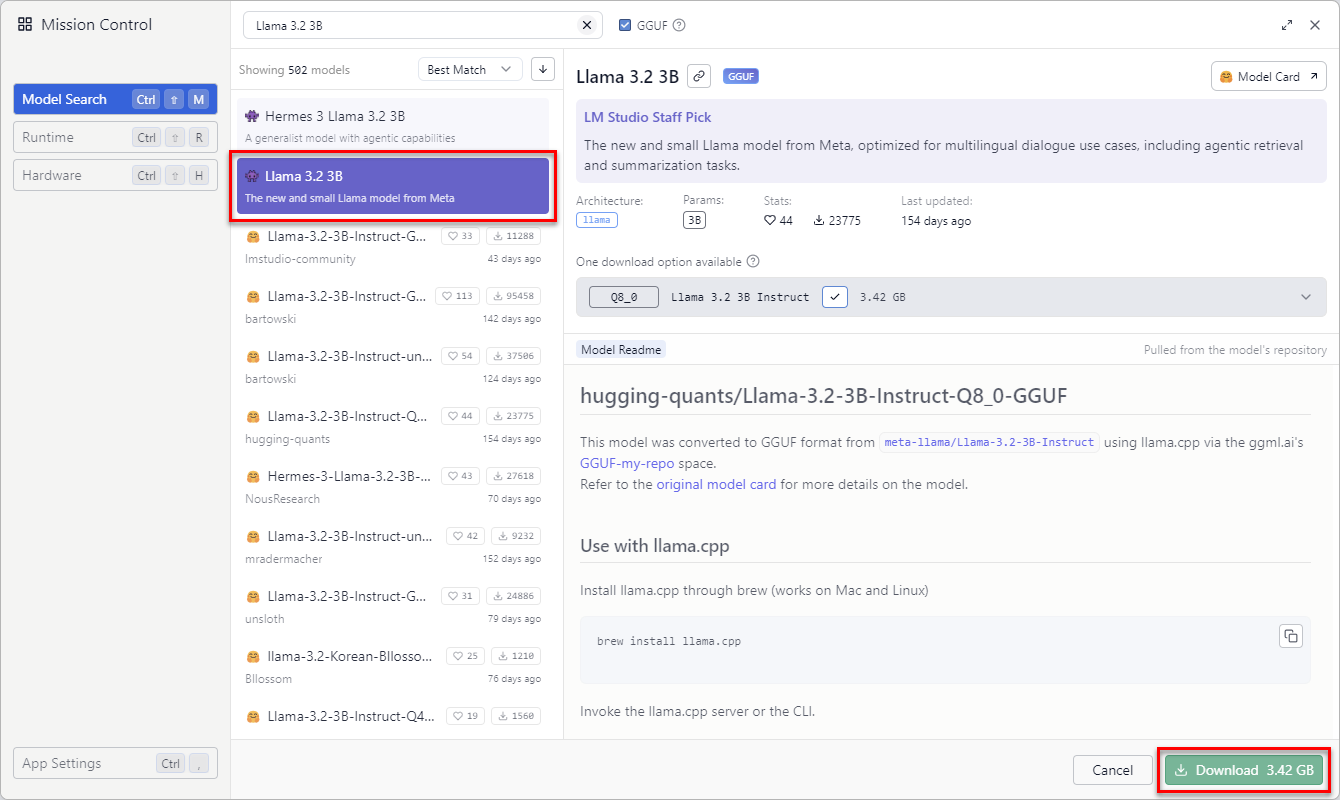
Nella scheda "Modelli" troverai una barra di ricerca e un elenco dei modelli disponibili . Puoi inserire il nome della famiglia di tuo interesse (ad esempio, Mistral 7B, LLaMA 2 o una variante specifica) e LM Studio ti mostrerà le opzioni compatibili in formato GGUF, pronte per il download.
Quando trovi un modello adatto alle tue esigenze, cliccaci sopra per visualizzarne le versioni . In genere vengono mostrate diverse varianti a seconda delle dimensioni e del livello di quantizzazione (che influisce sul consumo di memoria e sulla qualità di risposta). La versione più recente o consigliata si trova solitamente in cima all'elenco.
Assicurati di selezionare la versione corretta per il tuo hardware : se hai poca RAM, potresti essere interessato a una versione più piccola o quantizzata; se invece disponi di molte risorse, puoi optare per varianti più pesanti che generalmente offrono prestazioni migliori in termini di qualità del testo.
Per avviare il download, è sufficiente premere il pulsante "Download" . Verrà visualizzata una barra di avanzamento che indica lo stato del download; il tempo necessario dipenderà sia dalle dimensioni del file che dalla velocità della connessione internet. Una volta completato, il modello sarà disponibile nel tuo elenco.
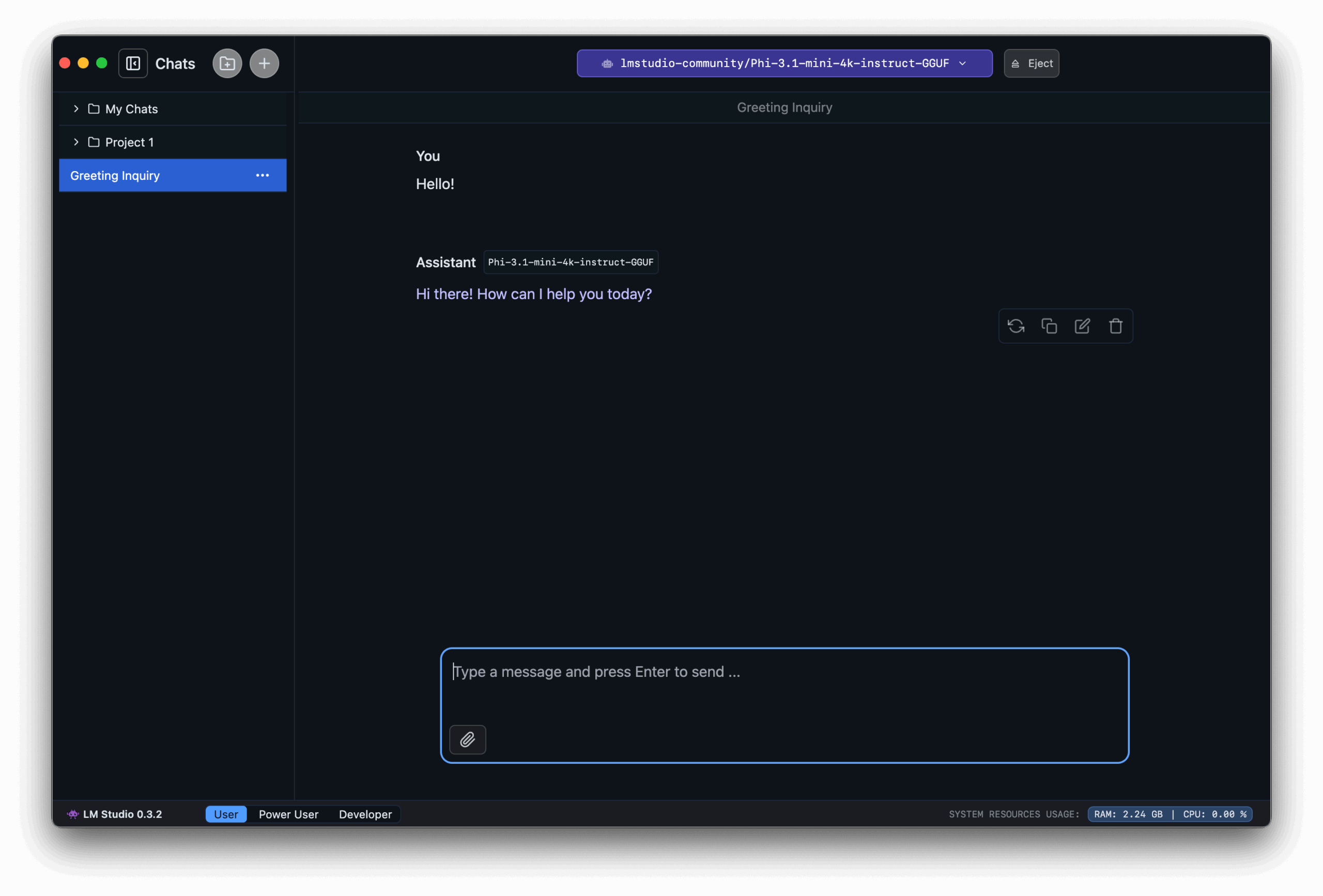
Per utilizzare uno qualsiasi dei modelli che hai scaricato, vai alla scheda "Chat" . In alto, di solito è presente un menu a tendina come "Seleziona un modello con cui chattare" da cui puoi scegliere tra tutti i modelli installati. Seleziona quello che vuoi provare e, da quel momento in poi, le risposte in chat saranno generate da quello specifico modello.
Non esitare a scaricare diversi modelli per confrontarne le prestazioni : alcuni saranno più veloci ma meno precisi, altri più lenti ma molto dettagliati. Ricorda però che ogni modello occupa spazio su disco e consuma RAM e CPU, quindi è consigliabile valutare quali utilizzi effettivamente ed eliminare quelli che non ti servono.
Utilizzo della chat, esempi pratici e controllo dei parametri di base
La sezione chat di LM Studio è dove trascorrerete la maggior parte del tempo , poiché rappresenta il punto di accesso naturale per interagire con i modelli. Funziona in modo molto simile a una chat tradizionale: digitate un messaggio, premete Invio e riceverete una risposta generata dal modello locale.
Un esempio molto semplice per iniziare potrebbe essere quello di chiedere al modello informazioni sullo strumento stesso , con qualcosa del tipo: "Cos'è LM Studio e a cosa serve?"; in pochi secondi dovresti vedere come il modello spiega che si tratta di un'applicazione per eseguire modelli linguistici in locale, senza bisogno di connettersi a servizi cloud, ideale per attività di sperimentazione, sviluppo o apprendimento.
Nelle impostazioni di LM Studio, troverai parametri che influenzano notevolmente lo stile delle tue risposte . Uno dei più importanti è la temperatura: valori bassi (ad esempio, 0.1-0.3) producono risposte più sobrie, coerenti e ripetibili; valori alti (0.8-1.0) generano testi più creativi e vari, sebbene comportino anche un maggior rischio di divagazioni o errori.
Altri parametri comuni sono Top-K e Top-P , che controllano quante opzioni di parole o token vengono considerate in ogni fase di generazione. Regolandoli è possibile trovare il giusto equilibrio tra precisione e diversità: valori più restrittivi rendono la risposta più "rigida" e focalizzata, mentre valori più ampi aprono la strada a risposte più fantasiose.
È inoltre possibile modificare il numero massimo di token da generare e il contesto massimo , ovvero la lunghezza delle risposte e la quantità di conversazione precedente o di testo di input che il modello prende in considerazione. Aumentare questi limiti in genere migliora la coerenza nei dialoghi lunghi o nei riassunti estesi, ma a costo di un maggiore consumo di memoria e di tempo di elaborazione.
Allega file e usa RAG per sfruttare i tuoi documenti
Uno dei punti deboli di qualsiasi modello linguistico è che conosce solo ciò che gli è stato insegnato durante l'addestramento . Non ha accesso diretto ai tuoi file o alle tue informazioni private recenti, quindi, di default, non è in grado di rispondere a domande basate sui tuoi contratti, appunti o report personali.
È qui che entra in gioco la Generazione Aumentata per il Recupero (RAG) , che consente di caricare i propri documenti e utilizzarli come base per le risposte del modello. LM Studio integra questa funzionalità in modo da poter porre domande direttamente sui propri file senza dover copiare e incollare grandi quantità di testo.
In LM Studio è possibile allegare fino a 5 file contemporaneamente, con una dimensione massima complessiva di 30 MB . I formati supportati includono documenti PDF , file Word DOCX, file di testo TXT e fogli di calcolo CSV. Questa flessibilità consente di lavorare con diverse tipologie di contenuto senza bisogno di convertirli.
Una volta caricati i documenti, è consigliabile essere molto precisi nelle domande . Ad esempio, se hai caricato un contratto di locazione in formato PDF, potresti chiedere qualcosa del tipo: "Secondo il contratto caricato, qual è il periodo di preavviso necessario per rescindere il contratto di locazione?". Aggiungere dettagli specifici aiuta il sistema a recuperare la sezione pertinente del documento e a fornirti una risposta personalizzata.
Il modello combinerà la tua query con le informazioni estratte dai documenti e genererà una risposta che, in linea di principio, sarà molto più vicina alla realtà della tua situazione rispetto a una risposta basata esclusivamente sul suo addestramento generale. Puoi ripetere il processo con documenti diversi, provare diverse query e vedere come cambiano i risultati.
Modalità sviluppatore e impostazioni avanzate per gli utenti più esigenti
Se desideri fare un ulteriore passo avanti e avere un controllo preciso sul comportamento del modello , LM Studio offre una modalità "Sviluppatore" con opzioni avanzate molto utili sia per gli sviluppatori che per gli utenti che desiderano perfezionare flussi di lavoro specifici.
Da questa modalità è possibile, ad esempio, regolare con precisione la temperatura, le impostazioni Top-K e Top-P , definire il numero massimo di token per generazione e ottimizzare l'allocazione delle risorse tra CPU e GPU. Queste modifiche possono fare la differenza in termini di equilibrio tra creatività, precisione e prestazioni del computer.
Un'altra caratteristica fondamentale della modalità Sviluppatore è la possibilità di impostare un "Messaggio di sistema" : un messaggio di contesto iniziale che guida il comportamento del modello durante la conversazione. Qui è possibile indicare, ad esempio, "Sei un esperto di diritto del lavoro spagnolo", "Rispondi sempre in modo molto conciso" o "Includi esempi pratici in tutte le tue risposte".
Impostando un prompt di sistema efficace, è possibile trasformare il modello in un assistente specializzato, personalizzato in base alle proprie esigenze: redigere email formali, spiegare concetti di programmazione, fornire supporto per il lavoro accademico, generare report e molto altro. Questo è particolarmente efficace se si combina il modello RAG con istruzioni ben definite.
Tieni presente che tutte queste impostazioni influiscono anche sul consumo di risorse . Ad esempio, un contesto molto ampio e tempi di risposta lunghi possono aumentare significativamente l'utilizzo di RAM e CPU, il che su macchine meno potenti si traduce in tempi di attesa più lunghi. Idealmente, dovresti sperimentare diverse impostazioni fino a trovare il punto in cui ottieni una buona qualità di risposta senza compromettere significativamente le prestazioni.
Vantaggi dell'esecuzione di modelli LLM sul proprio computer
Lavorare localmente con i modelli linguistici utilizzando LM Studio offre numerosi vantaggi significativi rispetto all'affidarsi sempre ai servizi cloud , sia per i singoli utenti che per i professionisti che gestiscono informazioni sensibili.
Il primo grande vantaggio è la privacy . Non dovendo caricare testi o documenti su server esterni, si riduce al minimo il rischio di fughe di dati o di utilizzo non autorizzato. Questo è fondamentale quando si lavora con contratti, dati aziendali interni, appunti personali o qualsiasi contenuto che si preferisce mantenere privato.
Il secondo vantaggio è l'autonomia . Una volta scaricati e configurati i modelli, è possibile continuare a utilizzarli anche in caso di interruzione o rallentamento della connessione internet. È la soluzione ideale per chi viaggia con il portatile e lavora in zone con scarsa copertura, o per chi non vuole dipendere dalla disponibilità di un servizio esterno.
Inoltre, l'esecuzione locale consente di personalizzare l'ambiente di lavoro in misura molto maggiore . È possibile scegliere quali modelli installare, come configurarli, quali parametri utilizzare per ogni attività e persino combinare diversi strumenti: LM Studio per le attività quotidiane, script Python collegati alla sua API locale per l'automazione e così via.
Un altro aspetto interessante è il risparmio sui costi a medio e lungo termine . Se le vostre esigenze non richiedono sistemi cloud all'avanguardia, un computer di potenza moderata e modelli locali ben scelti potrebbero essere più che sufficienti, evitando canoni mensili o rigide limitazioni d'uso dei servizi gratuiti.
Infine, lavorare con LM Studio e modelli locali è un ottimo modo per imparare come funziona l'IA generativa dall'interno . Scaricando diversi modelli, regolando la temperatura, testando RAG e interagendo con il prompt di sistema, si acquisisce una comprensione molto più approfondita di ciò che si può ottenere con questa tecnologia e dei suoi reali limiti.
Per sfruttare al meglio LM Studio, è consigliabile provare diversi modelli, verificarne l'impatto su RAM e CPU , regolarne i parametri e mantenere sempre l'applicazione aggiornata all'ultima versione. In questo modo, si ha la certezza di poter usufruire dei miglioramenti prestazionali, delle nuove funzionalità e delle correzioni di bug più recenti.
Grazie a tutte queste caratteristiche, LM Studio si rivela uno strumento completo per chiunque desideri eseguire potenti modelli linguistici sul proprio PC o Mac , combinando privacy, controllo, flessibilità e una curva di apprendimento intuitiva grazie alla sua interfaccia grafica. Che si tratti di sperimentare, studiare, automatizzare attività o semplicemente giocare con l'intelligenza artificiale, poter eseguire questi modelli sul proprio computer apre un'ampia gamma di possibilità senza dover dipendere costantemente dal cloud.