- PhotoGIMP è una patch open source che adatta GIMP 3.0+ per renderlo visivamente simile ad Adobe Photoshop.
- La patch riorganizza strumenti, pannelli e scorciatoie, mantenendo intatte tutte le funzioni native di GIMP.
- L'installazione si basa sulla copia della cartella di configurazione appropriata su Windows, macOS e Linux dopo aver effettuato un backup.
- Permette una transizione più fluida da Photoshop a GIMP senza perdere prestazioni o fluidità nel lavoro quotidiano.
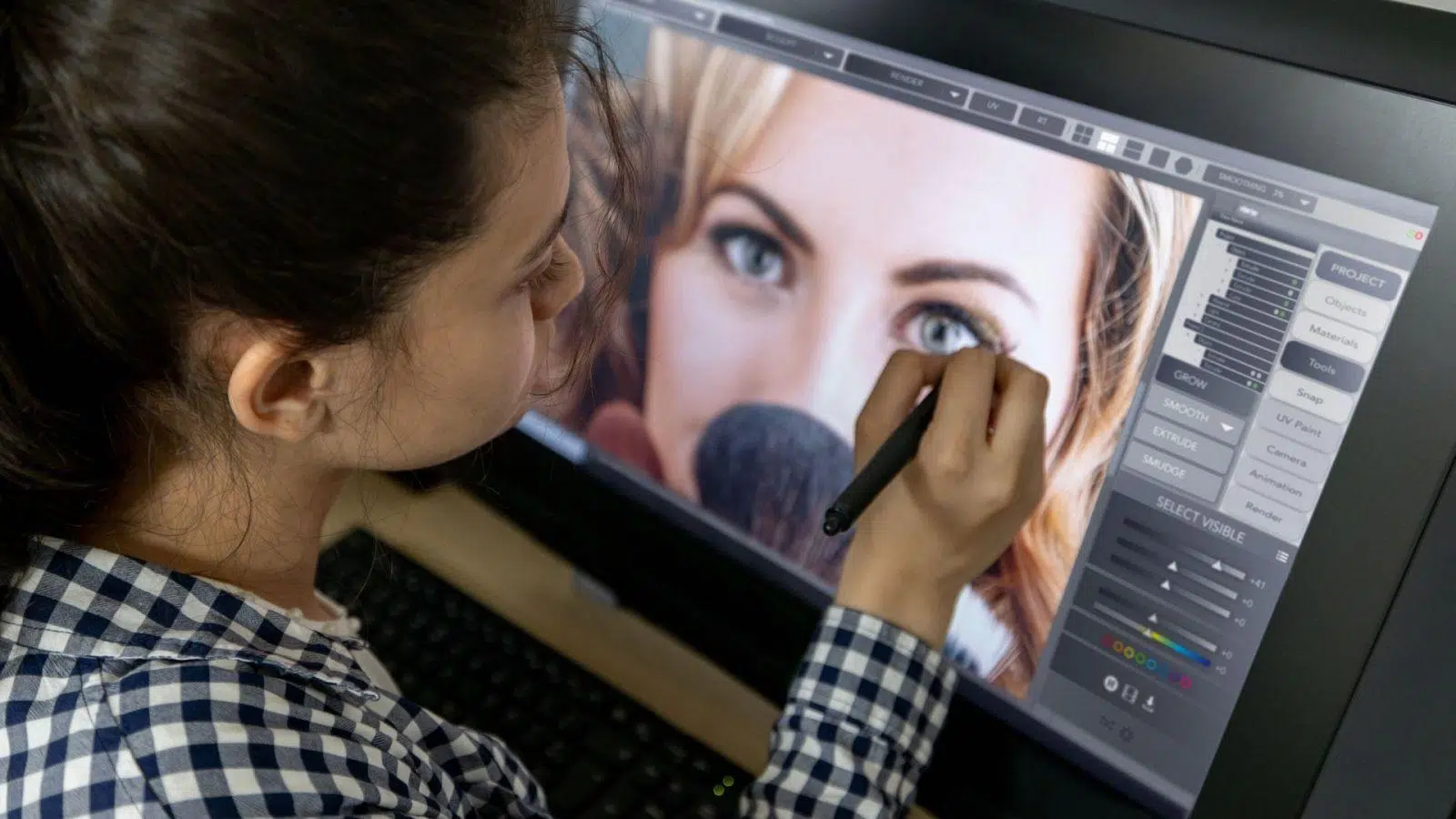
Se usi GIMP ma provieni da Photoshop, avrai probabilmente notato che l'interfaccia e il flusso di lavoro sono piuttosto diversi . Le scorciatoie non funzionano allo stesso modo, gli strumenti si trovano in posizioni diverse, i menu sono difficili da trovare... e alla fine, si perde tempo e pazienza. Per fortuna, esiste una soluzione molto efficace per rendere GIMP molto simile a Photoshop, sia nell'aspetto che nell'esperienza d'uso, senza spendere un centesimo in più.
La soluzione è PhotoGIMP, una patch di personalizzazione per GIMP 3.0 e versioni successive che adatta il layout degli strumenti, le scorciatoie da tastiera, la schermata iniziale e vari dettagli visivi per assomigliare al classico ambiente Adobe. Di seguito, vedrai passo dopo passo cos'è esattamente PhotoGIMP, quali modifiche apporta a GIMP, cosa serve per installarlo e come applicare la patch sia su Windows che su macOS (e anche su Linux, se sei interessato ad averla su più sistemi).
Cos'è PhotoGIMP e cosa offre rispetto al "puro" GIMP?
PhotoGIMP è essenzialmente una patch open-source creata dal blog brasiliano Diolinux che trasforma l'interfaccia di GIMP per renderla molto simile ad Adobe Photoshop. Non aggiunge un nuovo programma né modifica il motore di modifica; piuttosto, riorganizza, riconfigura e sostituisce alcuni file di configurazione di GIMP 3.0+ per conferirgli un aspetto e un'esperienza d'uso molto simili all'editor di Adobe.
A livello pratico, PhotoGIMP è pensato per chi ha già familiarità con Photoshop e desidera passare a un'alternativa gratuita senza sacrificare la produttività . Mantenendo quasi le stesse posizioni degli strumenti e le stesse scorciatoie da tastiera di Photoshop, la curva di apprendimento è notevolmente ridotta: non è necessario reinventare completamente la ruota per ogni funzione di base, perché tutto risulta molto familiare fin dal primo avvio dopo l'applicazione della patch.
Secondo quanto dichiarato dal progetto stesso, la patch si concentra sull'aspetto, sul layout e sulle scorciatoie , non sulla replicazione delle funzioni interne di Photoshop. GIMP rimane GIMP: tutte le sue funzionalità, i filtri nativi, la compatibilità con i plugin, gli script e le estensioni restano intatti. La magia di PhotoGIMP sta nel rendere la potenza di GIMP molto più accessibile a chi proviene dall'ecosistema Adobe.
Una delle caratteristiche principali della patch è la riorganizzazione della barra degli strumenti e dei pannelli laterali. Con PhotoGIMP, le barre degli strumenti, i livelli, le proprietà e i pannelli di regolazione sono stati riposizionati per replicare il layout di Photoshop . Se siete abituati a trovare i livelli a destra, la barra degli strumenti a sinistra e determinati pannelli in posizioni specifiche, vi sentirete subito a vostro agio.
Un altro importante miglioramento visivo è la schermata iniziale personalizzata. PhotoGIMP include una nuova schermata iniziale che sostituisce la schermata di caricamento originale di GIMP , caratterizzata da un design esclusivo per il progetto. Questo dettaglio è puramente estetico, ma rafforza la sensazione di utilizzare una sorta di "GIMP in stile Photoshop" fin dal momento in cui si apre l'applicazione.
Funzioni principali della patch PhotoGIMP
Il cuore di PhotoGIMP risiede in una serie di modifiche che lo rendono un ambiente di lavoro molto più simile a Photoshop. Oltre ai cambiamenti visivi, la patch introduce una combinazione di impostazioni, caratteri, icone e scorciatoie che modificano significativamente l'esperienza utente quotidiana.
Per quanto riguarda l'area di lavoro, PhotoGIMP include una configurazione predefinita progettata per massimizzare lo spazio disponibile . Ciò si traduce in meno distrazioni, pannelli meglio adattati e un utilizzo più intelligente dello schermo, particolarmente utile se si lavora con monitor di laptop o risoluzioni inferiori. In pratica, si ha più spazio per l'immagine e meno rumore visivo.
Una delle differenze più evidenti per chi proviene da Photoshop riguarda le scorciatoie da tastiera. Questa patch adatta le scorciatoie di GIMP su Windows per farle corrispondere, il più fedelmente possibile, alla documentazione ufficiale di Adobe . Ciò include combinazioni comuni come Ctrl + T per trasformare o Ctrl + D per deselezionare o duplicare a seconda del contesto , insieme ad altri schemi riconoscibili di Photoshop. L'idea è che le dita eseguano le stesse azioni di sempre, ma all'interno di GIMP.
Nelle prime versioni del progetto, pensate per GIMP 2.10, PhotoGIMP includeva anche l'installazione di un ampio pacchetto di font e l'attivazione di filtri come "Correggi selezione", per avvicinare ulteriormente gli strumenti disponibili a quelli che molti utenti associano a Photoshop. Sebbene l'obiettivo attuale della patch sia GIMP 3.0 e versioni successive, la filosofia rimane la stessa: rendere l'ambiente il più completo e familiare possibile.
Inoltre, PhotoGIMP modifica il nome e l'icona dell'applicazione tramite un file .desktop personalizzato negli ambienti supportati . Questa modifica è più rilevante in Linux (a causa dell'utilizzo dei launcher .desktop), ma contribuisce anche a far sì che il programma venga visualizzato graficamente come una variante di "PhotoGIMP" nei menu delle applicazioni, con la sua icona aggiornata e un'identità visiva distinta.
È importante notare che il progetto è pubblicato come open source su GitHub, nel repository ufficiale di Diolinux . Da lì è possibile scaricare il pacchetto aggiornato, consultare le istruzioni specifiche per il sistema operativo, verificare le modifiche di versione e persino contribuire o esaminare i file di configurazione per comprendere esattamente cosa viene modificato all'interno di GIMP.
Prerequisiti e raccomandazioni prima di installare PhotoGIMP
Prima di iniziare a copiare file e incollare cartelle, è importante comprendere i requisiti di base. Innanzitutto, è necessario avere GIMP versione 3.0 o superiore installato dal sito web ufficiale (su Windows e macOS) oppure da Flathub o altri repository (su Linux). PhotoGIMP è specificamente progettato per questa versione di GIMP, quindi l'utilizzo di versioni precedenti potrebbe causare conflitti o semplicemente non funzionare come previsto.
Un passaggio che molti utenti trascurano, ma che il progetto stesso sottolinea, è quello di aprire GIMP una sola volta dopo l'installazione e poi chiuderlo immediatamente . Questa semplice azione permette a GIMP di creare le sue cartelle di configurazione sul sistema la prima volta che le ha create (in AppData su Windows, Library/Application Support su macOS o ~/.config su Linux). Senza queste directory generate, non avrete un posto dove posizionare i file delle patch.
Un altro consiglio fondamentale è quello di eseguire il backup della configurazione corrente di GIMP . Su Windows, è sufficiente copiare la cartella "3.0" che si trova in %APPDATA%\GIMP in un'altra posizione sicura (come il desktop o una cartella di backup). Su macOS, è possibile eseguire il backup dell'intera directory ~/Library/Application Support/GIMP oppure, se si preferisce un approccio più selettivo, della specifica cartella "3.0" che PhotoGIMP andrà a sostituire o a unire.
Se provenite da una vecchia installazione di GIMP 2.10, soprattutto su macOS, dovreste verificare se sono ancora presenti vecchie cartelle di configurazione, come la cartella 2.10 . Il progetto stesso raccomanda di eliminare questa cartella 2.10 su Mac per evitare sovrapposizioni e strani problemi con le preferenze legacy. Eliminando questa configurazione, vi assicurerete che GIMP 3.0 e PhotoGIMP funzionino su una base più coerente e moderna.
Infine, ricordate che l'intero processo deve essere eseguito con GIMP completamente chiuso . Ridurre a icona la finestra non è sufficiente: assicuratevi che l'applicazione non sia in esecuzione in background. Su alcuni sistemi, in particolare macOS, è consigliabile uscire dal menu dell'applicazione (GIMP > Esci o Esci da GIMP) per garantire che non rimangano processi attivi che potrebbero bloccare i file di configurazione durante la copia.
Come installare PhotoGIMP su Windows passo dopo passo
Su Windows, la procedura attuale per applicare PhotoGIMP a GIMP 3.0 è piuttosto semplice e non richiede più di navigare tra infinite sottocartelle come accadeva con le versioni progettate per GIMP 2.10. Ciononostante, è importante seguire la sequenza corretta e rispettare i percorsi di configurazione affinché la patch abbia effetto fin dal primo avvio.
Innanzitutto, assicurati di aver installato GIMP dal sito web ufficiale e di averlo aperto e chiuso almeno una volta, come indicato nella sezione dei requisiti. Una volta verificato ciò, vai al repository di PhotoGIMP su GitHub (il progetto Diolinux) e scarica il file compresso, solitamente denominato qualcosa come PhotoGIMP.zip . Salva questo file ZIP in una cartella facilmente accessibile.
Il passo successivo consiste nell'estrarre il file PhotoGIMP.zip in una posizione temporanea , ad esempio sul desktop o nella cartella Download. Dopo l'estrazione, verrà visualizzata una struttura di directory contenente una cartella principale chiamata "3.0". Questa cartella contiene la configurazione che sostituirà (o integrerà) quella già presente nel profilo utente di GIMP.
Una volta individuata la cartella "3.0", copiatela completamente. Ora premete il tasto Windows e, senza rilasciarlo, premete Premere R per aprire la finestra di dialogo EseguiNella finestra che si apre, digita %APPDATA%\GIMP e premi Invio. Il percorso di configurazione di GIMP corrispondente al tuo utente Windows si aprirà in Esplora file.
All'interno della cartella GIMP, dovresti trovare una cartella "3.0" già creata dal programma stesso. È qui che entra in gioco PhotoGIMP: incolla la cartella "3.0" che hai copiato dal file ZIP . Windows ti chiederà se desideri sostituire o unire i file esistenti. Devi selezionare l'opzione che consente di sostituire i file nella destinazione (o equivalente), in modo che le impostazioni di PhotoGIMP sovrascrivano la configurazione predefinita.
Una volta completata la copia, è sufficiente riaprire GIMP e verificare le modifiche . All'avvio, dovrebbe apparire la nuova schermata iniziale personalizzata di PhotoGIMP. Quando l'interfaccia si carica, noterete che i pannelli laterali, le barre degli strumenti e i menu hanno cambiato posizione e persino aspetto, imitando il layout tipico di Photoshop. Le scorciatoie come Ctrl+T, Ctrl+D e altri tasti di accesso rapido verranno adattate al comportamento di Adobe, ove possibile.
Se volete spingervi oltre, il progetto suggerisce la possibilità di cambiare anche l'icona di collegamento di GIMP con un'icona specifica di PhotoGIMP . Per farlo, potete scaricare il file photogimp.ico (quando sarà disponibile nel repository) e modificare il collegamento che si trova in %APPDATA%\Microsoft\Windows\Start Menu\Programs\GIMP 3.0.0 , selezionando la nuova icona nelle proprietà del collegamento. Questo passaggio è facoltativo e puramente estetico.
Installazione di PhotoGIMP su macOS: percorso della cartella e copia corretta
Su macOS, la procedura di installazione di PhotoGIMP è molto simile a quella su Windows, con la principale differenza che riguarda il percorso delle cartelle di configurazione e la modalità di accesso tramite Finder . Seguendo attentamente i passaggi, in pochi minuti avrete GIMP, con il suo aspetto simile a Photoshop, sul vostro Mac.
Innanzitutto, assicurati di aver scaricato e installato GIMP dal sito web ufficiale e di aver aperto e chiuso l'applicazione almeno una volta. Questo passaggio è fondamentale affinché il sistema crei la cartella di supporto nella Libreria . Successivamente, visita il repository PhotoGIMP su GitHub e scarica il file ZIP della patch, proprio come faresti per Windows.
Una volta ottenuto il file ZIP, estrailo in una cartella a tua scelta (ad esempio, Download o Documenti). All'interno della struttura risultante, troverai una cartella "3.0", simile a quella di Windows, contenente le impostazioni personalizzate di PhotoGIMP adattate per GIMP 3.0 su macOS. Copia l'intera cartella, perché ci servirà nel passaggio successivo.
Per accedere al percorso di configurazione di GIMP su macOS, apri Finder e premi la combinazione Cmd + Maiusc + G per visualizzare la finestra "Vai alla cartella". Nel campo di testo, digitare ~/Library/Application Support/GIMP e premi Invio. Verrai indirizzato direttamente alla cartella in cui GIMP memorizza le impostazioni utente.
All'interno della directory di GIMP, oltre alla cartella "3.0", potresti trovare anche una cartella "2.10" se stavi utilizzando una versione precedente di GIMP . Per evitare conflitti e file obsoleti indesiderati, il progetto PhotoGIMP stesso consiglia di eliminare completamente la cartella 2.10 prima di procedere. Una volta fatto ciò, sei pronto per incollare la cartella della patch "3.0".
Incolla la cartella "3.0" che hai copiato dal file ZIP in ~/Library/Application Support/GIMP . Il sistema ti chiederà se vuoi sostituire o unire i file . Scegli l'opzione che consente la sostituzione oppure, in alternativa, una combinazione di "Sostituisci/Unisci" che garantisca la precedenza dei file di PhotoGIMP sulla configurazione precedente.
Una volta completata la copia, apri GIMP dalla cartella Applicazioni. Dovresti visualizzare la schermata iniziale personalizzata di PhotoGIMP e, una volta caricata l'interfaccia, vedrai i pannelli e le barre degli strumenti riorganizzati in stile Photoshop. Le scorciatoie da tastiera e altre impostazioni visive verranno adattate per rendere la transizione da Adobe il più agevole possibile all'interno dell'ambiente macOS.
Utilizzo di PhotoGIMP su Linux e compatibilità tra sistemi
Sebbene questo articolo si concentri su Windows e macOS, il progetto Diolinux stesso chiarisce che PhotoGIMP è nato strettamente legato all'ecosistema Linux, in particolare tramite Flatpak . Se lavorate anche con distribuzioni GNU/Linux, è interessante sapere come applicare la patch in questo ambiente e come viene mantenuta la coerenza tra i diversi sistemi operativi.
Su Linux, uno dei metodi più comuni è installare GIMP da Flathub che utilizza FlatpakUna volta installato GIMP, si consiglia di seguire la stessa procedura degli altri sistemi: aprire il programma una volta, chiuderlo e scaricare il file ZIP di PhotoGIMP da GitHub. All'interno del file compresso, troverete due cartelle particolarmente importanti: .config y .localche sono quelli che contengono le impostazioni e le risorse di cui la patch ha bisogno per adattare GIMP.
La procedura descritta nel progetto consiste in Estrarre il contenuto del file ZIP direttamente nella cartella utente (la tua casa), in modo che quelle cartelle .config y .local Verranno uniti a quelli già presenti nel sistema. Durante il processo, dovrai accettare che i file vengano sovrascritti quando richiesto dal file manager, assicurandoti così che PhotoGIMP sostituisca le impostazioni predefinite di GIMP con le proprie.
In alcune delle prime guide del progetto, orientate a GIMP 2.10, il flusso di lavoro era un po' più complesso: dovevi seguire una catena di sottocartelle associate al pacchetto GIMP FlatpakCome PhotoGIMP by Diolinux v2020 for Flatpak\.var\app\org.gimp.GIMP\config\GIMP\2.10\e quindi copiare il contenuto risultante in C:\Usuarios\(tunombredeusuario)\AppData\Roaming\GIMP\2.10\ Nel caso di Windows. Oggi, con l'adattamento alla versione 3.0 e le nuove istruzioni ufficiali per ciascun sistema, il metodo è stato notevolmente semplificato.
Uno dei punti di forza di PhotoGIMP è che, sebbene sia stato progettato pensando alla versione Flatpak, Può essere applicato praticamente a qualsiasi formato di pacchetto GIMP A patto che tu sappia in quale cartella di configurazione posizionare i file. Questo include le distribuzioni che utilizzano i propri repository, pacchetti Snap o binari diretti. Il trucco è sempre individuare il percorso delle preferenze di GIMP (di solito all'interno ~/.config/GIMP/3.0 o simili) e copiarvi il contenuto della patch appropriata.
Grazie a questa filosofia relativamente flessibile, è possibile avere un'esperienza PhotoGIMP molto simile su più sistemi operativi contemporaneamente . Se, ad esempio, lavorate con Windows sul vostro computer fisso e Linux o macOS sul vostro portatile, potete mantenere un elevato grado di coerenza nell'interfaccia, nelle scorciatoie e nella disposizione degli strumenti, semplificando notevolmente il passaggio da un ambiente all'altro senza dover modificare le vostre abitudini.
E se in qualsiasi momento decidete di non voler più utilizzare PhotoGIMP, annullare le modifiche è molto semplice: eliminate o sostituite la cartella di configurazione che avete incollato (su Windows, la cartella "3.0" all'interno di %APPDATA%\GIMP; su macOS, la cartella "3.0" in Libreria/Application Support/GIMP; su Linux, le cartelle interessate in ~/.config e ~/.local) con il backup che avete creato prima di installare la patch. Riavviando GIMP tornerete all'interfaccia standard senza alcuna traccia di PhotoGIMP.
PhotoGIMP è diventato uno degli strumenti di personalizzazione più consigliati per chi desidera sfruttare la potenza e la natura open-source di GIMP con la praticità di un ambiente simile a Photoshop . Con un po' di attenzione nel copiare le cartelle corrette e un backup preventivo delle impostazioni, è possibile trasformare completamente il proprio flusso di lavoro senza dover acquistare alcuna licenza.