- Il sistema DNS funge da traduttore, convertendo i nomi di dominio in indirizzi IP per la navigazione.
- La sostituzione dei server degli operatori telefonici con alternative pubbliche riduce la latenza e migliora la privacy.
- La configurazione può essere applicata globalmente al router o individualmente a ciascun dispositivo.
- Esistono servizi specializzati che privilegiano la velocità, la protezione dai malware o la privacy europea.
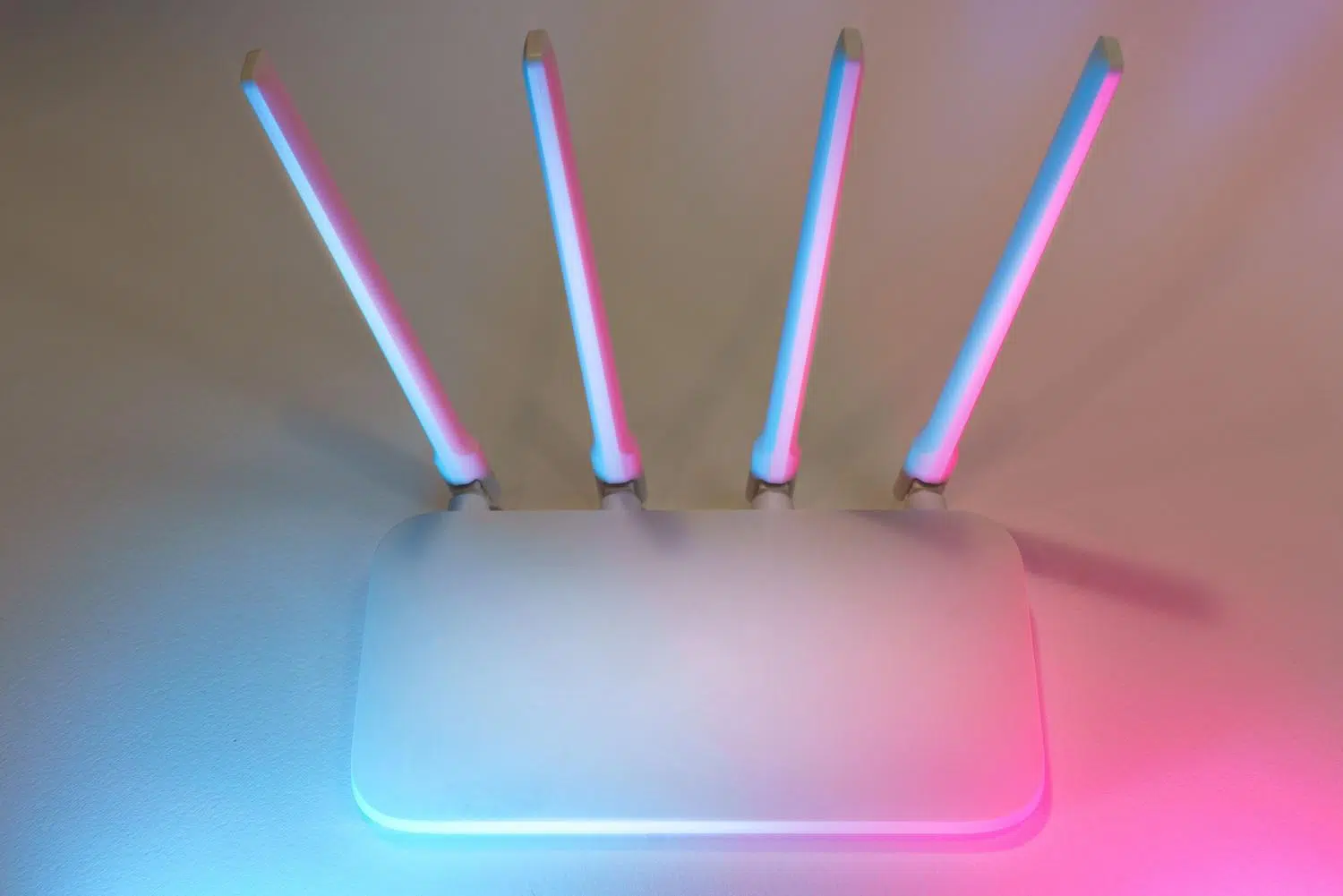
Probabilmente vi sarà capitato: anche con una connessione in fibra ottica all'avanguardia, alcuni siti web impiegano un'eternità a caricarsi o la navigazione risulta lenta e poco reattiva. Spesso ci affrettiamo ad acquistare ripetitori, amplificatori di segnale o addirittura ci sforziamo con cavi di ogni tipo per guadagnare qualche megabyte in più, ma esiste un'impostazione interna spesso trascurata che può fare la differenza senza spendere un centesimo.
Molti credono che la velocità di internet dipenda esclusivamente dalla larghezza di banda, ma in realtà la velocità con cui il browser si connette al web dipende dai server DNS. Se si utilizzano i server DNS predefiniti forniti dal proprio operatore telefonico, è probabile che si stia incontrando un ostacolo invisibile alla connessione internet , poiché questi server non sono sempre i più efficienti o attenti alla privacy.


Per evitare di perderci in tecnicismi, immaginate che il DNS (Domain Name System) sia come la rubrica del vostro telefono. Non conoscete i numeri di telefono dei vostri amici, solo i loro nomi; ebbene, la stessa cosa accade su Internet. Noi digitiamo nomi facili da ricordare, come google.com, ma le macchine capiscono solo i numeri, i famosi indirizzi IP . Il server DNS è responsabile di questa traduzione istantanea.
Il problema si presenta quando il server che esegue la traduzione è lento. Se la query impiega più tempo del previsto, avrai l'impressione che il sito web non si carichi, anche se la tua connessione è molto veloce. Modificando le impostazioni DNS sul tuo router , puoi ridurre la latenza di risposta , rendendo il caricamento iniziale della pagina molto più rapido e fluido.

La maggior parte di noi utilizza i server DNS forniti da Movistar, Vodafone o Orange semplicemente perché sono preconfigurati. Tuttavia, optare per server pubblici offre vantaggi che vanno oltre la velocità:

- Privacy avanzataIl tuo provider di servizi internet può registrare ogni sito web che visiti. Utilizzando servizi come Cloudflare, che elimina i log entro 24 ore, impedisci all'azienda di avere una cronologia dettagliata della tua attività di navigazione.
- Addio ai blocchiA volte, i provider di servizi internet bloccano determinati siti web per motivi legali o amministrativi legati al DNS. Cambiare server solitamente permette di risolvere questo problema. ignora questi filtri e accedere a contenuti riservati.
- Seguridad attivaAlcuni server DNS non si limitano a tradurre i nomi, ma fungono anche da scudo, bloccando automaticamente l'accesso a siti web noti per la distribuzione di codice dannoso. malware, phishing o spyware.

Non tutti i server DNS sono uguali; a seconda di ciò che cerchi (velocità, sicurezza o privacy), uno o l'altro sarà più adatto alle tue esigenze:
- Cloudflare (1.1.1.1/1.0.0.1)Quelli che sono molto alla moda ora perché di solito sono in cima alle classifiche di velocità. Sono ideali se stai cercando il massima risposta immediata e che non vendono i tuoi dati.
- DNS pubblico di Google (8.8.8.8/8.8.4.4)L'opzione più robusta e affidabile al mondo. Pur essendo di Google, le sue prestazioni sono impeccabili ed è una scelta sicura se si vogliono evitare complicazioni.
- Quad9 (9.9.9.9 / 149.112.112.112)La migliore alternativa se sei un fanatico della sicurezza. Blocca i domini dannosi grazie al suo informazioni sulle minacce en tiempo reale.
- OpenDNS (208.67.222.222 / 208.67.220.220)Molto utile per chi ha figli in casa, in quanto permette di configurare filtri per contenuti per adulti manualmente o automaticamente.
- DNS0 (208.110.81.0 / 185.253.5.0)Una proposta europea che aderisce rigorosamente alla Normativa UE sulla privacy, ideale per chi preferisce che i propri dati non lascino il continente.


Hai due opzioni: puoi farlo sul router in modo che influisca su tutti i dispositivi di casa, oppure puoi farlo dispositivo per dispositivo se desideri che solo un dispositivo specifico sia più veloce.
Impostazioni del router (influiscono sull'intera rete)
Accedere alle impostazioni del router è il modo più semplice. In genere, è necessario trovare l'indirizzo IP del router ed effettuare l'accesso con nome utente e password (solitamente riportati su un'etichetta sotto il dispositivo). Una volta effettuato l'accesso, cercare la sezione WAN, Rete o DHCP. Lì si troveranno i campi DNS primario e secondario; è sufficiente sostituire i numeri con il server DNS desiderato e salvare le modifiche. Tenere presente che alcuni router di provider di servizi Internet come Digi o Orange potrebbero avere questa opzione bloccata; in tal caso, sarà necessario utilizzare un router di terze parti.
Configurazione su dispositivi mobili e PC
Se non puoi toccare il router, non preoccuparti. Puoi fare così:
- Windows 11Vai su Impostazioni > Rete e Internet > Proprietà della tua connessione e in Assegnazione DNS seleziona Manuale per inserire gli indirizzi IP.
- macOSVai in Preferenze di Sistema > Rete > Avanzate e nella scheda DNS aggiungi gli indirizzi utilizzando il pulsante +.
- AndroidA seconda della versione, puoi andare su Impostazioni > Rete e Internet > DNS privato e inserire l'host (come one.one.one.one) oppure farlo manualmente nelle impostazioni della rete WiFi selezionando IP statico.
- iPhone (iOS)Impostazioni > Wi-Fi > tocca la "i" corrispondente alla tua rete > Configura DNS > Manuale e aggiungi i server.

Se vuoi fare un ulteriore passo avanti, dovresti informarti su DNS over HTTPS (DoH) . Normalmente, le query DNS viaggiano in chiaro e chiunque abbia accesso a Internet può vedere quali siti web visiti. DoH crittografa queste query, trasformandole in normale traffico HTTPS. Browser come Firefox e Chrome lo supportano già, aggiungendo un ulteriore e potente livello di anonimato .
È fondamentale non confondere questo con una VPN. Mentre il DNS è come tirare le tende per impedire agli altri di vedere cosa stai guardando, una VPN configurata sul router è un tunnel sicuro che nasconde tutta la tua attività e il tuo vero indirizzo IP. Modificare il DNS non nasconde tutto il tuo traffico come farebbe una VPN.
Sebbene le impostazioni DNS siano molto utili, ricorda che le prestazioni complessive dipendono da altri fattori. Assicurati che il router sia posizionato in un punto elevato e centrale , lontano da muri spessi o forni a microonde. È inoltre consigliabile verificare che il firmware sia aggiornato e, se possiedi dispositivi moderni, dare priorità alla banda a 5 GHz per la velocità o alla banda a 2.4 GHz per una maggiore copertura. A volte, ottimizzare la rete Wi-Fi domestica per evitare interferenze dai vicini può migliorare significativamente la connessione.
Modificare i server DNS è uno dei miglioramenti più semplici ed efficaci che si possano apportare alla propria connessione internet domestica. Permette di migliorare i tempi di risposta, filtrare i contenuti dannosi e riacquistare un po' di privacy rispetto al proprio provider di servizi internet. Che si scelga la velocità di Cloudflare o la sicurezza di Quad9, questa piccola modifica alla configurazione ottimizza l'esperienza di navigazione su tutti i dispositivi senza dover passare a piani tariffari più costosi.
