- Lo spazio di archiviazione gratuito di Google (15 GB) è condiviso tra Gmail, Drive e Foto e, una volta esaurito, l'invio e la ricezione di email vengono bloccati.
- Lo strumento Google One consente di diagnosticare cosa occupa più spazio ed eliminare in blocco email, file e foto, svuotando sempre il cestino.
- I filtri per dimensione, data e tipo di contenuto in Gmail, Drive e Foto aiutano a eliminare allegati di grandi dimensioni, email obsolete e video che occupano molto spazio.
- Se dopo l'ottimizzazione lo spazio a disposizione è ancora insufficiente, le alternative sono l'aggiornamento a Google One o la richiesta di ulteriore spazio di archiviazione negli account aziendali al proprio amministratore di sistema.
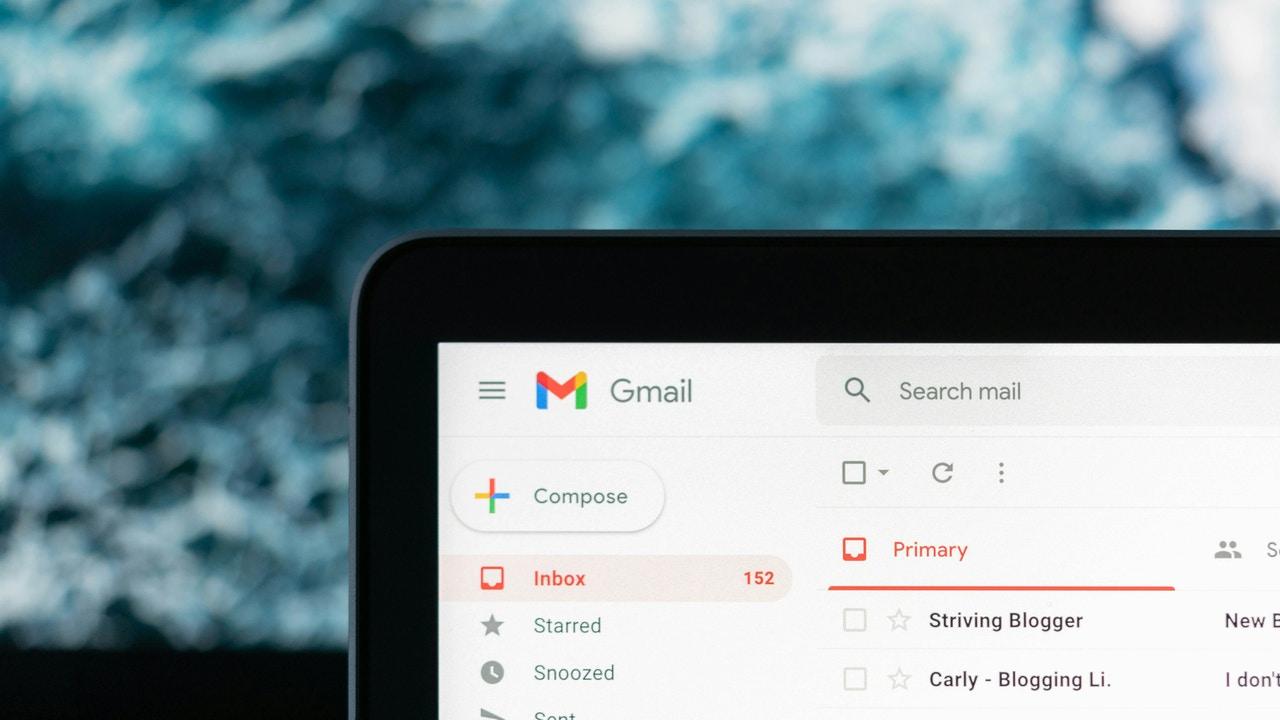
Se usi Gmail quotidianamente, è facile che la tua casella di posta diventi una specie di... cassetto dei rifiuti digitaliMigliaia di email, newsletter che non leggi mai, allegati enormi e, come se non bastasse, anche Google Foto e Drive che consumano spazio di archiviazione. Sebbene i 15 GB che Google ti mette a disposizione possano sembrare sufficienti, una volta esauriti, iniziano gli avvisi e i problemi.
Quando ti avvicini al limite di spazio di archiviazione, Google potrebbe interrompere il tuo accesso: Gmail smette di inviare e ricevere emailDrive smette di caricare file e Google Foto smette di eseguire il backup. Prima di arrivare a questo punto, è utile imparare come recuperare spazio in Gmail (e nel resto del tuo account Google) in modo organizzato, veloce e, soprattutto, senza perdere nulla di importante.
Come funziona lo spazio di archiviazione di Google e perché Gmail si riempie
La prima cosa da capire è che quei 15 GB di spazio di archiviazione gratuito non sono riservati esclusivamente a Gmail: Sono condivise tra Gmail, Google Drive e Google Foto.Oltre a tutto ciò, ci sono altri elementi meno visibili, come i backup di WhatsApp su Android o i dati delle applicazioni che utilizzano lo stesso spazio.
Quando lo spazio di archiviazione è al limite, Google applica una serie di restrizioni piuttosto serieIn Gmail non è più possibile inviare o ricevere messaggi e le email in arrivo vengono restituite al mittente con una notifica di casella di posta piena. In Drive non è più possibile sincronizzare o caricare nuovi file e in Documenti, Fogli, Presentazioni e altre app di Google Office non è più possibile creare nuovi documenti o consentire ad altri di modificare quelli esistenti.
In Google Foto, il blocco significa che Non vengono creati nuovi backup di foto e video.Tutto ciò che hai salvato rimarrà, ma non verranno aggiunti nuovi contenuti finché non libererai o acquisterai ulteriore spazio di archiviazione. E tieni presente: se non fai nulla, potresti perdere email importanti per giorni senza nemmeno accorgertene.
Per verificare quanto spazio di archiviazione ti rimane, vedrai un indicatore nella parte inferiore di Gmail che mostra quanto spazio è utilizzato. Da lì, puoi accedere alla pagina di gestione dello spazio di archiviazione, che fornisce dettagli sullo spazio utilizzato. Gmail, Drive e Foto separatamenteÈ il modo più chiaro per capire dove risiede realmente il problema.
Utilizza Google One e lo strumento ufficiale per recuperare spazio
Google ha centralizzato quasi tutte le funzionalità relative alla pulizia dello spazio sulla piattaforma Google One. È possibile utilizzarla anche senza un abbonamento a pagamento. pannello di gestione dell'archiviazione per verificare cosa occupa spazio ed eliminare in blocco ciò che non ti serve.
Dal tuo computer, apri Google One e vai alla sezione Archiviazione. All'interno troverai una sezione chiamata “Riconquista il tuo spazio”dove le opzioni per liberare spazio sono raggruppate per servizio (Gmail, Drive, Foto) e per tipo di contenuto (file di grandi dimensioni, spam, elementi nel cestino, ecc.).
In “Libera spazio sull’account”, puoi rivedere categorie come elementi del cestino, spam, file molto grandi o contenuti delle app. A seconda della categoria, avrai delle opzioni per ordina, filtra o cambia la visualizzazione (elenco o griglia), in modo che sia più comodo rivedere grandi quantità di elementi prima di eliminarli.
In Google Foto, questo stesso pannello mostra foto e video pronti per essere eliminati; se desideri conservare qualcosa, puoi scaricarlo sul tuo computer prima di spostarlo nel cestino. Dopo aver selezionato gli elementi da rimuovere, tocca Elimina (o "Sposta nel cestino" se ti trovi in Foto) e, quando richiesto da Google, conferma di accettare l'eliminazione definitiva spuntando la casella di consenso.
Tieni presente che se stai eliminando migliaia di articoli contemporaneamenteLo spazio liberato potrebbe impiegare fino a 48-72 ore per essere visualizzato correttamente nel tuo account, quindi non allarmarti se la barra si muove lentamente all'inizio.
Diagnostica il problema: Drive, Gmail o Foto
Prima di iniziare a cancellare file a caso, è una buona idea scoprire quale servizio sta utilizzando la maggior parte delle risorse. Vai a drive.google.com/drive/quota Per visualizzare i file di Drive ordinati dal più grande al più piccolo. È un modo molto chiaro per vedere se lo spazio è occupato da video, backup di grandi dimensioni o documenti che conservi da anni.
In quella visualizzazione, basta fare clic con il pulsante destro del mouse su qualsiasi file di grandi dimensioni di cui non si ha bisogno e utilizzare l'opzione "Sposta nel cestino"Quando hai un numero considerevole di file spostati nel Cestino, vai nella cartella "Cestino" di Drive e fai clic su "Svuota Cestino" per liberare spazio in modo efficace.
Nel caso di Gmail, la diagnosi viene effettuata direttamente dall'email stessa, utilizzando operatori di ricerca come più grande: 10 M. Per trovare messaggi con allegati di grandi dimensioni o filtrare per data per individuare email molto vecchie. Qualcosa di simile accade in Foto, dove i video sono solitamente i principali responsabili dell'eccessivo spazio di archiviazione occupato.
Per gli account aziendali o scolastici (Google Workspace), il limite di spazio di archiviazione è impostato dalla licenza o dall'amministratore. In questi casi, se scopri di non poter acquistare spazio di archiviazione aggiuntivo direttamente, dovrai... contatta il tuo amministratore per aggiornare il piano o rilasciare contenuti dalla console dell'organizzazione.
Trucco avanzato: libera spazio su Gmail trasferendo tutte le tue email su un altro account.
Se sei una di quelle persone che non cancellano mai nulla e il tuo account ha accumulato messaggi per anni, la soluzione più rapida potrebbe non essere quella di esaminare ogni singola email, ma Trasferisci tutta la cronologia di Gmail su un altro accountIn questo modo svuoti praticamente la tua casella di posta senza perdere nessuna email che desideri conservare.
Il processo prevede la creazione di un nuovo account Gmail e la sua configurazione per scaricare tutte le email dal vecchio account tramite POP3, eliminando la copia dal vecchio account. Prima di fare qualsiasi cosa, è altamente consigliato utilizzare Google Takeout per... fare un backup completo Controlla la tua casella di posta elettronica nel caso in cui si verifichino problemi durante il trasferimento.
Nell'account originale, vai su Impostazioni > “Visualizza tutte le impostazioni” > “Inoltro e POP/IMAP” e abilita l'accesso POP per tutti i messaggi. È fondamentale scegliere l'opzione “Elimina la copia di Gmail quando accedi ai messaggi tramite POP”In questo modo, man mano che il nuovo account scarica le email, queste verranno eliminate dall'account originale.
Successivamente, accedi al tuo nuovo account Gmail e vai su Impostazioni > "Account e importazione". Nella sezione "Controlla la posta da altri account", aggiungi il tuo vecchio account e segui i passaggi per configurarlo tramite POP3. Verrà avviato un download in blocco che, a seconda del volume delle email, potrebbe richiedere un tempo considerevole.
Una volta verificato che tutti i messaggi importanti siano stati scaricati correttamente sul nuovo account, è possibile disabilitare le query POP da lì e dall'account originale, svuota il cestino in modo che lo spazio sia davvero libero. È una misura drastica, ma per gli account con la sindrome da accumulo digitale è estremamente efficace.
Pulire Gmail passo dopo passo: dimensioni, età, spam e cestino
Oltre al secondo trucco dell'account, vale la pena imparare come controllare Gmail dall'interno. Il primo passo logico è individuare il email con allegati di grandi dimensioniPerché eliminando alcuni messaggi si possono guadagnare molti megabyte (o persino gigabyte) in una volta sola.
Dalla barra di ricerca di Gmail, puoi espandere le opzioni avanzate (freccia a destra della barra di ricerca) e utilizzare il campo "Dimensione" per cercare messaggi di dimensioni superiori a X MB. Puoi anche utilizzare direttamente la sintassi size:20MB o larger:10M nella barra di ricerca. È importante rispettare il formato (senza spazi e con la M per megabyte), altrimenti la ricerca verrà effettuata in byte e non funzionerà.
Una volta visualizzate tutte le email di grandi dimensioni, valutate quali dovete assolutamente conservare. Per quelle contenenti documenti importanti, scaricate prima gli allegati sul vostro computer o su un altro servizio cloud e poi... elimina l'email e svuota il cestinoIn questo modo, ti assicuri di non perdere alcuna informazione e di liberare quanto più spazio possibile.
Un'altra tattica efficace è quella di individuare le email molto vecchie. Utilizzando l'operatore `older_than:1y`, è possibile trovare tutti i messaggi più vecchi di un anno; è possibile sostituire la "y" di anni con la "m" di mesi o la "d" di giorni a seconda delle necessità. Anche in questo caso, selezionate tutte le email che non desiderate più conservare ed eliminatele.
Non dimenticare di controllare le cartelle Spam e Cestino. Sebbene i messaggi vengano eliminati automaticamente dopo 30 giorni, tutto il contenuto di queste cartelle rimarrà memorizzato. Continua a occupare spazio Nel frattempo, in entrambe le cartelle troverai un pulsante per svuotare tutto in una volta ("Svuota il cestino ora" o "Elimina tutti i messaggi di spam ora").
Pulire è inutile se dopo due mesi si torna al punto di partenza. Uno dei modi migliori per tenere Gmail sotto controllo è Rimuovi gli abbonamenti che non ti sono utili.La maggior parte delle newsletter e delle email di marketing include un link "Annulla iscrizione" alla fine del messaggio, e Gmail a volte visualizza un collegamento simile accanto al mittente.
Se siete davvero sommersi da decine di newsletter, vale la pena prendersi un momento per aprire alcune email promozionali, annullare l'iscrizione e ridurre così il flusso costante che intasa la vostra casella di posta e occupa spazio. Meno email in arrivo significano meno email da cancellare in futuro.
Puoi anche creare filtri automatici Questa funzione consente di archiviare determinati messaggi, inviarli a un'etichetta specifica o spostarli direttamente nel cestino. Dalla barra di ricerca di Gmail, utilizzando il pulsante Opzioni, è possibile filtrare per mittente, oggetto, dimensione o parole chiave e quindi decidere cosa fare con tutte le email che corrispondono a quel criterio.
L'utilizzo di etichette e categorie aiuta a mantenere pulita la posta in arrivo senza dover cancellare tutto. Le schede di Gmail (Principale, Social, Promozioni, Notifiche, Forum) forniscono già un filtro iniziale; se prendi l'abitudine di controllare occasionalmente Promozioni e Social per svuotarle quasi completamente, L'impatto sullo stoccaggio sarà enorme.
E ricorda che "Archiviare" non libera spazio; rimuove solo le email dalla visualizzazione principale. È utile per tenere la posta elettronica organizzata, ma se stai cercando di recuperare gigabyte, Devi assolutamente eliminarlo e poi svuotare il cestino..
Video, foto e file di grandi dimensioni in Google Foto
Sebbene la ricerca si concentri su Gmail, una parte molto consistente del problema riguarda spesso Google Foto. I video, soprattutto quelli registrati in alta risoluzione, Possono consumare lo spazio di archiviazione in pochi mesi se si effettuano molti backup automatici.
Per filtrare solo i video, puoi accedere all'URL specifico di Google Foto per questo tipo di contenuto: https://photos.google.com/search/_tv_video. Lì vedrai tutti i tuoi video contemporaneamente e potrai selezionare quelli che non desideri più eliminare.
C'è un'altra visualizzazione utile all'indirizzo https://photos.google.com/unsupportedvideos, che elenca i video che non sono compatibili con Foto e quindi non appaiono facilmente in altre ricerche. Questi tipi di file occupano anche spazio, quindi se non ne hai bisogno, Eliminali senza timore.
La scheda Esplora di Google Foto raggruppa i contenuti per persone, luoghi, screenshot, video o creazioni come animazioni e filmati. È un ottimo strumento per trovare gruppi di foto vecchie o ripetitive (ad esempio, un viaggio di anni fa che hai già salvato su un disco rigido) e liberare diversi gigabyte in un colpo solo.
Dopo aver inviato molte foto e video nel cestino, vai alla sezione "Cestino" di Foto e tocca "Svuota cestino". Proprio come in Gmail e Drive, finché non completi questo passaggio, lo spazio non è stato effettivamente recuperatoInoltre, se elimini molti contenuti, potrebbero essere necessari alcuni minuti prima che le modifiche vengano visualizzate nella barra di archiviazione.
Google Drive, backup di WhatsApp e altre funzionalità spesso trascurate
Oltre a email e foto, il tuo account Google potrebbe contenere altri elementi nascosti che occupano molto spazio. Un esempio lampante è... Backup di WhatsApp su Androidche vengono archiviati in Drive e, da qualche tempo ormai, contribuiscono al raggiungimento del limite di spazio di archiviazione.
Per controllare questi backup dal tuo telefono, apri l'app Google One, vai alla sezione Spazio di archiviazione e, sotto "Libera spazio sull'account", trova l'opzione "Elimina altri elementi" e seleziona WhatsApp. Lì potrai visualizzare i backup disponibili ed eliminare quelli che non ti servono più.
Se preferisci farlo dal tuo browser, puoi andare su one.google.com/backup/management/whatsapp. Accanto a ogni backup, avrai la possibilità di “Elimina backup”Anche se elimini il backup corrente, WhatsApp continuerà a crearne di nuovi in futuro in base alle impostazioni dell'app, quindi controlla anche queste impostazioni per evitare di generare frequentemente file di grandi dimensioni.
In Drive, oltre ai file che hai caricato, vedrai anche gli elementi che altre persone hanno condiviso con te. È importante sapere che i file nella sezione "Condivisi con me" Non occupano il tuo spazio (È il proprietario a farlo), a meno che tu non crei una copia o carichi i tuoi file nelle cartelle condivise. In tal caso, la copia o i nuovi file verranno conteggiati nella tua quota.
Infine, Google Drive per computer potrebbe mostrare un utilizzo dello spazio di archiviazione diverso da quello visualizzato sul web, perché i file condivisi che sincronizzi occupano spazio sul tuo disco rigido locale, anche se non influiscono sullo spazio di archiviazione cloud. Questo è un comportamento normale e non significa che Google ti stia sottraendo gigabyte extra.
Problemi comuni quando si libera spazio e come risolverli
Uno degli errori più comuni è pensare che lo spazio venga liberato all'istante. Quando si eliminano molti elementi di seguito, i sistemi di Google possono impiegare del tempo. tra 48 e 72 ore per ricalcolare correttamente lo spazio di archiviazione. Durante questo periodo, il contatore potrebbe apparire bloccato anche se hai già completato i tuoi compiti.
Se hai acquistato ulteriore spazio di archiviazione con Google One e la nuova capacità non viene visualizzata, attendi fino a 24 ore. Se dopo questo periodo non viene ancora visualizzata, disconnettiti dal tuo account Google, accedi di nuovo e controlla la pagina di pagamento per assicurarti che l'addebito sia andato a buon fine. Se la tua carta è stata addebitata ma il nuovo spazio di archiviazione non viene visualizzato, potresti aver sottoscritto un piano tariffario. in un altro resocontoControlla se hai più sessioni aperte.
Su iPhone o iPad, a volte può essere utile chiudere forzatamente l'app Google One e riaprirla per sincronizzarla con i server. La procedura specifica per chiudere le app varia a seconda della versione di iOS, quindi in caso di dubbi è consigliabile consultare il supporto Apple.
Un altro problema comune è che, dopo l'aggiornamento a un piano di archiviazione superiore o inferiore, Gmail non consente ancora di inviare o ricevere email. In questi casi, è consigliabile attendere fino a 24 oreProva a disconnetterti e ad accedere di nuovo, e prova anche a inviare un'email da una finestra di navigazione in incognito o da un altro browser (Edge, Firefox, ecc.) per escludere problemi di cache.
C'è anche un po' di confusione riguardo alle foto in “Risparmio spazio di archiviazione” (precedentemente “Alta qualità”) caricate prima del 1 giugno 2021: quelle immagini e video non occupano spazio nella tua quotaSe elimini molti contenuti di questo tipo, potresti non notare modifiche nello spazio di archiviazione proprio per questo motivo.
Quando conviene pagare per Google One e come gestirlo
Se dopo una pulizia accurata lo spazio a disposizione è ancora insufficiente o semplicemente non vuoi accontentarti del limite di 15 GB, potresti valutare l'aggiornamento del tuo piano con Google One. Sono disponibili opzioni a pagamento a partire da Memoria 100 GB Sono aggiuntivi e la loro capacità (e il loro prezzo) aumentano in base alle vostre esigenze.
Di tanto in tanto, Google offre prove gratuite di Google One ai nuovi utenti. In questi casi, riceverai un invito ad attivare un periodo di prova durante il quale potrai usufruire di più spazio di archiviazione gratuitamente per un periodo limitato. Dovrai aggiungere un metodo di pagamento, ma Non ti verrà addebitato alcun importo fino al termine del test.Ricordati di annullare l'iscrizione prima della scadenza se non sei interessato a proseguire.
Se gestisci Google One tramite il web (e non tramite l'Apple App Store), puoi modificare il tuo piano, passare da un abbonamento mensile a uno annuale o annullare l'abbonamento dalla sezione "Modifica piano di abbonamento" delle impostazioni di Google One. Su Android, puoi gestire l'abbonamento anche tramite le impostazioni dell'app e Google Play.
Su iPhone e iPad le cose sono più complicate: se hai acquistato il piano tramite il sito web, Non sarà possibile modificarlo tramite l'app.In tal caso, la procedura da seguire è annullare il piano attuale dal sito web di Google One e, se si desidera gestirlo interamente da iOS, sottoscrivere un nuovo piano come abbonamento Apple tramite l'App Store.
Al contrario, se il tuo account è per lavoro o scuola, non puoi acquistare spazio di archiviazione aggiuntivo da solo. Dovrai chiedere al tuo amministratore di Google Workspace di Aumenta il tuo limite o cambia la tua licenzaperché questi conti sono gestiti centralmente.
In definitiva, liberare spazio in Gmail e nel tuo account Google implica la combinazione di diverse strategie: utilizzare lo strumento ufficiale Google One, eliminare le email vecchie e di grandi dimensioni (svuotando sempre la cartella spam e il cestino), controllare Drive, Foto e i backup, come quello di WhatsApp, e gestire meglio le newsletter e i contenuti che ricevi quotidianamente. Se 15 GB non sono ancora sufficienti, l'aggiornamento a Google One potrebbe essere la soluzione più comoda per smettere di ricevere continuamente l'avviso "spazio di archiviazione quasi esaurito".
Sommario
- Come funziona lo spazio di archiviazione di Google e perché Gmail si riempie
- Utilizza Google One e lo strumento ufficiale per recuperare spazio
- Diagnostica il problema: Drive, Gmail o Foto
- Trucco avanzato: libera spazio su Gmail trasferendo tutte le tue email su un altro account.
- Pulire Gmail passo dopo passo: dimensioni, età, spam e cestino
- Affrontare il problema alla radice: newsletter, filtri e organizzazione.
- Video, foto e file di grandi dimensioni in Google Foto
- Google Drive, backup di WhatsApp e altre funzionalità spesso trascurate
- Problemi comuni quando si libera spazio e come risolverli
- Quando conviene pagare per Google One e come gestirlo