- Microsoft PowerToys è una suite di utility gratuite e open source per estendere e personalizzare Windows 10 e 11.
- Include strumenti per la gestione di finestre, file, tastiera, mouse, colori, testo e molti aspetti avanzati del sistema.
- Può essere installato da GitHub, Microsoft Store o tramite gestori di pacchetti come WinGet, e si aggiorna automaticamente.
- Il progetto è sviluppato su GitHub, accetta contributi dalla community e dispone di un'ampia documentazione per utenti e sviluppatori.
Microsoft PowerToys è diventato uno di quei "segreti di Pulcinella" per chi desidera sfruttare al massimo Windows senza dover modificare il registro di sistema o installare innumerevoli programmi diversi. Si tratta di un pacchetto unico che riunisce una serie di utilità avanzate progettate per velocizzare i flussi di lavoro, automatizzare le piccole attività quotidiane e personalizzare il sistema ben oltre le funzionalità predefinite di Windows.
Dietro questo progetto c'è un team di sviluppo Microsoft e una community molto attiva che collabora tramite GitHub. Essendo completamente open source, chiunque può esaminare il codice, suggerire miglioramenti, segnalare bug o persino creare nuove funzionalità. Se passi molte ore davanti al computer, PowerToys può farti risparmiare tempo grazie a piccoli dettagli: scorciatoie, finestre meglio organizzate, utilità per la gestione dei file e molto altro.
Che cos'è esattamente Microsoft PowerToys?
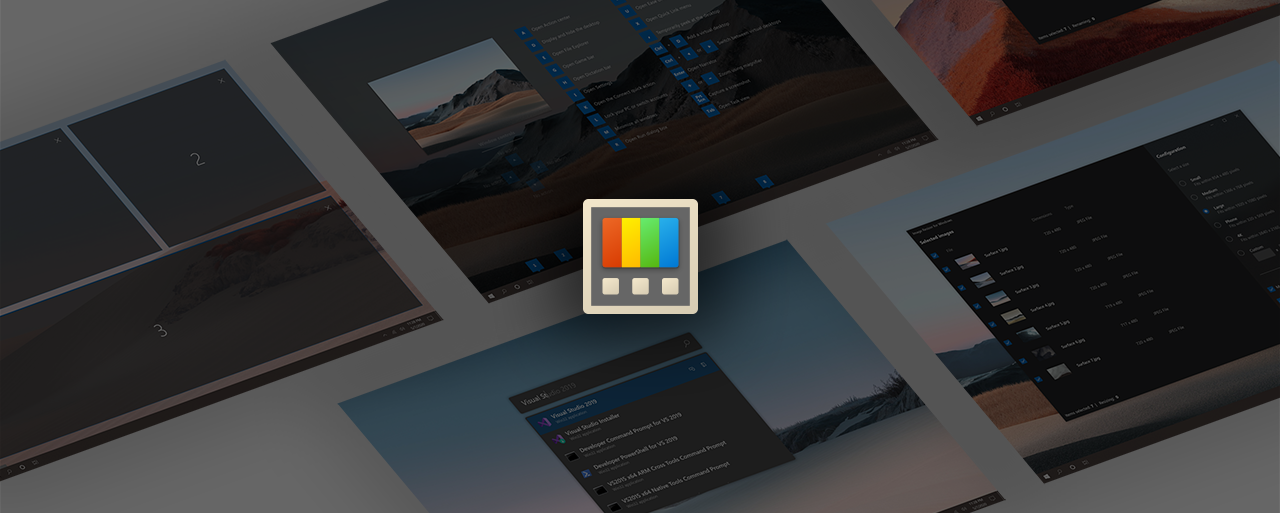
In sostanza, Microsoft PowerToys è una suite di strumenti gratuiti e open source pensata per utenti esperti e sviluppatori che desiderano sfruttare al massimo le potenzialità di Windows 10 e Windows 11. Non è inclusa nel sistema operativo, ma va scaricata separatamente; tuttavia, è completamente ufficiale e gestita da Microsoft.
L'idea è quella di riprendere le classiche funzionalità di Windows e aggiungervi nuove caratteristiche non incluse di default , ma integrate come se fossero parte integrante del sistema. Dal controllo della disposizione delle finestre sul desktop alla rimappatura dei tasti, dall'automazione delle azioni all'estrazione di testo dallo schermo, tutto è progettato per semplificare l'utilizzo e permettervi di concentrarvi su ciò che state facendo, senza dover lottare con il sistema.
PowerToys è un diretto discendente di vecchi strumenti apparsi con Windows 95 e Windows XP, all'epoca molto popolari. Dopo anni di inattività, è rinato nel 2019 come progetto open source inizialmente focalizzato su Windows 10 e ora completamente aggiornato per Windows 11. Questo approccio aperto consente una partecipazione attiva della community e un ritmo costante di miglioramenti.
Uno dei grandi vantaggi è che tutte le utilità sono raggruppate in un'unica applicazione . Non è necessario installare programmi separati: basta scaricare PowerToys, installarlo e dal pannello delle impostazioni si decide quali strumenti attivare o disattivare. Alcuni sono abilitati di default, altri no, quindi vale la pena dedicare qualche minuto inizialmente a esaminare le opzioni.
Funzionando come un livello sopra il sistema, si evita di dover modificare il registro di sistema o intervenire su impostazioni sensibili . Ciò riduce notevolmente le possibilità di causare problemi a Windows e consente di testare funzionalità avanzate con relativa tranquillità, sapendo di poterle disabilitare con un solo clic se non si è soddisfatti.
Caratteristiche principali incluse in PowerToys
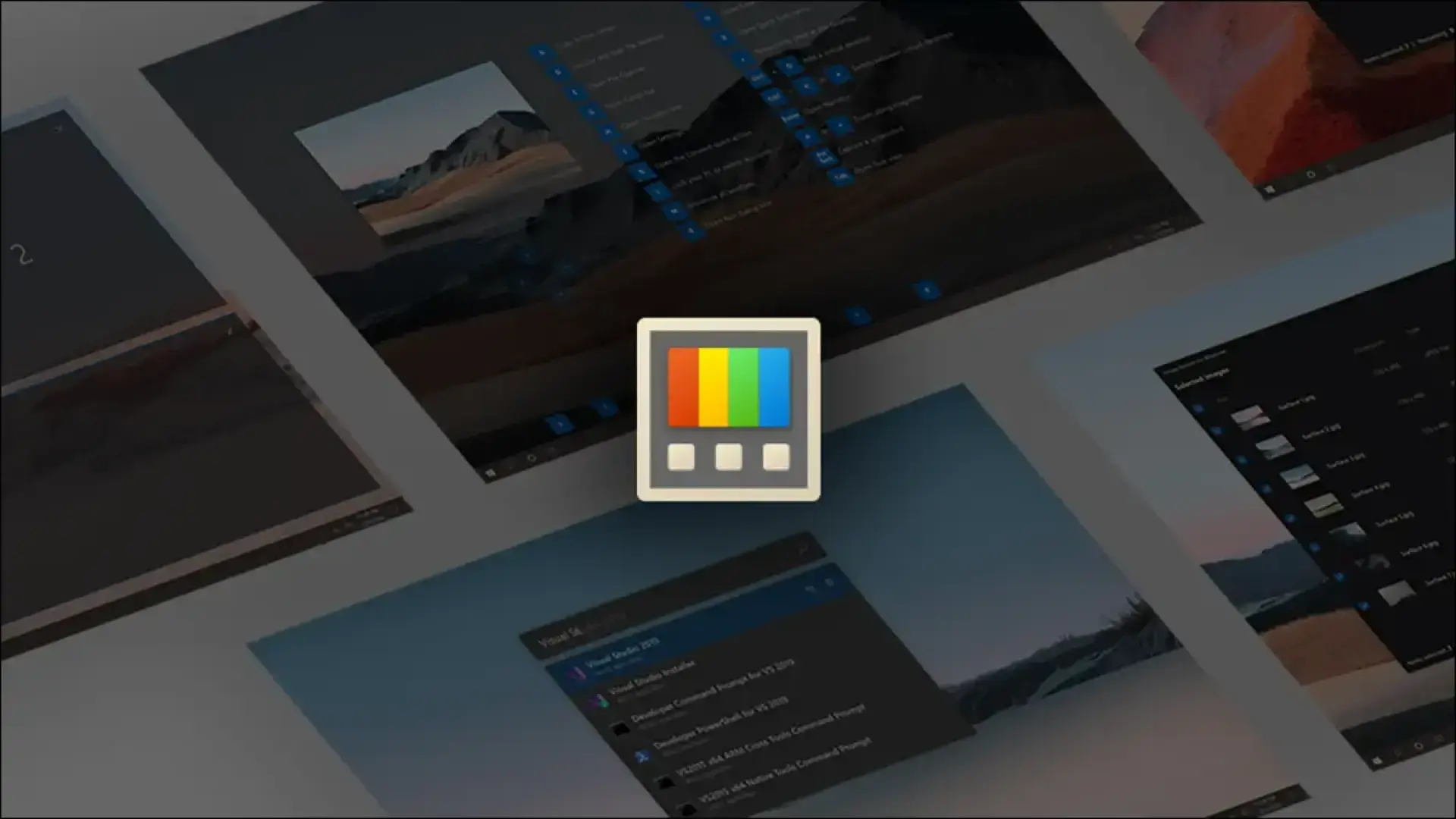
Nel corso del tempo, PowerToys ha accumulato più di trenta piccoli utensili . Non è necessario usarli tutti, ma è utile sapere cosa è disponibile quando si ha bisogno di qualcosa di specifico.
L'app include un tutorial interattivo chiamato "Benvenuto in PowerToys" che viene visualizzato al primo avvio. Si tratta di una guida con spiegazioni e video su ciascuna funzionalità, pensata per aiutarti a orientarti tra le numerose opzioni. Se desideri consultarlo in seguito, puoi riaprirlo utilizzando il pulsante situato nell'angolo in basso a sinistra dell'interfaccia, appena sopra la sezione "Novità".
Queste utilità sono generalmente raggruppate in categorie: strumenti di sistema, gestione di finestre e desktop, miglioramenti di Esplora file e varie funzionalità aggiuntive per la produttività. Di seguito viene fornita una panoramica delle più importanti, insieme ai loro utilizzi principali.
Strumenti di sistema e produttività quotidiana
All'interno del blocco Utilità di sistema, PowerToys concentra diverse funzioni volte a rendere più confortevole il lavoro quotidiano e a migliorare la produttività in Windows 11 , soprattutto se si trascorrono molte ore davanti al PC e si gestiscono numerose finestre, testi o colori.
Una delle funzionalità più apprezzate è " Sempre in primo piano ", che permette di "ancorare" qualsiasi finestra in modo che rimanga sempre in primo piano rispetto alle altre. Questa funzione è molto utile per tenere sempre visibili video, appunti, chat o documenti di riferimento mentre si lavora in un'altra applicazione, evitando che scompaiano quando si cambia finestra.
Un altro strumento molto pratico è Awake , progettato per mantenere il computer attivo senza dover armeggiare con le opzioni di risparmio energia di Windows. Puoi usarlo quando hai bisogno che il computer rimanga attivo durante un download lungo, una riunione, una presentazione o mentre lasci in esecuzione un'attività in background.
Color Picker è perfetto per chi lavora nel design, nello sviluppo web o semplicemente desidera conoscere il colore esatto che vede sullo schermo. È possibile attivare una scorciatoia, puntare il cursore su qualsiasi area del monitor e ottenere istantaneamente il codice colore in vari formati (HEX, RGB, ecc.).
Text Extractor fa esattamente ciò che il suo nome suggerisce: estrae il testo da qualsiasi area dello schermo, anche se fa parte di un'immagine o di un'applicazione che non consente la copia. È come avere un mini strumento di riconoscimento ottico dei caratteri (OCR) integrato in Windows, utile per copiare frammenti da screenshot, documenti scansionati o applicazioni chiuse.
Tra le nuove funzionalità incentrate sugli appunti, spicca anche Incolla avanzato , che aggiunge opzioni per controllare meglio il modo in cui il testo copiato viene incollato, ad esempio formattandolo o ripulendolo in modo che rimanga solo testo semplice, una funzione particolarmente utile quando si copia da pagine web o documenti con stili complessi.
Gestione avanzata di finestre e desktop
Se lavori con molte applicazioni contemporaneamente, gli strumenti di PowerToys per organizzare finestre e aree di lavoro sono incredibilmente utili. FancyZones è la funzionalità di punta, ma non è l'unica.
FancyZones ti permette di definire zone personalizzate sul desktop per disporre le finestre in modo ordinato e coerente. Invece di essere limitato al classico layout affiancato di Windows, puoi creare design complessi: colonne, griglie, combinazioni asimmetriche e altro ancora. Dopodiché, ti basterà trascinare una finestra e questa si aggancerà automaticamente alla zona prescelta, mantenendo il desktop sempre in ordine.
La funzione "Sempre in primo piano" , menzionata in precedenza, rientra anch'essa nella gestione delle finestre e consente di fissare una finestra in primo piano rispetto alle altre con una semplice scorciatoia da tastiera. È un modo molto semplice per creare la propria "finestra mobile" preferita senza installare nient'altro.
PowerToys include anche Workspaces , un'utilità progettata per avviare interi gruppi di applicazioni e finestre contemporaneamente. È possibile definire un'area di lavoro con i programmi e il layout preferiti e aprirla con un solo clic: l'ideale per iniziare ogni giorno il proprio ambiente di lavoro o di studio senza dover aprire le applicazioni una per una.
A complemento di queste opzioni, Windows offre una Guida alle scorciatoie da tastiera che visualizza una sovrapposizione delle principali scorciatoie di Windows 11 quando si tiene premuto il tasto corrispondente. È un promemoria visivo perfetto per imparare gradualmente le scorciatoie senza doverle memorizzare tutte in una volta.
Miglioramenti a Esplora file e alla gestione dei file
Microsoft ha inoltre migliorato tutto ciò che riguarda Esplora file e la gestione dei documenti con PowerToys . Si tratta di piccoli miglioramenti che, nel complesso, velocizzano notevolmente le attività ripetitive, come la ricerca più rapida dei file.
Con i componenti aggiuntivi di Esplora file , è possibile abilitare diversi gestori di anteprima personalizzati. Ciò consente, ad esempio, di visualizzare in anteprima file non supportati nativamente da Windows, come SVG, PDF, QOI o STL , direttamente nel riquadro di anteprima . Questa funzione è particolarmente utile se si lavora con immagini vettoriali, documenti o modelli 3D e si desidera identificarli senza doverli aprire singolarmente.
L' opzione Ridimensiona immagine aggiunge un'azione al menu contestuale del tasto destro del mouse per ridimensionare istantaneamente le immagini. Invece di aprire un editor, è sufficiente selezionare una o più foto, fare clic con il tasto destro e scegliere la dimensione desiderata. Questo consente di risparmiare molto tempo in ufficio, nell'invio di immagini o nella preparazione di contenuti web.
L' utility File Locksmith si integra nella shell di Windows per mostrarti quali processi stanno bloccando un file o una cartella. Se ti è mai capitato di provare a eliminare o rinominare qualcosa e Windows ti ha detto che era "utilizzato da un altro processo", questo strumento ti permette di vedere quale applicazione lo sta usando e di intervenire di conseguenza.
Un altro strumento fondamentale è PowerRename , un'estensione del menu contestuale che consente di rinominare più file contemporaneamente utilizzando regole diverse. È ideale per organizzare foto, documenti, raccolte di file scaricati o qualsiasi insieme di grandi dimensioni, applicando modelli, ricerche e sostituzioni in blocco.
Infine, Hosts File Editor offre un modo rapido e intuitivo per gestire il file hosts di Windows, un'operazione che normalmente richiederebbe l'apertura degli editor come amministratore e l'adozione di estrema cautela. Questa utility consente di aggiungere o modificare le voci in modo più sicuro.
Tastiera, mouse e scorciatoie
Nell'ambito dell'immissione dati, PowerToys include diverse utility per personalizzare il comportamento di tastiera e mouse , nonché per migliorare l'utilizzo di scorciatoie e caratteri speciali; ad esempio, è possibile personalizzare il cursore in Windows e altri dettagli visivi che facilitano il lavoro su schermi di grandi dimensioni.
Il Gestore Tastiera consente di riassegnare tasti e combinazioni di tasti a proprio piacimento. È possibile scambiare le funzioni inutilizzate con altre più utili, adattare la tastiera alle proprie abitudini o creare scorciatoie personalizzate per azioni specifiche. Si tratta di una funzionalità molto apprezzata da chi utilizza tastiere senza layout spagnolo o da chi desidera avere il pieno controllo sulle proprie scorciatoie.
Mouse Utilities include diverse ottimizzazioni per il mouse, progettate per migliorare la localizzazione, evidenziare i clic e ottimizzare le prestazioni complessive. Si tratta di piccoli dettagli, ma su schermi di grandi dimensioni o configurazioni multi-monitor possono fare una differenza significativa.
Lo strumento Quick Accent risolve un problema classico: digitare caratteri accentati o speciali quando la tastiera non li prevede. Con questo sistema, è possibile inserire questi caratteri alternativi in modo molto rapido, senza modificare il layout della tastiera o ricorrere ai codici numerici.
PowerToys include anche un estrattore di testo , di cui abbiamo già parlato, strettamente legato all'inserimento di testo, poiché permette di "copiare" qualsiasi testo visibile senza che l'applicazione originale lo consenta, una funzione particolarmente utile in programmi datati o con interfacce chiuse.
A conclusione di questa sezione, la funzione di disattivazione audio per le videoconferenze consente di silenziare istantaneamente microfono e webcam in tutte le applicazioni. È una sorta di pulsante di emergenza per le riunioni online, ideale quando è necessario assicurarsi che nessuno possa sentirvi o vedervi mentre state lavorando a qualcosa.
PowerToys Run, accesso rapido e misurazione a schermo
Un altro gioiello di questa suite è PowerToys Run , un launcher rapido che va oltre la classica casella di ricerca di Windows. Attivabile tramite un collegamento, visualizza una barra di ricerca in cui è possibile digitare per trovare e aprire applicazioni, file, cartelle o persino eseguire comandi, il tutto con un approccio molto leggero che consuma risorse minime.
PowerToys Run è progettato per coloro che preferiscono controllare il sistema principalmente tramite tastiera e desiderano ridurre al minimo il tempo trascorso a navigare tra menu o file manager. È perfetto per avviare gli strumenti utilizzati più frequentemente o individuare i file recenti senza dover passare attraverso diverse cartelle.
Tra gli strumenti visivi c'è il Righello Schermo , che permette di misurare i pixel direttamente sul monitor. È possibile selezionare aree dello schermo o elementi specifici per trovarne le dimensioni esatte, il che è molto utile per designer, creatori di contenuti o chiunque abbia bisogno di regolare con precisione interfacce, immagini o finestre.
Questi piccoli strumenti, aggiunti agli altri, fanno sì che PowerToys si comporti come un coltellino svizzero per Windows , colmando le lacune che il sistema operativo lascia intenzionalmente aperte per non complicare le cose all'utente medio, ma che gli utenti esperti apprezzano avere a portata di mano.
Requisiti di sistema e compatibilità
Prima di iniziare qualsiasi installazione, è importante verificare che il computer soddisfi i requisiti minimi di PowerToys . La buona notizia è che sono piuttosto ragionevoli per qualsiasi PC moderno.
Per utilizzare PowerToys, è necessario Windows 11 o Windows 10 versione 2004 (20H1, build 19041) o successiva. Richiede inoltre un processore a 64 bit, x64 o ARM64, pertanto i computer a 32 bit molto vecchi non sono compatibili.
Durante l'installazione, il boot manager installa anche l' ultima versione stabile di Microsoft Edge WebView2 Runtime , necessaria per alcune parti dell'interfaccia e per alcune utilità. Non c'è bisogno di preoccuparsi troppo, poiché il programma di installazione se ne occupa automaticamente.
In pratica, qualsiasi computer relativamente aggiornato con Windows 10 o 11 dovrebbe essere in grado di eseguire PowerToys senza problemi. Ciononostante, è sempre consigliabile mantenere il sistema aggiornato con il software più recente per evitare incompatibilità e sfruttare i miglioramenti in termini di prestazioni e sicurezza.
Metodi per installare Microsoft PowerToys su Windows
Uno dei vantaggi di PowerToys è la possibilità di installarlo in diversi modi , a seconda che si preferisca scaricare un eseguibile classico, utilizzare il Microsoft Store o un gestore di pacchetti come WinGet, Chocolatey o Scoop.
Il metodo più diretto consiste solitamente nello scaricare il file .exe dalle release del progetto su GitHub . Nella pagina delle release, troverai l'ultima versione in cima all'elenco, mentre i vari programmi di installazione sono elencati nella sezione "Assets". Per la maggior parte degli utenti, l'opzione consigliata è il pacchetto in modalità utente x64.
Un'altra opzione è installarla dal Microsoft Store , soluzione particolarmente comoda se si preferisce gestirla come qualsiasi altra app presente nello store. Da lì, è possibile installarla con un paio di clic e lasciarla aggiornare insieme alle altre app senza troppi sforzi.
Se preferisci gli strumenti da riga di comando, PowerToys è disponibile anche tramite WinGet, il gestore di pacchetti ufficiale . Dopo aver installato WinGet, è sufficiente eseguire il comando corrispondente in una finestra del Terminale o di PowerShell per scaricare e installare PowerToys. Gli aggiornamenti successivi rispetteranno l'ambito di installazione configurato (per utente o per l'intero sistema).
Infine, esistono metodi di installazione gestiti dalla community tramite Chocolatey e Scoop . Se già utilizzi questi gestori per altre applicazioni, puoi integrarli nel tuo flusso di lavoro abituale seguendo le istruzioni pubblicate nei rispettivi repository.
Cosa succede dopo l'installazione e come utilizzare l'applicazione
Al termine dell'installazione, PowerToys si apre visualizzando una finestra di panoramica . Questa schermata iniziale offre una rapida panoramica di ogni utility disponibile e alcune istruzioni introduttive per aiutarti a iniziare.
Se accedi alla schermata Home nelle impostazioni di PowerToys , vedrai una colonna a sinistra che elenca tutti gli strumenti. Cliccando su uno qualsiasi di essi si aprirà il relativo pannello centrale con le impostazioni specifiche, una breve spiegazione della sua funzione e, in molti casi, le scorciatoie da tastiera associate.
Nella sezione delle impostazioni generali , è possibile abilitare o disabilitare diverse utilità e scegliere se PowerToys deve avviarsi con Windows, essere eseguito come amministratore o verificare automaticamente la presenza di aggiornamenti. In genere, si consiglia di lasciare attiva la ricerca di nuove versioni per assicurarsi di avere sempre le correzioni e le funzionalità più recenti.
Anche se chiudi la finestra principale, PowerToys continuerà a funzionare in background . Vedrai la sua icona nell'area di notifica della barra delle applicazioni (l'area di notifica del sistema). Facendo clic con il pulsante destro del mouse su quell'icona, riaprirai le impostazioni oppure potrai uscire dal programma se desideri disabilitare tutte le utilità contemporaneamente.
Da lì in poi, l'utilizzo quotidiano è semplicissimo: attiva solo gli strumenti di cui hai effettivamente bisogno , personalizzane il comportamento a tuo piacimento e provali nel tuo lavoro quotidiano. Dato che quasi tutto è controllato tramite scorciatoie o menu contestuali, una volta che ti ci sarai abituato, li userai quasi automaticamente.
Aggiornamenti, diagnostica e privacy
PowerToys include un sistema automatico di verifica degli aggiornamenti che si attiva mentre l'applicazione è in esecuzione. Se rileva una nuova versione e l'opzione è abilitata, visualizzerai una notifica per scaricare e installare l'aggiornamento.
È inoltre possibile verificare manualmente la disponibilità di nuove versioni dal pannello delle impostazioni, nella sezione Aggiornamenti. Questa opzione è utile se si preferisce avere il pieno controllo e decidere quando installare una nuova versione.
Come molte applicazioni moderne, PowerToys raccoglie dati diagnostici di base (telemetria) per aiutare il team di sviluppo a individuare i problemi, migliorare le prestazioni e capire quali utilità vengono utilizzate maggiormente. Microsoft documenta quali informazioni vengono raccolte e come vengono gestite nella documentazione relativa ai dati e alla privacy di PowerToys.
Se hai dubbi in merito, puoi consultare la documentazione per maggiori dettagli su quali dati vengono inviati e per quale scopo , e modificare le impostazioni nell'app in base alle tue preferenze. In ogni caso, le informazioni vengono utilizzate in forma aggregata per migliorare il prodotto.
Script per la risoluzione dei problemi, la disinstallazione e la pulizia
Nell'uso quotidiano, PowerToys di solito funziona senza problemi, ma se si riscontrano bug o errori di installazione, il repository ufficiale di GitHub è il posto giusto per ottenere aiuto.
All'interno di GitHub, la scheda "Problemi" elenca i problemi noti e i bug segnalati dalla community. Puoi effettuare una ricerca per verificare se altri utenti hanno riscontrato lo stesso problema e controllare se esiste una soluzione o una patch pianificata. Se non trovi nulla di simile, puoi creare una nuova segnalazione di bug con i dettagli del problema.
Nelle versioni precedenti, come la 0.51 e precedenti , si verificavano casi in cui il file MSI risultava inaccessibile e non poteva essere disinstallato normalmente. La raccomandazione ufficiale è di scaricare il programma di installazione per quella versione dalla pagina delle release ed eseguire il comando con il parametro `--extract_msi` in PowerShell . In questo modo il file MSI viene estratto sul desktop, rendendolo utilizzabile per la riparazione o la rimozione.
Inoltre, il progetto mantiene script di pulizia specifici per i casi di disinstallazione più complessi. Questi script, disponibili nel repository all'interno della cartella tools, includono sia versioni classiche che varianti PowerShell per rimuovere i residui di installazioni problematiche.
Se in qualsiasi momento decidete di interrompere completamente l'utilizzo di PowerToys, potete disinstallarlo come qualsiasi altra applicazione di Windows (dalle Impostazioni o dal Pannello di controllo) e, in caso di problemi, utilizzare gli script ufficiali per rimuovere eventuali tracce residue dal sistema.
Come contribuire al progetto PowerToys e documentazione per gli sviluppatori
Oltre al semplice utilizzo, uno dei maggiori punti di forza di PowerToys è la possibilità per chiunque di contribuire al progetto . Il team di sviluppo incoraggia attivamente la comunità di utenti esperti a partecipare in vari modi.
Prima di iniziare a lavorare su qualsiasi funzionalità a cui desideri contribuire, è importante leggere la Guida per i collaboratori . Essa spiega come proporre modifiche, come aprire pull request e quali standard di codifica e stile sono richiesti.
Il team di PowerToys è entusiasta di collaborare con chiunque voglia contribuire , aiutando a definire l'approccio migliore, offrendo supporto tecnico e tutoraggio durante lo sviluppo di nuove funzionalità. L'obiettivo è evitare duplicazioni di sforzi e garantire che tutti lavorino per raggiungere lo stesso obiettivo.
La collaborazione non si limita alla scrittura di codice. Puoi anche contribuire con le specifiche per nuove funzionalità, la progettazione dell'interfaccia, la documentazione, la localizzazione, i test e la segnalazione di bug . Ogni contributo è importante e il team Microsoft riconosce regolarmente il lavoro della community, sottolineando che senza questi contributi PowerToys non sarebbe quello che è oggi.
Per chi desidera approfondire l'argomento, sono disponibili documenti per sviluppatori recentemente aggiornati che spiegano in dettaglio come configurare l'ambiente di sviluppo, compilare il codice, eseguire il debug e integrare nuove utility. Sono incluse anche informazioni specifiche su ciascuno degli strumenti esistenti per facilitarne la comprensione dell'architettura.
Come per altri progetti Microsoft, la partecipazione è soggetta a un Contributor License Agreement (CLA) . Accettandolo, dichiari di avere il diritto di contribuire con tale codice e concedi a Microsoft l'autorizzazione a utilizzarlo all'interno del progetto. Inoltre, PowerToys aderisce al Codice di condotta open source di Microsoft , che definisce le regole di comportamento e di rispetto all'interno della community.
In definitiva, PowerToys è molto più di un semplice pacchetto di utilità : è un progetto dinamico in cui utenti esperti, sviluppatori e il team Microsoft stesso collaborano per ampliare le funzionalità di Windows. Se ti piace sperimentare e migliorare i tuoi strumenti, questo è un ambiente di prova davvero interessante per te.
L'intero ecosistema di utility, la facilità di installazione su Windows 10 e 11, i continui miglioramenti e il coinvolgimento della community rendono Microsoft PowerToys uno dei modi migliori per dare al tuo PC dei "superpoteri" senza complicarti troppo la vita e mantenendo sempre il controllo su cosa attivi e come lo utilizzi.
Indice
- 1 Che cos'è esattamente Microsoft PowerToys?
- 2 Caratteristiche principali incluse in PowerToys
- 3 Strumenti di sistema e produttività quotidiana
- 4 Gestione avanzata di finestre e desktop
- 5 Miglioramenti a Esplora file e alla gestione dei file
- 6 Tastiera, mouse e scorciatoie
- 7 PowerToys Run, accesso rapido e misurazione a schermo
- 8 Requisiti di sistema e compatibilità
- 9 Metodi per installare Microsoft PowerToys su Windows
- 10 Cosa succede dopo l'installazione e come utilizzare l'applicazione
- 11 Aggiornamenti, diagnostica e privacy
- 12 Script per la risoluzione dei problemi, la disinstallazione e la pulizia
- 13 Come contribuire al progetto PowerToys e documentazione per gli sviluppatori