- Differenziazione tecnica tra pixel morti, bloccati e pigri per applicare la soluzione corretta.
- Metodi di recupero che utilizzano pressione fisica controllata e software di aggiornamento cromatico.
- Analisi del rischio in base alla tecnologia del pannello (IPS, VA, TN o OLED) per evitare danni permanenti.
- L'importanza di verificare la garanzia e il diritto di recesso negli acquisti online.
Avere una macchia nera o colorata sullo schermo può essere un vero incubo, soprattutto se non riesci a smettere di fissare quel piccolo difetto mentre lavori o giochi. Se la garanzia non copre il danno, è comprensibile che tu possa pensare che il tuo monitor sia irreparabile, ma prima di perdere la speranza, esistono diverse soluzioni fai-da-te che potrebbero risolvere il problema senza costarti un centesimo.
La prima cosa da fare è non farsi prendere dal panico e non iniziare a premere freneticamente sullo schermo, perché si potrebbe peggiorare la situazione e danneggiare ulteriormente il pannello. In questo articolo, analizzeremo passo dopo passo come identificare il tipo di problema riscontrato e quali misure adottare per far tornare il monitor come nuovo, tenendo sempre presenti i rischi associati a ciascuna tecnologia.

Cosa sta succedendo esattamente sul tuo schermo?
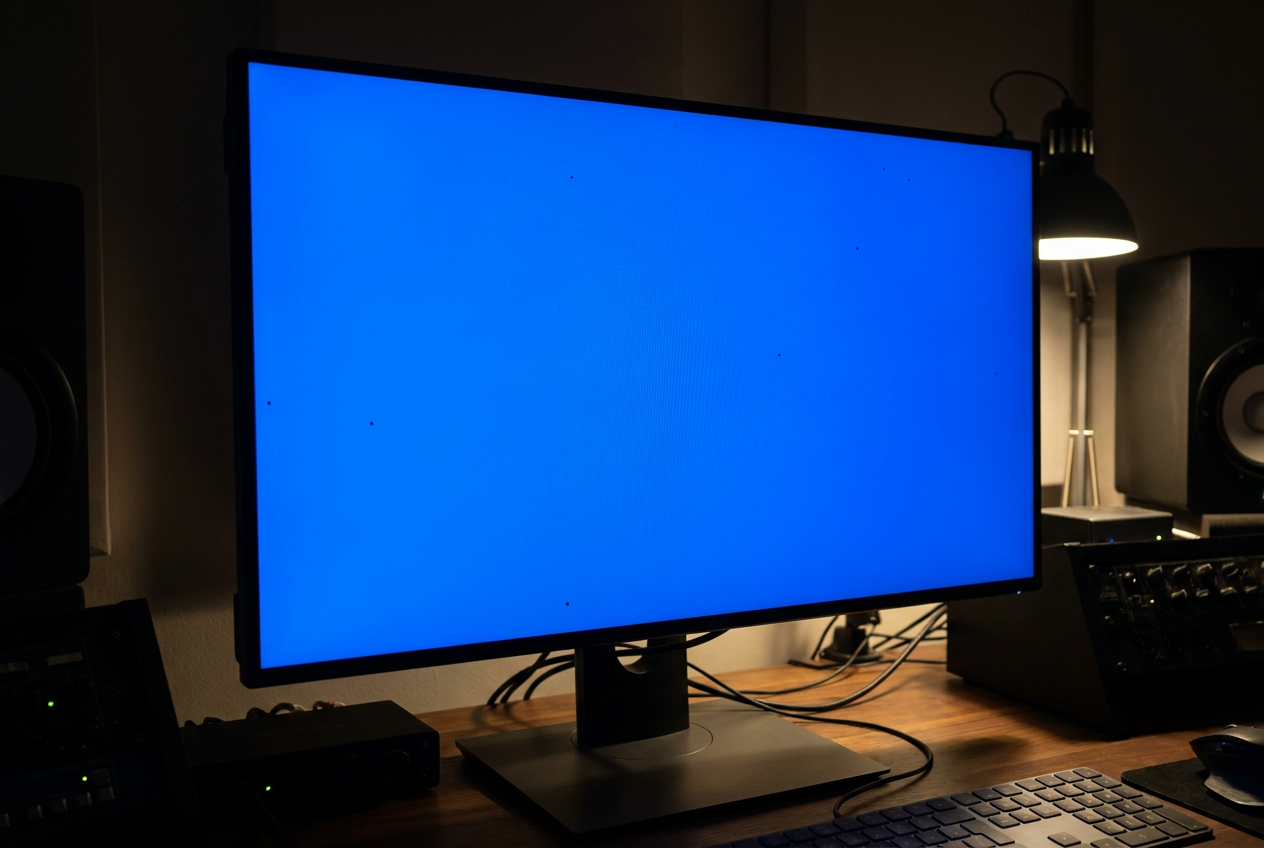
Non tutti i pixel difettosi sono uguali, anche se per semplicità li chiamiamo tutti "pixel morti". In realtà, ne esistono tre tipi distinti. Il pixel morto è il più problematico; di solito appare nero (o a volte bianco) e non reagisce a nulla, poiché ha smesso completamente di ricevere alimentazione. Poi c'è il pixel bloccato , che è un pixel che si è "bloccato" su un colore primario (rosso, verde o blu) e non cambia nemmeno se l'immagine lo richiede.
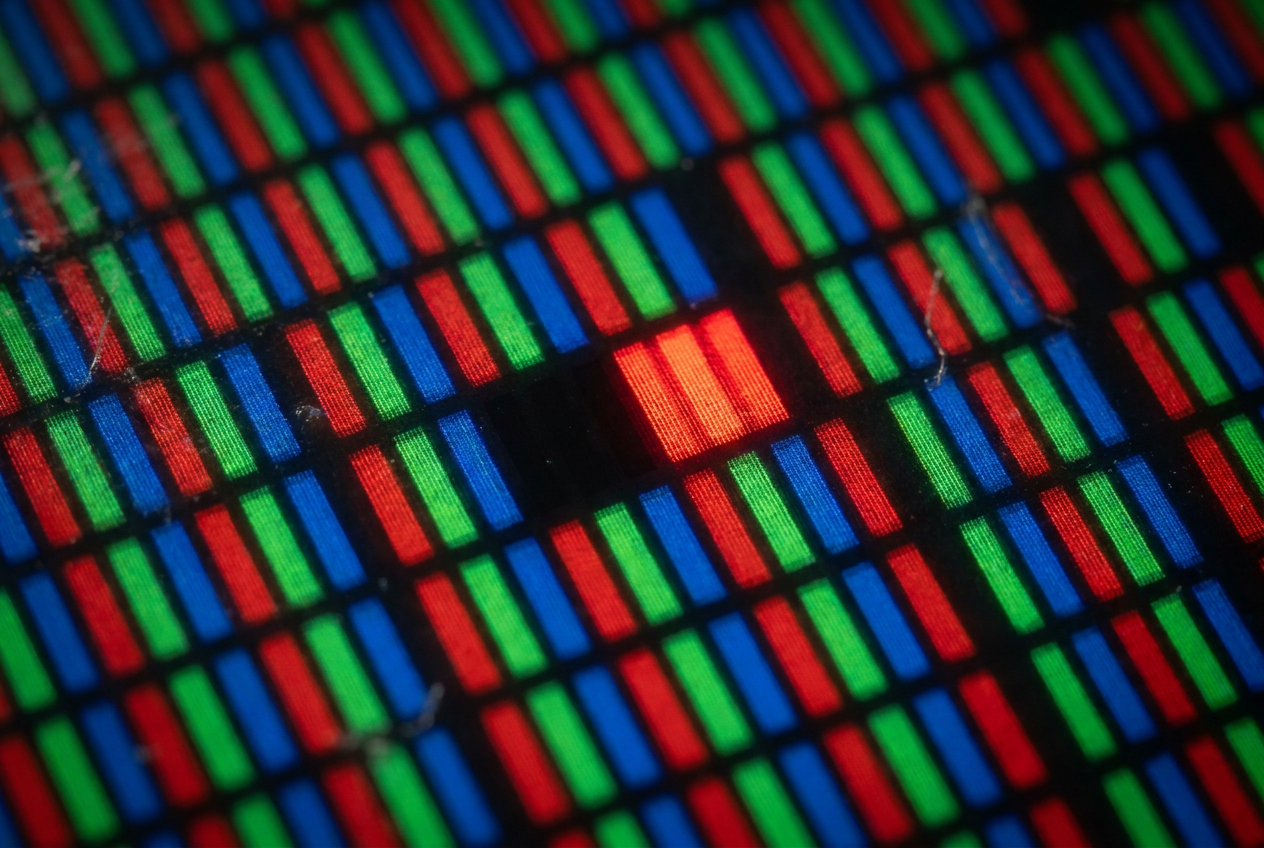
Esistono anche i cosiddetti pixel pigri , ovvero quei pixel che non sono completamente morti o bloccati, ma rispondono lentamente o mostrano una luminosità diversa rispetto agli altri, creando una fastidiosa incongruenza visiva. Per comprendere meglio questo concetto, un pixel è fondamentalmente un insieme di tre lampadine microscopiche; se una di esse si guasta o si blocca, il risultato è quella macchia discordante nell'immagine che ci fa impazzire.
Cause comuni di questi guasti
A volte i monitor escono dalla fabbrica con dei difetti, poiché è quasi inevitabile che alcuni pannelli presentino un difetto sulla linea di produzione a causa dell'elevata densità di componenti . Maggiore è la risoluzione dello schermo, maggiore è la probabilità che un componente si guasti, per pura ragione statistica. Tuttavia, esistono anche cause esterne che possiamo evitare.
- Pressione eccessiva: Posizionare oggetti pesanti sul monitor o Pulisci il monitor del tuo PC senza danneggiarlo premere troppo forte il pannello.
- Usura naturale: Nel tempo, i componenti elettronici possono deteriorarsi.
- Impatti fisici: Un urto accidentale può interrompere il circuito interno del pixel.
- Fattori ambientali: Sbalzi improvvisi di temperatura o livelli di umidità estremi.
- Errori di fabbricazione: Guasti ai transistor o al pannello di cristalli liquidi.
Come individuare e diagnosticare il problema
Se non siete sicuri che si tratti di un pixel morto o semplicemente di un granello di polvere, è meglio utilizzare degli strumenti software. Siti web come Dead Pixels Test riempiono lo schermo con colori uniformi (rosso, verde, blu, bianco e nero). In questo modo, potete esaminare attentamente la superficie e verificare se ci sono punti che non cambiano colore rispetto allo sfondo.
Un consiglio prezioso per chi acquista monitor nuovi o usati è quello di scattare una rapida foto con la fotocamera del telefono, utilizzando la funzione zoom , non appena si accende il monitor. Questo dimostrerà che il difetto era già presente e non è stato causato da voi, semplificando notevolmente la procedura di richiesta di garanzia o l'esercizio del diritto di recesso in caso di acquisto online.
Metodi per tentare di rianimare un pixel morto
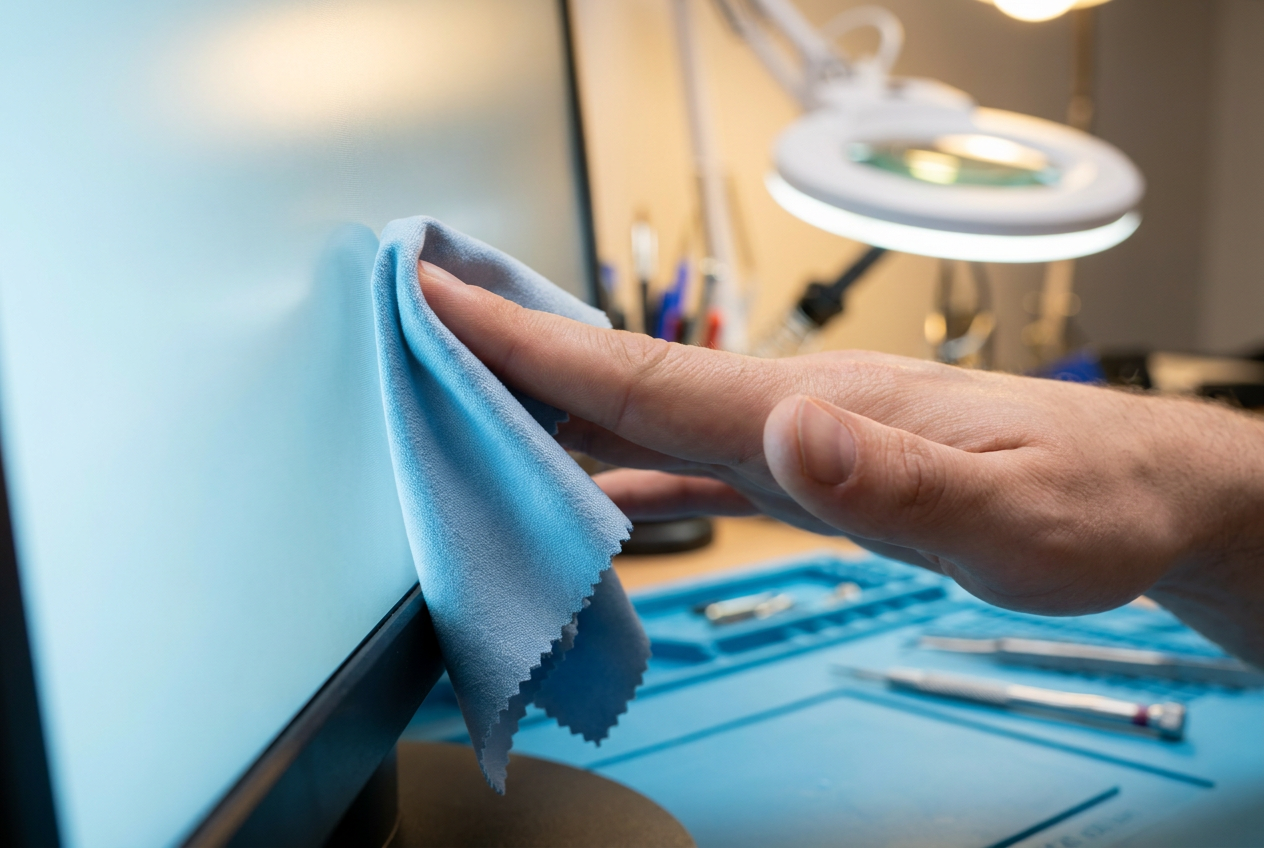
Siamo onesti: i pixel morti sono solitamente irreversibili perché rappresentano un difetto fisico. Tuttavia, se il problema è dovuto a una cattiva connessione elettrica , esiste un metodo manuale che a volte funziona sugli schermi LCD. Per prima cosa, spegnete completamente il computer e il monitor. Quindi, con un panno morbido in microfibra , applicate una leggera pressione localizzata direttamente sul punto difettoso.
Tenendo premuto il pulsante, accendete il monitor e il PC. Una volta caricata l'immagine, rimuovete con attenzione il panno. L'obiettivo è forzare il movimento del cristallo liquido e ristabilire la connessione elettrica . È fondamentale non premere troppo forte, altrimenti potreste graffiare il rivestimento antiriflesso o creare altri pixel morti intorno ad esso.
Soluzioni per i pixel bloccati

Questi metodi sono molto più ottimistici, con una percentuale di successo vicina al 50%. Poiché il pixel riceve alimentazione ma non cambia colore, la soluzione è quella di sottoporlo a stress tramite software . Uno strumento molto efficace è JScreenFix, che genera una finestra di colori che lampeggia ad altissima velocità (60 volte al secondo).
Affinché questo metodo sia efficace, lascia raffreddare il monitor per un paio d'ore prima di iniziare. Dopodiché, metti il sito web in modalità a schermo intero (F11) e posiziona il riquadro colorato sopra il pixel bloccato per almeno 15 minuti, idealmente fino a un'ora . Questo costringe la "lampadina" a cambiare stato rapidamente, il che spesso sblocca il subpixel bloccato.
Considerazioni in base alla tipologia di pannello
Non tutti gli schermi reagiscono allo stesso modo a questi trucchi e applicare la tecnica sbagliata può essere disastroso. I pannelli TN sono strutturalmente più robusti, ma i loro pixel difettosi sono spesso fatali. Sui pannelli IPS e VA , una leggera pressione può funzionare, anche se con i pannelli VA bisogna fare molta attenzione a non alterare l'uniformità della luce.
D'altra parte, se possiedi un monitor OLED , evita assolutamente di esercitare pressione fisica. Questi pannelli non utilizzano cristalli liquidi, bensì diodi organici; premere sullo schermo potrebbe danneggiare la struttura del diodo e causare danni permanenti e irreparabili . Per gli OLED, l'unica opzione consigliata è quella di utilizzare le funzioni di pulizia o aggiornamento dei pixel già integrate nel menu del monitor.
Se il pixel difettoso persiste anche dopo aver provato tutte queste soluzioni, è molto probabile che la causa sia un danno fisico al transistor. Se il monitor è ancora in garanzia, verifica le condizioni del produttore, poiché alcuni richiedono un numero minimo di pixel difettosi prima di accettare la sostituzione del pannello. Se il monitor non è più in garanzia, valuta se la posizione del pixel difettoso è sufficientemente fastidiosa da giustificare l'acquisto di un nuovo monitor, oppure se puoi semplicemente imparare a ignorarlo col tempo.