- Verifica della compatibilità hardware e dello stato di attivazione dell'adattatore wireless.
- Ottimizzazione dei driver di sistema e del firmware per garantire una comunicazione stabile.
- Gestione dei servizi interni di Windows e degli strumenti di diagnostica automatizzata.
- Impostazioni di abbinamento specifiche e configurazione dell'uscita audio per dispositivi esterni.
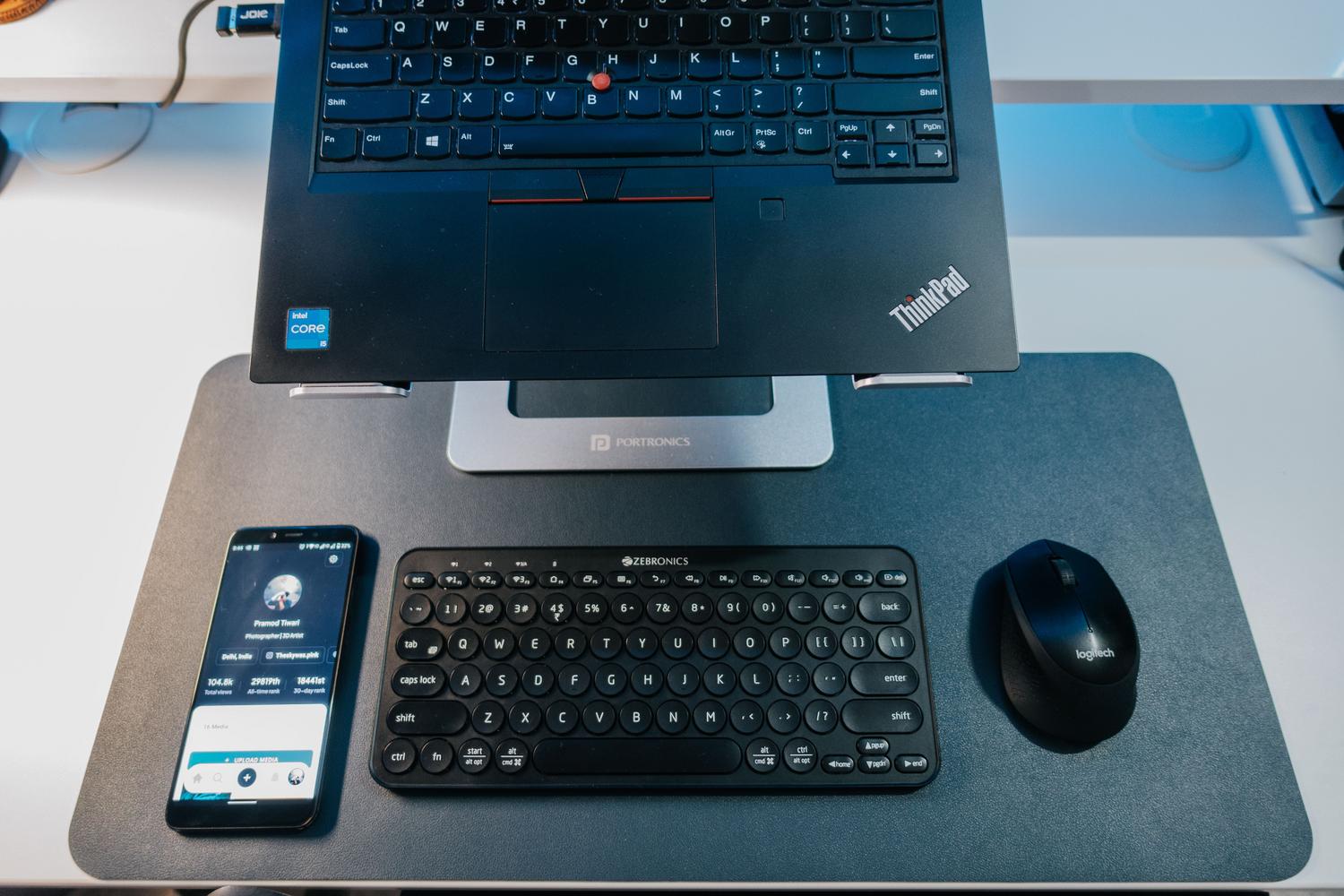
Sono sicuro che sia capitato anche a voi: volete collegare le cuffie o il mouse e improvvisamente il Bluetooth di Windows decide di smettere di funzionare . È una tecnologia fantastica per eliminare i cavi, ma quando non funziona può essere un vero grattacapo che vi lascia completamente bloccati.
Non preoccuparti, non serve essere un esperto di computer per risolvere il problema. In questo articolo analizzeremo tutte le possibili soluzioni , dalle più semplici a quelle che richiedono un'analisi più approfondita del sistema, in modo che i tuoi dispositivi possano tornare a funzionare correttamente.
Primi passi: controlli di base e rapidi
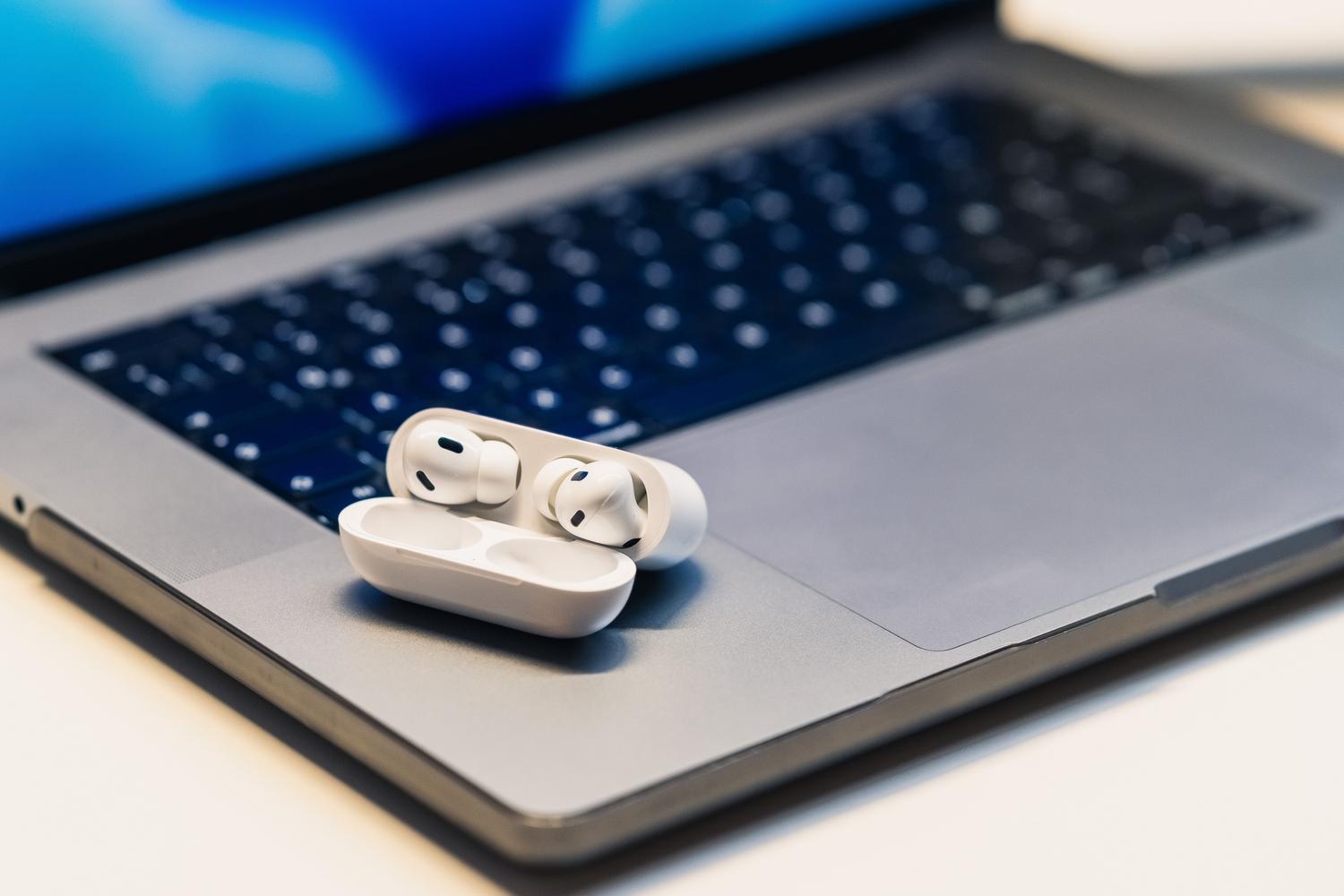
Prima di addentrarci in configurazioni complesse, partiamo dalle cose più ovvie. Innanzitutto, verifica che il tuo computer disponga effettivamente del Bluetooth consultando le specifiche tecniche, poiché alcuni modelli desktop non lo includono di serie. Se utilizzi un portatile, controlla se è presente un interruttore fisico sulla scocca che potrebbe essere disabilitato.
D'altra parte, il dispositivo che si desidera connettere deve essere acceso, avere una carica della batteria sufficiente ( è possibile verificare il livello della batteria dei dispositivi Bluetooth in Windows per esserne certi) e, soprattutto, essere in modalità di abbinamento. Un trucco che spesso funziona è spegnere l'accessorio, attendere qualche secondo e poi riaccenderlo. Inoltre, tenete presente che le porte USB 3.0 non schermate possono creare interferenze elettriche che interrompono la connessione, quindi cercate di tenere il ricevitore Bluetooth lontano da queste porte.
Utilizzo di strumenti di diagnostica e automazione

Windows include uno strumento chiamato " Ottieni assistenza", che dispone di una funzione di risoluzione dei problemi automatizzata. Questo è il primo strumento da consultare, in quanto esegue diagnosi rapide e tenta di risolvere i problemi più comuni senza richiedere alcun intervento manuale. Se si possiede un computer ASUS, è possibile utilizzare l' applicazione MyASUS nella sezione Diagnostica di sistema per eseguire un controllo specifico del modulo Bluetooth.

Se preferisci il metodo tradizionale, puoi andare su Impostazioni > Sistema > Risoluzione dei problemi ed eseguire lo strumento di risoluzione dei problemi Bluetooth dall'elenco degli altri strumenti. Anche se a volte potrebbe sembrare che ti reindirizzi semplicemente a un sito web, è comunque un utile punto di partenza per individuare gli errori software.
Gestione avanzata del controller e dell'hardware
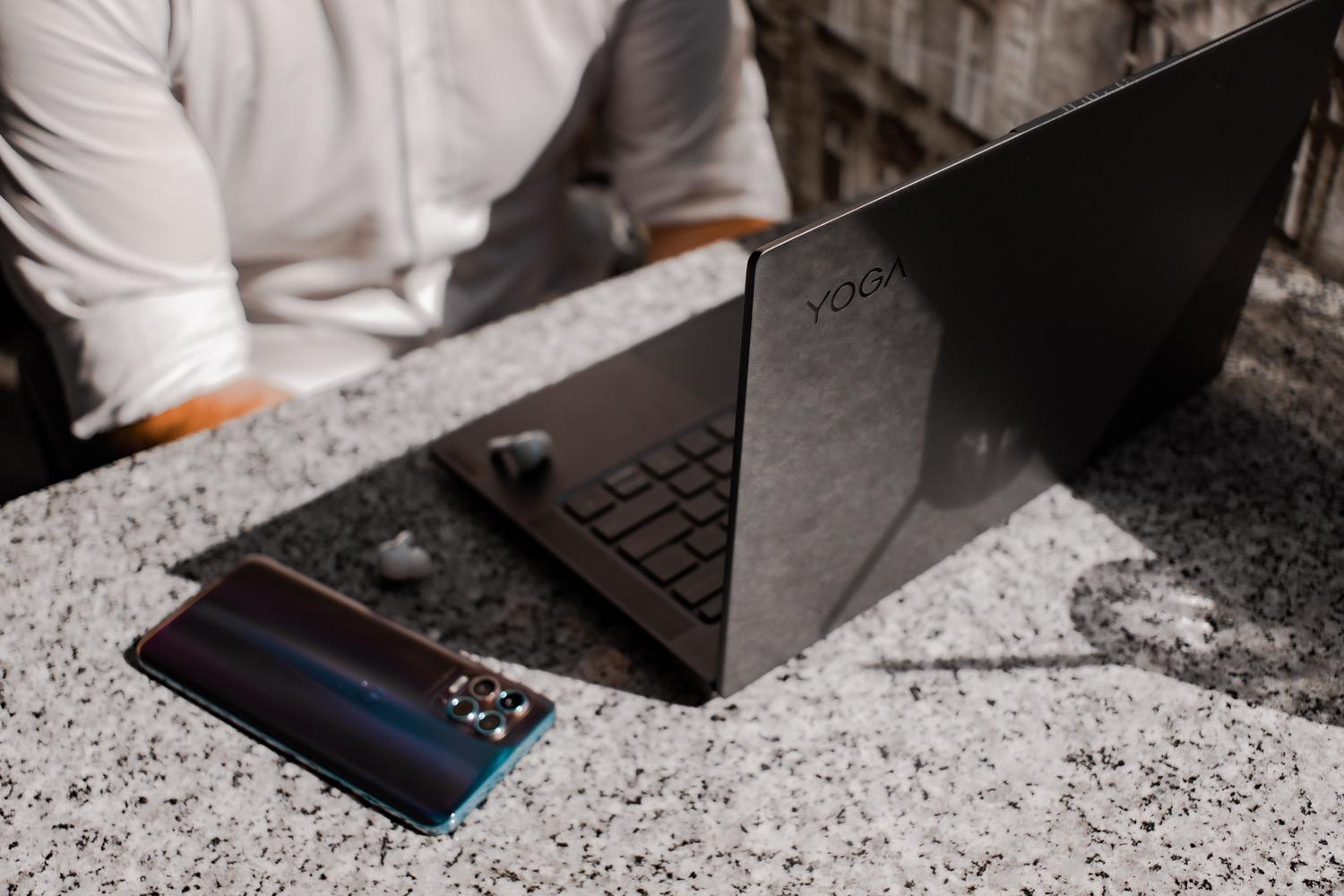
Se l'icona è scomparsa o il dispositivo non risponde, Gestione dispositivi è la soluzione ideale. Per accedervi, fai clic con il pulsante destro del mouse sul pulsante Start e selezionalo. Una volta lì, cerca la sezione Bluetooth; se vedi un'icona con una freccia rivolta verso il basso, significa che l'adattatore è disabilitato, quindi fai clic con il pulsante destro del mouse su di essa e seleziona Abilita dispositivo.
Quando il problema riguarda la stabilità, la soluzione migliore è aggiornare il software del driver . È possibile farlo automaticamente tramite Gestione dispositivi, ma se Windows non rileva nulla, l'approccio più efficace è quello di visitare il sito Web del produttore del PC e scaricare la versione più recente. Se il driver è danneggiato o si verificano conflitti tra il software e i driver in Windows , la procedura migliore è disinstallare completamente la scheda , selezionare l'opzione per rimuovere il software del driver e riavviare il computer in modo che il sistema lo reinstalli da zero.
Impostazioni di visibilità e servizi di sistema

A volte il problema non è di natura tecnica, ma piuttosto di configurazione. In Windows 11, è possibile impostare la modalità di rilevamento dei dispositivi su "Avanzata " nelle impostazioni Bluetooth e dispositivi per consentire al sistema di trovare gli accessori che normalmente ignora. Nelle versioni precedenti, assicurarsi che l'opzione " Consenti ad altri computer di trovare questo computer" sia selezionata nelle impostazioni aggiuntive.

Se nessuno dei metodi precedenti funziona, è possibile che i servizi interni di Windows abbiano smesso di rispondere. Apri il prompt dei comandi Esegui (Win + R), digita services.msc e cerca tutti i servizi che iniziano con la parola Bluetooth. Fai clic con il pulsante destro del mouse su di essi e seleziona Riavvia per ripristinare la comunicazione tra l'hardware e il sistema operativo.
Soluzioni specifiche per problemi audio
È molto comune che il dispositivo sia connesso ma che non emetta alcun suono dagli altoparlanti Bluetooth. In questo caso, verifica che il dispositivo sia impostato come dispositivo di output predefinito nelle impostazioni audio di Windows. Se il problema persiste, vai al Pannello di controllo, quindi a Dispositivi e stampanti, fai clic con il pulsante destro del mouse sul dispositivo e, nella scheda Servizi, assicurati che l' opzione Sink audio sia abilitata.
Se notate che l'audio si interrompe, ricordate che la portata standard è di circa 10 metri, ma qualsiasi muro o oggetto metallico può bloccare il segnale . Sui computer desktop, è fondamentale che le antenne Wi-Fi/Bluetooth esterne siano installate correttamente, poiché senza di esse la ricezione è pressoché inesistente.
Risorse finali e restauro
Quando tutte le altre opzioni sono esaurite, puoi provare a spegnere completamente il sistema tenendo premuto il tasto Maiusc mentre fai clic su "Arresta il sistema". Questo forza il PC a chiudere tutti i processi e a liberare la memoria residua prima di riavviarsi. Se il problema è iniziato dopo un aggiornamento, l'utilizzo di un punto di ripristino del sistema per tornare a una data precedente potrebbe essere la soluzione definitiva.
Come ultima risorsa, se nessuno di questi metodi ha funzionato e sospetti un grave problema software, puoi ripristinare il computer alla configurazione originale , ricordandoti però di eseguire sempre un backup dei tuoi file personali prima di prendere una decisione così drastica.
Per far funzionare correttamente il Bluetooth, la chiave è combinare la manutenzione dei driver con i controlli di sistema e una corretta configurazione hardware. Dall'esecuzione di diagnostica automatica alla regolazione dei dispositivi di ascolto audio o alla reinstallazione dei driver dal sito Web del produttore, esistono molteplici soluzioni in grado di risolvere qualsiasi problema, da una semplice interferenza a un errore critico del registro di sistema di Windows.
