- Ottimizzazione completa delle prestazioni tramite la pulizia dei file temporanei e la gestione dei processi di avvio.
- Protezione avanzata del sistema tramite aggiornamenti software critici e protocolli di sicurezza informatica.
- Manutenzione preventiva dell'hardware incentrata sulla gestione termica e sulla pulizia fisica dei componenti interni.
- Implementazione di strategie di backup dei dati e ottimizzazione dello spazio di archiviazione in base al tipo di unità.

Sono sicuro che sia capitato anche a te: all'inizio il tuo computer era velocissimo, ma dopo qualche mese sembra essersi bloccato. È perfettamente normale, poiché l'uso quotidiano genera un accumulo di scarti digitali e processi ridondanti che finiscono per rallentare i tempi di risposta di qualsiasi macchina, per quanto potente sia.
Per evitare che il computer si trasformi in un costoso fermacarte, è ideale stabilire una routine di manutenzione. Non è necessario essere esperti di computer, ma dedicare un po' di tempo ogni mese a una rigorosa manutenzione preventiva fa la differenza tra un PC che dura anni e uno che inizia a presentare guasti critici molto rapidamente.

Sanificazione del software e pulizia dell'archivio
Il primo passo per liberare spazio sul sistema è rimuovere tutti i file non necessari. Windows tende a riempire il disco rigido con file temporanei, cache di navigazione e residui di vecchie installazioni che non servono a nulla. Utilizzare lo strumento Pulizia disco integrato o la funzione "Sensore di archiviazione" è fondamentale per recuperare preziosi gigabyte di spazio.
Oltre ai programmi temporanei, è altamente consigliabile dare un'occhiata all'elenco dei programmi installati. Spesso abbiamo software che usiamo una sola volta e poi dimentichiamo, che possono consumare risorse in background . Disinstallare ciò che non si utilizza non solo libera spazio, ma riduce anche il carico sul processore.
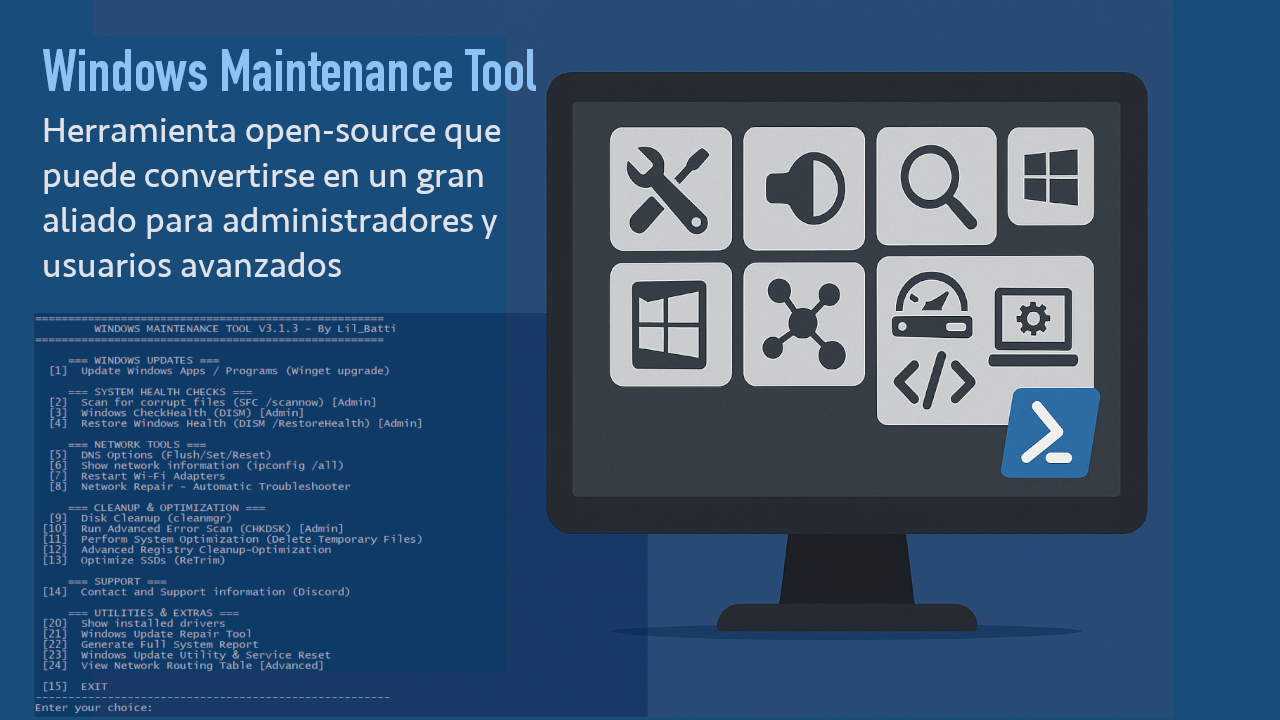
Se vuoi fare un ulteriore passo avanti, esistono opzioni avanzate come Windows Maintenance Tool , uno strumento open source basato su PowerShell che automatizza la rimozione del bloatware e l'ottimizzazione degli aggiornamenti con un solo clic, risultando ideale per chi gestisce più computer.

Gestione del sistema e ottimizzazione dell'avvio
Un computer che impiega un'eternità ad avviarsi di solito ha un problema con il processo di avvio. Se apri Gestione attività, nella scheda Avvio, vedrai decine di applicazioni che si avviano automaticamente. Disabilitare i programmi non necessari all'avvio è il modo più rapido per ottenere un miglioramento immediato della velocità.
Per quanto riguarda il sistema operativo, non saltare gli aggiornamenti. Windows Update non solo introduce nuove funzionalità, ma corregge anche vulnerabilità critiche e problemi di stabilità. Allo stesso modo, mantieni aggiornati i driver, soprattutto quelli della scheda grafica, scaricandoli direttamente dal sito web del produttore per evitare la schermata blu di errore.
Per chi cerca la massima stabilità, è utile eseguire comandi di integrità come sfc /scannow e DISM . Questi strumenti riparano i file di sistema danneggiati che potrebbero causare errori intermittenti o rallentamenti delle applicazioni.

Cura dell'hardware e controllo termico
Non si tratta solo di software; la polvere è il nemico numero uno dei componenti elettronici. Quando le ventole si ostruiscono con lo sporco, il flusso d'aria viene bloccato, causando il thermal throttling , ovvero la riduzione della potenza del processore per evitare il surriscaldamento. Pulire con aria compressa ogni pochi mesi è fondamentale.
Se possiedi un portatile datato e noti che la ventola fa un rumore assordante, potrebbe essere il momento di aggiornarlo . Mantenere basse le temperature non solo migliora le prestazioni, ma prolunga anche notevolmente la durata dei componenti interni come la GPU e la CPU.
Ottimizzazione del disco: HDD vs SSD
Prima di iniziare qualsiasi operazione, è fondamentale sapere che tipo di disco rigido si possiede. Se si utilizza un disco rigido meccanico (HDD), la deframmentazione mensile è essenziale per riorganizzare i file e ridurre il numero di salti che la testina di lettura/scrittura deve effettuare, velocizzando così l'accesso ai dati.
Tuttavia, se possiedi un'unità a stato solido (SSD), non pensare nemmeno di deframmentarla! Questa operazione non farebbe altro che usurare le celle di memoria. Con le unità SSD, ciò che conta è il comando `save` , che Windows gestisce automaticamente per eliminare i blocchi di dati inutilizzati e mantenere l'unità in salute.

Sicurezza delle informazioni e backup dei dati
La sicurezza non è qualcosa che si imposta una volta per tutte. Richiede manutenzione regolare e vigilanza contro il phishing. Non fidatevi delle email sospette che vi chiedono di aggiornare informazioni personali o password, soprattutto se provengono da domini sospetti.
Per maggiore tranquillità, applica la regola 3-2-1 ai tuoi backup: tre copie, su due supporti di archiviazione diversi e una di queste in una posizione esterna o nel cloud. L'utilizzo di servizi come [inserire il nome del servizio qui] semplifica notevolmente la migrazione dei dati qualora decidessi di cambiare computer o aggiornare la versione di Windows.
Infine, ricordate che adottare misure di sicurezza è la migliore difesa contro il furto d'identità. Cambiare regolarmente le password e non utilizzare la stessa per tutti i vostri account impedisce che un semplice attacco informatico si trasformi in un vero e proprio disastro.
Mantenere una routine mensile che includa la pulizia dei file, l'aggiornamento dei driver, la manutenzione dell'hardware e la sicurezza dei dati garantisce che il computer funzioni sempre nel modo più fluido e stabile possibile.