- Innanzitutto, verifica se il problema dipende dall'operatore o dalla tua rete locale controllando il router, le spie luminose e qualsiasi altro elemento.
- Isola il problema eseguendo dei test con più dispositivi, sia cablati che Wi-Fi, e verificando l'assegnazione dell'indirizzo IP.
- Utilizza il ping, la modifica del DNS, l'aggiornamento dei driver e la scansione antivirus/VPN per escludere blocchi software.
- Se nulla funziona, controlla l'hardware (router, cavi, scheda di rete) e valuta la possibilità di ripristinare le impostazioni di fabbrica della rete o del router.
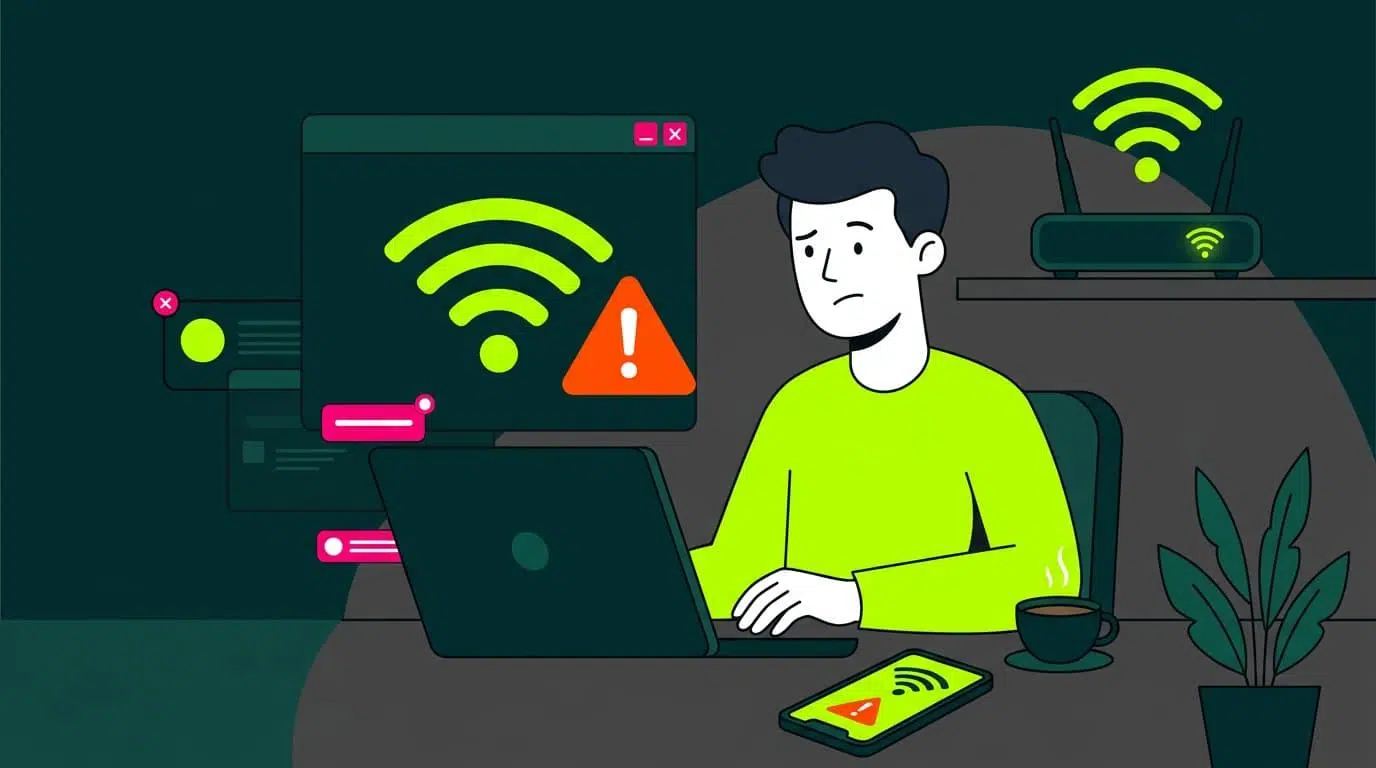
Trovarsi al lavoro, a guardare una serie TV o a giocare online e improvvisamente la connessione internet si interrompe è una delle cose più frustranti che possano capitare a casa. Spesso non sappiamo nemmeno da dove iniziare – se il problema è il router, il computer, il telefono o il provider internet – e ci limitiamo a smanettare alla cieca senza ottenere grandi risultati.
La buona notizia è che, con un po' di metodo, nella maggior parte dei casi è possibile diagnosticare e risolvere autonomamente il problema di connessione a Internet. In questa guida completa, esamineremo passo dopo passo tutti i possibili controlli: dalle basi (router, cavi, Wi-Fi) alle impostazioni avanzate relative a IP, DNS, driver, antivirus, VPN e guasti hardware.
Prima di tutto: bisogna capire esattamente cosa sta andando storto.

Il primo passo è determinare se il problema risiede nella rete locale (Wi-Fi o cablata) o nella connessione Internet fornita dal provider di servizi Internet. Wi-Fi e Internet non sono la stessa cosa: il Wi-Fi collega solo il dispositivo al router; è il router (o modem) che si connette all'"autostrada" di Internet.
Quando visualizzi messaggi come "connesso, nessun accesso a Internet" o simili, di solito significa che il tuo telefono cellulare o computer sta comunicando con il router, ma il router non riesce a raggiungere Internet oppure c'è qualcosa nella configurazione che lo impedisce.
Un buon punto di partenza è chiedersi se il problema si verifica una tantum o se è ricorrente . Se si presenta costantemente, probabilmente si tratta di un problema di configurazione, di un problema hardware o persino di un problema con il provider di servizi internet. Se invece è molto sporadico, potrebbe trattarsi di un'interruzione temporanea del servizio da parte del provider o di un malfunzionamento temporaneo del router.
È inoltre importante stabilire se la connessione è completamente assente, molto lenta o intermittente . Non riuscire ad aprire alcun sito web è ben diverso dal notare che tutto si carica con una lentezza esasperante o che si verificano micro-interruzioni durante lo streaming video.
Primo filtro: il problema riguarda il tuo operatore telefonico o la tua abitazione?
Prima di impazzire cercando di modificare le impostazioni del computer, vale la pena verificare se il problema è esterno. Spesso la causa è da ricercare nel provider di servizi Internet (ISP) e in tal caso non resta altro che aspettare.
Inizia controllando le spie del router o del modem . La maggior parte dei modelli ha un LED che indica lo stato della connessione internet: se è verde fisso, tutto funziona correttamente; se è arancione, rosso, spento o lampeggia in modo anomalo, significa che il router non si sta sincronizzando correttamente con la rete del tuo provider di servizi internet.
Ogni azienda interpreta i propri LED in modo diverso (ad esempio, su un router Movistar una luce rossa fissa su "Internet" di solito indica un guasto hardware o del firmware; su alcuni modelli Vodafone una luce rossa lampeggiante può indicare problemi di autenticazione PPPoE), quindi è meglio consultare il manuale o la guida online del modello specifico.
Se sospetti un'interruzione di servizio diffusa, utilizza la connessione dati mobile per visitare siti web come Downdetector o servizi simili e verificare se altri utenti segnalano problemi con il tuo operatore o anche con un sito web o un'app specifici. Puoi anche controllare l'area clienti del tuo operatore o i suoi canali social, dove spesso pubblica avvisi di interruzione del servizio.
Un'altra opzione è chiamare o chattare con il proprio fornitore di servizi . Possono verificare se c'è un'interruzione di servizio nella tua zona, se la tua linea è fuori servizio nel loro sistema o se sono in corso interventi di manutenzione. Se il problema riguarda la rete, c'è poco che tu possa fare da casa se non avere pazienza.
Per circoscrivere il problema: provare con più dispositivi
Uno dei modi più rapidi per capire qual è il problema è verificare se solo un dispositivo non funziona o se tutti i dispositivi di casa sono fuori uso . Se il computer non riesce a navigare in internet, prova a usare il cellulare, il tablet o qualsiasi altro dispositivo connesso alla rete Wi-Fi.
Se tutti i dispositivi perdono la connessione a Internet, il problema è quasi certamente dovuto al router, alla rete locale o al provider di servizi Internet . Tuttavia, se tutti gli altri dispositivi riescono a navigare normalmente e solo uno presenta il problema, allora il problema risiede in quello specifico dispositivo (scheda di rete, configurazione, software antivirus, sistema operativo, ecc.).
Quando utilizzi un altro dispositivo, prova a eseguire diversi test : apri alcuni siti web noti, usa un'app che si connette a Internet (ad esempio, YouTube o Spotify) e fai anche un test di velocità per verificare se la connessione è stabile.
Non dimenticate che potrebbe verificarsi uno scenario intermedio: un PC collegato tramite Ethernet non funziona , mentre tutti gli altri dispositivi collegati tramite Wi-Fi funzionano perfettamente. In tal caso, il problema potrebbe risiedere nel cavo Ethernet stesso, nella porta del router o nella scheda di rete del PC.
Verifica di base dello stato del router, dei cavi e della rete locale.
Se sei già certo che il problema sia a casa, il passo successivo è controllare l'infrastruttura di rete locale : router, eventuali switch, cablaggio e punti di accesso.
Verifica attentamente i LED del router e degli interruttori . Un LED LAN acceso indica una connessione fisica ai dispositivi cablati. Un LED Wi-Fi acceso significa che la rete wireless sta trasmettendo. Se il LED Internet è spento o di un colore di errore, il problema riguarda la connessione in uscita del router.
Dedica qualche minuto a controllare tutti i tuoi cavi Ethernet e in fibra/coassiali . Assicurati che non siano piegati eccessivamente, schiacciati dai mobili, sfilacciati o con clip rotte. Un cavo che "sembra a posto" può causare micro-disconnessioni o cali di velocità. Se hai un altro cavo a disposizione, provalo.
Attenzione a un errore comune: collegare entrambe le estremità dello stesso cavo al router in due porte LAN diverse. Questo crea un loop che può mandare completamente in tilt la rete: vedrai il Wi-Fi, il router sembrerà acceso, ma non sarai in grado di navigare in internet. Se vedi un cavo che entra ed esce dal router, scollegalo e riavvialo.
Se tutto sembra a posto ma i problemi persistono, è consigliabile riavviare completamente il router : spegnerlo tramite il pulsante di accensione o scollegarlo dalla presa di corrente, attendere almeno 30 secondi e poi ricollegarlo. Prima avviare il modem/ONT (nelle installazioni in fibra con apparecchiature separate) e poi il router. Questo ciclo di accensione e spegnimento risolve molti errori di processo interni o arresti anomali del firmware.
Ti connetti tramite Wi-Fi o cavo? Come escludere problemi fisici
Per diagnosticare correttamente il problema, è fondamentale sapere se si verifica tramite Wi-Fi, connessione cablata o entrambe . Idealmente, quando possibile, i test critici dovrebbero essere eseguiti utilizzando una connessione cablata diretta al router.
Se il computer è dotato di una porta Ethernet, collegalo al router con un cavo di rete e cerca l'icona di connessione nella barra delle applicazioni (su Windows) o nella barra dei menu (su macOS). Il simbolo dello schermo con un cavo indica una connessione cablata; le onde indicano una connessione Wi-Fi.
In Windows, vai al Pannello di controllo > Centro connessioni di rete e condivisione e fai clic sulla connessione "Ethernet" per verificarne lo stato. Se la "Velocità" mostra 100 Mbps, 1 Gbps o un valore simile, la connessione fisica funziona. Se viene visualizzato "cavo disconnesso" o non è presente alcuna connessione, controlla il cavo e la porta.
Se non puoi usare un cavo perché il tuo dispositivo non ha una porta Ethernet o non hai un cavo, concentrati sullo stato del segnale Wi-Fi : verifica la presenza di barre di copertura, se il segnale cambia avvicinandoti al router e se ci sono zone della casa in cui scompare o diventa instabile.
Tenete presente che la posizione ideale per un router è un'area più o meno centrale e rialzata, priva di grandi ostacoli metallici, muri in cemento o armadi chiusi. Se lo posizionate in un angolo, all'interno di un mobile o vicino a forni a microonde e altri elettrodomestici, la copertura ne risentirà.
Verifica che la tua scheda di rete riceva un indirizzo IP corretto.
Una causa comune del problema "Ho il Wi-Fi ma non internet" è che il dispositivo non riceve un indirizzo IP valido dal router. Senza un indirizzo IP privato dalla rete locale, non è possibile stabilire una connessione funzionante.
In Windows, dallo stato della connessione di rete, fai clic su Dettagli . Dovresti visualizzare un indirizzo IP del tipo 192.168.xx, una maschera di sottorete (di solito 255.255.255.0) e un gateway predefinito (di solito 192.168.0.1, 192.168.1.1 o simili).
Ancora più veloce: apri il menu Start, digita cmd, accedi alla console ed esegui ipconfigVedrai la configurazione IP di tutte le interfacce: verifica che quella attiva abbia l'indirizzo privato, la maschera e il gateway corretti.
Se visualizzi un indirizzo IP come 169.xxx , significa che il dispositivo si è configurato automaticamente tramite APIPA perché non ha ricevuto un indirizzo IP dal server DHCP (di solito il router). In altre parole, il router non gli sta assegnando un indirizzo oppure il server DHCP è andato in crash.
In tal caso, prova a riavviare il router . Se continui ad avere un indirizzo IP 169.xxx, potrebbe esserci un grave problema con il DHCP o con le impostazioni di rete avanzate del router. In alcuni casi, questo problema può essere risolto ripristinando le impostazioni di fabbrica del router (utilizzando il nome utente e la password del tuo provider di servizi Internet).
Eseguire un ping al router, a Internet e a un dominio: test fondamentali
Una volta ottenuto un indirizzo IP corretto, è il momento di verificare la connettività passo dopo passo . Il comando ping è perfetto per questo scopo, su Windows, macOS e Linux.
Innanzitutto, invia un ping al Gateway predefinito (il tuo router). Su Windows: apri il prompt dei comandi ed esegui qualcosa come ping 192.168.1.1 (sostituisci con l'indirizzo IP effettivo del tuo router, che hai visto in precedenza nella sezione Dettagli o tramite il comando ipconfig).
Se il router non risponde al ping , c'è un problema di connessione tra il dispositivo e il router: cavo, scheda di rete, Wi-Fi, firewall locale o configurazione IP errata. Se risponde rapidamente e senza latenza , la rete locale funziona correttamente.
Il passo successivo è inviare un ping a Server Internet tramite IP, per esempio ping 8.8.8.8 (Server DNS pubblico di Google). Se questo tentativo fallisce ma il ping al router funziona correttamente, significa che il router non si connette a Internet (servizio inattivo, cavo in fibra scollegato, configurazione WAN errata, ecc.).
Se il ping di 8.8.8.8 funziona senza problemi, prova infine a fare il ping di un dominio, per esempio ping www.google.es o ping www.redeszone.netSe funziona tramite IP ma non tramite dominio, il problema risiede nel Server DNSIl tuo computer o router non risolve correttamente i nomi.
Problemi DNS: cambia server e svuota la cache
Quando è possibile navigare tramite indirizzo IP ma i siti web non si aprono tramite nome, si tratta quasi certamente di un problema DNS . Spesso, i server DNS del provider di servizi Internet sono inattivi o lenti, e passare a un provider diverso risolverà il problema.
In Windows puoi andare su Impostazioni > Rete e Internet > Modifica opzioni scheda , fare clic con il pulsante destro del mouse sulla tua rete, selezionare Proprietà, scegliere "Protocollo Internet versione 4 (TCP/IPv4)" e nelle Proprietà selezionare "Ottieni automaticamente l'indirizzo IP" e, se lo desideri, impostare manualmente i server DNS come 8.8.8.8 e 8.8.4.4 (Google) o 1.1.1.1 (Cloudflare).
È inoltre importante svuotare il cache DNS localeche potrebbe essere danneggiato. In Windows, apri cmd ed esegui ipconfig /flushdnsSu macOS, apri Terminale e usa un comando come sudo dscacheutil -flushcache; sudo killall -HUP mDNSResponder (a seconda della versione di macOS, il comando potrebbe variare leggermente).
Sugli smartphone, la cache DNS si cancella facilmente quando attivare e disattivare la modalità aereo oppure riavviando il dispositivo. Su Android, puoi anche cancellare alcune cache da Chrome andando su chrome://net-internals/#dns e cliccando su “Cancella cache host”.
Se dopo aver modificato i DNS e svuotato la cache tutto torna alla normalità, significa che il problema risiedeva nei server precedenti e non nella connessione internet. È possibile mantenere le nuove impostazioni DNS in modo permanente per evitare problemi simili.
Procedure di risoluzione dei problemi per Windows e macOS
I moderni sistemi operativi includono strumenti automatici di diagnostica di rete che, pur non essendo miracolosi, risolvono molti problemi comuni senza dover inserire manualmente i comandi.
In Windows 10 e 11, puoi andare su Impostazioni > Sistema > Risoluzione dei problemi > Altri strumenti di risoluzione dei problemi ed eseguire quello specifico per "Rete e Internet". Questa procedura guidata verifica la presenza di indirizzi IP assegnati in modo errato, driver mancanti, schede disabilitate o servizi chiave non in esecuzione.
Su macOS, tieni premuto il tasto Opzione e fai clic sull'icona Wi-Fi nella barra dei menu per aprire Diagnostica wireless . Questa utility può analizzare la tua connessione, registrare i problemi ricorrenti e suggerire modifiche al canale, alle impostazioni o alla posizione del router.
Se la connessione funziona sul computer ma non sul dispositivo mobile , controlla le impostazioni dello smartphone per trovare strumenti di "Diagnostica di rete" o simili, oppure consulta le guide specifiche per Android e iPhone, perché a volte il problema risiede nelle impostazioni di risparmio energetico, nelle autorizzazioni o in profili VPN configurati in modo errato.
Sebbene questi strumenti non sostituiscano l'analisi manuale, rappresentano un modo rapido per individuare gli errori più comuni e applicare soluzioni automatiche senza la necessità di conoscenze tecniche avanzate.
Antivirus, firewall e VPN: quando la sicurezza ti lascia senza internet
Spesso, la causa della mancanza di connessione a Internet non è il router o il provider, bensì un software di sicurezza configurato in modo errato . Un antivirus o un firewall troppo aggressivo può bloccare tutto il traffico di rete senza che tu te ne accorga.
Se sospetti che ciò sia dovuto al fatto che il problema è iniziato subito dopo l'installazione o l'aggiornamento di una suite di sicurezza, prova a disabilitare temporaneamente l'antivirus e il firewall (solo per pochi minuti) e verifica se la connessione si ripristina.
Se disabilitandoli il problema si risolve, è il momento di esaminare nel dettaglio la loro configurazione : regole del firewall, modalità di rete (pubblica/privata), protezione contro le connessioni sconosciute, ecc. Idealmente, dovresti trovare un equilibrio tra sicurezza e usabilità, evitando di creare un muro così alto da impedire persino a te di accedere a Internet.
Qualcosa di simile accade con le VPN . Sono molto utili per crittografare il traffico, aggirare le restrizioni geografiche o proteggersi sulle reti pubbliche, ma se il server a cui ci si connette è inattivo, sovraccarico o configurato in modo errato, il dispositivo potrebbe rimanere "connesso senza internet".
Per escludere problemi con la VPN, disconnettila completamente e prova a navigare senza. Se tutto funziona correttamente senza VPN, prova altri server all'interno dell'app, controlla le impostazioni DNS e disattiva opzioni come il "kill switch" durante i test.
Configurazione avanzata: IP, gateway, subnet mask e IPv6
Dopo aver verificato le impostazioni di base e se i problemi persistono, è il momento di esaminare le impostazioni di rete più avanzate, soprattutto se in passato hai configurato indirizzi IP statici o modificato le impostazioni del router.
Nelle reti domestiche, l'approccio più pratico è lasciare che il router assegni automaticamente gli indirizzi IP tramite DHCP . Se un dispositivo ha un indirizzo IP statico, assicurarsi che rientri negli intervalli di indirizzi privati consentiti (10.xxx, 172.16.xx – 172.31.xx o 192.168.xx), che la subnet mask sia corretta e che il gateway predefinito corrisponda all'indirizzo IP del router.
In Windows, se sospetti che qualcosa sia danneggiato nello stack di rete, puoi eseguire un ripristino TCP/IP dal prompt dei comandi. Apri il prompt dei comandi come amministratore ed esegui:
netsh winsock reset
netsh int ip reset
Quindi riavvia il PC affinché le modifiche abbiano effetto. Questo di solito risolve i problemi persistenti con indirizzi, gateway o configurazioni insolite che si sono "bloccate".
Molti router e sistemi operativi supportano anche IPv6 . Nelle reti domestiche che si basano ancora quasi interamente su IPv4, l'attivazione di IPv6 su dispositivi più vecchi o router obsoleti può causare conflitti insoliti. Se riscontri interruzioni anomale, puoi provare a disabilitare IPv6 nelle impostazioni della scheda di rete per verificare se la stabilità migliora.
Wi-Fi: segnale, canali, bande e saturazione dei dispositivi
Se sei certo che tutto funzioni ragionevolmente bene tramite cavo ma la connessione Wi-Fi è instabile, lenta o si interrompe , allora il problema risiede nella parte wireless della rete.
La prima cosa da fare è valutare la potenza del segnale . Se le tacche aumentano avvicinandosi al router e improvvisamente tutto funziona, è probabile che ci si trovi al di fuori dell'area di copertura ottimale nella propria posizione abituale oppure che vi siano molte interferenze (muri spessi, elettrodomestici, reti vicine, ecc.).
La maggior parte dei router trasmette su due bande: 2,4 GHz e 5 GHz . La banda a 2,4 GHz ha una portata maggiore ma è molto più congestionata (e risente delle interferenze di microonde, Bluetooth, ecc.). La banda a 5 GHz è più veloce e stabile a brevi distanze, ma penetra i muri con minore efficacia. Se riscontri interruzioni di connessione, prova a passare da una banda all'altra o a utilizzare SSID diversi, se il tuo router lo consente.
All'interno di ciascuna banda di frequenza, esistono diversi canali Wi-Fi . Negli edifici con molti vicini, più router potrebbero trasmettere sullo stesso canale, causando sovrapposizioni che degradano la connessione. Con le app di analisi Wi-Fi (su Android) o lo strumento Diagnostica wireless su macOS, è possibile individuare i canali più liberi e configurarli manualmente sul router (per la banda a 2,4 GHz, i canali 1, 6 e 11 sono generalmente i migliori).
Non dimenticare di controllare l'elenco dei dispositivi connessi al Wi-Fi sul pannello di controllo del router. Se molti dispositivi stanno riproducendo video in streaming, scaricando giochi o eseguendo backup sul cloud, la larghezza di banda verrà condivisa e tutto rallenterà. Alcuni router limitano persino il numero massimo di connessioni simultanee.
Se rilevi dispositivi sconosciuti, eliminali o bloccali e cambia la password del Wi-Fi con una sicura (WPA2/WPA3). Un router violato o una rete non protetta possono causare problemi di prestazioni e, peggio ancora, problemi di sicurezza.
Driver di rete, avvio rapido e aggiornamenti di sistema
Un'altra causa comune di problemi sono i driver delle schede di rete , soprattutto in Windows. Dopo un aggiornamento di sistema, un driver obsoleto può iniziare a causare problemi e portare a disconnessioni, errori Wi-Fi o alla semplice scomparsa della scheda dalla rete.
Per verificare, apri Gestione dispositivi , espandi "Schede di rete", fai clic con il pulsante destro del mouse sulla tua scheda di rete (Wi-Fi o Ethernet) e seleziona "Aggiorna driver". Se Windows non trova nulla, visita il sito Web del produttore della tua scheda madre, del tuo portatile o della tua scheda di rete e scarica il driver più recente.
Nei casi più gravi, è consigliabile disinstallare il dispositivo da Gestione dispositivi (selezionando la casella "Tenta di rimuovere il driver per questo dispositivo") e riavviare il computer in modo che Windows reinstalli automaticamente il driver. Prima di farlo, è una buona idea scaricare il driver corretto su un'unità USB, per ogni evenienza.
Su alcuni PC, la funzionalità Avvio rapido di Windows (che iberna parte del sistema per un avvio più veloce) può impedire l'avvio corretto di alcuni servizi di rete dopo lo spegnimento. Disabilitandola dal Pannello di controllo > Hardware e suoni > Opzioni risparmio energia > Scegli cosa fanno i pulsanti di alimentazione, è possibile ripristinare una connessione stabile.
Su macOS, è inoltre consigliabile rivedere gli elementi di avvio in Impostazioni di Sistema > Generali > Elementi di avvio ed estensioni, rimuovendo o disabilitando le applicazioni non necessarie che potrebbero interferire con la rete all'avvio.
Verifica l'hardware: scheda di rete, router e cablaggio.
Non tutto si risolve con un software: a volte il problema è dovuto esclusivamente a un malfunzionamento dell'hardware . Un router vecchio, una scheda di rete che sta iniziando a dare problemi o un cavo Ethernet danneggiato possono essere responsabili di una connessione instabile.
Se sospetti che il problema sia nella scheda di rete del tuo PC, un test molto semplice consiste nell'utilizzare un adattatore da USB a Ethernet . Se la connessione funziona perfettamente con l'adattatore USB, il problema risiede nella porta di rete integrata (o nel modulo Wi-Fi interno).
Controlla anche i LED delle porte Ethernet sia del router che del computer: se non si accende nessuna spia quando colleghi il cavo, significa che non c'è connessione fisica. Prova con un cavo diverso e con una porta diversa del router per escludere questo problema.
Anche i router hanno una durata limitata. I modelli più vecchi di 5-6 anni, che supportano solo standard obsoleti (Wi-Fi 4 / 802.11no e persino precedenti), possono avere difficoltà a gestire più dispositivi moderni connessi simultaneamente, soprattutto se si effettuano streaming in 4K, videochiamate di lavoro da remoto o si gioca online.
Se le tue apparecchiature di rete sono obsolete, valuta la possibilità di passare a un router che supporti il Wi-Fi 5 o il Wi-Fi 6 e, se utilizzi una connessione Internet via cavo, assicurati che il tuo modem supporti standard recenti come DOCSIS 3.0 o 3.1 (per le connessioni cablate).
Ripristino della rete: il “pulsante nucleare” quando nient'altro funziona
Quando hai provato tutto il possibile e non hai ancora trovato una soluzione, puoi ricorrere a misure più drastiche come ripristinare il router alle impostazioni di fabbrica o ripristinare completamente la configurazione di rete del computer.
Per ripristinare il router, usa una graffetta o un oggetto simile per premere e tenere premuto il pulsante di ripristino fisico (di solito nascosto in un piccolo foro) per 10-30 secondi, finché le spie non cambiano colore. In questo modo verranno cancellate tutte le impostazioni personalizzate: nome e password del Wi-Fi, porte aperte, reti ospiti, ecc.
Prima di procedere, assicurati di avere annotato le credenziali di accesso al router e, se il tuo operatore te lo ha fornito preconfigurato, consulta il suo sito web per verificare come ripristinarlo alle impostazioni di fabbrica (a volte il ripristino è automatico, altre volte è necessario inserire nome utente e password per PPPoE, VLAN, ecc.).
Su Windows, è possibile eseguire un ripristino completo della rete da Impostazioni > Rete e Internet > Stato > Ripristino rete. Questa operazione elimina tutti i profili Wi-Fi, riavvia le schede di rete e ripristina le impostazioni predefinite. Tieni a portata di mano le password di rete, poiché dovrai reinserirle.
Su macOS, puoi rimuovere il servizio Wi-Fi da Impostazioni/Preferenze di Sistema > Rete (utilizzando il pulsante "-") e aggiungerlo nuovamente utilizzando il pulsante "+". In alternativa, puoi dimenticare la rete corrente e riconnetterti da zero, come se fosse la prima volta.
Con tutte queste procedure di risoluzione dei problemi, dal controllo di luci e cavi alla modifica di DNS, driver, Wi-Fi, antivirus e impostazioni IP avanzate, dovresti essere in grado di individuare la causa del problema di connessione a Internet e applicare la soluzione più appropriata. In definitiva, si tratta di procedere passo dopo passo: verificare se il problema dipende dal tuo provider di servizi Internet, circoscrivere il problema a un singolo dispositivo, accertarsi che la rete locale funzioni correttamente, confermare di avere accesso a Internet e assicurarsi che nessun software o hardware difettoso stia bloccando la connessione. Con un po' di organizzazione e pazienza, dovresti essere in grado di ripristinare la connessione stabile di cui hai bisogno per lavoro, studio o semplicemente per goderti il tuo tempo libero online.

Indice
- 1 Prima di tutto: bisogna capire esattamente cosa sta andando storto.
- 2 Primo filtro: il problema riguarda il tuo operatore telefonico o la tua abitazione?
- 3 Per circoscrivere il problema: provare con più dispositivi
- 4 Verifica di base dello stato del router, dei cavi e della rete locale.
- 5 Ti connetti tramite Wi-Fi o cavo? Come escludere problemi fisici
- 6 Verifica che la tua scheda di rete riceva un indirizzo IP corretto.
- 7 Eseguire un ping al router, a Internet e a un dominio: test fondamentali
- 8 Problemi DNS: cambia server e svuota la cache
- 9 Procedure di risoluzione dei problemi per Windows e macOS
- 10 Antivirus, firewall e VPN: quando la sicurezza ti lascia senza internet
- 11 Configurazione avanzata: IP, gateway, subnet mask e IPv6
- 12 Wi-Fi: segnale, canali, bande e saturazione dei dispositivi
- 13 Driver di rete, avvio rapido e aggiornamenti di sistema
- 14 Verifica l'hardware: scheda di rete, router e cablaggio.
- 15 Ripristino della rete: il “pulsante nucleare” quando nient'altro funziona