- Il problema è solitamente un difetto visivo causato da processi di sistema, driver grafici o attività pianificate da terze parti.
- Molti casi sono legati a uno specifico componente del browser Google Chrome che si avvia quando il computer viene sbloccato.
- Sono disponibili diverse soluzioni, che vanno dal riavvio di Esplora file alla disabilitazione delle attività nell'Utilità di pianificazione di Windows.
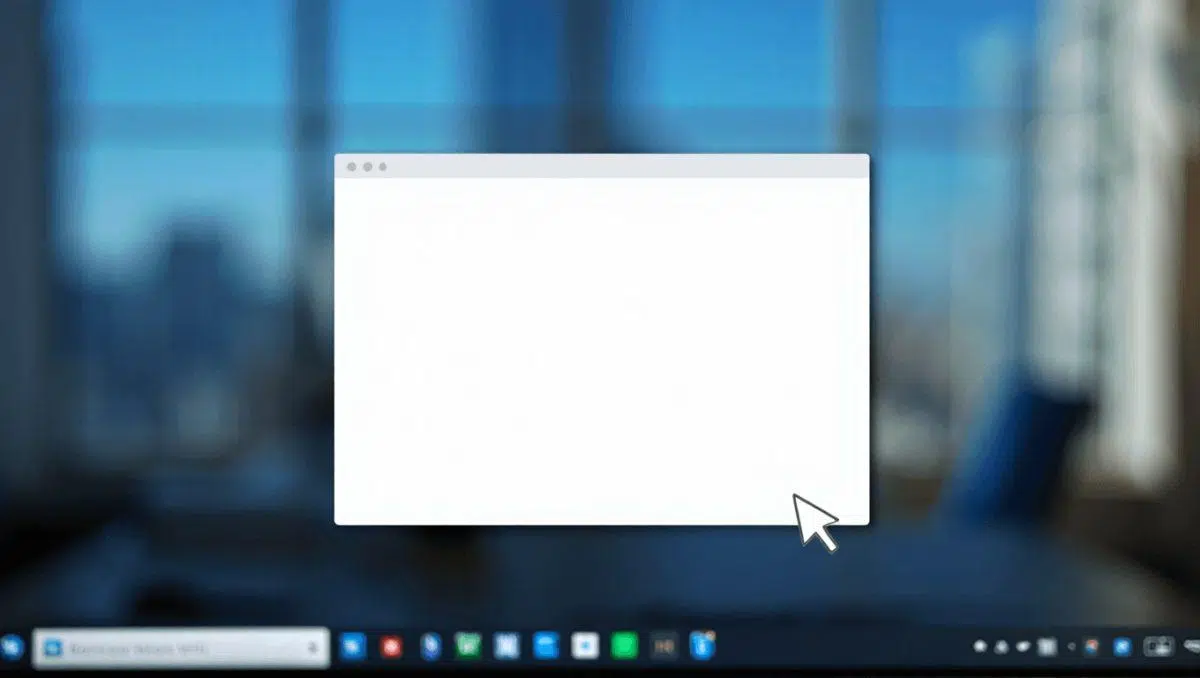
Se all'improvviso compare sullo schermo una casella completamente bianca, la prima cosa da fare è non farsi prendere dal panico . Sebbene possa sembrare un comportamento anomalo o addirittura un sintomo di un virus, molto probabilmente si tratta di un semplice problema grafico o di un componente di sistema che si è bloccato durante il caricamento.
Questo fenomeno è piuttosto comune sia in Windows 10 che in Windows 11 e di solito si presenta come un rettangolo vuoto, a volte con una barra del titolo e a volte senza nulla, che compare a intermittenza . Non danneggerà il tuo computer, ma riconoscere che si tratta di un vero e proprio fastidio può aiutarti a mantenere la calma mentre cerchi una soluzione.

Perché si verifica questo disturbo visivo?
Esistono diversi motivi per cui il tuo PC potrebbe visualizzare questa finestra. Innanzitutto, i driver della scheda grafica potrebbero essere obsoleti o danneggiati, impedendo alla GPU di visualizzare correttamente gli elementi dell'interfaccia. È anche frequente che l'accelerazione hardware in alcune applicazioni causi la visualizzazione di un'area vuota in caso di conflitto hardware.
D'altro canto, molte applicazioni moderne utilizzano motori come WebView2 o Chromium/Electron per visualizzare la propria interfaccia; se questi componenti non funzionano correttamente, la finestra rimarrà vuota. Anche Esplora file, in particolare il riquadro di anteprima , può bloccarsi e causare questo problema. Non dimentichiamo inoltre che aggiornamenti incompleti di Windows o sovraccarichi causati da programmi overlay come Discord o Xbox Game Bar possono interferire.

Il colpevole inaspettato: Google Chrome
È interessante notare che un numero significativo di utenti ha riscontrato la comparsa di questa schermata bianca immediatamente dopo aver effettuato l'accesso o sbloccato il computer. Dopo aver effettuato delle ricerche su forum come Reddit, si è scoperto che il problema non è legato al processore (che sia Intel o AMD), bensì a un'attività pianificata in Google Chrome.
Il processo specifico si chiama RunPlatformExperienceHelperOnUnlock e si trova nella cartella GoogleUserPEH di Utilità di pianificazione. Sebbene Google non abbia ancora riconosciuto ufficialmente il bug, questo componente gestisce le interazioni tra il browser e il sistema e, quando è in esecuzione, sembra lasciare quella fastidiosa traccia visiva nell'angolo in alto a sinistra dello schermo per alcuni secondi prima che scompaia. Per ottimizzare il browser, è possibile rivedere la gestione delle estensioni e le autorizzazioni del browser .
Guida passo passo per rimuovere la finestra bianca
Se desideri provare delle soluzioni rapide, la più semplice è riavviare il processo explorer.exe da Gestione attività. Questo aggiorna l'interfaccia e di solito risolve il problema della finestra se si tratta di un inconveniente occasionale. In alternativa, potrebbe essere sufficiente chiudere l'applicazione che sospetti stia causando il conflitto e riaprirla.

Per soluzioni più approfondite, consigliamo di seguire questi passaggi:
- aggiorna i tuoi driver è possibile visualizzare il video visitando il sito web ufficiale del produttore.
- Disabilitare l'accelerazione hardware nelle impostazioni di Chrome, Edge o delle app di progettazione.
- Ripara i file di sistema danneggiati eseguendo il comando sfc / scannow e successivamente lo strumento DISM.
- Se il problema riguarda Chrome, apri il utilità di pianificazione di WindowsIndividua la cartella GoogleUserPEH e disabilita l'attività menzionata in precedenza.

Altri casi: Il motore di ricerca di Windows
Alcuni utenti segnalano che la finestra di ricerca nella barra delle applicazioni rimane vuota per diversi secondi dopo un avvio a freddo . Nonostante i tentativi di ricostruire l'indice di ricerca o di riavviare il servizio Ricerca di Windows, il problema inizialmente persiste prima di tornare a funzionare normalmente. Si tratta di un problema di caricamento dell'interfaccia che di solito si risolve da solo dopo un breve periodo di utilizzo.
Per chi sospetta che possa trattarsi di qualcosa di più serio, è sempre una buona idea eseguire una scansione completa con Windows Defender o utilizzare strumenti come Malwarebytes. Anche se è improbabile che si tratti di malware, controllare la presenza di programmi antivirus pericolosi o processi sconosciuti che consumano risorse di rete o della CPU offre la massima tranquillità.
Mantenere il sistema aggiornato con gli ultimi aggiornamenti ed evitare l'utilizzo di driver beta è la strategia migliore per prevenire il ripetersi di questi errori. Se la casella bianca ricompare, è consigliabile monitorare il Visualizzatore eventi di Windows per individuare con precisione il processo che causa il problema e applicare la soluzione appropriata senza dover formattare il computer.
