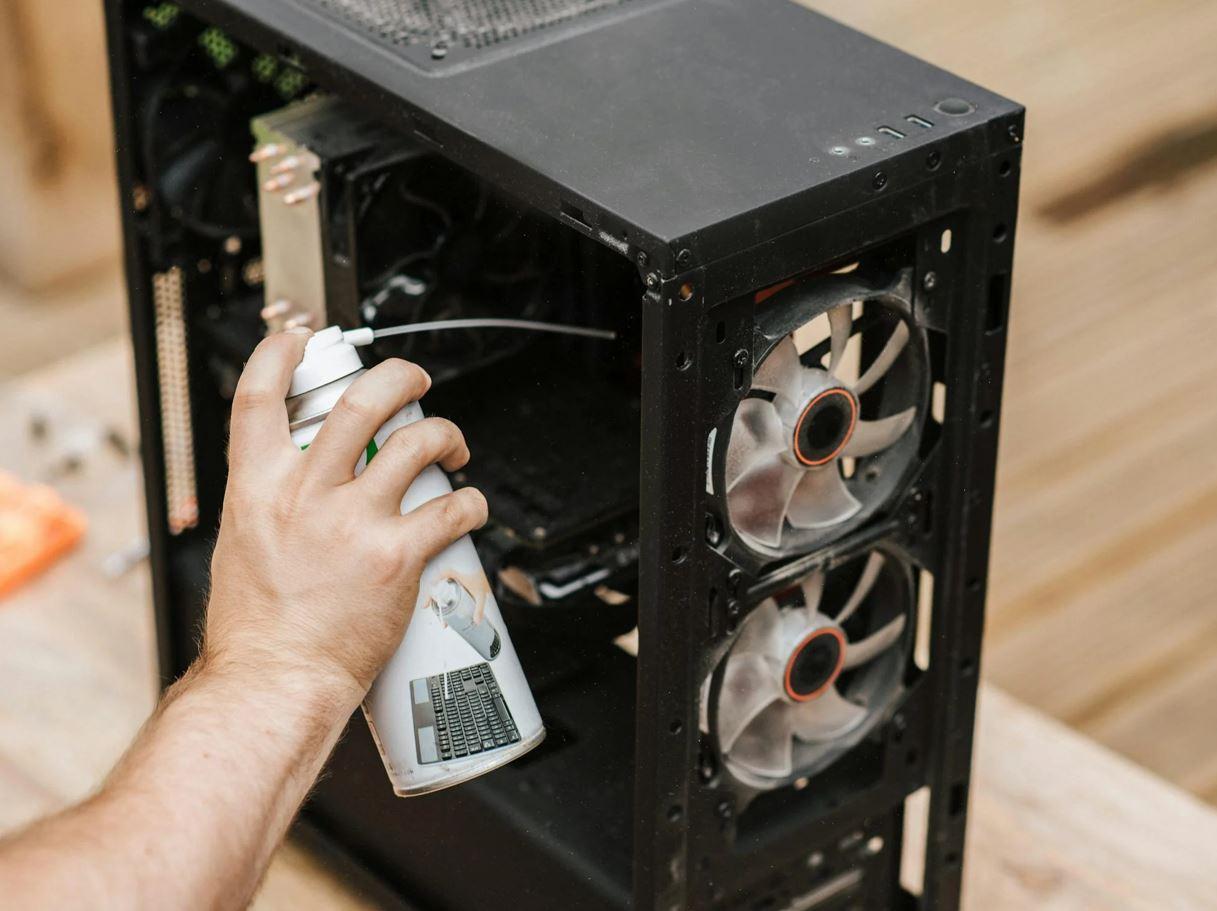
Avere un computer potente è fantastico, ma c'è un nemico silenzioso in agguato per tutti noi: la polvere. Non importa se hai una macchina all'avanguardia con raffreddamento a liquido o un laptop per studiare; se non lo controlli di tanto in tanto, Lo sporco diventa una barriera Ciò impedisce la circolazione di aria fresca, causando il surriscaldamento e il conseguente soffocamento dei componenti.
Molti utenti pensano che avere molti ventilatori sia sufficiente per dimenticarsi della manutenzione, ma la realtà è che La polvere si accumula inevitabilmente negli angoli più nascosti. Quando i filtri si saturano, le prestazioni crollano e le apparecchiature iniziano a surriscaldarsi, il che può portare a guasti molto costosi se non si interviene in tempo.

Perché è così grave se il tuo PC è sporco?
Quando le particelle di polvere si depositano sui dissipatori di calore e sulle pale delle ventole, creano uno strato isolante. Questo provoca aumento della temperatura del processore e della scheda grafica Notevolmente. È stato infatti dimostrato che un computer con i filtri intasati può subire aumenti di temperatura fino a 10 gradi Celsius, costringendo il sistema a ridurre la sua velocità per evitare il surriscaldamento, causando una perdita di FPS nei tuoi giochi preferiti o rallentando eccessivamente il rendering video.
Non è solo una questione di estetica. Un accumulo eccessivo di lanugine può portare a instabilità nel sistema o addirittura causare danni permanenti se il calore raggiunge livelli critici. Sebbene alcuni componenti moderni abbiano ampi margini termici, come alcuni processori Ryzen o schede grafiche RTX di fascia alta, mantenere un basso margine termico Questa è la chiave per evitare che l'hardware subisca un danno usura precoce e deterioramento della salute dei componenti.
Strategie per evitare che la polvere penetri nelle apparecchiature
La pulizia migliore è quella che non devi fare. Per evitare che il tuo computer desktop diventi un bidone della spazzatura pieno di polvere, la prima cosa da fare è Evitate di posizionare il PC sul pavimento.La maggior parte della polvere si accumula sul pavimento; se possibile, posiziona il case sulla scrivania o utilizza un supporto rialzato per favorire la ventilazione.

Un altro trucco fondamentale è quello di sfruttare l' filtri antipolvere magneticiSe il tuo case non li include, è altamente consigliabile acquistarli. Questi filtri fungono da prima linea di difesa, intrappolando lo sporco prima che raggiunga i componenti interni. Ricorda però di pulirli frequentemente, perché se si intasano completamente, il flusso d'aria si interromperà e il PC si surriscalderà.
Anche l'ambiente ha un'influenza significativa. Prova a mantieni la stanza pulitaEvitare di mangiare vicino alla tastiera e chiudere le finestre in caso di lavori in corso o vento forte contribuisce a ridurre la quantità di particelle sospese nell'aria. Se avete animali domestici, fate particolare attenzione ai peli, che attirano facilmente le ventole di raffreddamento, ostruendole.
Strumenti necessari per una pulizia sicura
Prima di aprire la scatola, preparati in modo da non combinare pasticci. La cosa più importante è la aria compressa o un soffiatore elettricoche ti permette di rimuovere lo sporco da punti che la tua mano non può raggiungere. Completa questo con un spazzola a setole morbide per rimuovere la polvere ostinata e un panno in microfibra per le superfici esterne.
Se hai dello sporco molto ostinato, puoi usare alcool isopropilicoperché evapora rapidamente e non lascia residui. Per chi desidera maggiore sicurezza, si consiglia di utilizzare un braccialetto antistatico o, quantomeno, di toccare una superficie metallica prima di toccare la scheda madre. evitare le scariche elettrostatiche ciò potrebbe rendere un componente inutilizzabile.

Procedura per pulire un PC desktop passo dopo passo
- Preparazione iniziale: Spegnete il dispositivo, scollegatelo dalla presa a muro e rimuovete il pannello laterale. Fatelo in un'area ben ventilata in modo che la polvere che fuoriesce non vi finisca sul viso.
- Pulizia del filtro: Rimuovere i filtri antipolvere e lavarli con acqua e sapone. È fondamentale che sono completamente asciutti prima di rimetterli nella torre.
- Componente che esplode: Utilizzare aria compressa sulle ventole e sul radiatore. Un trucco fondamentale è tenere le pale della ventola in modo che non girino vorticosamente mentre soffi, poiché potrebbero generare una corrente elettrica inversa e danneggiare la piastra.
- Presta attenzione alla GPU e alla CPU: Pulisci le alette del dissipatore della CPU e le ventole della scheda grafica. Se sei un utente esperto e non lo fai da un po', considera rinnovare la pasta termica ogni 2 o 3 anni per mantenere un trasferimento di calore ottimale.
- Fuente de alimentazione: Soffia sulla griglia esterna e sulla ventola dell'alimentatore. Per sicurezza, Non aprire mai l'alimentatore a meno che tu non sia un tecnico specializzato, poiché contiene condensatori pericolosi.
Consigli e manutenzione del laptop
Se si tratta di un laptop, il processo è più semplice ma altrettanto importante. Applicare aria compressa attraverso il prese d'aria per rimuovere la lanugine. Per la tastiera e lo schermo, utilizzare un panno in microfibra appena umido, facendo attenzione a non far penetrare alcun liquido all'interno. A questo proposito, è anche utile sapere Come pulire la console o il controller del PC per mantenere igienico l'intero ecosistema.
Per quanto riguarda la frequenza, non c'è una regola fissa, ma farne una revisione ogni 6 o 12 mesi È l'ideale. Se noti che le ventole emettono rumori strani o che il PC funziona più lentamente del solito, è un chiaro segno che ha bisogno di una messa a punto. È anche una buona idea controllare il Batteria CR2032 sulla scheda madre se noti che l'ora non è sincronizzata.
Mantenere pulito l'hardware, ottimizzare il flusso d'aria attraverso una gestione ordinata dei cavi e tenere la postazione di lavoro sgombra sono i modi migliori per garantire prestazioni eccezionali al computer. Un sistema pulito e organizzato non solo offre prestazioni migliori e mantiene temperature più basse, ma anche... prolunga la durata dei componentiRisparmierai denaro sulle riparazioni e avrai la garanzia che le tue sessioni di gioco o di lavoro siano sempre fluide e stabili.
