- L'USB-C offre video, dati e ricarica in un unico cavo, mentre l'HDMI si concentra sulla trasmissione di audio e video con ampia compatibilità.
- La qualità e le prestazioni dipendono dalla versione: HDMI 2.0/2.1 e DisplayPort 1.4/2.0 fanno la differenza in 4K, 8K e alte frequenze.
- Per desktop e laptop ordinati, la tecnologia USB-C con DisplayPort Alternate Mode e Power Delivery è molto più vantaggiosa rispetto all'HDMI.
- DisplayPort e Thunderbolt sono fondamentali per le configurazioni di gioco più esigenti e multi-monitor, anche se HDMI è ancora predominante su TV e console.
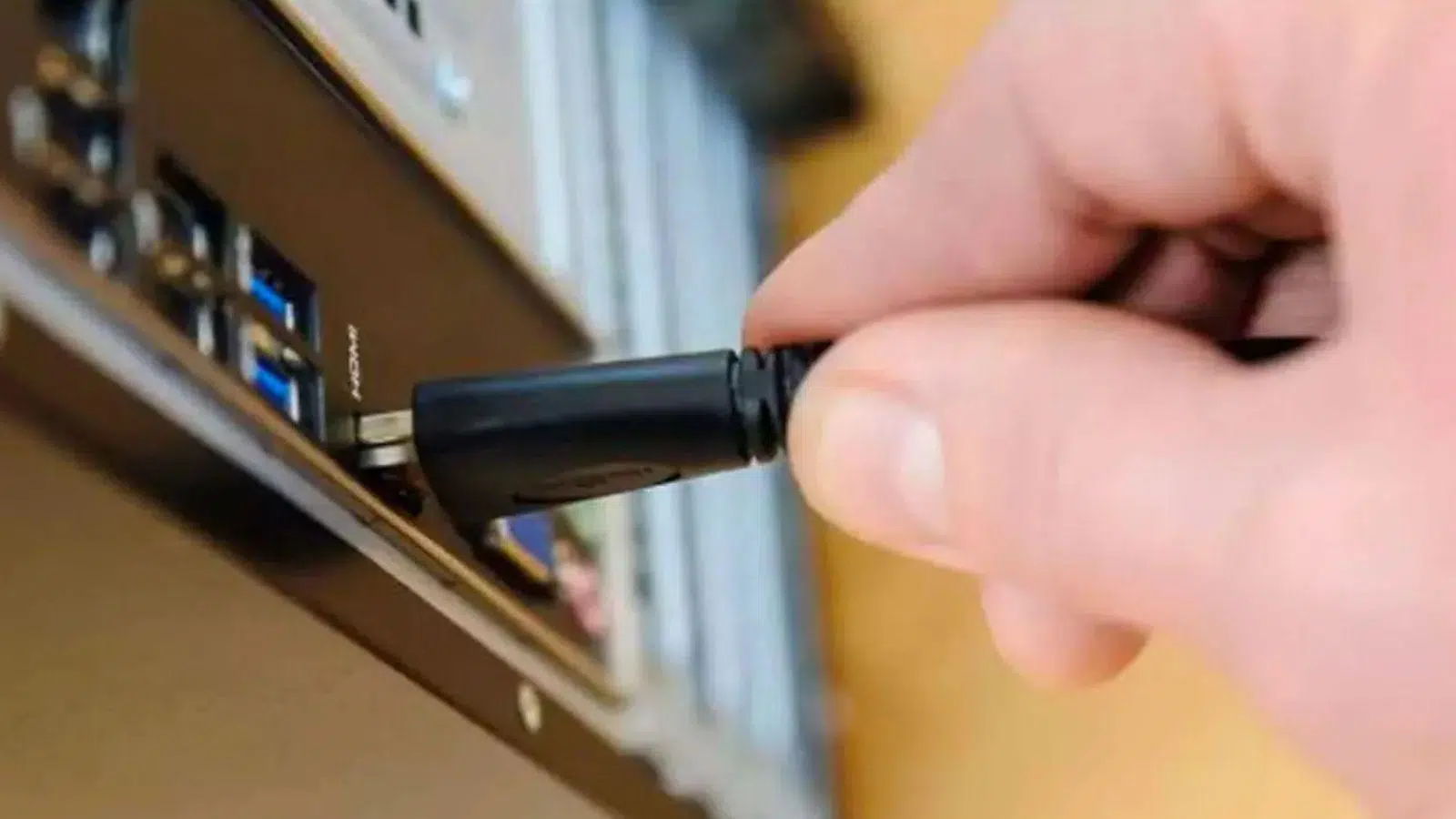
Se stai impazzendo cercando di capire qual è il modo migliore per collegare il tuo schermo – un cavo USB-C o un cavo HDMI – non sei il solo. I moderni laptop, console, monitor e TV hanno tutti una varietà di porte e non è sempre chiaro quale connessione utilizzare, soprattutto quando si vuole sfruttare al massimo un monitor 4K o una configurazione multi-monitor.
Nelle righe seguenti troverete una guida completa che confronta USB-C, HDMI, DisplayPort e Thunderbolt , spiegando come si comportano con i monitor 4K, quale versione di ogni standard è necessaria e cosa succede con audio, HDR, alimentazione, collegamento a catena e adattatori. L'obiettivo è che, al termine della lettura, sappiate esattamente quale cavo utilizzare in base al vostro computer portatile o fisso , al vostro schermo e all'uso che intendete farne, che sia per lavoro, per giocare o semplicemente per guardare la TV.
USB-C e HDMI: cosa sono e perché sono così ampiamente utilizzati per i monitor
USB-C (o USB Type-C) è un connettore relativamente recente, introdotto nel 2014, che è diventato di fatto lo standard per laptop, tablet e telefoni cellulari. È piccolo, reversibile e molto versatile: può trasportare dati, video, audio e alimentazione tramite lo stesso cavo. Non è un protocollo in sé, ma piuttosto un tipo di connettore compatibile con diversi standard USB (USB 2.0, 3.0, 3.1, 3.2, ecc.) e con altri protocolli come DisplayPort, Thunderbolt o persino HDMI tramite la cosiddetta "modalità alternativa". Ciò consente a un singolo cavo USB-C di caricare un laptop, collegare un monitor 4K e trasferire dati su un disco rigido esterno contemporaneamente, se il dispositivo lo supporta.
D'altra parte, abbiamo l'HDMI (High-Definition Multimedia Interface) , un'interfaccia progettata fin dall'inizio per inviare video digitale e audio multicanale da una sorgente (PC, console, lettore, ecc.) a un display (monitor, televisore, proiettore, ecc.). È stata introdotta nel 2002 e si è evoluta con versioni come HDMI 1.4, 2.0 e 2.1, aumentando la larghezza di banda, la risoluzione e la frequenza di aggiornamento. È il connettore più comune su televisori e monitor per uso domestico e supporta 4K, HDR, formati come Dolby Vision e audio surround come Dolby Atmos, a seconda della versione.
Sebbene entrambi possano essere utilizzati per collegare un monitor, USB-C e HDMI adottano approcci diversi : USB-C è un connettore "multiuso" che si adatta a diversi protocolli, mentre HDMI è un'interfaccia dedicata, stabile e altamente standardizzata per video e audio.
Confronto tecnico tra USB-C e HDMI per collegare i monitor
Per scegliere il monitor giusto, non basta guardare solo la forma del connettore. La versione e il protocollo utilizzati sono fondamentali. Differenze in termini di larghezza di banda, risoluzione, frequenza di aggiornamento, audio e consumo energetico influiscono direttamente su ciò che vedrete (e sentirete) sul vostro monitor.
Forma e numero di pin del connettore . Il connettore USB-C è piccolo, simmetrico e reversibile, con 24 pin interni che consentono il passaggio di più linee dati e di alimentazione. L'HDMI è più grande, asimmetrico e non reversibile, con 19 pin. In termini pratici, la forma influisce solo sulla praticità e sullo spazio occupato nei dispositivi, ma i pin aggiuntivi dell'USB-C sono ciò che permette di combinare dati, video e ricarica.
Per quanto riguarda i protocolli supportati, una porta USB-C può funzionare con diversi standard : USB 2.0/3.x, DisplayPort Alt Mode, Thunderbolt e persino HDMI in alcuni casi, a condizione che il produttore lo implementi. HDMI, d'altra parte, trasporta solo il protocollo HDMI, senza possibilità di modificarlo, il che lo rende meno flessibile, ma molto prevedibile.
Per quanto riguarda i dispositivi compatibili, la porta USB-C si trova in telefoni, tablet, laptop, docking station, monitor e alcuni televisori moderni ; la porta HDMI, invece, è predominante in TV, console di gioco, lettori multimediali e nella maggior parte dei monitor . In genere, il tuo laptop potrebbe avere una porta USB-C e una HDMI, mentre il tuo monitor avrà quasi certamente una porta HDMI e forse anche una DisplayPort e una USB-C.
In termini di risoluzione e frequenza di aggiornamento, l'USB-C dipende dal protocollo video che trasporta. Con DisplayPort 1.4 in modalità alternativa, può gestire 4K a 60Hz e persino 8K a 60Hz in determinate condizioni. HDMI 2.0 raggiunge 4K a 60Hz , mentre HDMI 2.1 raggiunge 4K a 120Hz o 8K a 60Hz grazie alla sua larghezza di banda fino a 48Gbps, risultando molto interessante per il gaming e i contenuti di nuova generazione.
Nei formati più avanzati, HDMI 2.x supporta HDR, Dolby Vision, Dolby Atmos e altri formati ad alta gamma dinamica e audio surround , a condizione che anche il display li supporti. USB-C può supportare HDR e formati simili tramite DisplayPort, ma ciò dipende dalla versione utilizzata (DP 1.2, 1.3, 1.4, 2.0…) e dall'implementazione del produttore; non è sempre così semplice come con HDMI.
Per quanto riguarda la larghezza di banda grezza, una connessione USB 3.2 può raggiungere circa 20 Gbps , Thunderbolt 3/4 arriva fino a 40 Gbps , mentre HDMI 2.1 può raggiungere i 48 Gbps . Tuttavia, il confronto non è così semplice: in USB-C, la larghezza di banda è condivisa tra dati e video, mentre HDMI utilizza l'intero canale esclusivamente per audio e video.
In termini di erogazione di energia, l'USB-C vince a mani basse. Grazie alla tecnologia USB Power Delivery, può fornire fino a 100 W (e persino di più nelle ultime revisioni) , sufficienti per alimentare e caricare la maggior parte dei laptop trasmettendo contemporaneamente video e dati. L'HDMI, d'altro canto, fornisce a malapena pochi milliampere (5 V/0,05 A nella versione 1.4, 5 V/0,09 A nella versione 2.0), una quantità del tutto insufficiente per caricare dispositivi di una certa potenza.
Infine, per quanto riguarda le funzioni di trasmissione dati e ricarica, l'USB-C consente di trasferire file, collegare periferiche e fornire alimentazione, oltre a video e audio, mentre l'HDMI trasmette solo immagini e audio. Questo rende l'USB-C la soluzione ideale per semplificare la configurazione del computer desktop con un unico cavo.
Prestazioni video e audio: vera qualità con USB-C e HDMI
Quando in questo contesto parliamo di "velocità", ci interessa soprattutto come si traduce in qualità dell'immagine e fluidità del movimento . Ed è qui che entrano in gioco la larghezza di banda, la risoluzione, la frequenza di aggiornamento (Hz) e il tipo di segnale.
I cavi e le porte USB-C progettati per i dati (USB 3.0, 3.1, 3.2) possono raggiungere velocità fino a 5, 10 o più Gbps, ma per il video si affidano a DisplayPort Alt Mode o Thunderbolt. Un cavo USB-C con DisplayPort 1.4 può gestire facilmente il 4K a 60Hz e persino combinazioni più ambiziose utilizzando la compressione. Al contrario, un cavo HDMI 2.1 certificato può gestire l'8K a 60Hz o il 4K a 120Hz con HDR e audio di alta qualità, a condizione che i dispositivi lo supportino.
L'uscita video USB-C è molto versatile, ma presenta un inconveniente: non tutte le porte USB-C dei laptop supportano il video . Solo quelle con DisplayPort Alt Mode o Thunderbolt consentono di collegare un monitor. Inoltre, le prestazioni dipendono dal driver grafico e dalla versione di DisplayPort implementata, quindi potreste trovare laptop che supportano solo il 4K a 30Hz, mentre altri supportano il 4K a 60Hz con HDR senza problemi.
Con l'HDMI, le cose sono più semplici: se si dispone di HDMI 1.4, si sarà limitati a 4K a 30 Hz (o 1080p a 120 Hz), mentre con HDMI 2.0 si può arrivare a 4K a 60 Hz e con HDMI 2.1 si può accedere a 4K a 120 Hz e 8K a 60 Hz . Queste specifiche sono definite in modo molto preciso, il che rende facile sapere cosa aspettarsi da ciascuna porta e cavo.
In ambito audio, l'HDMI rimane il leader indiscusso del salotto: supporta fino a 32 canali audio e formati complessi come Dolby Atmos o DTS:X. Anche l'USB-C può trasmettere audio multicanale tramite DisplayPort o HDMI Alt Mode, ma questa funzionalità viene raramente sfruttata appieno in un ambiente PC desktop o portatile; l'utilizzo tipico si limita all'audio stereo o 5.1 su un monitor con altoparlanti integrati o una soundbar collegata.
USB-C, DisplayPort e Thunderbolt come alternative video
Sebbene i confronti si concentrino spesso su USB-C contro HDMI, la realtà è che USB-C funge quasi sempre da "vettore" per DisplayPort e, in alcuni casi, per Thunderbolt. Comprendere questo aspetto aiuta a evitare di perdersi tra tanti nomi diversi.
DisplayPort è un'interfaccia video digitale molto diffusa nel mondo dei PC, soprattutto per monitor da gioco e schede grafiche. Si è evoluta dalle versioni 1.0/1.1, in grado di supportare 4K a 30/60 Hz, alle versioni 1.3 e 1.4 (32 Gbps), che consentono 4K ad alti refresh rate e 8K a 60 Hz , fino all'ambiziosa DisplayPort 2.0, che raggiunge circa 80 Gbps e può teoricamente gestire risoluzioni fino a 16K. Inoltre, supporta funzionalità come il Multi-Stream Transport (MST) , che permette di collegare in cascata più monitor da una singola uscita.
La modalità alternativa DisplayPort su USB-C (USB-C Alt DP) riutilizza queste funzionalità tramite il connettore USB-C. Ciò significa che una singola porta può offrire una risoluzione 4K a 60Hz o persino 8K a 60Hz utilizzando lo stesso protocollo del DisplayPort standard, ma occupando meno spazio fisico nel laptop. Su molti dispositivi moderni, la porta USB-C con l'icona del display o del fulmine è, di fatto, l'uscita video principale.
Anche Thunderbolt 3 e 4 utilizzano un connettore USB-C, ma non vanno confusi con una porta USB-C standard. Thunderbolt combina dati PCIe, video (DisplayPort) e alimentazione, con una larghezza di banda effettiva fino a 40 Gbps . Ciò consente configurazioni come monitor 5K o due monitor 4K a 60 Hz da una singola porta, nonché dock avanzati con uscite video multiple, porte USB aggiuntive e connettività di rete.
Il problema con l'USB-C è che ogni produttore decide quali porte attivare: potresti avere una porta USB-C che gestisce solo dati e ricarica, un'altra con DisplayPort Alt Mode e un'altra ancora con Thunderbolt. Ecco perché è fondamentale controllare sempre le specifiche del laptop o della scheda madre prima di dare per scontato che una porta USB-C sia in grado di trasmettere video 4K senza problemi.
Versioni HDMI: 1.4, 2.0 e 2.1 con monitor 4K
L'HDMI non è uno standard unico; il suo comportamento varia notevolmente a seconda della versione. Se si desidera collegare un monitor 4K o superiore e sfruttarne appieno le potenzialità, è necessario sapere quale versione di HDMI è presente sia nella sorgente che nel display.
L'HDMI 1.4 rappresentava all'epoca un notevole passo avanti, offrendo una larghezza di banda di circa 10,2 Gbps. Supporta video 4K, ma con evidenti limitazioni: può gestire 4096×2160 a 24 Hz o 3840×2160 a 30 Hz e 1080p a 120 Hz. Ciò significa che la risoluzione 4K sarà visibile, ma con movimenti a scatti, rendendola inadatta all'uso su desktop o ai videogiochi.
L'HDMI 2.0 aumenta la velocità fino a 18 Gbps e consente la trasmissione 4K a 60 fps con una maggiore profondità di colore. È la versione più comune presente negli attuali monitor 4K. È sufficiente per la maggior parte degli utilizzi (applicazioni per ufficio, video, giochi occasionali), anche se risulta un po' limitata se si cercano frequenze di aggiornamento molto elevate, HDR avanzato o alcune funzionalità di gioco moderne.
L'HDMI 2.1 rappresenta un notevole passo avanti: raggiunge velocità fino a 48 Gbps e abilita il 4K a 120 Hz e l'8K a 60 Hz , oltre a miglioramenti in HDR, VRR (frequenza di aggiornamento variabile) ed eARC per l'audio. Le console di nuova generazione come PlayStation 5 e Xbox Series X|S integrano l'HDMI 2.1 e anche i monitor da gioco di fascia alta lo stanno adottando. Tuttavia, per sfruttarlo appieno, è necessario disporre sia di una porta HDMI 2.1 certificata che di un cavo compatibile .
Per un monitor 4K per PC, l'utilizzo di HDMI 2.0 è accettabile se ci si accontenta di una risoluzione 4K a 60Hz senza funzionalità più avanzate . Se invece si desiderano frequenze di aggiornamento elevate, un HDR potente e funzionalità specifiche per il gaming, HDMI 2.1 o DisplayPort sono opzioni più valide.
DisplayPort contro HDMI e il ruolo della modalità alternativa USB-C
Nell'ambiente PC desktop, molti utenti appassionati preferiscono DisplayPort a HDMI , e a ragione. La loro attenzione è rivolta principalmente ad alte risoluzioni e frequenze di aggiornamento, nonché a configurazioni multi-monitor complesse.
DisplayPort 1.2, ad esempio, consente risoluzioni 2K a 144 Hz e 4K a 60 Hz; DisplayPort 1.3 e 1.4 consentono risoluzioni 4K a frequenze di aggiornamento più elevate e 8K a 60 Hz (con compressione DSC), mentre DisplayPort 2.0 punta a risoluzioni 4K a 240 Hz o superiori, nonché a risoluzioni 16K in scenari molto specifici. Offre inoltre il supporto HDR con metadati dinamici (come HDR10+ e Dolby Vision) e consente il collegamento in cascata di più monitor da una singola uscita.
Il principale svantaggio di DisplayPort è la sua disponibilità limitata su TV e sistemi di intrattenimento domestico . È comune trovarlo su schede grafiche, monitor per PC e workstation, ma quasi inesistente sui televisori domestici, dove l'HDMI domina. Su un PC da gioco di fascia media/alta, in genere si trovano più porte DisplayPort che porte HDMI sulla scheda grafica, proprio per sfruttare i monitor con frequenza di aggiornamento elevata.
Come accennato in precedenza, uno dei maggiori vantaggi di DisplayPort è la sua integrazione con il connettore USB-C tramite la modalità alternativa . Ciò significa che, su un laptop moderno, si ottengono la potenza di DisplayPort (per 4K/8K e frequenze di aggiornamento elevate) e la versatilità di USB-C (trasferimento dati, ricarica, docking station, ecc.) il tutto nella stessa porta. Ecco perché molti monitor attuali includono una porta USB-C che funziona effettivamente come un ingresso DisplayPort in modalità alternativa.
Se la tua priorità sono le prestazioni pure del PC (soprattutto per il gaming competitivo con frame rate molto elevati), DisplayPort rimane l'opzione più valida. Se cerchi la massima compatibilità con TV, console e dispositivi da salotto, HDMI continua a regnare sovrano. E se desideri un equilibrio tra i due e un desktop pulito con un singolo cavo, USB-C con DisplayPort Alt Mode è una scelta molto interessante.
Vantaggi pratici dell'USB-C per il collegamento dei monitor
Al di là dei numeri, il vero punto di forza dell'USB-C risiede nell'utilizzo quotidiano. Il suo principale vantaggio è la possibilità di creare una postazione di lavoro estremamente ordinata, con un solo cavo tra il laptop e il monitor.
Quando sia il laptop che il monitor supportano la tecnologia USB Power Delivery (USB PD) , il monitor può alimentare il laptop e contemporaneamente ricevere il segnale video e dati. In pratica, è sufficiente collegare un singolo cavo USB-C dal laptop al monitor, dimenticandosi del caricabatterie. È un modo incredibilmente comodo per utilizzare il laptop come un PC desktop, a casa o in ufficio.
Inoltre, molti monitor con porte USB-C fungono da mini hub: includono porte USB-A, Ethernet, un lettore di schede e un'uscita audio . Il tutto si collega al laptop tramite un unico cavo. È possibile collegare una tastiera, un mouse, un disco rigido esterno o persino una webcam, liberando porte sul laptop e semplificando la gestione dei cavi.
Tuttavia, è importante ricordare che la larghezza di banda disponibile su USB-C è condivisa tra video e dati . Se si sovraccarica la porta con un monitor 4K a 60Hz e diversi dispositivi di archiviazione ad alta velocità collegati, si potrebbe notare che le unità non raggiungono la loro velocità teorica massima. Per periferiche leggere (mouse, tastiera, chiavette USB), questo di solito non rappresenta un problema.
Un altro importante vantaggio è la possibilità di collegare in cascata più monitor in configurazioni compatibili: il laptop invia il segnale video tramite USB-C (DisplayPort MST), il primo monitor riceve il segnale e lo trasmette al secondo monitor tramite DisplayPort. Questo riduce drasticamente il numero di cavi provenienti dal computer, anche se richiede che la porta USB-C del laptop supporti MST e che i monitor dispongano di uscite DisplayPort compatibili.
Quando è meglio usare HDMI per il tuo monitor
Nonostante tutto quanto sopra, l'HDMI rimane una scelta molto valida e, in molti casi, l'opzione più pratica per collegare un monitor , soprattutto quando si tratta di televisori o proiettori.
Il suo punto di forza principale è la sua universalità e semplicità . Quasi tutti i monitor, televisori o proiettori moderni dispongono di almeno una porta HDMI e la compatibilità dei dispositivi è molto elevata. Non ci sono ambiguità sul fatto che la porta sia destinata al video, come accade con alcune porte USB-C; se il dispositivo ha una porta HDMI, quasi certamente trasmetterà un segnale video senza problemi.
Nell'ambito dell'intrattenimento, l'HDMI domina incontrastato: console come PlayStation 5, Xbox Series X/S e Nintendo Switch , lettori multimediali, dispositivi di streaming, ecc., si affidano tutti all'HDMI. Se il tuo obiettivo è collegare il PC al televisore del salotto per guardare contenuti o giocare occasionalmente, l'HDMI è solitamente la scelta più ovvia.
Come abbiamo già visto, i limiti risiedono nell'alimentazione (assente per la ricarica) , nell'assenza di funzionalità come un hub USB integrato e, in alcune versioni, nella larghezza di banda necessaria per frequenze di aggiornamento elevate e HDR avanzato. Inoltre, HDMI non offre una semplice soluzione di collegamento a catena per più monitor per PC (sebbene HDMI 2.1 definisca alcune possibilità, queste sono raramente implementate nei monitor).
Pertanto, se devi solo collegare un dispositivo a uno schermo e non ti preoccupa l'utilizzo di un caricabatterie separato o l'allestimento di una postazione di lavoro complessa, un buon cavo HDMI compatibile con la versione della tua porta è più che sufficiente e, spesso, la soluzione più economica.
Altri connettori video: VGA, DVI e le loro limitazioni
Sui computer più vecchi o su alcuni monitor economici potrebbero essere ancora presenti le porte VGA e DVI . È utile esserne a conoscenza per sapere quando utilizzarle e, soprattutto, quando evitarle.
Il VGA è uno standard analogico molto vecchio, associato ai monitor CRT e ai PC più datati. Sebbene in teoria possa raggiungere risoluzioni Full HD, il segnale si degrada facilmente all'aumentare della risoluzione e della lunghezza del cavo. Se il PC e il monitor condividono solo il segnale VGA, potrebbe essere una soluzione temporanea, ma è da considerarsi un'ultima risorsa: si perderà nitidezza, stabilità e qualità dei colori.
Il DVI è stato il naturale successore del VGA ed esiste in diverse varianti: DVI-A (analogico), DVI-D (digitale) e DVI-I (entrambi). Può essere single-link o dual-link. La risoluzione single-link è limitata a circa 1920×1200 a 60 Hz , mentre la risoluzione dual-link raggiunge i 2560×1600 a 60 Hz . È un'opzione migliore del VGA, ma è chiaramente inferiore a HDMI, DisplayPort o USB-C in termini di funzionalità moderne, soprattutto per il 4K.
Se su un monitor o PC relativamente datato trovate uno di questi connettori e avete la possibilità di utilizzare HDMI, DisplayPort o USB-C, scegliete sempre quelli più moderni . DVI e VGA dovrebbero essere presi in considerazione solo in assenza di alternative fisiche.
Adattatori, cavi da USB-C a HDMI e gestione dei cavi
In molti casi, un semplice cavo non è sufficiente perché le porte del dispositivo non sono compatibili. È qui che entrano in gioco gli adattatori da USB-C a HDMI, i cavi ibridi e le docking station , insieme ad alcuni trucchi per tenere i cavi in ordine.
Un adattatore da USB-C a HDMI è un piccolo dispositivo con un connettore USB-C maschio a un'estremità e una porta HDMI femmina all'altra. Si collega al laptop o al tablet e poi si connette un cavo HDMI standard al monitor o al televisore. È molto comodo quando si sa di avere un cavo HDMI a destinazione (sale riunioni, hotel, casa di amici) e si ha solo bisogno di "convertire" la porta USB-C del dispositivo in un'uscita HDMI.
Un cavo da USB-C a HDMI , d'altro canto, integra entrambi i connettori in un unico cavo (USB-C a un'estremità, HDMI all'altra). Questa soluzione è ideale se si desidera ridurre al minimo i cavi separati e il numero di connessioni. I modelli di fascia alta possono supportare risoluzioni 4K a 60Hz o superiori (e persino 8K) se soddisfano le specifiche HDMI 2.0/2.1 e il dispositivo sorgente le supporta.
Per quanto riguarda la qualità dell'immagine, non si dovrebbe perdere qualità semplicemente utilizzando un adattatore da USB-C a HDMI , a condizione che l'adattatore e il cavo soddisfino le specifiche corrette. Il segnale rimane digitale e l'adattatore in genere non "converte" tra formati incompatibili, ma piuttosto espone il protocollo video già in uscita tramite la porta USB-C (DisplayPort o HDMI Alt Mode). Il punto cruciale è assicurarsi che la porta USB-C supporti l'uscita video e che l'adattatore supporti la risoluzione e la frequenza di aggiornamento desiderate.
Per gestire i cavi in modo efficace ed evitare l'ingombro, è consigliabile utilizzare canaline o passerelle portacavi sotto la scrivania, fascette o velcro per raggruppare i cavi ed etichette per identificare ogni connessione. Inoltre, è preferibile utilizzare cavi il più corti possibile per ridurre al minimo la perdita di segnale, evitare piegature e torsioni eccessive e scegliere sempre cavi e connettori conformi allo standard richiesto (HDMI 2.1, DisplayPort 1.4, ecc.).
La scelta tra USB-C e HDMI per collegare un monitor dipende generalmente da tre fattori: il tipo di dispositivo (laptop, desktop, TV, console), le versioni delle porte disponibili e l'utilizzo previsto (produttività, configurazioni multi-monitor, gaming, home theater). Se la priorità è una scrivania ordinata con un singolo cavo che fornisca video, dati e ricarica , l'USB-C con DisplayPort Alternate Mode è un'ottima opzione, soprattutto se abbinato a docking station e monitor con hub integrati. Se invece si cerca un'ampia compatibilità con TV, proiettori e console, o semplicemente si desidera collegare un PC a uno schermo senza complicazioni, un buon cavo HDMI adattato alla versione corretta sarà comunque sufficiente, e DisplayPort rimane la scelta preferita per ottenere le frequenze di aggiornamento più elevate e le configurazioni multi-monitor più avanzate sui PC.
