- Per identificare la vera causa dell'errore 0x80070035 è necessario esaminare la risoluzione dei nomi, i servizi e le policy di sicurezza.
- Il profilo di rete privata, la scoperta attiva e i servizi fdPHost/FDResPub/SSDP/UPnP sono fondamentali per l'accesso SMB.
- SMBv1 solo come ultima risorsa: dare priorità a SMB 2/3 e regolare LAN Manager e firewall per la massima compatibilità e sicurezza.
- Negli ambienti aziendali, Admin$, autorizzazioni e firewall determinano distribuzioni remote stabili senza compromettere la sicurezza.
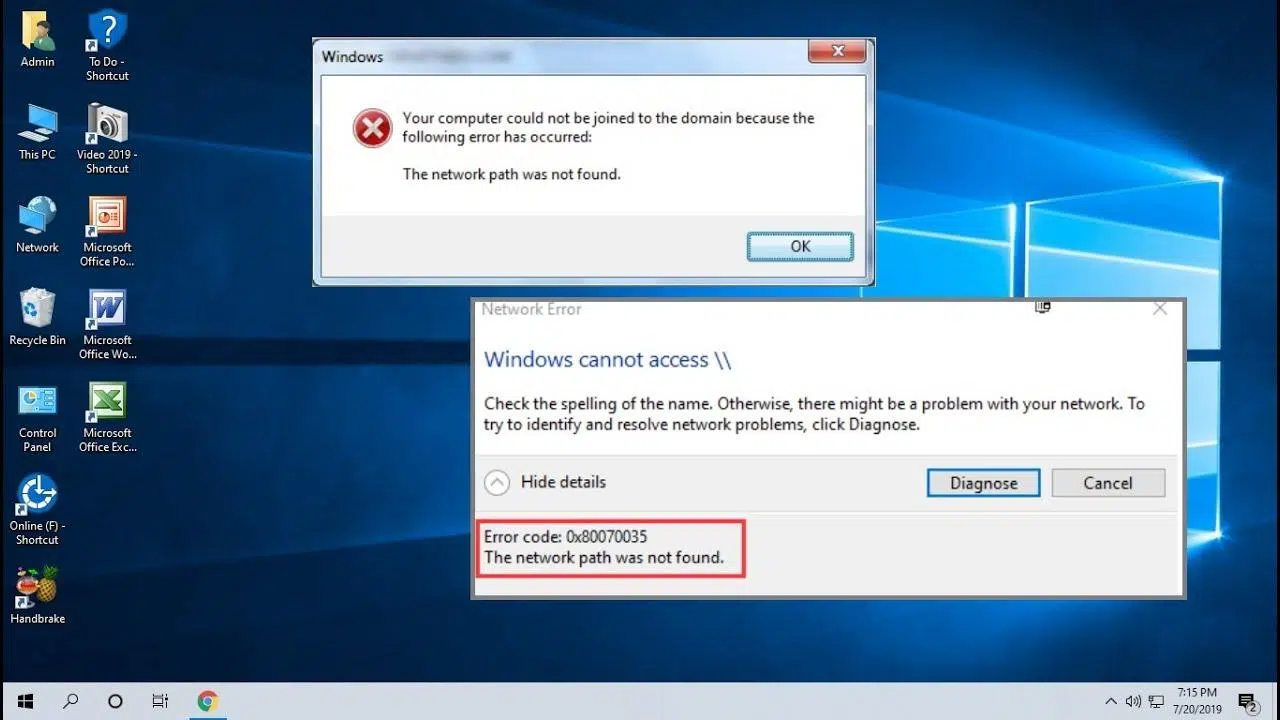
Se Windows visualizza l'errore "Impossibile trovare il percorso di rete" con codice 0x80070035 , non sei il solo. Questo problema di accesso a cartelle o dispositivi condivisi è più comune di quanto si possa pensare nelle reti domestiche e aziendali e spesso indica problemi di risoluzione dei nomi, autorizzazioni, servizi o sicurezza.
Prima di disperarvi, è importante capire che questo errore di solito non significa che il computer "non esiste", ma piuttosto che qualcosa sta interrompendo il percorso: potrebbe esserci un conflitto di nomi NetBIOS, un servizio disabilitato, una policy di sicurezza restrittiva o un firewall che blocca SMB . Di seguito troverete una guida completa con cause, diagnosi e soluzioni testate su Windows 10 e Windows 11.
Cosa significa realmente l'errore 0x80070035 e quali sintomi presenta?
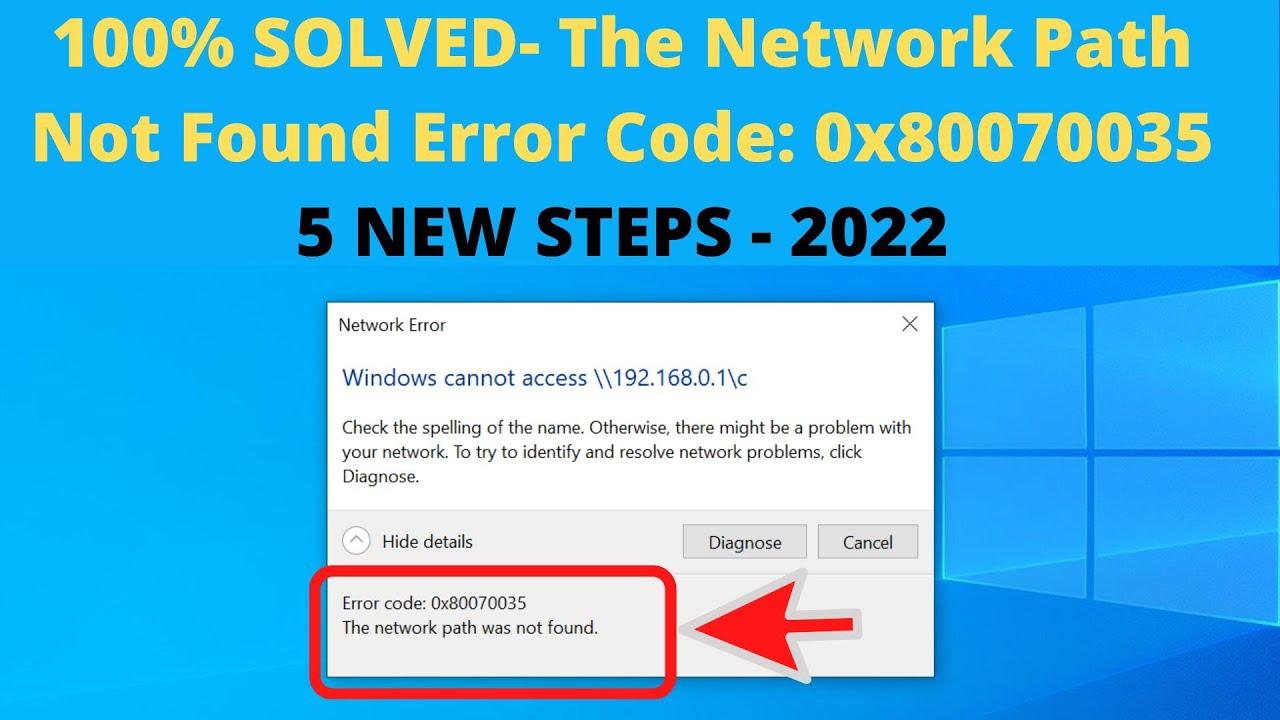
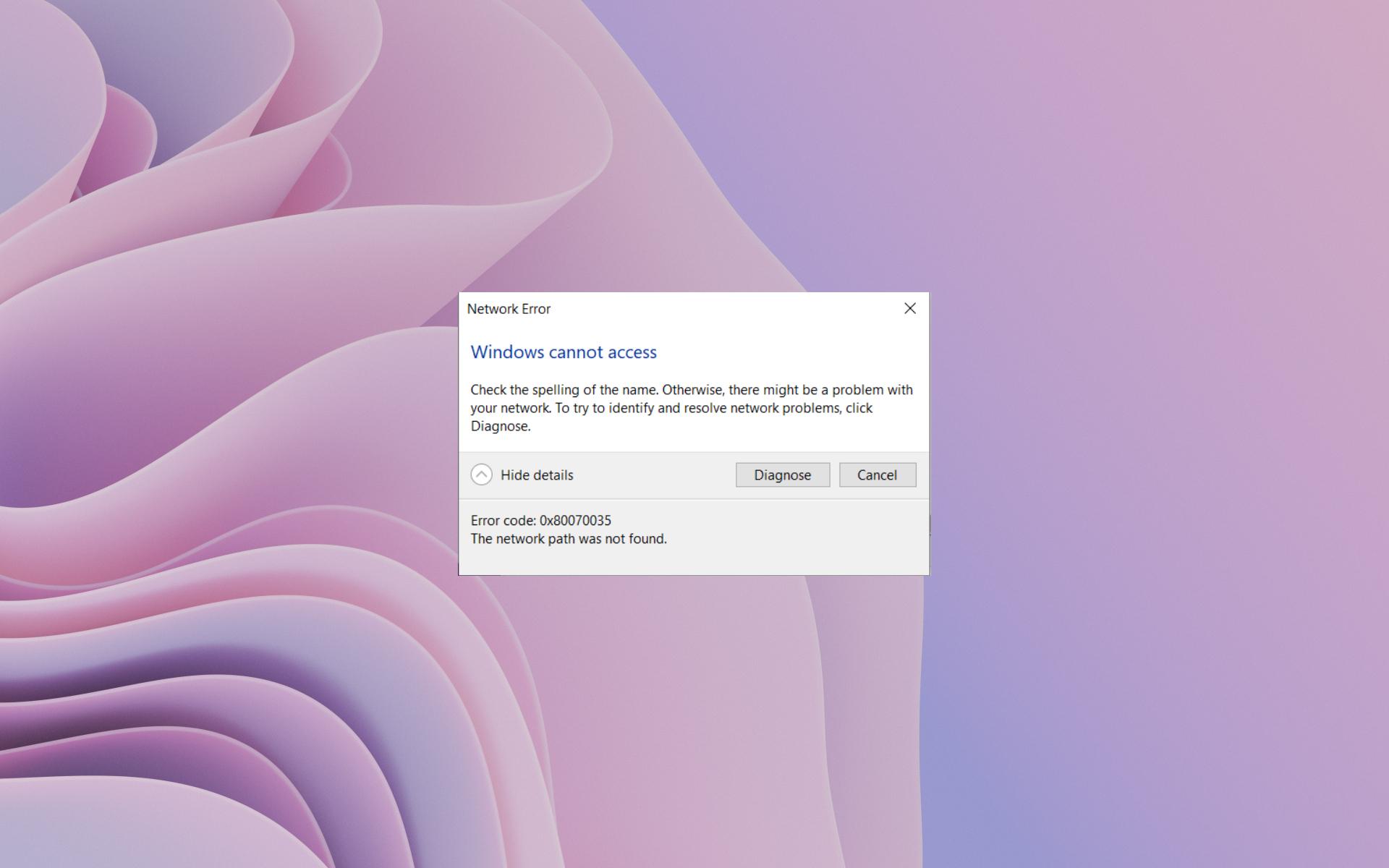
Il messaggio tipico è "Impossibile accedere a \\computer" seguito dal codice 0x80070035 e dal testo " Impossibile trovare il percorso di rete ". È anche comune visualizzare un evento NetBT 4321 nel Visualizzatore eventi, in Registri di Windows > Sistema: " Impossibile registrare il nome WORKGROUP:1d perché un altro computer non ne ha consentito l'utilizzo". Questo sintomo indica un conflitto di denominazione di rete (NetBIOS).
In molti casi, il computer di destinazione risponde al ping e appare nel browser, ma l'espansione delle sue risorse condivise non riesce. Questo è più coerente con problemi di rilevamento, criteri di LAN Manager, SMB o NetBIOS/WINS piuttosto che con un'interruzione completa della rete.
In ambienti misti con dispositivi NAS (come Unraid) o più PC Windows, potresti anche notare che un computer viene visualizzato come dispositivo multimediale anziché come dispositivo di rete. Questo è un effetto collaterale del rilevamento UPnP/DLNA e, sebbene percettibile, non impedisce la risoluzione dell'accesso SMB.
Cause comuni che innescano il guasto
Le cause sono molteplici, ma si possono individuare degli schemi ricorrenti. Conoscerli vi aiuterà a dare priorità alle soluzioni ed evitare di procedere per tentativi quando il problema è semplicemente un conflitto di nomi o un'interruzione del servizio.
- Controllori di rete obsoleto o installato male.
- Condivisione non configurata correttamente: autorizzazioni, risorse non condivise o password mancante sull'account di accesso.
- Servizi di scoperta (fdPHost, FDResPub, SSDP, UPnP) arrestati o avviati manualmente.
- Firewall di Windows o di terze parti che blocca SMB (porta 445) o scoperta.
- I criteri di sicurezza del LAN Manager o degli ospiti sono troppo restrittivi per i computer più vecchi o per i NAS.
- NetBIOS disabilitato dove necessario o configurato in modo non coerente con DHCP/statico.
- SMBv1 disabilitato nelle reti con dispositivi molto vecchi che parlano solo SMB1 (fare attenzione alla sicurezza).
- Cache DNS/NetBIOS danneggiata o parametri di rete modificati.
- Disabilitazione della risorsa amministrativa Admin$ negli scenari di distribuzione/supporto remoto.
Controlli rapidi che chiariscono i dubbi
Prima di addentrarci in configurazioni più complesse, è consigliabile ripassare le basi. Questa sezione può farti risparmiare molto tempo se il problema riguarda la rete o le credenziali.
- Controlla il nome e la rete: conferma di aver digitato correttamente \\ComputerName e che entrambi i computer si trovano sullo stesso profilo di subnet/rete (preferibilmente Privato).
- Test tramite IP: in Esegui (Windows+R), digita \\Computer_IP (ad esempio, \\192.168.1.50). Se l'indirizzo IP funziona ma il nome no, il problema è risoluzione del nome.
- Password: se utilizzi lo stesso account su entrambi i computer, assicurati che abbia una password su entrambi. Windows 10/11 limita l'accesso remoto agli account senza password.
- Rimappare le unità: eliminare le vecchie mappature e ricrearle con il percorso corretto, per evitare percorsi interrotti dopo le modifiche IP.
- Stesso gruppo di lavoro: verifica che i computer appartengano allo stesso gruppo di lavoro (il nome predefinito è "WORKGROUP"). Se il nome del computer è generico, prova rinominalo per evitare collisioni.
Se la tua versione di Windows 11 è recente e non visualizzi le risorse anche se tutto sembra corretto, verifica di utilizzare la versione 24H2: sono state segnalate modifiche alla sicurezza che limitano l'accesso alle risorse condivise meno recenti, costringendoti ad adattare criteri o credenziali.
Configurare correttamente la condivisione e il profilo di rete
Windows distingue tra reti pubbliche e private. Per la condivisione di file, idealmente la rete dovrebbe essere privata su entrambi i computer, con la funzionalità di individuazione della rete abilitata, insieme alla condivisione di file e stampanti.
Vai su Impostazioni > Rete e Internet e, per la connessione attiva, fai clic su Proprietà per verificare il profilo. Quindi, in "Impostazioni di condivisione avanzate", attiva Individuazione rete per il profilo pertinente e abilita " Condivisione file e stampanti " sul computer che ospita le cartelle.
Nelle proprietà della cartella da condividere, nella scheda Condivisione > Condivisione avanzata, seleziona "Condividi questa cartella" e rivedi le autorizzazioni. Se preferisci una soluzione più semplice su una rete fidata, puoi aggiungere " Tutti " con autorizzazioni di sola lettura (o le autorizzazioni necessarie).
Importante: se si intende accedere al sistema senza credenziali, tenere presente che Windows 10/11 limita l'accesso degli ospiti. In pratica, è molto più stabile e sicuro utilizzare account con password identiche su entrambi i computer o credenziali dedicate sul NAS.
Servizi che devono essere in esecuzione (e in automatico)
Se il computer viene visualizzato come "dispositivo multimediale" o non viene rilevato affatto, in genere i servizi principali sono arrestati. Apri services.msc e verifica che siano in esecuzione e impostati su Avvio automatico.
- Host del provider di rilevamento delle funzioni (fdPHost).
- Pubblicazione di risorse per l'individuazione delle funzioni (FDResPub).
- Scoperta SSDP.
- Host dispositivo UPnP.
- Client DNS (DNS Client) per memorizzare nella cache e risolvere correttamente.
Se un servizio non è in esecuzione, accedi alle sue proprietà, modifica il tipo di avvio in Automatico, applica le modifiche e avvia il servizio. Successivamente, riavviare i computer contribuirà a stabilizzare il processo di rilevamento .
NetBIOS su TCP/IP, DHCP e il famoso evento NetBT 4321
NetBIOS ha ancora un impatto sulle reti di piccole dimensioni. Per impostazione predefinita, la scheda di rete è solitamente configurata su "Usa le impostazioni NetBIOS dal server DHCP". Se il computer ha un indirizzo IP statico, Windows abilita automaticamente NetBIOS; se utilizza il DHCP, userà le impostazioni del router.
Come si abilita manualmente NetBIOS sul mio portatile? Se il router non pubblicizza una configurazione NetBIOS o si riscontrano problemi di risoluzione dei nomi, è possibile abilitare "NetBIOS su TCP/IP" in IPv4 > Avanzate > WINS. Tuttavia, è consigliabile mantenere l'impostazione predefinita e forzarla solo se il DHCP non offre questa opzione o se i dispositivi più vecchi la richiedono.
Dovrebbe essere abilitato su tutti i dispositivi? Nelle reti moderne non è necessario se la risoluzione DNS/WS-Discovery funziona correttamente. Abilitatelo solo dove strettamente necessario (ad esempio, su un server legacy o un NAS) ed evitate di apportare modifiche sostanziali a meno che non siano giustificate dall'inventario di rete .
Se visualizzi l'evento NetBT 4321 che menziona il nome "WORKGROUP:1d" senza riuscire a registrarti, di solito indica un conflitto di nomi NetBIOS o un host che "possiede" il nome del gruppo. Verifica la presenza di host duplicati, controlla gli switch di rete , svuota la cache con `nbtstat -R` e riavvia il router. È inoltre utile controllare il server DHCP/WINS del router ed evitare nomi host duplicati.
SMBv1, LAN Manager e compatibilità: la sicurezza prima di tutto
SMBv1 è obsoleto e insicuro. Sebbene l'abilitazione di SMB 1.0/CIFS possa risolvere temporaneamente i problemi di accesso su dispositivi NAS o apparecchiature molto vecchie che supportano solo SMB1, o su sistemi legacy , Microsoft sconsiglia di installarlo a causa delle sue vulnerabilità . È preferibile dare priorità a SMB 2/3 quando possibile e aggiornare il firmware del NAS o del dispositivo.
Se non hai alternative, abilita temporaneamente "Supporto per la condivisione file SMB 1.0/CIFS" da "Funzionalità di Windows" solo sul computer che funge da server, verifica l'accesso e, una volta migrato il dispositivo legacy, disinstallalo per ridurre la superficie di attacco.
Per quanto riguarda i criteri di sicurezza "Sicurezza di rete: livello di autenticazione di LAN Manager" (secpol.msc), un'impostazione che massimizza la compatibilità è "Invia LM e NTLM: utilizza la sicurezza di sessione NTLMv2 se negoziata". La modifica di questa impostazione potrebbe consentire l'accesso a servizi meno recenti , ma ricorda che la riduzione del livello di sicurezza comporta dei rischi; applicala con cautela e seguendo la documentazione appropriata.
Firewall, antivirus e porte da considerare
I firewall di Windows e le suite di sicurezza di terze parti a volte bloccano il traffico SMB e la sua individuazione. Assicurati che la "Condivisione di file e stampanti" sia abilitata sulla tua rete e che la porta 445/TCP non sia filtrata.
Come prova, puoi disabilitare temporaneamente il firewall/antivirus sia sul computer di condivisione che sul client. Se l'accesso funziona, crea delle regole per consentire l'accesso SMB e poi riattiva la protezione. Non lasciare il sistema senza protezione più a lungo del necessario.
Se il problema si è presentato dopo un aggiornamento, installa tutte le patch in sospeso oppure, come ultima risorsa, prova a disinstallare l'aggiornamento più recente che coincide con l'insorgere del problema. In alcuni casi, un aggiornamento può modificare le policy predefinite e compromettere la compatibilità.
Comandi di rete che reimpostano lo stack e la cache
Quando la cache DNS/NetBIOS si corrompe o contiene residui di vecchie configurazioni, un ripristino spesso risolve il problema. Apri il prompt dei comandi come amministratore ed esegui questi comandi in quest'ordine :
ipconfig /flushdns
ipconfig /release
ipconfig /renew
netsh winsock reset
netsh int ip reset
Dopo aver riavviato il computer, prova ad accedere nuovamente a \\IP o \\NomeComputer. Se il problema è dovuto a un "percorso fantasma" o a una cache danneggiata, l'accesso alle risorse condivise dovrebbe essere ripristinato.
Driver NIC, IPv4/IPv6 e altri protocolli
Verifica in Gestione dispositivi che la scheda di rete funzioni correttamente e che non siano presenti avvisi; ripassa i concetti di base come il modello OSI . L'installazione del driver più recente fornito dal produttore potrebbe risolvere problemi di disconnessione intermittente della scheda o perdita di pacchetti.
Nelle proprietà di connessione (ncpa.cpl), verificare che "Protocollo Internet versione 4 (TCP/IPv4)" sia abilitato. In caso contrario, abilitarlo. Nelle reti in cui IPv6 causa occasionalmente problemi, è possibile provare a disabilitare temporaneamente IPv6 (su tutti i dispositivi interessati) per escludere incompatibilità.
Come soluzione avanzata, alcuni ambienti hanno risolto il problema abilitando il "Reliable Multicast Protocol". Non è la norma, ma se il problema persiste e tutto il resto funziona correttamente, si tratta di un test a basso rischio .
Scenari aziendali: amministrazione, distribuzioni e controllo remoto
Strumenti di gestione come Endpoint Central richiedono la copia dei file binari nella condivisione amministrativa Admin$ prima di installare l'agente o eseguire inventari, patch o controllo remoto. Se Admin$ è disabilitato, verrà visualizzato il codice di errore 0x80070035 quando si tenta di connettersi.
Per riattivare Admin$ sulle workstation, verificare il registro di sistema: HKLM\SYSTEM\CurrentControlSet\Services\LanmanServer\Parameters e il valore AutoShareWks = 1 (DWORD). Sui server, il valore è AutoShareServer = 1. Se non esistono, non crearli; è sufficiente che non siano impostati a 0 e, se li si modifica, è necessario riavviare il sistema affinché la modifica abbia effetto.
Inoltre, è necessario abilitare la "Condivisione di file e stampanti" sulla scheda di rete del client e aprire le regole corrispondenti nel firewall . Nei domini meno recenti (ad esempio, Windows Server 2008 R2), questa operazione può essere eseguita tramite uno script di avvio per forzare l'accesso come amministratore (Admin$) ai client, sempre con i controlli di sicurezza appropriati.
Infine, verificare che i computer siano accesi e accessibili (\NomeComputer tramite Esegui), poiché l'agente necessita di un percorso valido per copiare e avviare l'installazione.
Permessi, password e mappature: i dettagli che fanno la differenza
Windows 10/11 preferisce l'autenticazione con account protetti da password. Se non ne utilizzi uno, l'accesso potrebbe non riuscire a causa delle policy. Crea o assegna una password all'account che accede al sistema oppure utilizza credenziali dedicate sul dispositivo con le risorse necessarie.
Verifica che le autorizzazioni NTFS corrispondano alle autorizzazioni di condivisione: concedere il "Controllo completo" per la condivisione è inutile se l'utente non ha accesso in lettura al file system NTFS . E ricorda: le vecchie unità mappate memorizzano le credenziali; eliminale e rimappale per evitare conflitti.
Il caso del dispositivo che appare come "dispositivo multimediale"
Se un PC viene visualizzato come "Dispositivo multimediale" anziché come computer di rete, verificare che i Servizi di individuazione siano abilitati e che il profilo di rete sia impostato su Privato. Talvolta, rinominare il computer e verificare che appartenga al gruppo di lavoro corretto può riclassificarlo come computer.
È inoltre utile verificare che entrambi i computer appartengano allo stesso GRUPPO DI LAVORO (SystemPropertiesAdvanced.exe > Nome computer). Se nessuno di questi passaggi risolve il problema, l'accesso tramite indirizzo IP dovrebbe continuare a funzionare mentre si modificano le impostazioni di rilevamento.
Quando toccare il registro e la politica degli ospiti non sicuri
Alcuni dispositivi NAS/stampanti meno recenti funzionano come "ospiti". Windows potrebbe bloccarli se `AllowInsecureGuestAuth=0` è impostato in `HKLM\SYSTEM\CurrentControlSet\Services\LanmanWorkstation\Parameters`. Modificando questo valore in ` 1` si potrebbe ripristinare l'accesso, ma si tenga presente che ciò abilita gli ospiti non protetti; utilizzare questa opzione solo su reti attendibili e documentare la modifica.
La modifica di policy e log richiede cautela. Eseguite un backup dei dati in anticipo e, se operate su un dominio o all'interno di un'azienda, coordinatevi con il team di sicurezza per evitare violazioni delle normative.
Lista di controllo finale per la caccia 0x80070035
Per evitare di perdersi: convalidare l'accesso tramite \\IP , impostare la rete su Privata, abilitare il rilevamento e la condivisione, avviare fdPHost/FDResPub/SSDP/UPnP, provare con le password corrette, aprire la porta 445, controllare LAN Manager e NetBIOS, cancellare la cache con ipconfig/nbtstat, aggiornare la scheda di rete e considerare temporaneamente SMB1 solo se il dispositivo lo richiede.
Se il problema persiste, prova a rimappare le unità, controlla Admin$ negli scenari aziendali, rimuovi i nomi duplicati e consulta il Visualizzatore eventi per individuare errori NetBT 4321 ricorrenti o altri errori che potrebbero fornirti l' indizio mancante .
Questa guida illustra le cause tipiche (e non) dell'errore 0x80070035: dai conflitti NetBIOS e dai servizi arrestati alle policy di autenticazione, ai firewall invasivi e alla compatibilità SMB, dando sempre la priorità a una configurazione sicura e gestibile in Windows 10/11.
