- La maggior parte dei problemi di stampa in Windows può essere risolta controllando le connessioni, le code di stampa e i driver, senza dover cambiare stampante.
- Windows 10 e 11 offrono strumenti per la risoluzione dei problemi, la reinstallazione dei driver e la gestione dei servizi, come lo spooler di stampa, per ripristinare la funzionalità.
- Le recenti modifiche apportate a Windows 11 limitano i driver legacy, pertanto è consigliabile utilizzare driver moderni o universali e aggiornare le stampanti molto vecchie.
- Una corretta manutenzione fisica (cartucce, carta, pulizia) abbinata al software ufficiale del produttore aiuta a prevenire molti errori ricorrenti.
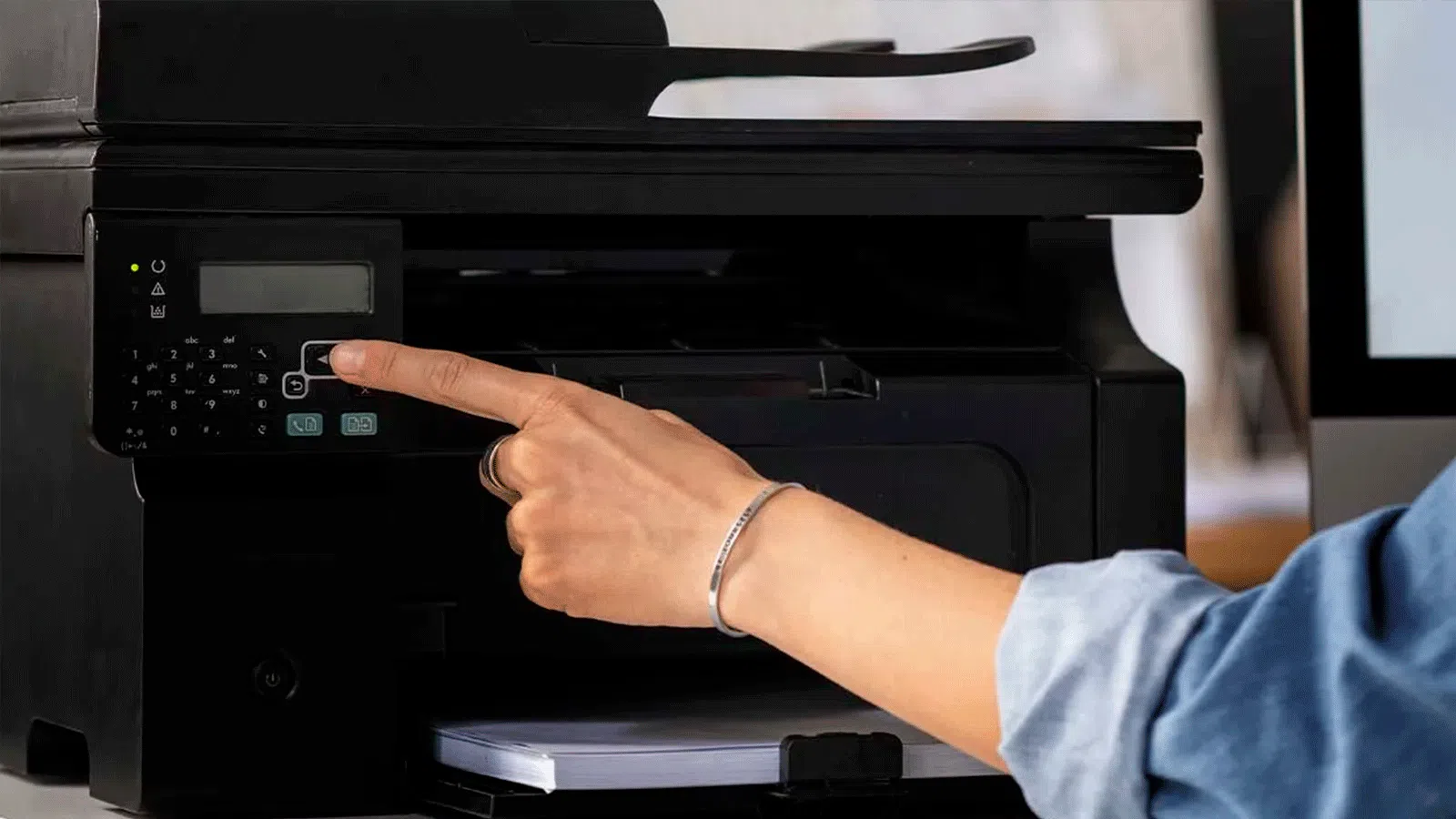
Se la tua stampante inizia a non funzionare correttamente quando hai fretta, non sei il solo. In Windows 10 e Windows 11 è molto comune imbattersi in messaggi strani, stampanti che rimangono offline , code di stampa che si bloccano o driver che smettono di funzionare dopo un aggiornamento. La buona notizia è che la maggior parte di questi problemi può essere risolta senza bisogno di essere un esperto.
In questa guida troverai, passo dopo passo, tutto il necessario per diagnosticare e risolvere i problemi di stampa più comuni in Windows : dagli errori di installazione, ai problemi di connessione (USB, Wi-Fi o Bluetooth) o messaggi come "il driver non è disponibile", fino agli inceppamenti della carta, alle cartucce non riconosciute o ai recenti problemi con i driver legacy in Windows 11.
Controlli di base prima di impazzire
Prima di cimentarsi con le impostazioni avanzate, è consigliabile controllare le cose basilari: spesso il problema si risolve con qualcosa di semplice come spegnere e riaccendere la stampante o controllare i cavi . Può sembrare ovvio, ma evita molti problemi.
Innanzitutto, assicurati che la stampante sia accesa, che non vi siano spie di errore accese e che la carta sia caricata correttamente. Verifica inoltre che i cavi di alimentazione e USB siano collegati correttamente e, se utilizzi il Wi-Fi, che il computer e la stampante siano connessi alla stessa rete wireless e non a reti ospiti.
Su Windows, vai su Impostazioni > Dispositivi (o Bluetooth e dispositivi) > Stampanti e scanner e verifica se la tua stampante è presente nell'elenco. Se non la vedi, probabilmente Windows non la rileva e dovrai aggiungerla o controllare la connessione fisica o di rete.
Se la stampante compare nell'elenco ma non viene stampata, prova prima questo: seleziona la stampante, fai clic su Apri coda e verifica la presenza di documenti inceppati. Se vedi lavori di stampa in sospeso che non vengono stampati, prova ad annullarli tutti e a inviarne di nuovi per vedere se in questo modo si sblocca la stampante.
Rimuovere la stampante da Windows e reinstallarla
Quando una stampante si blocca in uno strano limbo (viene visualizzata ma non stampa, oppure mostra "offline" o "non disponibile"), una delle soluzioni più efficaci è rimuovere la stampante dal sistema e reinstallarla da zero . Questo di solito risolve i problemi relativi a driver e configurazioni danneggiati.
Per rimuoverla in Windows 10, vai su Start > Impostazioni > Dispositivi > Stampanti e scanner , seleziona la tua stampante e fai clic su Rimuovi dispositivo . In Windows 11, la procedura è molto simile, ma la troverai in Bluetooth e dispositivi > Stampanti e scanner . Conferma di volerla rimuovere quando richiesto.
Dopo aver rimosso la stampante, si consiglia di riavviare il computer in modo che Windows possa eliminare eventuali driver rimanenti e i servizi associati. Al riavvio del computer, assicurarsi che la stampante sia accesa e connessa (tramite USB o rete) e tornare alla sezione Stampanti per aggiungerla. Nella stessa schermata, fare clic su Aggiungi una stampante o uno scanner . Windows cercherà i dispositivi disponibili e, se tutto va bene, visualizzerà la stampante, consentendo di fare clic su Aggiungi dispositivo . Se non viene visualizzata, è possibile selezionare l'opzione La stampante che desidero non è nell'elenco e seguire la procedura guidata di installazione manuale utilizzando il nome di rete, l'indirizzo IP o le impostazioni locali avanzate.
Reinstallazione manuale delle stampanti locali (USB, LPT, COM)
Se la procedura guidata automatica non dovesse essere d'aiuto, è sempre possibile ricorrere alla classica installazione manuale. Questa soluzione è particolarmente utile con le stampanti più vecchie collegate tramite USB, porta parallela (LPT) o porta seriale (COM) , che richiedono un'attenta selezione della porta e del driver.
Nella procedura guidata Aggiungi stampante, seleziona Aggiungi una stampante locale o di rete con configurazione manuale . Nella finestra successiva, seleziona Usa una porta esistente e scegli la porta corretta (USB, LPT1, COM, ecc.) dal menu a discesa, a seconda di come è fisicamente collegata la stampante.
Successivamente, Windows ti chiederà di inserire il driver. Se la stampante è fornita con un CD o se hai scaricato un "pacchetto completo" dal sito Web del produttore, puoi utilizzare l'opzione " Ho un disco" e cercare il file INF. Altrimenti, fai clic su Windows Update e attendi che venga caricato l'elenco dei modelli supportati.
Quando viene visualizzato l'elenco, seleziona il produttore della stampante (HP, Canon, Epson, Brother, ecc.) nella colonna di sinistra e il modello specifico in quella di destra. Quindi fai clic su Avanti , assegnale un nome descrittivo (ad esempio, "HP Office Laser") e decidi se vuoi condividerla o meno con altri computer della rete.
Al termine della procedura guidata, avrai la possibilità di stampare una pagina di prova . Ti consigliamo vivamente di farlo, in quanto conferma che il driver, la porta e la comunicazione con la stampante siano configurati correttamente prima di iniziare a stampare documenti importanti.
Aggiornamenti di Windows 11 e fine dei driver di stampante legacy
Negli ultimi anni, Microsoft ha perfezionato Windows 11, migliorandone prestazioni, sicurezza e supporto per i giochi, ma ha anche iniziato a "ripulire" i componenti più vecchi. Uno dei cambiamenti più significativi riguarda i driver delle stampanti meno recenti (V3 e V4) , ampiamente utilizzati dai modelli più datati.
Con le versioni 24H2 e 25H2 di Windows 11 e aggiornamenti come KB5074105, il sistema non supporta più questi driver legacy , considerati obsoleti da tempo. Questo non riguarda la maggior parte degli utenti con stampanti moderne, ma può rappresentare un problema per chi utilizza ancora dispositivi molto vecchi.
Se si possiede una stampante meno recente che utilizza un driver obsoleto, dopo l'aggiornamento a Windows 11 potrebbero comparire errori del tipo "driver non disponibile" o problemi persistenti durante la stampa o l'installazione del dispositivo. Questo può risultare particolarmente problematico in ambienti aziendali con stampanti datate.
Microsoft stessa consiglia di contattare il produttore della stampante in questi casi per verificare se esiste un driver moderno compatibile con Windows 10/11 o un firmware aggiornato . In assenza di supporto, è consigliabile provare driver basati su classi, come il driver IPP (Internet Printing Protocol) integrato in Windows, che funge da driver universale senza richiedere software di terze parti.
Questa mossa mira a ridurre i rischi per la sicurezza e a semplificare l'ecosistema di stampa in Windows, ma significa che alcune stampanti molto vecchie verranno ufficialmente dismesse. Se ne utilizzate ancora una, valutate la possibilità di sostituirla con un modello più recente prima che un aggiornamento vi renda definitivamente inutilizzabili.
Errori di installazione e problemi con i driver
Un altro problema comune è rappresentato dagli errori che si verificano durante l'installazione del software o dei driver della stampante . A volte la procedura guidata si blocca, altre volte compare un messaggio di errore generico e, in molti casi, la causa è un semplice problema con il cavo USB o con i driver danneggiati.
Quando il programma di installazione della stampante ti chiede di collegare il cavo USB, fallo immediatamente ed evita di utilizzare hub condivisi. Se non funziona, prova una porta USB diversa o persino un cavo diverso . Se hai altri dispositivi USB collegati, scollegali temporaneamente per escludere conflitti.
Anche la sicurezza del computer può essere un fattore determinante: il software antivirus o i malware potrebbero bloccare l'installazione del software della stampante. Esegui una scansione completa con il tuo software antivirus aggiornato e, se ti fidi del programma di installazione, prova a disabilitare temporaneamente la protezione in tempo reale durante l'installazione, per poi riattivarla al termine.
Sui computer in cui la stampante ha funzionato correttamente e improvvisamente il driver risulta danneggiato, una soluzione efficace è disinstallare completamente il driver da Gestione dispositivi (devmgmt.msc), riavviare il computer e lasciare che Windows lo reinstalli, oppure scaricare la versione più recente dal sito Web del produttore.
Se il produttore offre un "pacchetto completo" con utilità di gestione (come HP Smart o altre suite), di solito è una buona idea installarlo, poiché spesso include strumenti specifici per diagnosticare i problemi, aggiornare il firmware e ripristinare la connessione senza dover intervenire troppo su Windows.
Quando il driver della stampante è "non disponibile"
Il messaggio "il driver della stampante non è disponibile" è piuttosto comune ed è generalmente dovuto a tre motivi: driver obsoleti, driver difettosi rilasciati dal produttore o conflitti con aggiornamenti di Windows installati in modo errato.
Come primo passo, vai su Impostazioni > Aggiornamento e sicurezza > Windows Update e verifica la presenza di aggiornamenti in sospeso, inclusi gli aggiornamenti facoltativi dei driver. A volte l'applicazione automatica delle patch più recenti risolve il problema.
Se riscontri ancora problemi, apri Gestione dispositivi , trova la tua stampante in "Stampanti" o "Code di stampa", fai clic con il pulsante destro del mouse su di essa e seleziona Aggiorna driver . Puoi lasciare che Windows cerchi automaticamente il driver oppure installarlo manualmente scaricandolo dal sito Web ufficiale del produttore.
Se il driver appare chiaramente danneggiato (icona di avviso o la stampante non risponde), disinstallalo da Gestione dispositivi, seleziona l'opzione per eliminare anche il software del driver se presente, riavvia il PC e reinstalla tutto da zero con l'ultimo pacchetto ufficiale.
In rari casi, il conflitto è causato da un altro programma, come ad esempio un gestore di PDF o un'applicazione che crea stampanti virtuali e modifica le impostazioni di stampa interne. Se di recente hai installato un programma di questo tipo e da allora la tua stampante fisica ha smesso di funzionare, prova a disinstallare il software in conflitto e poi a reinstallare il driver della tua stampante.
Stampante senza connessione Internet, WiFi o Bluetooth non risponde
È frustrante quando Windows mostra la stampante come "offline", soprattutto se è accesa proprio davanti a te. Questo stato è solitamente dovuto a problemi di rete, impostazioni selezionate in modo errato o servizi interni arrestati.
Innanzitutto, vai su Impostazioni > Dispositivi > Stampanti e scanner , seleziona la tua stampante e tocca Apri coda . Nel menu Stampante, assicurati che le opzioni Metti in pausa la stampa e Usa stampante offline NON siano selezionate . Se lo sono, deselezionale e riprova.
Con le stampanti Wi-Fi, controlla il pannello di controllo della stampante per assicurarti che sia connessa alla stessa rete wireless del computer . Se hai cambiato il router o la password, dovrai riconfigurare la rete nelle impostazioni della stampante. A volte basta un'interruzione di corrente completa: scollega la stampante e il router, attendi un minuto e poi ricollegali.
Se il problema è che Windows non riesce a trovare la stampante di rete, è possibile aggiungerla manualmente utilizzando il suo indirizzo IP: nella sezione Stampanti, fare clic su Aggiungi stampante o scanner > La stampante che desidero non è nell'elenco > Aggiungi una stampante tramite indirizzo TCP/IP e immettere l'indirizzo IP statico della stampante (è possibile trovarlo nel menu di rete o stampando una pagina di configurazione).
Per le stampanti Bluetooth, verifica che l'icona Bluetooth sia attiva sullo schermo della stampante e che non sia già associata a un altro dispositivo nelle vicinanze. In tal caso, disconnetti l'altro dispositivo, spegni e riaccendi la stampante e prova ad associarla nuovamente da Windows. Se il problema persiste, il driver Bluetooth del PC potrebbe essere obsoleto e potrebbe essere necessario verificarlo o reinstallarlo.
Errori di rete, firewall e antivirus bloccano la stampante
In ambienti con molte stampanti di rete o quando si utilizzano suite di sicurezza molto restrittive, non è raro che il sistema di sicurezza stesso blocchi inavvertitamente la stampante. Il firewall di Windows o il software antivirus possono interrompere la comunicazione con la porta o l'indirizzo IP utilizzato dal dispositivo, causando errori come 0x80070035.
Per escludere questa possibilità, vai in Sicurezza di Windows > Firewall e protezione di rete e disattiva temporaneamente il firewall (solo durante il test). Prova a stampare o ad aggiungere nuovamente la stampante. Se improvvisamente funziona, significa che devi creare una regola o un'eccezione specifica per quella stampante o per quel protocollo di stampa.
Con i software antivirus di terze parti, controlla le impostazioni di protezione di rete o in tempo reale per verificare se filtrano il traffico locale. Molti includono sezioni "esclusioni" in cui è possibile aggiungere l'indirizzo IP della stampante o il file eseguibile del relativo software per evitare che venga bloccato in modo aggressivo.
È inoltre fondamentale che il servizio di stampa interno di Windows sia in esecuzione. Premi Windows + R, digita services.msc e individua il servizio Spooler di stampa . Verifica che il suo stato sia "In esecuzione" e che il tipo di avvio sia "Automatico". Se è arrestato o genera errori, riavvialo e riprova.
Se dopo tutti questi problemi la stampante continua a non rispondere, potrebbe essere necessario reimpostare manualmente la coda di stampa, eliminando radicalmente i processi bloccati dal sistema, come vedremo più avanti in questa guida.
Cartucce, toner e qualità di stampa: problemi fisici
Non tutto è colpa di Windows. Spesso il problema risiede nella stampante stessa: cartucce secche, chip non riconosciuti, polvere di toner grumosa, testine di stampa sporche o inceppamenti della carta che bloccano il meccanismo interno.
Se la stampante segnala che la cartuccia è vuota ma sai di averla appena sostituita, rimuovila e controlla se il chip di identificazione è al suo posto e puliscilo . Se non lo vedi o se si è staccato, contatta il fornitore. Se è presente, pulisci delicatamente i contatti e il sensore con un panno privo di lanugine e reinserisci la cartuccia, assicurandoti che sia ben posizionata.
Quando si utilizzano cartucce compatibili o riciclate , alcuni modelli di stampante potrebbero visualizzare errori o rifiutarsi di stampare. In questi casi, verificare che la cartuccia sia effettivamente compatibile con il proprio modello, accertarsi che sulla confezione non sia riportata la dicitura "solo per alcuni modelli" e, se possibile, provare una cartuccia originale per escludere che sia questa la causa del problema.
Se le stampe presentano linee disallineate, colori alterati o aree vuote, accedi alle proprietà o alle preferenze della stampante nel Pannello di controllo o nelle Impostazioni, individua la scheda Manutenzione ed esegui le utilità di pulizia e allineamento della testina di stampa . La maggior parte dei produttori include questi strumenti per ripristinare la qualità di stampa.
Una stampa sfocata può anche essere causata da carta inadatta o umida , da una modalità di risparmio inchiostro attiva o da una densità di inchiostro insufficiente. Prova a utilizzare carta di qualità superiore, disattiva la modalità di risparmio e aumenta le impostazioni di qualità di stampa, soprattutto se stai stampando foto.
Pagine vuote, coda di stampa inceppata e inceppamenti della carta
Se la stampante stampa pagine completamente vuote anziché testo o immagini, assicurati innanzitutto che il documento che stai inviando non contenga pagine vuote. In tal caso, potrebbe esserci un problema con il software o i driver della stampante.
In questa situazione, una soluzione comune è scollegare il cavo USB o la connessione di rete, disinstallare il software della stampante (incluse le utilità) e reinstallarlo scaricando l'ultima versione stabile dal sito Web di supporto del produttore. Cogliete l'occasione per aggiornare il firmware se la procedura guidata lo richiede.
Un altro problema comune è la coda di stampa intasata: diversi documenti risultano "in corso", ma la stampante non fa assolutamente nulla. Dall'elenco di stampa (aprendo la coda sulla stampante specifica), è possibile selezionare uno o più lavori e fare clic su Annulla . Spesso, è sufficiente annullare tutto e inviare nuovamente il documento per risolvere il problema.
Se ciò non funziona, puoi svuotare la coda manualmente: apri il prompt dei comandi come amministratore ed esegui spooler net stop Per interrompere il servizio di coda, eliminare il contenuto della cartella. %WINDIR%\system32\spool\printers e infine riavviare il servizio con net start spooler oppure dalla finestra Servizi. In questo modo la coda verrà cancellata.
In caso di inceppamenti della carta, evitate di forzarla. Verificate se la stampante dispone di un pulsante con l'icona di una carta e una freccia , che di solito serve a espellere la carta. Se non è presente o non funziona, spegnete la stampante, aprite tutti gli sportelli di accesso, rimuovete con attenzione la carta inceppata e verificate che non vi siano frammenti all'interno. Utilizzate sempre carta pulita, senza pieghe o umidità, e non sovraccaricate il vassoio della carta.
Strumenti per la risoluzione dei problemi di Windows e software del produttore
Windows 10 e 11 includono diversi strumenti di risoluzione dei problemi specifici per le stampanti , in grado di rilevare e risolvere i problemi più comuni senza che sia necessario esaminare ogni opzione singolarmente. Non sempre risolvono tutti i problemi, ma vale la pena provarli.
Per accedervi, vai su Impostazioni > Aggiornamento e sicurezza > Risoluzione dei problemi (o l'equivalente in Windows 11), trova la sezione Stampanti ed esegui lo strumento di risoluzione dei problemi. Segui i passaggi suggeriti: potrebbe riavviare i servizi, correggere le autorizzazioni, regolare le opzioni di rete o reinstallare i driver di base.
Parallelamente, molti produttori offrono i propri strumenti di diagnostica . HP, ad esempio, dispone di HP Smart e di utility scaricabili dal proprio sito web che verificano la compatibilità con Windows, lo stato delle cartucce, la connessione Wi-Fi e il firmware della stampante. Anche Canon, Epson, Brother e altri offrono soluzioni simili.
L'installazione del software ufficiale completo è solitamente il modo più diretto per sfruttare appieno tutte le funzionalità di una stampante multifunzione (scanner, fax, manutenzione remota) e, incidentalmente, risolvere automaticamente gli errori ricorrenti . Alcuni evitano questi programmi, considerandoli "superflui", ma in oltre il 90% dei casi rappresentano la soluzione più rapida per ripristinare il corretto funzionamento di tutto il sistema.
Se il problema è iniziato subito dopo un aggiornamento di Windows e nessuna delle soluzioni precedenti ha funzionato, prova a disinstallare l'ultimo aggiornamento problematico da Windows Update > Cronologia aggiornamenti > Disinstalla aggiornamenti, riavvia il computer e verifica se la stampante funziona di nuovo. In tal caso, è probabile che Microsoft rilasci una patch per risolvere il problema.

Stampanti WiFi, Bluetooth e porta COM: casi particolari
Con le stampanti Wi-Fi, il primo requisito è che siano effettivamente connesse alla rete wireless. Finché non completi questo passaggio sul pannello di controllo della stampante (individuando il tuo SSID e inserendo la password), il tuo PC non sarà in grado di vederla. Una volta connessa, dovrebbe apparire senza troppi problemi nella procedura guidata Aggiungi stampante di Windows.
Se modifichi la password del Wi-Fi o del router, dovrai riconfigurare la connessione sulla stampante . Molte stampanti dispongono di una piccola procedura guidata di rete a schermo o consentono persino di configurare il Wi-Fi dal dispositivo mobile utilizzando l'app ufficiale del produttore, che di solito è più comoda.
Per le stampanti Bluetooth, controlla sia il modulo Bluetooth della stampante che quello del tuo PC. Assicurati che il dispositivo non sia associato a un altro telefono cellulare o tablet e che il livello di sicurezza della password e la banda Wi-Fi (2,4 GHz o 5 GHz) siano compatibili. Se sospetti un problema con il driver Bluetooth del computer, consulta il sito Web del produttore del computer o della scheda madre per scaricare driver più recenti.
La porta COM è una funzionalità consolidata, ma alcune stampanti meno recenti la utilizzano ancora. In questi casi, è necessario verificare quale numero di porta COM viene utilizzato dall'adattatore o dalla stampante e configurare la stessa porta nelle proprietà della stampante in Windows. Se il numero cambia dopo il riavvio del computer, potrebbero verificarsi errori intermittenti finché non si risolve il problema.
Configurare la stessa stampante con più profili diversi
In ufficio o a casa, è molto pratico avere la stessa stampante installata due o più volte in Windows, ciascuna con impostazioni diverse per qualità, colore o formato . In questo modo, non è necessario modificare le opzioni ogni volta che si stampa un documento di tipo diverso.
Per fare ciò, scopri innanzitutto quale porta e quale driver utilizza la tua stampante: vai su Pannello di controllo > Hardware e suoni > Visualizza dispositivi e stampanti , fai clic con il pulsante destro del mouse sulla tua stampante, vai su Proprietà stampante e guarda la scheda Porte e la scheda Avanzate.
Successivamente, nella stessa finestra Dispositivi e stampanti, fai clic su Aggiungi una stampante . Scegli l'opzione La stampante che desidero non è nell'elenco e poi seleziona Aggiungi una stampante locale o di rete con impostazioni manuali . Utilizza la stessa porta che hai visto in precedenza e seleziona esattamente lo stesso driver che hai già installato.
Quando la procedura guidata chiede un nome, inserisci qualcosa che identifichi la configurazione che stai assegnando, ad esempio "Bozza laser B/N" o "Colore alta qualità". Puoi decidere se condividerlo o meno e, infine, se lo desideri, stampare una pagina di prova per confermare che funzioni.
Successivamente, nelle Preferenze di stampa di quella nuova "stampante gemella", regola le impostazioni di bianco e nero, risoluzione, stampa fronte/retro, formato carta, ecc. Windows salverà ogni set di opzioni separatamente, quindi quando andrai a stampare, dovrai solo scegliere quale profilo di stampa utilizzare dal menu a tendina e il gioco è fatto.
A volte Windows 10 raggruppa questi profili sotto la stessa icona in Impostazioni, ma saranno comunque accessibili dalla finestra di dialogo di stampa dell'applicazione e dalle proprietà avanzate della stampante originale.
In breve, sebbene le stampanti esistano da decenni e sembrino destinate a funzionare sempre in modo impeccabile, tra aggiornamenti di Windows, driver obsoleti, connessioni Wi-Fi inaffidabili e cartucce capricciose, è normale riscontrare problemi di tanto in tanto. Con controlli di base, l'utilizzo degli strumenti di risoluzione dei problemi di Windows, una reinstallazione pulita dei driver e un po' di manutenzione fisica dell'apparecchiatura, di solito è possibile far tornare a funzionare la stampante senza doverla sostituire con una nuova proprio quando ne hai più bisogno.