- Definisci curve di ventilazione bilanciate in base alla temperatura, dando priorità al flusso d'aria e al rumore che sei disposto a tollerare.
- Mantenere una leggera pressione positiva nel case con più aspirazione che scarico e utilizzare ventole adatte a ciascuna posizione.
- Sfrutta i vantaggi del BIOS moderno e di strumenti come Fan Control per una regolazione graduale, evitando improvvisi cambiamenti di RPM.
- Monitora le temperature reali di CPU e GPU per convalidare le tue impostazioni e mantenere un margine termico sicuro in qualsiasi periodo dell'anno.
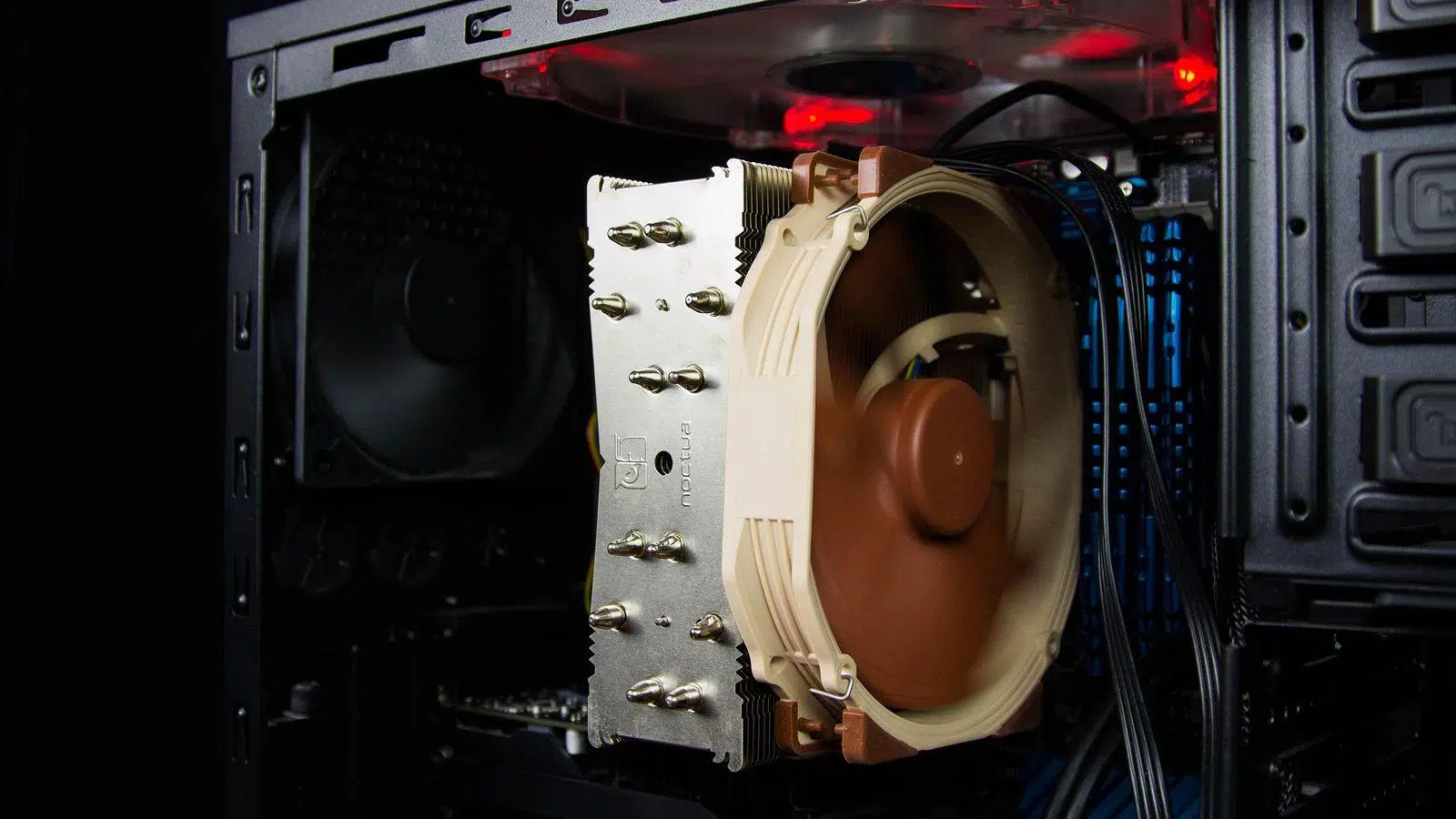
Se vi è mai capitato di fermarvi ad ascoltare il rombo del vostro PC mentre giocate o fate rendering e avete pensato che dovesse esserci un modo migliore, siete nel posto giusto. Configurare correttamente le ventole del PC fa tutta la differenza tra una macchina fresca e silenziosa e una turbina ronzante ogni volta che avviate un gioco.
In questa guida, esploreremo con calma come regolare la curva di velocità delle ventole sia dal BIOS/UEFI che con software dedicati, spiegheremo la pressione positiva e negativa all'interno del case, verificheremo se la ventilazione è adeguata e cosa fare quando strumenti come Fan Control non rilevano alcun problema. Tutto è spiegato in spagnolo standard (Spagna), con esempi concreti e consigli pratici per mantenere il PC fluido, fresco e silenzioso.
Cos'è esattamente una curva a ventaglio e perché dovrebbe interessarti?
Il concetto di curva di velocità delle ventole può sembrare tecnico, ma in realtà si tratta semplicemente di decidere a quale velocità (RPM) le ventole debbano girare in base alla temperatura raggiunta dal computer. È una relazione tra temperatura e RPM rappresentata graficamente, solitamente con punti che è possibile regolare per rendere la curva più aggressiva o più silenziosa.
Configurando questa curva, è possibile garantire che determinate ventole si fermino completamente a basse temperature , che aumentino gradualmente la loro velocità all'avvio del sistema, oppure che non raggiungano mai il 100% nemmeno se il processore o la scheda grafica sono caldi, privilegiando la silenziosità rispetto a un raffreddamento estremo.
Il modo ideale per configurare la curva di velocità delle ventole dipende in gran parte dall'hardware specifico: il tipo di ventole, il case, il dissipatore della CPU, la scheda grafica e, soprattutto, la tua sensibilità al rumore del sistema . Alcune ventole producono un fastidioso ronzio oltre una certa percentuale, mentre altre possono raggiungere velocità piuttosto elevate rimanendo perfettamente tollerabili.
Prima di iniziare a modificare le impostazioni nel BIOS o in un programma, è consigliabile avere ben chiaro cosa si vuole ottenere: massime prestazioni termiche , silenzio assoluto sul desktop, un equilibrio intermedio... e anche quali temperature sono ragionevoli per la CPU e la GPU, perché serviranno da riferimento per evitare di ridurre eccessivamente i giri al minuto.
Flusso d'aria nella scatola: ingresso, uscita e pressione positiva
Prima di iniziare a modificare le curve di velocità delle ventole, è opportuno verificare un aspetto ancora più fondamentale: la configurazione fisica delle ventole all'interno del case. Una curva perfetta è inutile se l'aria non fluisce correttamente in entrata o in uscita, perché il case è un forno assemblato male.
In qualsiasi case tower, abbiamo due tipi di ventole: ventole di aspirazione (che aspirano aria fresca dall'esterno) e ventole di scarico (che espellono l'aria calda). L'obiettivo è ottenere un flusso d'aria ordinato che attraversi i componenti più importanti: entra dalla parte anteriore o inferiore, passa attraverso la CPU e la GPU ed esce dalla parte posteriore o superiore.
La maggior parte degli esperti consiglia di mantenere una leggera pressione positiva all'interno del case , ovvero che entri un po' più aria di quanta ne esca. Questo si traduce nell'avere più ventole di aspirazione che di espulsione, oppure nell'assicurarsi che le ventole di aspirazione muovano un po' più aria. La pressione positiva riduce l'ingresso di polvere attraverso le prese d'aria non filtrate, poiché l'aria in eccesso tende a fuoriuscire piuttosto che a entrare.
Una semplice regola empirica è quella di montare, ad esempio, due o tre ventole di aspirazione nella parte anteriore e una o due ventole di scarico nella parte posteriore o superiore. Tuttavia, alcuni case presentano un design frontale molto restrittivo, con pannelli quasi chiusi o filtri molto densi, e anche con molte ventole il flusso d'aria sarà minimo; in questi casi, è meglio verificare attentamente che ci sia spazio sufficiente affinché le ventole possano "respirare".
Anche il tipo di ventola utilizzata è importante: le ventole ad alto CFM (flusso d'aria) sono progettate per spostare un grande volume d'aria senza molta resistenza, il che le rende ideali per la parte anteriore e posteriore del case. Le ventole ad alta pressione statica funzionano meglio in presenza di ostacoli, come dissipatori di calore molto densi o radiatori per il raffreddamento a liquido , dove incontrano maggiori difficoltà a spingere l'aria.
Configurazione effettiva: esempio con un NZXT H9 Flow e Ryzen 7 5800X
Un caso molto tipico al giorno d'oggi è quello di un case di grandi dimensioni come l'NZXT H9 Flow con molte ventole, abbinato a un processore potente come un Ryzen 7 5800X e a un dissipatore ad aria di fascia alta come il Be Quiet! Dark Rock Pro 5. In una configurazione del genere, è comune montare una decina di ventole PWM da 120 mm distribuite tra la parte anteriore, laterale, posteriore e superiore.
In questo scenario, è facile cadere nella trappola di pensare solo a "equalizzare la pressione" regolando i giri al minuto per compensare il numero di ventole. Ad esempio, si potrebbe pensare che se si hanno meno ventole di estrazione rispetto a quelle di immissione, queste dovrebbero girare a una velocità 1,5 volte superiore per ottenere una pressione simile. Ma in pratica, calcoli così precisi non sono necessari: ciò che conta è che l'aria fluisca in modo logico all'interno del case e che le temperature siano corrette sotto carico.
Se si dispone di due controller diversi (o due canali PWM separati sulla scheda madre), è possibile separare perfettamente le curve di velocità delle ventole di aspirazione e di espulsione . Un'idea molto comune è quella di mantenere le ventole di aspirazione a una velocità leggermente inferiore per ridurre la rumorosità complessiva e far sì che le ventole di espulsione, soprattutto quella posteriore, reagiscano più rapidamente quando la CPU o la GPU si riscaldano.
La chiave è poi verificare nell'uso reale (giochi, editing video, benchmark) che le temperature di CPU e GPU non salgano a picco e che l'aria calda non rimanga intrappolata nella parte superiore o nelle zone morte del case. Un rapido test con un monitor della temperatura e un paio di regolazioni sono solitamente sufficienti per ottimizzare le prestazioni del sistema.
Regola la curva della ventola dal BIOS/UEFI
Una volta verificato che l'assemblaggio fisico del case sia corretto, è il momento di configurare la curva di velocità delle ventole nel BIOS . Quasi tutte le schede madri moderne di ASUS, Gigabyte, MSI, ASRock, ecc., includono una sezione specifica per questo scopo, a volte con nomi commerciali come Q-Fan, Smart Fan 5, Fan-Tuning, ecc.
Per accedere al BIOS/UEFI, è necessario riavviare il PC e premere un tasto specifico (di solito Canc o F2 , anche se questo può variare a seconda della marca). Una volta entrati, in genere si trova un menu di impostazioni avanzate o una sezione "Monitor" o "Hardware" in cui sono elencati i connettori delle ventole (CPU_FAN, CHA_FAN, SYS_FAN, ecc.).
Nel caso di Gigabyte, ad esempio, la funzione si chiama Smart Fan 5 e permette di visualizzare un grafico temperatura-RPM per la CPU e per ogni ventola del case collegata. Su alcuni modelli, è persino possibile scegliere quale sensore utilizzare per ogni connettore: temperatura della CPU, temperatura del chipset, temperatura dei VRM o temperatura della scheda madre.
Quasi tutti i BIOS offrono diversi profili predefiniti per la velocità delle ventole : Silenzioso, Normale, Prestazioni, Massima velocità, ecc. Il profilo Silenzioso in genere mantiene le ventole a bassi giri fino a quando la temperatura non si avvicina a un limite relativamente alto, risultando in un ambiente desktop molto silenzioso ma potenzialmente causando improvvisi picchi di rumore quando il sistema si surriscalda. Il profilo predefinito è solitamente un po' più progressivo.
Se desiderate un controllo preciso, l'opzione migliore è passare alla modalità Manuale e regolare manualmente i punti sul grafico . In questo modo potete definire, ad esempio, che fino a 40°C la velocità della ventola sia al 20%, a 60°C salga al 50% e da 80°C in poi si avvicini al 90-100%. Il vantaggio è che potete adattare queste impostazioni al livello di rumore percepito: se, nel vostro caso, la velocità della ventola diventa troppo rumorosa sopra il 70%, potete limitare la curva un po' prima.
Molti BIOS moderni includono anche procedure guidate per la calibrazione delle ventole. ASUS, ad esempio, offre un sistema automatico che rileva l'intervallo di giri al minuto minimo e massimo di ciascuna ventola PWM, identificando la percentuale di potenza alla quale inizia a girare e la sua velocità massima effettiva. Ciò consente una regolazione più precisa della curva e previene bruschi sbalzi di frequenza.
Controllo della ventola basato su software: Fan Control, Argus, SpeedFan e altri
Se preferisci regolare le ventole da Windows, o se il tuo BIOS è molto limitato, sono disponibili diversi strumenti di terze parti. Per molti anni, SpeedFan è stato il leader del settore , consentendo di collegare le ventole a sensori specifici, disegnare curve complesse e automatizzare il comportamento in modo che, ad esempio, la ventola laterale reagisse alla temperatura della GPU anziché a quella della CPU.
Il problema è che SpeedFan è stato abbandonato da tempo e spesso presenta molti problemi con l'hardware moderno. Una delle alternative più popolari al momento è Fan Control , un programma open-source e gratuito, potente ma semplice, che rileva automaticamente tutte le ventole e i sensori compatibili sulla scheda madre.
Con Fan Control, puoi creare profili personalizzati per diversi periodi dell'anno o utilizzi: un profilo più aggressivo per l'estate , un profilo più silenzioso per l'inverno e persino combinazioni avanzate in cui la velocità dipende da diversi sensori (CPU, GPU, temperatura ambiente interna, ecc.). Ti permette anche di visualizzare i pannelli dati che desideri a schermo per avere una panoramica immediata di RPM e temperature.
Un'altra opzione commerciale è Argus Monitor , che offre anch'esso un controllo delle ventole molto dettagliato, ma presenta alcuni svantaggi: periodicamente le impostazioni vengono ripristinate dopo gli aggiornamenti e richiede una licenza a pagamento per continuare a utilizzarlo, cosa che molti utenti trovano scomoda e costosa rispetto alle loro esigenze.
Ecco perché molti scelgono di utilizzare solo le impostazioni del BIOS se la loro scheda madre è moderna e dispone di un buon sistema di controllo. In questo modo, si evita di dipendere da software in background, potenziali incompatibilità con le versioni più recenti di Windows e conflitti con applicazioni di produttori come Corsair iCUE, NZXT CAM o programmi simili.
Fan Control non rileva ventole o sensori: soluzioni tipiche
Sebbene Fan Control funzioni solitamente in modo ottimale, esistono sistemi in cui le ventole o i sensori di temperatura non vengono visualizzati o funzionano in modo errato. Questo tipo di problema è generalmente dovuto a permessi, impostazioni del BIOS o conflitti con altri programmi.
Il primo passo consiste nell'eseguire Fan Control con i privilegi di amministratore , poiché senza di essi il programma potrebbe non essere in grado di accedere ai driver necessari. Fai clic con il pulsante destro del mouse sul file eseguibile e seleziona "Esegui come amministratore" per escludere questo semplice problema.
Se il problema persiste, accedi al BIOS/UEFI e verifica che i connettori delle ventole siano impostati in modalità PWM (o almeno in modalità controllabile) e non bloccati su corrente continua fissa o disabilitati. L'opzione per abilitare il controllo PWM si trova solitamente nel menu del chipset o nel monitor hardware per ciascun connettore.
Un altro aspetto da verificare è la versione del BIOS della scheda madre. Le versioni precedenti del BIOS potrebbero presentare problemi di compatibilità con le ventole moderne o con alcuni controller interni. L'aggiornamento all'ultima versione stabile del firmware di solito risolve molti problemi di rilevamento, sia nel BIOS stesso che nei programmi Windows.
Se hai apportato molte modifiche al BIOS o non ricordi quali hai modificato, eseguire un reset del CMOS e ripristinare le impostazioni predefinite può eliminare eventuali parametri che potrebbero bloccare il PWM o i sensori. Tuttavia, ricorda di riconfigurare opzioni importanti come la modalità disco o il profilo XMP della RAM.
Infine, verifica se hai installato altri strumenti di controllo delle ventole: suite del produttore, versioni precedenti di SpeedFan, utility della scheda grafica, ecc. Due programmi che tentano di controllare lo stesso controller delle ventole possono causare conflitti. In tal caso, disinstalla o disabilita uno dei due e lascia installato solo Fan Control o l'utility principale che desideri utilizzare.
Temperature e profili consigliati in base al carico e al periodo dell'anno
La temperatura ambiente influenza notevolmente il comportamento delle ventole. In estate, con 30°C nella stanza, è normale dover aumentare i giri al minuto per evitare il surriscaldamento di CPU e GPU ; quando le temperature esterne si abbassano, possiamo utilizzare velocità inferiori e godere di un PC molto più silenzioso.
Un buon punto di riferimento per un utilizzo inattivo o molto leggero (applicazioni da ufficio, navigazione web) è mantenere la CPU intorno ai 40-45 °C , con le ventole che girano al 20-30% della loro capacità. A questi livelli, il computer è solitamente praticamente silenzioso, soprattutto se il rumore di fondo nella stanza non è completamente assente.
Con un carico moderato, come ad esempio durante il gioco leggero, l'editing semplice o l'esecuzione simultanea di più applicazioni, la temperatura della CPU può variare tra 45 e 65 °C . All'interno di questo intervallo, è opportuno che le ventole aumentino gradualmente la loro velocità di rotazione fino al 50-60%, incrementando il flusso d'aria interno senza che il case diventi rumoroso come un aereo.
In condizioni di carico elevato e prolungato (giochi impegnativi, rendering, attività intensive), è normale che la CPU raggiunga i 75°C o poco più . A quel punto, per mantenere una temperatura di esercizio sicura, è consigliabile mantenere le ventole in funzione tra l'80% e il 100%, a seconda della situazione. È perfettamente normale che il sistema sia più rumoroso durante le sessioni di lavoro intense, purché ciò garantisca stabilità e temperature ottimali.
Per assicurarti che tutto funzioni correttamente, puoi eseguire benchmark come Cinebench per 10 minuti monitorando la temperatura; l'obiettivo è evitare che la CPU rimanga sopra gli 85°C per periodi prolungati. Un breve picco non è un problema grave, ma se la temperatura si mantiene a quel livello per molto tempo, è consigliabile regolare la curva della ventola o controllare la pasta termica e il flusso d'aria.
Controllo della ventola sulle schede madri moderne: RPM fisso vs. regolazione intelligente
Le schede madri moderne offrono in genere due approcci principali per la regolazione della velocità delle ventole: una modalità a velocità fissa basata sulla temperatura e una modalità "intelligente" che sfrutta il segnale PWM per transizioni fluide. Entrambe vengono configurate tramite grafici simili, ma le prestazioni finali differiscono.
La modalità a RPM fisso è molto semplice: se si imposta la temperatura a 60 °C per la ventola al 70%, non appena il sensore rileva quella temperatura, la scheda madre invia quella percentuale di potenza e la ventola passa a quella velocità. È facile da capire, ma provoca brusche variazioni di rumore che sono molto fastidiose se la temperatura oscilla intorno allo stesso valore.
La regolazione PWM progressiva aggiunge una logica che ritarda e uniforma le variazioni di velocità . La scheda madre può definire una piccola isteresi e tempi di salita e discesa, in modo che la ventola non cambi frequenza ogni due secondi, ma reagisca con una certa inerzia, rendendo le variazioni più graduali.
Produttori come ASUS permettono addirittura di regolare questi ritardi al decimo di secondo , garantendo tempi di risposta più rapidi quando la temperatura aumenta (per proteggere l'hardware) e più lenti quando il sistema si raffredda. Il risultato è una curva sonora molto più fluida e piacevole, senza picchi e avvallamenti costanti.
Nel nostro sistema di test con ventole Be Quiet! Light Wings, ad esempio, l'assistente automatico delle ventole della scheda madre ha rilevato che queste potevano rimanere spente fino a circa il 20% della loro potenza, per poi aumentare linearmente. Sfruttando questi dati, abbiamo configurato una curva delle ventole molto piatta a basse temperature, con le ventole ferme o quasi, e un aumento più pronunciato solo quando il processore raggiungeva valori significativi sotto carico.
Scelta dei ventilatori: flusso d'aria, pressione statica e rumore
Sebbene questa guida sia valida per qualsiasi marca, è utile capire come le specifiche della ventola influenzino la configurazione. Marche come be quiet! offrono gamme con diverse dimensioni (120 e 140 mm) e due motori PWM: uno con frequenza "normale" e un altro con frequenza elevata.
Una ventola PWM standard da 120 mm può raggiungere circa 1700 RPM , mentre la versione ad alta frequenza può arrivare fino a circa 2500 RPM. In cambio, si ottiene circa il 25% in più di flusso d'aria, ma anche un aumento percettibile della rumorosità che, pur rimanendo intorno ai 31 dBA al massimo, è chiaramente percepibile all'aumentare della velocità.
Nel formato da 140 mm, la situazione è simile, ma con valori leggermente inferiori: in genere operano a circa 1500 RPM nella versione standard e a quasi 2200 RPM nella versione ad alta frequenza, con miglioramenti del flusso d'aria e aumenti di rumorosità comparabili. Le dimensioni maggiori consentono di spostare più aria a regimi di rotazione inferiori, rendendole ideali per le posizioni all'interno dei case in cui è possibile montare ventole da 140 mm.
Alcuni kit includono tre ventole identiche e un hub ARGB per gestire l'illuminazione indirizzabile senza dover dipendere dalla presenza di un connettore di questo tipo sulla scheda madre. È importante ricordare che il cavo RGB è separato dal cavo di alimentazione PWM, quindi l'illuminazione non ha nulla a che vedere con la curva di velocità delle ventole impostata.
Nei nostri test, sostituendo una ventola Shadow Wings 2 di vecchia generazione con una ventola Light Wings PWM a basso numero di giri su un dissipatore Be Quiet! Shadow Rock 3, montato su un Core i5-7400 con scheda madre ASUS Z170I Gaming Pro, siamo riusciti ad abbassare la temperatura di circa 2°C sotto carico e a ridurre leggermente la rumorosità. Non si è trattato di un cambiamento radicale, ma ha dimostrato che un semplice aggiornamento della ventola può dare nuova vita a un vecchio sistema, sia in termini di prestazioni che di estetica.
Caso di studio pratico di adattamento delle curve e monitoraggio nel mondo reale
Quando si interviene seriamente sulle curve di velocità delle ventole, l'approccio più sensato è quello di partire dalle specifiche termiche dei componenti principali: CPU e GPU. Il produttore in genere indica la temperatura massima oltre la quale si verifica il throttling, ovvero il punto in cui le frequenze vengono ridotte per proteggere il sistema.
Tenendo presente questo limite, l'approccio ideale è quello di registrare l'utilizzo effettivo del PC per alcune ore utilizzando strumenti come HWinfo o OCCT . Queste applicazioni registrano i valori minimi, massimi e medi per ciascun sensore, incluse le temperature di CPU, GPU, VRM e chipset, nonché i giri al minuto delle ventole, fornendo un quadro chiaro delle prestazioni del computer.
Ad esempio, in un sistema con un processore da 65 W TDP e senza overclock, abbiamo constatato che dopo diverse sessioni di utilizzo normale, la temperatura massima non ha superato i 53 °C , con minimi di 36 °C e medie di 38 °C. Per una CPU con una temperatura operativa massima di 100 °C, questo lascia un margine enorme, quindi possiamo essere molto tranquilli con la curva della ventola senza preoccupazioni.
In quel caso specifico, abbiamo configurato una curva molto piatta a basse temperature, mantenendo le ventole della CPU e del case al minimo praticamente durante tutto il normale utilizzo, e aumentandole solo a temperature che sapevamo non sarebbero mai state raggiunte dal sistema se non in test sintetici o casi eccezionali.
Se non si utilizza una scheda grafica dedicata, i requisiti di raffreddamento del case sono ancora inferiori, poiché la grafica integrata genera molto meno calore. È possibile permettersi di mantenere le ventole del case in funzione a 300-400 giri/min quasi sempre, sapendo che, se un imprevisto causa un picco di temperatura, la curva della ventola è progettata per reagire e aumentare la velocità con un margine di sicurezza sufficiente.
Il segreto non è ossessionarsi con la temperatura più bassa possibile, ma trovare il giusto equilibrio tra rumore e temperatura in base all'utilizzo effettivo. Un PC utilizzato quotidianamente per sessioni di gioco intense non è la stessa cosa di una workstation leggera o di un media server sempre inattivo.
Impostazioni aggiuntive: CPU, potenza di sistema e applicazioni impegnative
Il comportamento delle ventole è strettamente legato anche alla gestione della frequenza della CPU e del consumo energetico . Su laptop e dispositivi tipo Surface, ad esempio, questi parametri vengono regolati tramite le impostazioni di risparmio energia di Windows, che limitano la potenza della CPU e, di conseguenza, la quantità di calore generata.
In Windows 10 e 11, se si seleziona la modalità di risparmio energetico " Consigliata " anziché "Prestazioni ottimali", il sistema tende a ridurre il consumo energetico di picco, con conseguente minore frequenza di attivazione delle ventole e velocità di rotazione inferiore. Selezionando "Prestazioni ottimali" si sfrutterà appieno il potenziale della CPU, ma si genererà anche più calore e aumenterà la rumorosità delle ventole.
È inoltre consigliabile verificare quali applicazioni stanno sovraccaricando la CPU utilizzando Gestione attività . Ordinando i processi in base all'utilizzo della CPU, è possibile vedere a colpo d'occhio quale processo specifico sta causando l'aumento della velocità della ventola. A volte si tratta di un gioco o di un editor che richiede molte risorse, altre volte sono processi in background di cui non si ha nemmeno bisogno, e chiuderli contribuisce a mantenere il computer più fresco e silenzioso.
Nei dispositivi con ventole di piccole dimensioni, come alcuni computer portatili, è normale che la ventola emetta un suono più acuto e tenda ad accendersi frequentemente. L'importante è distinguere tra un rumore di rotazione rapida "normale" e rumori strani come sfregamenti, cigolii o colpi intermittenti; questi ultimi indicano un problema meccanico e di solito richiedono un controllo tecnico.
Infine, è consigliabile mantenere aggiornato il sistema: driver del chipset, BIOS, firmware e aggiornamenti di Windows. Su dispositivi come Surface, l'app proprietaria del marchio consente di verificare la presenza di aggiornamenti del firmware in sospeso che migliorano la gestione termica e il controllo delle ventole, riducendo talvolta significativamente la rumorosità senza che sia necessario modificare la curva di velocità delle ventole.
In breve, con un po' di pazienza nel capire come fluttuano le temperature del sistema, scegliendo ventole di qualità, assicurando un flusso d'aria adeguato all'interno del case e sfruttando gli strumenti BIOS e software disponibili, è possibile creare un PC che si raffredda bene senza trasformarsi in un motore a reazione, con conseguente maggiore comfort, stabilità e maggiore durata dei componenti.
