- La maggior parte dei guasti delle stampanti in Windows sono dovuti a driver obsoleti, configurazioni errate o errori nella coda di stampa.
- Di solito, la maggior parte dei casi si risolve rimuovendo la stampante, reinstallandola con il driver corretto e utilizzando lo strumento di risoluzione dei problemi di Windows.
- Le stampanti Wi-Fi e Bluetooth richiedono controlli approfonditi di rete, porte e sicurezza, nonché l'aggiornamento costante di firmware e driver.
- La qualità di stampa e il riconoscimento delle cartucce migliorano effettuando la manutenzione dell'hardware, aggiornando il software e utilizzando materiali di consumo compatibili in buone condizioni.
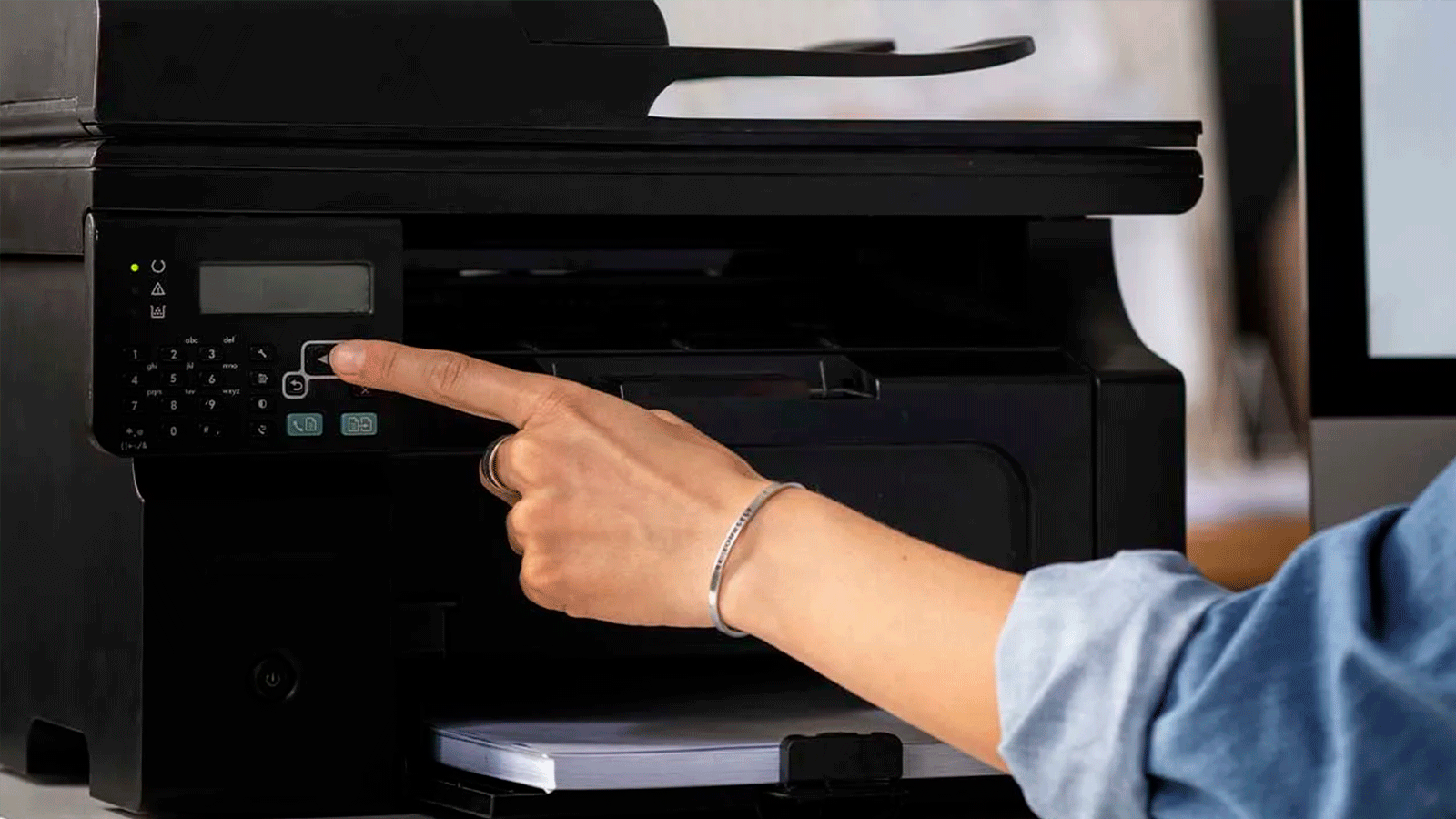
Se usi Windows quotidianamente, è solo questione di tempo prima che la tua stampante smetta di funzionare proprio quando ne hai più bisogno . Messaggi di errore, stampe bloccate, una stampante che "scompare" dal sistema o rimane offline... ti suona familiare, vero?
La buona notizia è che la maggior parte di questi problemi può essere risolta senza competenze tecniche. In questa guida, raccoglieremo in modo organizzato tutti i controlli e i suggerimenti consigliati da Microsoft e dai principali produttori per risolvere i problemi di stampa in Windows 10 e Windows 11: dagli errori di connessione e dei driver ai problemi di qualità di stampa, Wi-Fi, Bluetooth e alle recenti modifiche degli aggiornamenti di Windows.
Problemi tipici della stampante in Windows 10 e Windows 11
Quando Windows e la stampante non vanno d'accordo, i sintomi sono solitamente gli stessi: non stampa, risulta "offline", la coda di stampa si blocca o non è nemmeno possibile aggiungere il dispositivo . Prima di farsi prendere dal panico, è utile identificare a quale categoria appartiene il proprio caso.
Uno dei problemi più fastidiosi è che quando si tenta di stampare, il documento si blocca nella coda di stampa e non avanza . I lavori sono visibili nell'elenco, ma la stampante non reagisce affatto oppure visualizza un messaggio di errore generico.
È anche molto comune che Windows visualizzi la stampante come "Offline", "Non disponibile" o simili, anche quando è accesa . In altri casi, quando si fa clic su "Aggiungi una stampante o uno scanner", il sistema non riesce a trovarla, sia che sia collegata tramite USB o rete.
Un altro problema classico: dopo un aggiornamento di Windows, una stampante che ha funzionato per anni ora visualizza errori del driver, messaggi di "driver non disponibile" o non riesce a installare il software . Questo accade soprattutto quando si passa da Windows 10 a Windows 11 o dopo importanti aggiornamenti delle funzionalità.
Infine, ci sono anche problemi di natura più fisica o legati alla qualità: pagine bianche, stampe sfocate, colori non allineati, inceppamenti della carta o avvisi di cartuccia vuota quando si sa che l'inchiostro è ancora presente . Anche tutti questi problemi possono essere risolti gradualmente.
Controlli di base prima che le cose si complichino
Prima di cimentarsi con le impostazioni avanzate, è consigliabile verificare quelle più semplici. Spesso, il problema si risolve con pochi semplici passaggi, risparmiandovi tempo e evitando regolazioni più complesse e non necessarie. Questi controlli iniziali sono validi sia per Windows 10 che per Windows 11.
La prima cosa da fare è assicurarsi che la stampante sia effettivamente accesa, che non ci siano spie di errore accese, che il coperchio sia chiuso e che non ci siano inceppamenti della carta . Può sembrare ovvio, ma una cartuccia non allineata o un inceppamento della carta possono bloccare completamente la stampa e Windows visualizzerà solo un "errore generico".
Se la stampante utilizza la connessione USB, verifica che il cavo sia collegato saldamente a entrambe le estremità e prova una porta USB diversa sul tuo PC. Se possibile, utilizza un cavo diverso . Gli hub USB economici a volte possono causare problemi, quindi è meglio collegare la stampante direttamente al computer.
Per le stampanti Wi-Fi o Ethernet, verificare dal pannello di controllo della stampante che sia connessa alla rete senza avvisi anomali. È fondamentale che la stampante e il computer si trovino sulla stessa rete locale e sulla stessa rete Wi-Fi ; una non deve trovarsi su una rete guest mentre l'altra rimane connessa alla rete principale.
Infine, in Windows, vai al Pannello di controllo o alle Impostazioni e verifica se la stampante compare nell'elenco dei dispositivi. Se non compare da nessuna parte o se mostra un'icona di avviso, è un chiaro segnale di un problema di rilevamento o di driver.
Rimuovere la stampante da Windows e reinstallarla.
Una delle soluzioni più comuni che si trovano nelle guide ufficiali e nei forum tecnici è quella di rimuovere completamente la stampante dal sistema e poi aggiungerla di nuovo come se fosse nuova . È sorprendente quanti errori si risolvano in questo modo, soprattutto dopo gli aggiornamenti di Windows.
In Windows 10, la procedura tipica è aprire Impostazioni > Dispositivi > Stampanti e scanner . Lì, si seleziona la stampante problematica e si fa clic su "Rimuovi dispositivo". In Windows 11, la procedura è simile, ma si va su Impostazioni > Bluetooth e dispositivi > Stampanti e scanner.
Dopo aver rimosso il driver, si consiglia di riavviare il PC in modo che Windows possa rilasciare correttamente tutte le risorse del driver. Successivamente, se si tratta di una stampante USB, ricollegarla e attendere che Windows tenti l'installazione automatica . In molti casi, il sistema scaricherà i driver generici o specifici per la classe e la stampante sarà pronta per l'uso.
Se la stampante è una stampante di rete (Wi-Fi o cavo Ethernet), quando torni alla sezione Stampanti e scanner, dovrai utilizzare il pulsante "Aggiungi dispositivo" o "Aggiungi una stampante o uno scanner" e lasciare che Windows cerchi le stampanti disponibili nella rete e ti chieda di aggiungerla . Se la trova, fai semplicemente clic su "Aggiungi dispositivo".
Se la stampante desiderata non è presente nell'elenco, in genere verrà visualizzata l'opzione "La stampante che desidero non è presente nell'elenco" oppure "Aggiungi manualmente". Da lì, è possibile scegliere di cercare per indirizzo TCP/IP, nome host oppure aggiungere una stampante locale o di rete con configurazione manuale , a seconda del tipo di connessione utilizzato dal dispositivo.
Reinstallazione manuale di una stampante locale o precedente
Quando il rilevamento automatico fallisce o la stampante è datata, la soluzione migliore è solitamente quella di installarla manualmente selezionando la porta e il driver corretti . Questo vale per le porte USB, parallela (LPT) e seriale (COM).
Nella procedura guidata "La stampante che desidero non è presente nell'elenco", selezionare l'opzione per aggiungere una stampante locale o di rete con configurazione manuale . Nella schermata successiva, selezionare "Utilizza una porta esistente" e scegliere dall'elenco la porta a cui è collegata la stampante (USB, LPT1, COM, ecc.). Quindi fare clic su Avanti.
Successivamente, Windows visualizzerà un elenco di produttori e modelli di stampanti. Se si dispone di un CD dei driver del produttore, è possibile utilizzare il pulsante "Ho un disco" . In caso contrario, è consigliabile provare "Windows Update" per consentire al sistema di scaricare un elenco più completo di modelli supportati e scegliere la combinazione di marca e modello più simile alla propria stampante.
Dopo aver selezionato il driver, la procedura guidata chiederà di assegnare un nome alla stampante. È possibile digitare qualsiasi nome, ad esempio un nome che identifichi il modello e il tipo di connessione (USB, rete, bozza, colore, ecc.). Questo faciliterà l'identificazione della stampante in futuro, qualora ne fossero installate diverse.
Nelle impostazioni di condivisione, se intendi utilizzare la stampante solo da quel PC, puoi selezionare "Non condividere questa stampante". Se invece desideri che altri dispositivi in rete possano stampare da quel computer, seleziona "Condividi questa stampante" e specifica il nome e la posizione. Infine, è generalmente consigliabile stampare una pagina di prova per verificare che tutto funzioni correttamente.
Ultime modifiche in Windows 11: addio ad alcuni vecchi driver
Di recente, Microsoft ha deciso di ripulire Windows 11 rimuovendo i componenti obsoleti ereditati da versioni molto più vecchie . Una delle principali modifiche riguarda i driver delle stampanti noti come "legacy" o driver legacy (in particolare i modelli V3 e V4).
Questi driver legacy sono stati introdotti anni fa; ad esempio, il formato V4 è apparso in Windows 8 per supportare molte stampanti di quell'epoca . Hanno continuato a funzionare per un certo periodo, ma sono stati considerati obsoleti qualche anno fa, e ora Windows 11 ha iniziato a eliminarne gradualmente il supporto nelle versioni più recenti, come la 24H2 e la 25H2.
In pratica, questo significa che se si possiede una stampante molto vecchia che si basa su quei driver obsoleti , si potrebbe scoprire che smette di funzionare dopo alcuni aggiornamenti di Windows 11. Microsoft aveva già annunciato che avrebbe semplificato e modernizzato lo stack di stampa per migliorarne la sicurezza e la stabilità.
In questi casi, la raccomandazione ufficiale è di contattare il produttore della stampante e verificare se esiste un driver aggiornato o specifico per Windows 10/11 che non dipenda da quel modello precedente. Se il produttore ha rilasciato un driver moderno, è il modo migliore per prolungare la vita utile della stampante.
Parallelamente, Microsoft sta promuovendo l'utilizzo del driver di classe IPP (Internet Printing Protocol) , un driver di stampa universale integrato sia in Windows 10 che in Windows 11, che non richiede l'installazione di software aggiuntivo ed è pensato per sostituire molti driver proprietari più vecchi.
Errori del driver: "non disponibile", difettoso o obsoleto
Una delle cause più comuni di problemi con le stampanti sono i driver. Windows potrebbe segnalare che "il driver non è disponibile", che è danneggiato o che è incompatibile con la versione corrente del sistema . A volte il problema è dovuto al fatto che non è mai stato aggiornato, altre volte è causato da una versione difettosa dell'ultimo driver fornito dal produttore.
Quando visualizzi messaggi di questo tipo, il primo passo ragionevole è provare ad aggiornare il driver direttamente da Windows . Puoi farlo da Gestione dispositivi, accedendo alla sezione Stampanti, facendo clic con il pulsante destro del mouse sul modello della tua stampante e selezionando "Aggiorna driver" in modo che il sistema possa cercare versioni più recenti.
Se Windows non trova nulla di utile, dovrai andare direttamente sul sito Web ufficiale del produttore della stampante , individuare la sezione di supporto, inserire il modello esatto e scaricare il driver e il pacchetto software più recenti per la tua specifica versione di Windows (10 o 11, 32 o 64 bit).
Quando il driver sembra completamente danneggiato, di solito la soluzione migliore è disinstallare prima il dispositivo e il driver, per poi reinstallarlo da zero. Per fare ciò, rimuovi la stampante da Impostazioni > Dispositivi / Bluetooth e dispositivi, quindi, in Gestione dispositivi , trova la voce relativa alla stampante e seleziona "Disinstalla dispositivo". Dopo il riavvio, ricollega la stampante ed esegui immediatamente il programma di installazione ufficiale scaricato.
Sui computer più vecchi, è persino possibile utilizzare i driver delle versioni precedenti di Windows in modalità compatibilità, oppure ricorrere ai driver generici del sistema operativo stesso se i driver del produttore non vengono più aggiornati. Questi non offrono tutte le funzionalità avanzate, ma di solito sono sufficienti per stampare documenti di base.
Strumenti di Windows: Risoluzione dei problemi e Spooler di stampa
Windows 10 e Windows 11 includono diversi strumenti progettati specificamente per risolvere automaticamente i problemi più comuni delle stampanti . Non fanno miracoli, ma risolvono molti casi di configurazione errata, errori dei servizi interni o problemi con la coda di stampa.
La prima risorsa è lo strumento di risoluzione dei problemi della stampante . In Windows 10, è possibile accedervi da Impostazioni > Aggiornamento e sicurezza > Risoluzione dei problemi > Stampante. In Windows 11, lo strumento di risoluzione dei problemi si trova anch'esso in Impostazioni, dove è possibile cercare "Stampante" nella casella di ricerca per trovarlo rapidamente.
Quando lo esegui, lo strumento analizza il sistema: controlla i servizi, la coda di stampa, le autorizzazioni, lo stato dei driver e, se rileva qualcosa di anomalo, applica correzioni automatiche o suggerisce le azioni da intraprendere . Provarlo all'inizio del processo di diagnostica è gratuito.
Quando la coda di stampa si blocca e i documenti non vengono stampati, la soluzione più efficace è solitamente quella di svuotare manualmente la coda e riavviare il servizio di stampa . Ciò comporta l'apertura della console Servizi (services.msc), l'arresto del servizio Spooler di stampa e l'eliminazione dei file temporanei memorizzati nella cartella di sistema dedicata ai processi di stampa.
Il percorso tipico per questi file è qualcosa del tipo C:\Windows\System32\spool\PRINTERS . Una volta arrestata la coda di stampa, tutti i file in quella cartella vengono eliminati. Quindi, torna alla finestra Servizi, imposta il tipo di avvio su Automatico e riavvia il servizio. Da quel momento in poi, i vecchi processi di stampa scompariranno e potrai inviare nuovamente i tuoi documenti in stampa.
Errori di connessione: USB, WiFi, rete locale e Internet
Molti problemi di stampa in Windows sono legati alla connettività. A volte si tratta di un cavo difettoso, di una configurazione di rete errata o di una porta che è stata modificata . Altre volte, il firewall o il software antivirus sono troppo restrittivi e bloccano l'accesso.
Se la stampante si connette tramite USB e si verificano errori durante l'installazione o il rilevamento del dispositivo, provare a scollegare la stampante quando richiesto dal programma di installazione, a utilizzare una porta USB o un cavo diversi e a rimuovere altre periferiche durante la prova . Alcuni programmi di installazione possono confondersi quando rilevano più dispositivi contemporaneamente negli stessi driver.
Con le stampanti Wi-Fi, uno dei problemi più comuni è che il computer e la stampante non si trovano effettivamente sulla stessa rete. Assicurati che entrambi utilizzino la stessa rete Wi-Fi e, se il router crea reti guest, verifica che nessuno dei due dispositivi sia connesso a tale rete separata . Puoi anche avvicinare la stampante al router durante i test per evitare interruzioni dovute a un segnale debole.
Se la stampante è una stampante di rete con un proprio indirizzo IP, è molto utile assegnarle un indirizzo IP statico sul router o sul pannello di controllo della stampante. In questo modo, in Windows è possibile aggiungerla utilizzando l'opzione "Aggiungi una stampante tramite indirizzo TCP/IP o nome host" e inserendo direttamente tale indirizzo IP. Ciò eviterà problemi qualora il router modifichi dinamicamente gli indirizzi IP.
Se tutto sembra a posto e Windows continua a non comunicare con la stampante, potrebbe essere utile disabilitare temporaneamente il firewall o l'antivirus a scopo di test. Se la stampante funziona non appena li disabiliti, saprai che il problema risiede lì e dovrai aggiungere un'eccezione permanente per il software di stampa o per l'indirizzo IP della stampante, oppure persino aprire delle porte sul router.
Stato "Offline", stampante predefinita e coda di stampa inceppata
A volte la stampante è presente, compare nell'elenco dei dispositivi, ma risulta "offline" anche se è fisicamente accesa e funzionante . In questi casi, il problema risiede spesso nelle impostazioni della coda di stampa locale di Windows.
Dalla pagina Impostazioni di Windows, puoi andare su Dispositivi > Stampanti e scanner (o l'equivalente in Windows 11), selezionare la stampante e fare clic su "Apri coda". Si aprirà una finestra con un elenco di lavori in sospeso e un menu in alto denominato "Stampante".
In quel menu, è importante assicurarsi che l'opzione "Usa stampante offline" sia deselezionata , poiché ciò costringerebbe Windows a trattare la stampante come se fosse disconnessa anche se non lo è. Si consiglia inoltre di disabilitare "Metti in pausa la stampa" se è abilitata. Infine, nella stessa finestra, è possibile selezionare "Imposta come stampante predefinita" in modo che sia la stampante che il sistema utilizza sempre.
Quando la coda di stampa si blocca, vedrai diversi lavori con stati come "In coda", "Errore" o "In stampa" che non vengono mai completati. Da questa stessa finestra, puoi annullare i documenti problematici uno alla volta o annullarli tutti per svuotare la coda e inviare nuovamente ciò che desideri effettivamente stampare.
Se l'interfaccia grafica si blocca o non risponde, è sempre possibile utilizzare Gestione attività (Ctrl + Alt + Canc) per chiudere l'applicazione di stampa o riavviare Esplora risorse, oppure riavviare il computer in modo che tutti i servizi vengano riavviati da zero.
Stampanti WiFi e Bluetooth in Windows: impostazioni chiave
Le stampanti wireless offrono praticità, ma introducono anche potenziali punti di guasto. Con il Wi-Fi, ogni produttore può utilizzare un sistema diverso per trovare e associare il PC alla stampante , quindi è sempre consigliabile consultare il manuale per verificare l'esatto metodo di scansione della rete.
In molti modelli, il processo di installazione include un driver specifico e un'utilità del produttore che facilita la ricerca della stampante sulla rete. Se, dopo un certo periodo di tempo, smette di funzionare, il driver di rete o Wi-Fi della stampante potrebbe essere semplicemente obsoleto ; in tal caso, è consigliabile scaricare la versione più recente disponibile dal sito Web ufficiale.
Quando si risolvono i problemi di una stampante Bluetooth, è meglio iniziare dalle basi: verificare che l'icona Bluetooth sia attiva sullo schermo della stampante e che non sia già associata a un altro dispositivo. In tal caso, sarà necessario disassociarla o disattivare il Bluetooth sull'altro dispositivo per evitare conflitti.
Sul tuo PC, assicurati che il Bluetooth di Windows funzioni correttamente. Se riscontri frequenti interruzioni o disconnessioni, il problema potrebbe risiedere nel driver Bluetooth del computer , soprattutto se si tratta di un modello datato. Aggiornare i driver tramite Windows Update, Gestione dispositivi o il sito Web del produttore della scheda madre può risolvere il problema.
Se nessuna di queste soluzioni risolve il problema, puoi sempre ricorrere alle opzioni più avanzate suggerite dai forum Microsoft: installare driver generici, provare i driver per versioni precedenti di Windows in modalità compatibilità o persino disinstallare completamente l'adattatore Bluetooth e lasciare che Windows lo rilevi nuovamente dopo il riavvio.
Qualità di stampa: linee disallineate, sfocatura e pagine vuote
Non tutti i problemi di stampa dipendono dalla connessione. Spesso la stampante stampa, ma lo fa male: linee storte, colori non allineati, inchiostro sbavato o persino pagine completamente bianche quando ci si aspettava un documento.
Quando le linee non sono allineate o i colori si sovrappongono, il problema è quasi sempre legato all'allineamento o alla pulizia della testina di stampa . La soluzione di solito consiste nell'aprire le proprietà della stampante o le preferenze di stampa, accedere alla sezione manutenzione ed eseguire le opzioni "allineamento testina di stampa" e/o "pulizia testina di stampa".
Se la stampa risulta molto opaca o sfocata, è consigliabile controllare il tipo di carta e le impostazioni di qualità. Carta umida o di scarsa qualità, abbinata a una modalità di stampa economica a bassa densità , può produrre risultati scadenti. È possibile aumentare la qualità e scegliere un tipo di carta adatto, come ad esempio la carta fotografica per le foto, dalle proprietà di stampa.
Quando si ricevono pagine completamente bianche, la prima cosa da fare è verificare che non si tratti effettivamente di una pagina bianca alla fine del documento . Se si esclude questa possibilità e si è certi che le cartucce contengano inchiostro, potrebbe esserci un problema con il software o i driver: in questi casi, spesso è utile scollegare la stampante, disinstallare il software del produttore e reinstallare l'ultima versione stabile scaricabile dal suo sito web.
Nelle stampanti laser, se si notano aree più chiare, sbavature o una perdita di qualità, oltre a controllare il toner, è consigliabile ispezionare anche il fusore termico e i rulli . Con il tempo, questi componenti possono accumulare residui o usurarsi. Una manutenzione di base, come raccomandato dal produttore, contribuisce generalmente a prolungarne la durata e a prevenire problemi ricorrenti.
Cartucce, toner e sensori: quando non riconosce l'inchiostro
Un altro problema comune riguarda i materiali di consumo. La stampante potrebbe segnalare che una cartuccia è vuota o non riconosciuta, anche se si è appena sostituita o se contiene ancora inchiostro o toner a sufficienza.
Alcune stampanti utilizzano dei chip nelle cartucce per riconoscere il materiale di consumo. Se il chip è danneggiato o mancante (soprattutto in alcune cartucce compatibili), il sistema potrebbe rifiutarla o contrassegnarla come non valida . In tal caso, è necessario rimuovere la cartuccia, verificare se contiene effettivamente un chip e, in caso contrario, contattare il fornitore.
Se la cartuccia è dotata di chip e sembra funzionare correttamente, è possibile pulire delicatamente i contatti della cartuccia e il sensore della stampante con un panno asciutto e privo di lanugine. A volte, è sufficiente rimuovere la cartuccia e reinserirla con attenzione affinché la stampante la rilevi correttamente al secondo tentativo.
Nelle cartucce di toner per stampanti laser, quando compare l'avviso di toner in esaurimento ma all'interno è ancora visibile della polvere, agitare delicatamente la cartuccia spesso aiuta a ridistribuire il toner compattato. Questo può prolungarne leggermente la durata prima che sia necessario sostituirla.
È importante ricordare che alcuni problemi di riconoscimento delle cartucce sono dovuti anche a driver o firmware obsoleti . Pertanto, se la stampante inizia a rifiutare cartucce che prima accettava senza problemi, è consigliabile verificare se il produttore ha rilasciato aggiornamenti software o firmware che risolvano i problemi con specifici modelli di cartucce.
Casi speciali: porta COM, configurazioni multiple e software del produttore
Sebbene meno comuni, alcune stampanti si connettono ancora tramite porte seriali (COM) o parallele (LPT) , soprattutto in ambienti industriali o con apparecchiature più datate. In questi casi, è fondamentale assicurarsi che Windows abbia assegnato la porta corretta e che tale assegnazione non cambi al momento della disconnessione o del riavvio.
Per gestire queste porte, è possibile controllare le proprietà della stampante e la scheda Porte , assicurandosi che sia selezionata la porta corretta. Se il computer modifica il numero della porta COM assegnata, la stampa potrebbe smettere di funzionare finché la configurazione non viene aggiornata per puntare alla nuova porta o finché non viene impostata una porta permanente.
Un'altra possibilità interessante è quella di installare la stessa stampante più volte in Windows, ognuna con una configurazione diversa (ad esempio, una per la stampa a colori e un'altra per la stampa in bianco e nero) . Il trucco consiste nel conoscere innanzitutto la porta e il driver utilizzati dalla stampante originale, quindi utilizzare l'opzione "Aggiungi una stampante locale o di rete con impostazioni manuali", scegliendo la stessa porta e lo stesso driver.
Successivamente, a ciascuna istanza viene assegnato un nome univoco (ad esempio, "NomeStampante - Colore" e "NomeStampante - Bianco e Nero") e le relative preferenze di stampa vengono regolate separatamente . In questo modo, quando si stampa da qualsiasi programma, è possibile scegliere direttamente la configurazione da utilizzare senza dover modificare i parametri ogni volta.
D'altro canto, molti grandi produttori (HP, Canon, Epson, ecc.) offrono le proprie applicazioni, come HP Smart o altre utility proprietarie, in grado di rilevare e risolvere automaticamente alcuni problemi di stampa , soprattutto dopo gli aggiornamenti di Windows 10. Se la stampante è compatibile, è consigliabile installare questi strumenti ed eseguire una scansione iniziale del sistema.
Fai attenzione a non installare troppi programmi di gestione della stampante contemporaneamente, perché a volte possono entrare in conflitto tra loro o con i driver generici di Windows. Idealmente, è meglio utilizzare il software ufficiale e aggiornato del produttore ed evitare suite obsolete non più supportate.
Considerando quanto sopra, la maggior parte dei problemi di stampa in Windows può essere risolta combinando alcune azioni ben scelte: controllo delle connessioni, aggiornamento o reinstallazione dei driver, cancellazione della coda di stampa, controllo dello stato della rete e utilizzo degli strumenti diagnostici forniti dal sistema stesso e dal produttore della stampante. Seguendo attentamente queste linee guida, la stampante solitamente riprenderà a funzionare e potrete concentrarvi su ciò che è importante: estrarre la carta al momento dell'invio.
