- L'errore 0xc00007b è solitamente causato da dipendenze danneggiate o da mancate corrispondenze a 32/64 bit.
- Riparare .NET, Visual C++ e DirectX e controllare il disco con CHKDSK.
- Se il problema persiste, verificare la compatibilità, aumentare le autorizzazioni e apportare modifiche al registro.
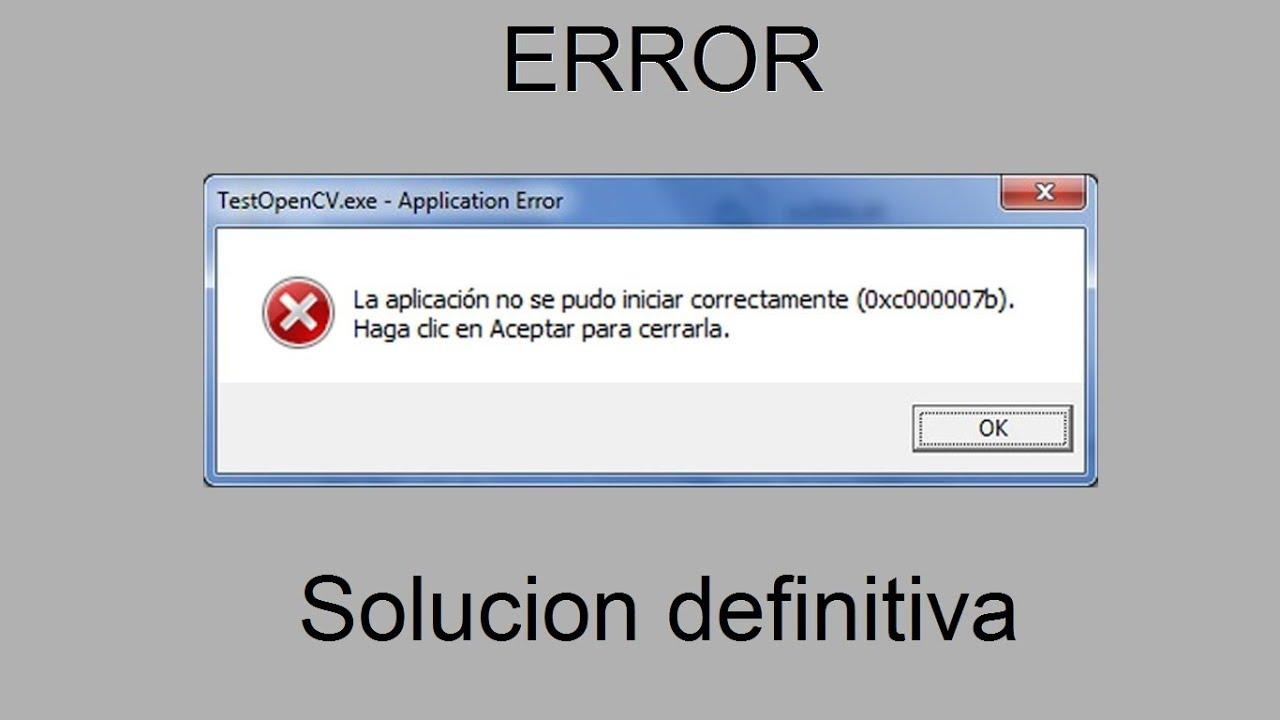
Se visualizzi il messaggio "Impossibile avviare correttamente l'applicazione (0xc000007b)" all'apertura di un programma o di un gioco in Windows, non preoccuparti: si tratta di un errore comune con diverse possibili cause e soluzioni facilmente reperibili. In questa guida, spiegherò passo passo come diagnosticare e risolvere l'errore 0xc00007b in Windows 10 , dalle soluzioni più rapide a quelle più avanzate.
Abbiamo raccolto e consolidato le soluzioni più affidabili condivise dal supporto Microsoft e dalle guide tecniche specializzate. Troverete metodi per ripristinare i componenti, riparare librerie critiche (.NET, Visual C++ e DirectX), controllare il disco, regolare la compatibilità e molto altro ancora, tutto in un unico posto e spiegato in dettaglio.
Che cos'è l'errore 0xc000007b e perché viene visualizzato?
Questo messaggio appare solitamente all'avvio di un'app o di un gioco: " Impossibile avviare correttamente l'applicazione (0xc00007b) ". A volte si possono visualizzare altri codici simili (0x80070002, 0x80070005, 0x80070057, 0x80004005...) che indicano cause correlate come file danneggiati, problemi di autorizzazioni o dipendenze non funzionanti.
Le cause più comuni sono una combinazione errata di versioni a 32 e 64 bit tra il sistema e l'applicazione, componenti runtime danneggiati (Microsoft Visual C++, .NET Framework, DirectX), file di sistema corrotti o persino effetti collaterali di un aggiornamento di Windows.
In sintesi: non si tratta di un singolo problema, ma di una serie di scenari tipici. La chiave è iniziare con calma e aumentare gradualmente la difficoltà, passando da soluzioni rapide a riparazioni specifiche dei componenti interessati.
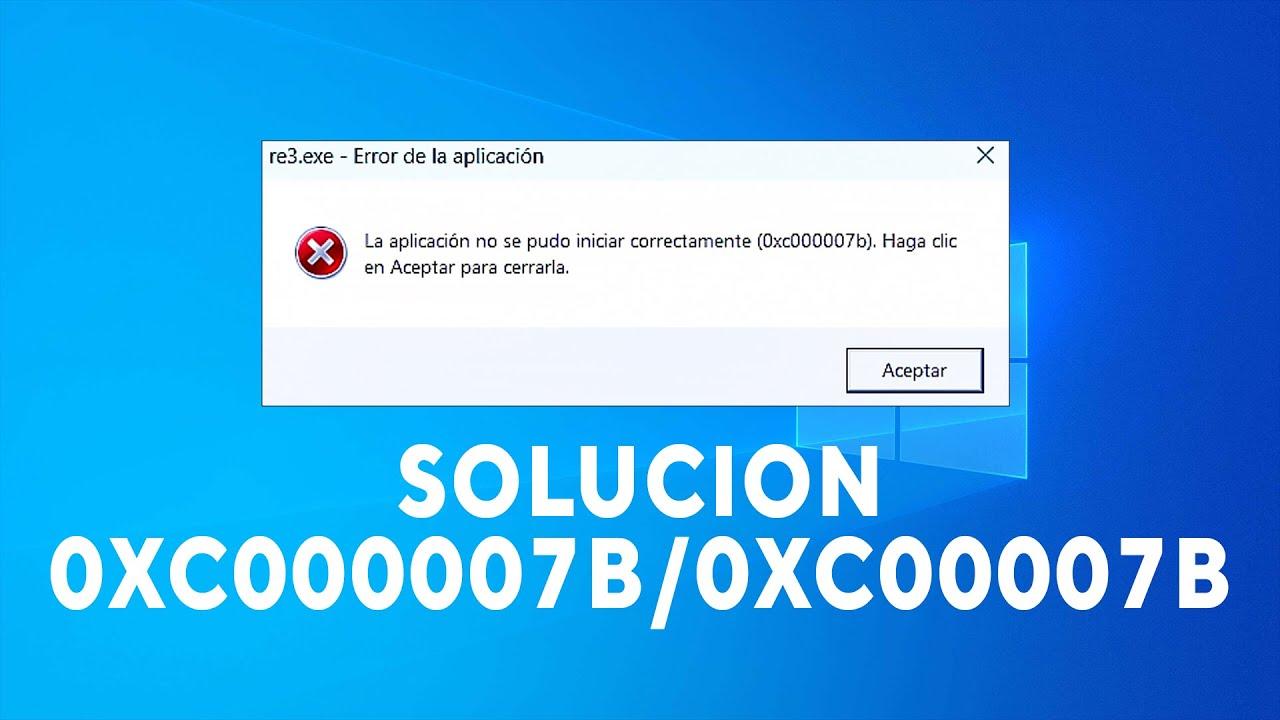
Soluzioni rapide da provare per prime
Prima di addentrarci in processi più tecnici, vale la pena provare alcuni semplici passaggi che spesso sono sufficienti. Sono rapidi, sicuri e non richiedono strumenti aggiuntivi.
1) Riavvia il computer
Può sembrare ovvio, ma spesso risolve problemi temporanei con servizi e librerie. Un riavvio cancella gli stati transitori e può ripristinare la stabilità necessaria all'avvio dell'applicazione.
2) Eseguire l'applicazione come amministratore
L'errore potrebbe essere dovuto a permessi insufficienti. Prova a eseguire il file eseguibile con privilegi elevati : fai clic con il pulsante destro del mouse sul collegamento > Proprietà > scheda Compatibilità > seleziona "Esegui questo programma come amministratore", applica e conferma.
3) Reinstallare l'applicazione
Se i file del programma sono danneggiati o mancanti, la reinstallazione è solitamente la soluzione più semplice. Innanzitutto, disinstalla il programma dal Pannello di controllo > Programmi e funzionalità , riavvia il computer se richiesto e quindi installa la versione più recente del programma o del gioco.
Riparazioni avanzate dei componenti di Windows
Se il problema persiste, è probabile che una dipendenza sia danneggiata o obsoleta. .NET Framework, i pacchetti Visual C++ e DirectX sono essenziali per il corretto funzionamento di molte applicazioni . Consulta i nostri strumenti di manutenzione per Windows.
4) Riparare o reinstallare .NET Framework
Molte app basate su tecnologie .NET si affidano a questo framework. Quando .NET non è installato o aggiornato correttamente, possono verificarsi errori come 0xc00007b . In Windows 10, non è possibile disinstallarlo manualmente, ma è possibile abilitare alcune funzionalità e risolvere il problema.
- Apri il motore di ricerca, digita "Pannello di controllo" e premi Invio. Vai a Programmi e funzionalità.
- Clicca su "Attiva o disattiva le caratteristiche di Windows".
- Marca ".NET Framework 3.5 (include .NET 2.0 e 3.0)" e confermare con OK; Windows scaricherà e installerà quanto necessario.
È inoltre possibile scaricare la versione più recente di .NET dal sito Web ufficiale di Microsoft. Dopo l'installazione o la riparazione, riavviare il PC e verificare se l'applicazione si apre correttamente.
5) Reinstallare i pacchetti ridistribuibili di Microsoft Visual C++
Questi pacchetti contengono librerie runtime utilizzate da innumerevoli programmi. Se uno qualsiasi di essi è danneggiato o installato in modo errato, il sistema potrebbe generare il codice di errore 0xc00007b . Procedere come segue:
- Apri Pannello di controllo > Programmi e caratteristiche.
- Disinstallare tutti gli elementi che iniziano con "Microsoft Visual C++…Ridistribuibile".
- Scaricare gli ultimi pacchetti ridistribuibili (x86 e x64) per Visual Studio da Microsoft e installarli. Al termine, riavviare per assicurarsi che siano registrati correttamente..
6) Reinstallare/aggiornare DirectX con il programma di installazione web
Se il problema si verifica all'avvio dei giochi, la causa potrebbe essere DirectX. Installa il "DirectX End-User Runtime Web Installer" (dxwebsetup.exe) da Microsoft ed eseguilo per verificare e installare eventuali file mancanti.
Questo metodo è comune quando le piattaforme di gioco non forniscono dettagli sull'errore ma sospettano un problema con DirectX. La procedura guidata rileva i componenti mancanti e li aggiunge automaticamente.
7) Eseguire CHKDSK per controllare il disco
Problemi fisici o logici sull'unità di sistema possono influire sui file critici. Utilizzare CHKDSK per controllare e riparare i settori e gli errori del file system.
- Cerca “cmd”, fai clic con il tasto destro del mouse su “Simbolo del sistema” e scegli “Esegui come amministratore".
- Egli scrive:
chkdsk c: /f /re premi Invio. Conferma con "Y" se ti viene chiesto di programmarlo per il prossimo riavvio. - Riavvia il PC e lascia che CHKDSK completi il processo. Non interrompere la scansione ed esegui il backup dei dati importanti. prima di utilizzare questo strumento.
Questa analisi può richiedere del tempo, soprattutto con "/r" perché verifica la presenza di settori danneggiati. La pazienza aiuta a escludere che il problema risieda nella memoria di archiviazione.
8) Avviare l'app in modalità compatibilità
Se l'app è datata, potrebbe entrare in conflitto con le versioni più recenti di Windows. Prova la modalità di compatibilità ed eseguila come amministratore.
- Sul collegamento o sull'eseguibile, fare clic con il pulsante destro del mouse > proprietà > Scheda Compatibilità.
- Marca "Esegui questo programma in modalità compatibilità pere scegli una versione precedente (ad esempio, Windows 7).
- Segna anche "Esegui questo programma come amministratore”, Applica e Accetta.
Riprova. Se il problema era di compatibilità, l'app dovrebbe avviarsi normalmente.
9) Modificare il valore LoadAppInit_DLLs nel Registro di sistema
Alcuni ambienti caricano le DLL all'avvio del processo utilizzando questa chiave. Se è abilitata in modo errato, può interferire con l'applicazione . Impostare il valore su 0.
- Premi Windows + R, digita regedit e accettare.
- Vai a: HKEY_LOCAL_MACHINE \ SOFTWARE \ Microsoft \ Windows NT \ CurrentVersion \ Windows.
- Nel riquadro destro, fare doppio clic LoadAppInit_DLLs e imposta il suo valore su 0. Accetta e riavvia.
Prima di modificare il Registro di sistema, crea un punto di ripristino del sistema . Una modifica errata può causare instabilità , quindi segui attentamente i passaggi.
10) Aggiorna Windows
Gli aggiornamenti includono correzioni per .NET, componenti di sistema e compatibilità. Vai su Impostazioni > Aggiornamento e sicurezza > Windows Update e verifica la disponibilità di aggiornamenti . Installali e riavvia il computer.
Oltre alle nuove funzionalità, questi aggiornamenti risolvono dipendenze e librerie necessarie al corretto funzionamento di molte applicazioni.
Quando il problema è l'architettura: 32 bit vs. 64 bit
Se il tuo sistema Windows è a 32 bit, non potrai eseguire applicazioni a 64 bit. Questa incompatibilità è una causa comune dell'errore 0xc00007b . Verifica l'architettura del tuo sistema in Impostazioni > Sistema > Informazioni.
Se hai bisogno di applicazioni a 64 bit, valuta la possibilità di aggiornare il tuo sistema a 64 bit. Questa procedura prevede un'installazione pulita di Windows, quindi perderai i dati se non ne esegui un backup in anticipo.
Innanzitutto, crea una copia di backup dei tuoi file importanti. Puoi utilizzare qualsiasi strumento tu preferisca o utility di terze parti (alcune guide menzionano opzioni come MiniTool ShadowMaker per backup e clonazione). L'importante è che i tuoi dati siano al sicuro.
Successivamente, crea un'unità di installazione di Windows 10 utilizzando lo strumento ufficiale e avvia il computer dall'unità USB per installare la versione a 64 bit . Una volta completata l'installazione, reinstalla i programmi e prova nuovamente l'applicazione che presentava il problema.
Altre azioni utili e casi particolari
Oltre alle soluzioni sopra descritte, esistono ulteriori accorgimenti che possono fare la differenza in determinate situazioni. Consiglio di consultarli se non avete ancora risolto il problema.
Reinstallare completamente Windows VC Runtimes
Se sospetti che i runtime siano gravemente danneggiati, puoi eseguire una pulizia approfondita e reinstallarli tutti. Innanzitutto, disinstalla tutti i pacchetti VC++ Redistributable dal Pannello di controllo (Appwiz.cpl), riavvia il computer e pulisci l'archivio dei componenti.
- Aprire PowerShell (amministratore) o "Prompt dei comandi (amministratore)".
- Correre:
Dism.exe /online /Cleanup-Image /StartComponentCleanupe aspetta che finisca.
Successivamente, reinstallate i pacchetti Visual C++ (x86 e x64) o un pacchetto completo affidabile. Se utilizzate un programma di installazione in blocco (con un file .bat), eseguite il programma come amministratore e attendete il completamento dell'installazione di tutti i componenti.
File xinput1_3.dll e perché dovresti toccarlo con le pinzette
Alcune guide suggeriscono di sostituire manualmente il file xinput1_3.dll (solitamente situato in C:\Windows\SysWOW64) se si sospetta che sia danneggiato. L'idea è di scaricarlo e copiarlo sovrascrivendo il file esistente , ma questa operazione comporta dei rischi:
- Il caricamento di DLL di terze parti potrebbe interrompere le dipendenze o introdurre file non attendibili.
- Il modo più sicuro per ripristinarlo è reinstallazione di DirectX con il programma di installazione web ufficiale, che installa la versione corretta per il tuo sistema.
Se decidi comunque di sostituirlo manualmente, crea una copia dell'originale e un punto di ripristino. Il mio consiglio è di dare priorità al percorso ufficiale con dxwebsetup.exe.
Compatibilità e permessi: riprova con la messa a punto
Verifica che il file eseguibile non sia bloccato dal sistema (clicca con il tasto destro del mouse > Proprietà > scheda Generale > " Sblocca " se compare). Controlla inoltre che il tuo software antivirus non ne impedisca l'esecuzione durante l'installazione e il primo avvio.
Controllare periodicamente il disco
Se CHKDSK rileva errori o settori danneggiati, è consigliabile eseguire una diagnostica hardware più approfondita. Un disco difettoso può corrompere le librerie e causare errori 0xc00007b ricorrenti . Eseguite un backup dei dati e valutate la possibilità di sostituire il disco. Se viene rilevato uno spazio su disco insufficiente, consultate le istruzioni su come eliminare l' avviso di spazio su disco insufficiente prima di procedere.
Creare un punto di ripristino prima di apportare modifiche importanti
Prima di modificare il Registro di sistema o disinstallare i componenti di sistema, crea un punto di ripristino del sistema da Pannello di controllo > Sistema > Protezione del sistema. Questo ti permetterà di ripristinare uno stato precedente in caso di problemi.
Domande rapide e note pratiche
Perché a volte compare un codice diverso? Perché la causa principale dell'errore può essere diversa (permessi, file mancante, orario di esecuzione errato), ma il sintomo finale è simile: l'applicazione non si avvia.
Aggiornare Windows è utile anche se tutto è già aggiornato? Sì, spesso aggiorna .NET e le dipendenze interne. Anche un aggiornamento cumulativo può correggere le librerie necessarie alla tua applicazione.
Che dire dei launcher di gioco? In alcuni casi, il launcher stesso fornisce solo il codice generico. Reinstallare DirectX utilizzando dxwebsetup.exe di solito risolve il problema dei componenti mancanti.
Cosa fare se nulla funziona? Ripeti i passaggi critici (Visual C++, DirectX, .NET) riavviando il sistema tra un'operazione e l'altra e verifica l'architettura a 32/64 bit. Se il problema persiste, una riparazione sul posto di Windows o un'installazione pulita potrebbero risolvere il problema.
Se hai seguito l'intera procedura, avrai eseguito i riavvii di base, l'esecuzione come amministratore, la reinstallazione dell'applicazione, la riparazione di .NET, la reinstallazione di Visual C++ e DirectX, la verifica del disco, le modifiche di compatibilità e del registro di sistema e la revisione dell'architettura di sistema. Con questo approccio, la stragrande maggioranza degli errori 0xc00007b viene risolta senza bisogno di misure più drastiche.
