- Scegli in base al tuo livello, alla tua attrezzatura e alle caratteristiche principali: 1080p/4K, chroma key, AI o VFX.
- Potente multipiattaforma: DaVinci Resolve, Shotcut, Lightworks e HitFilm.
- Per networking e velocità: Clipchamp, CapCut, Canva, VideoPad e WeVideo.
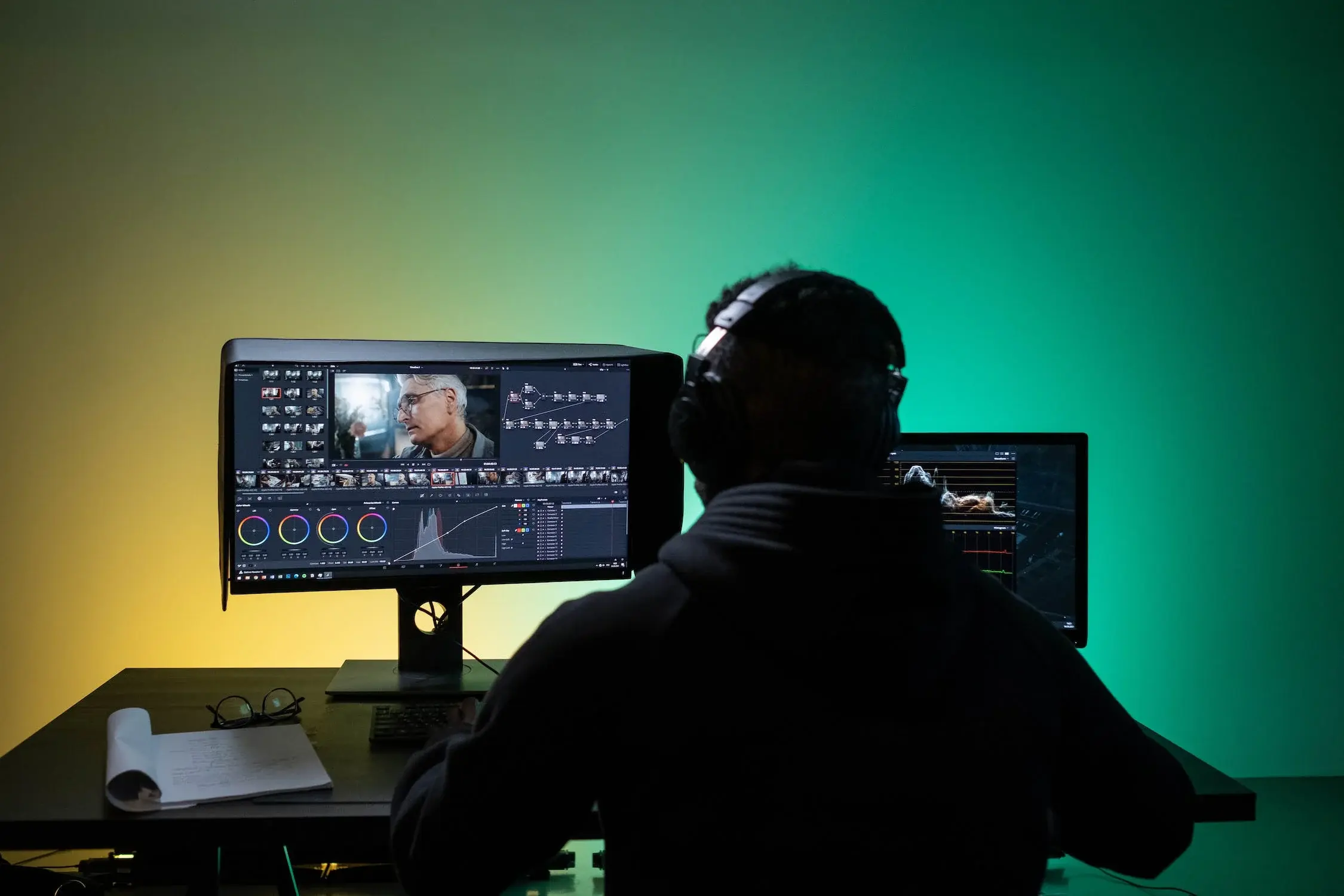
Trovare un editor video gratuito che sia potente, facile da usare e privo di fastidiose filigrane può rivelarsi una vera e propria impresa. Se hai bisogno di una guida per scegliere il migliore , ecco alcune risorse utili. Tra strumenti troppo semplicistici e inadeguati e suite professionali con una curva di apprendimento ripida, la decisione diventa più complicata del dovuto.
Per semplificarti le cose, ecco una guida completa ai migliori editor video gratuiti , che ne illustra punti di forza, limiti e casi d'uso. Include opzioni per Windows, macOS e Linux, nonché soluzioni online e app con funzionalità basate sull'intelligenza artificiale , oltre a consigli per principianti, creatori di contenuti per i social media e utenti esperti che desiderano ottenere risultati di qualità professionale senza spendere un centesimo.
Gli elementi essenziali multipiattaforma (Windows, macOS e Linux)
Se desideri iniziare a utilizzare strumenti versatili disponibili su vari sistemi, questi editor coprono ogni aspetto, dalle attività di base ai flussi di lavoro semi-professionali e professionali , inclusi 4K, effetti speciali e correzione colore avanzata.
DaVinci Resolve
Considerato da molti il software di editing gratuito più potente, DaVinci Resolve si distingue per la correzione del colore di livello cinematografico e per un ecosistema che integra editing, effetti visivi e post-produzione audio (Fairlight). Consente il lavoro collaborativo, la creazione di titoli 2D/3D, effetti picture-in-picture e una doppia timeline per un montaggio e un ritaglio più rapidi. La versione a pagamento Studio aggiunge funzionalità extra, ma la versione gratuita è già più che sufficiente per progetti impegnativi.
- Punti di forza: Colorimetria professionale, Fairlight, titoli 2D/3D, stabilizzazione, zoom dinamico, collaborazione.
- Contro: Richiede attrezzature potenti; tempi di apprendimento più lunghi; alcuni materiali didattici avanzati sono a pagamento.
- Disponibilità: Windows, macOS e Linux.
shotcut
Shotcut è un editor open-source robusto che supporta un'ampia varietà di formati grazie a FFmpeg, funziona in 4K, offre la modifica nativa della timeline e una vasta gamma di filtri video e audio. La sua interfaccia modulare e agganciabile consente di personalizzare l'area di lavoro, anche se inizialmente potrebbe sembrare insolita a chi proviene da altri programmi.
- Punti di forza: 4K, filtri ed effetti, audio avanzato (EQ, compressione), interfaccia flessibile, modifica diretta della timeline.
- Contro: Curva di apprendimento piuttosto ripida; interfaccia che richiede adattamento.
- Disponibilità: Windows, macOS e Linux.
Lightworks
Veterano del settore, utilizzato in produzioni come Pulp Fiction , Lightworks offre una versione gratuita con potenti strumenti di editing e gestione dei progetti. Il suo limite principale è l'esportazione a 720p nella versione gratuita; per il 4K su YouTube/Vimeo è necessario il piano a pagamento. In cambio, si ottengono un'interfaccia curata, la funzionalità di salvataggio automatico, l'editing multicamera e una vasta libreria di tutorial.
- Punti di forza: ambiente professionale, multi-camera, salvataggio automatico, risorse didattiche.
- Contro: Uscita 720p nella versione gratuita; richiede un buon hardware; un po' complesso per i principianti.
- Disponibilità: Windows, macOS e Linux.
HitFilm Express
HitFilm Express è l'ideale se cerchi effetti visivi 2D/3D e compositing gratuiti . Include green screen, stabilizzazione, oltre 180 effetti speciali e editing a 360 gradi. Richiede un po' di tempo per imparare a usarlo e può risultare un po' lento in fase di esportazione, ma in compenso offre strumenti per effetti visivi raramente presenti negli editor gratuiti.
- Punti di forza: Effetti visivi, compositing 3D, transizioni e filtri, mixer audio, 4K.
- Contro: esportazione lenta su apparecchiature modeste, alcune funzionalità sono a pagamento, curva di apprendimento.
- Disponibilità: Windows e macOS.
OpenShot
OpenShot privilegia la semplicità, offrendo al contempo potenti opzioni di animazione 3D e titoli . È open source, multipiattaforma e dotato di funzionalità drag-and-drop per una configurazione rapida. Include livelli, sovrapposizioni e transizioni illimitati, oltre a un modulo di animazione a fotogrammi chiave più flessibile di quanto sembri.
- Punti di forza: interfaccia intuitiva, fotogrammi chiave, titoli 3D, multistrati, 4K.
- Contro: Meno filtri avanzati rispetto alle alternative più professionali; occasionali ritardi a seconda dell'attrezzatura.
- Disponibilità: Windows, macOS e Linux.
Frullatore
Nato come suite di animazione 3D, ora include un editor video completo. È perfetto se hai bisogno di combinare modellazione, animazione, effetti visivi e montaggio in un unico ambiente. La curva di apprendimento è ripida, ma la sua potenza è innegabile: anteprima in tempo reale, libreria di effetti visivi, mixaggio audio, controllo della velocità, strumenti di animazione avanzati e rendering 3D.
- Punti di forza: 3D + VFX + editing, vasta community, gratuito.
- Contro: apprendimento impegnativo; molti tutorial si concentrano più sul 3D che sulla modifica.
- Disponibilità: Windows, macOS e Linux.
Avidemux
Leggero, veloce e progettato per attività di base come tagliare, ricodificare e filtrare . Funziona bene con hardware modesto e per utenti che necessitano di modifiche rapide. Si noti che alcuni utenti segnalano arresti anomali occasionali, quindi si consiglia di salvare frequentemente.
- Punti di forza: script veloci e personalizzati, molto semplici.
- Contro: Funzionalità limitate, soggetto a crash in determinati ambienti.
- Disponibilità: Windows, macOS e Linux.
Kdenlive
Con un nucleo basato su Linux, ma disponibile anche per Windows e macOS, Kdenlive offre editing multicanale, ampia compatibilità con i formati, scorciatoie e backup automatici . Supporta componenti aggiuntivi per estenderne le funzionalità, il che lo rende un valido concorrente per utenti di livello intermedio e avanzato alla ricerca di un ambiente gratuito e scalabile.
- Punti di forza: multicanale, effetti e transizioni, scorciatoie, estensibile.
- Contro: Interfaccia meno raffinata rispetto alle soluzioni commerciali; curva di adattamento media.
- Disponibilità: Linux, Windows e macOS.
Opzioni in evidenza per Windows
Se lavori su PC, questi editor offrono funzionalità molto pratiche, dalle presentazioni con testo e grafica a flussi di lavoro semplici per le modifiche quotidiane.
Editor video gratuito VSDC
Popolare per la creazione di presentazioni e l'aggiunta di testo, linee, grafica ed effetti . Offre correzione del colore, editing audio, maschere (nascondi/sfoca), transizioni e filtri in stile Instagram. La versione Pro aggiunge ulteriori funzionalità a un costo inferiore e supporta il 4K.
- Punti di forza: filtri audio e video, 4K, esportazione in rete con modelli.
- Contro: interfaccia più complessa; limitata rispetto alla versione Pro; solo per Windows.
Movie Maker 10 (per Windows 10)
Ideale per modificare velocemente clip, foto e musica . Permette di combinare video, aggiungere musica di sottofondo, sovrapporre testo e applicare effetti di transizione, filtri e persino semplici panoramiche. Perfetto per chi desidera qualcosa di semplice e immediato.
- Punti di forza: facilità d'uso, anteprima automatica, orientato ai social media.
- Contro: Solo Windows; funzioni di base.
VirtualDub
Un programma gratuito e collaudato, specializzato in compressione ed elaborazione batch. È utile per eseguire operazioni ripetitive su molti file, sebbene non gestisca al meglio i formati moderni come MP4 senza estensione. La community contribuisce con filtri di terze parti che ne ampliano le funzionalità.
- Punti di forza: compressione, batch, community con filtri aggiuntivi.
- Contro: obsoleto nelle compatibilità moderne; interfaccia spartana.
ivsModifica
Un editor non lineare, flessibile e modulare con supporto 4K e caricamento semplificato su Vimeo grazie alla partnership. La versione gratuita limita alcuni formati di esportazione e alcune funzionalità online, ma offre un punto di partenza più che adeguato.
- Punti di forza: 4K, approccio modulare, integrazione con Vimeo.
- Contro: limitazioni nella versione gratuita per l'esportazione e l'acquisizione.
Opzioni in evidenza per macOS
Se fai parte dell'ecosistema Apple, puoi sfruttare gli editor fluidi che integrano iCloud e Continuity con iPhone/iPad.
iMovie
È preinstallato su Mac ed è perfetto per imparare le basi. Include funzionalità di editing tramite trascinamento , ritaglio, gestione audio, schermo diviso, transizioni, filtri, titoli animati ed esportazione in 4K. Puoi iniziare a lavorare sul tuo iPhone/iPad e terminare sul tuo Mac con progetti basati sul cloud.
- Punti di forza: gratuito, 4K, semplice e stabile, buona selezione di modelli ed effetti.
- Contro: Solo per Apple; meno opzioni avanzate rispetto alle suite professionali.
Se ti interessano i video veloci per TikTok, Instagram o YouTube, questi strumenti danno priorità a flussi di lavoro agili, modelli e all'esportazione diretta sulle piattaforme.
VideoPad
Molto intuitivo e con esportazione diretta su YouTube, Facebook e Google Drive. Include transizioni, sovrapposizione di testo, stabilizzazione ed effetti . È perfetto per i principianti, ma la versione gratuita è pensata per uso personale e offre funzionalità aggiuntive a pagamento.
- Punti di forza: interfaccia semplice, formati vari, pubblicazione online immediata.
- Contro: meno funzionalità avanzate; licenza gratuita non commerciale.
GoPro veloce
Progettato per i video d'azione, con modelli e musica per creare montaggi in pochi semplici passaggi. Se registri con una GoPro o altre videocamere , avrai a disposizione un flusso di lavoro pratico per generare contenuti dinamici senza alcuna difficoltà.
- Punti di forza: velocità, automazioni, clip d'azione orientate.
- Contro: opzioni limitate rispetto agli editor completi.
Soluzioni online e di intelligenza artificiale
Gli editor basati su cloud consentono di lavorare ovunque, spesso con funzionalità di intelligenza artificiale per la sottotitolazione, la pulizia dell'audio o la rimozione dello sfondo . Ideali per team e flussi di lavoro collaborativi.
Clipchamp
Di proprietà di Microsoft, questo software combina modelli, una libreria di contenuti liberi da copyright e la registrazione dello schermo/della videocamera. Si distingue per la possibilità di registrare in 1080p senza filigrana , per le preimpostazioni del rapporto d'aspetto, il raggruppamento delle clip e il controllo della velocità. Integra l'intelligenza artificiale per rimuovere rumore e silenzi, generare sottotitoli in oltre 80 lingue e sostituire gli sfondi.
- Punti di forza: 1080p senza filigrana, intelligenza artificiale avanzata, integrazione OneDrive/PC.
- Contro: Alcune funzionalità avanzate richiedono un piano a pagamento.
Canva
Oltre alla progettazione grafica, il suo editor video offre modelli predefiniti, sottotitoli automatici e collaborazione in tempo reale . Perfetto per creare presentazioni, video per i social media e contenuti brandizzati senza alcuna difficoltà tecnica.
- Punti di forza: modelli, libreria di risorse, collaborazione.
- Contro: Edizione limitata avanzata vs. Suite professionali.
CapCut (online)
Progettato per i creatori di contenuti sui social media, con un'interfaccia estremamente intuitiva e modelli ottimizzati per TikTok e Instagram . Include funzionalità come la rimozione dello sfondo, la regolazione del colore, effetti di tendenza e didascalie automatiche.
- Punti di forza: velocità, orientamento sociale, assistenza audio/testo.
- Contro: attenzione sociale; controllo meno dettagliato rispetto agli editor professionisti.
veed.io
Apprezzato per la trascrizione automatica dei sottotitoli e la collaborazione in team. È molto facile da imparare e velocizza la creazione di contenuti sottotitolati per i social media. Il piano gratuito mantiene una filigrana.
- Punti di forza: sottotitoli automatici, semplicità, collaborazione.
- Contro: filigrana nel piano gratuito.
Clideo
Uno strumento rapido per operazioni di base come tagliare, unire, comprimere, velocizzare e convertire , senza bisogno di installare nulla. Perfetto per operazioni occasionali; la versione gratuita aggiunge una filigrana.
- Punti di forza: molto semplice, multi-fonte (PC, Drive, Dropbox, URL).
- Contro: nessuna modifica multilivello; filigrana nella versione gratuita.
Powtoon
Specializzato in video e presentazioni animate, con una libreria di stili e musiche. Il piano gratuito limita lo spazio di archiviazione e la durata (fino a 3 minuti ) e include una filigrana. Utile per progetti rapidi e didattici.
- Punti di forza: modelli per l'animazione, semplicità.
- Contro: limiti di tempo e di conservazione; filigrana.
WeVideo
Editor basato su cloud con funzionalità avanzate: schermo verde, testo animato, registrazione dello schermo e archiviazione cloud. Include una libreria di risorse e supporta l'esportazione fino a 4K in alcuni piani; tieni presente che per alcune risorse potrebbe essere necessaria una licenza nel piano gratuito.
- Punti di forza: 4K, modelli, multiformato (verticale/quadrato/orizzontale), tutorial.
- Contro: Per l'uso commerciale, alcune attività azionarie richiedono un piano a pagamento.
video
Apprezzato nel marketing per le sue funzionalità di collaborazione in team, i temi basati sull'intelligenza artificiale e l'ampia libreria di modelli. Offre stabilizzazione, sovrapposizioni di testo, regolazione della velocità e una vasta selezione di modelli. La versione gratuita è funzionale, ma i brand più esigenti dovrebbero valutare i piani a pagamento.
- Punti di forza: Intelligenza artificiale nei modelli, lavoro di squadra, HD.
- Contro: Non è una soluzione professionale completa: un solo file audio per progetto nell'editor online.
Vimeo Crea
App e versione desktop per creare video di alta qualità in pochi minuti con oltre 3.000 modelli , animazioni di testo e musica royalty-free. Alcune funzionalità, come il caricamento del logo, sono disponibili solo nei piani Business.
- Punti di forza: modelli accattivanti, modifica guidata.
- Contro: funzionalità di branding avanzate sui piani superiori.
Wix Video Maker
Integrato nell'editor del sito web Wix, permette di creare clip con modelli professionali in pochi minuti, aggiungere fino a 15 immagini o video, personalizzare testo, layout e musica e condividerli facilmente. Perfetto per gli utenti Wix che vogliono fare colpo sui social media senza complicazioni.
- Punti di forza: semplicità, modelli, distribuzione rapida.
- Contro: orientato a brevi pezzi e flussi di lavoro all'interno dell'ecosistema Wix.
Freemium e altre alternative da considerare
Alcune soluzioni non sono completamente gratuite, ma offrono versioni di prova o piani gratuiti con limitazioni ragionevoli , molto utili per l'apprendimento o la convalida dei flussi di lavoro.
PowerDirector essenziale
Versione gratuita con accesso a strumenti premium e intelligenza artificiale (rimozione dello sfondo senza chroma key, miglioramento della voce, sottotitoli automatici). Molto veloce e ottimizzata, anche su PC di fascia media. È disponibile una versione di prova illimitata, sebbene la versione gratuita includa una filigrana in fase di esportazione.
- Punti di forza: prestazioni, intelligenza artificiale pratica, interfaccia intuitiva, formati ampi.
- Contro: filigrana all'esportazione nel piano gratuito.
- Disponibilità: Windows e macOS.
Adobe Premiere Elements
Una versione semplificata dello standard professionale, con inquadratura automatica, stabilizzazione dell'immagine ed eccellenti strumenti organizzativi (tra cui il riconoscimento facciale). È disponibile una prova gratuita; successivamente, il prodotto è a pagamento.
Filmora e Movavi Video Editor
Entrambi si distinguono per l'interfaccia moderna e la breve curva di apprendimento. Offrono effetti, transizioni, chroma key, stabilizzazione e utilità basate sull'intelligenza artificiale . Le versioni di prova gratuite spesso includono una filigrana, ma rappresentano un punto di partenza molto conveniente per chi privilegia velocità e design.
Strumenti complementari
Oltre agli editor, esistono utility che possono completare il flusso di lavoro.
OBS Studio
Progettato per la registrazione e lo streaming, permette di creare scene con sorgenti multiple (cattura schermo, finestre, browser, webcam), mixaggio audio e profili live. È open source e molto popolare tra gli streamer; per un editing di post-produzione avanzato , è possibile integrarlo con il proprio editor preferito.
Jahshaka
Simile a un motore di effetti speciali in stile After Effects, con animazione 2D/3D e funzionalità di gestione delle risorse . Ideale se i tuoi progetti richiedono grafica animata e compositing.
Machete Video Editor Lite
Un editor di base per tagli rapidi e operazioni semplici. Funziona benissimo come strumento di backup quando non si ha bisogno di tutte le funzionalità di una suite completa.
Come scegliere l'editor gratuito ideale
Prima di installare qualsiasi programma, definisci le tue reali esigenze per trovare l'editor più adatto al tuo livello, alla tua attrezzatura e ai tuoi obiettivi.
- Il tuo livello: I principianti preferiranno interfacce drag-and-drop (iMovie, OpenShot, Clipchamp, Canva); gli utenti più esperti potrebbero prendere in considerazione Resolve, Kdenlive o HitFilm.
- Parole chiave: elenca gli elementi essenziali (taglia/unisci, titoli, musica) e quelli desiderabili (chroma key, 360°, tracking, AI, VFX).
- Esportare: Assicurati che copra la risoluzione di cui hai bisogno (1080p o 4K) e il formato di output (H.264/H.265, ProRes, ecc.).
- Limitazioni del piano gratuito: Controlla le filigrane, i limiti di risoluzione e le funzionalità bloccate.
Vantaggi e limiti degli editor gratuiti
Con un buon editor gratuito puoi risparmiare e iniziare subito, ma è consigliabile conoscerne i limiti più comuni per evitare spiacevoli sorprese.
- Vantaggi: Risparmi evidenti; accessibile su più sistemi; funzionalità di base e numerose funzionalità avanzate (a seconda dei casi); community attive; aggiornamenti frequenti; integrazione con i social media.
- Svantaggi: Filigrane su alcuni; limiti di risoluzione o durata; pubblicità su alcuni piani; prestazioni inferiori sui dispositivi più vecchi rispetto alle suite ottimizzate.
Flusso di base per modificare il tuo primo video
Non c'è bisogno di complicare le cose: con quasi tutti gli editor moderni è possibile seguire un flusso di lavoro standard che permette di passare dall'importazione all'esportazione in pochi semplici passaggi.
- Crea un nuovo progetto con la risoluzione e gli FPS appropriati.
- Importa le tue clip, musica e grafica.
- Trascina sulla timeline e organizza la storia.
- Aggiungi transizioni, titoli e grafica dove aggiungono valore.
- Applica correzioni di colore di base e bilancia l'audio.
- Esporta nel formato e nel bitrate richiesti dalla tua piattaforma.
Esempio rapido: modifica di un video in Canva
Se cerchi risultati rapidi con i modelli, Canva ti permette di creare lavori dall'aspetto professionale senza alcuna difficoltà tecnica.
- Accedi e seleziona "Video" per iniziare con un modello vuoto o una tela.
- Carica le tue clip e immagini e trascinale sulla timeline.
- Modifica testo, colori e caratteri; aggiungi grafica e adesivi se necessario.
- Inserisci la musica dalla scheda Audio e sincronizzala con le tracce.
- Applica transizioni tra le clip e rivedile con l'anteprima.
- Scaricalo nella qualità appropriata o condividilo direttamente sulle reti.
Con questo panorama, hai opzioni per tutti i gusti: dalle suite complete come DaVinci Resolve e Shotcut alle soluzioni online come Clipchamp , Canva o CapCut , incluse opzioni per Windows come VSDC o flussi di lavoro per i social media con VideoPad e strumenti di supporto come OBS Studio . Il segreto sta nello scegliere l'editor più adatto al tuo progetto, alla tua attrezzatura e al tempo che hai a disposizione per imparare, perché lo strumento migliore non è il più costoso, ma quello che ti permette di produrre lavori di alta qualità in modo costante.