- Prima di effettuare l'aggiornamento è fondamentale verificare la compatibilità di Apple Watch e i prerequisiti iOS, della batteria e del Wi-Fi.
- Gli aggiornamenti di watchOS possono essere installati automaticamente di notte, manualmente dall'iPhone o dall'orologio stesso.
- watchOS 10, 11 e 26 apportano importanti miglioramenti al design, alla salute, allo sport, alla traduzione e ai widget intelligenti.
- Gli aggiornamenti frequenti garantiscono nuove funzionalità e migliorano la sicurezza e l'affidabilità del tuo Apple Watch.
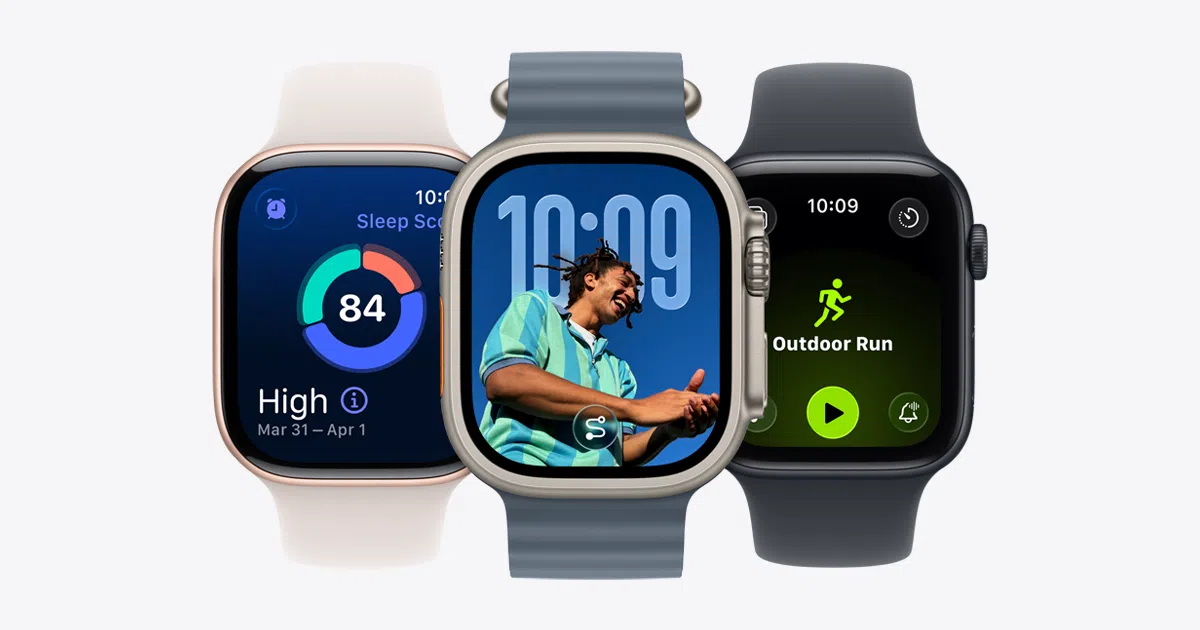
Se possiedi un Apple Watch, prima o poi ti imbatterai nella temuta notifica "aggiornamento disponibile" . La buona notizia è che, se comprendi il processo e le novità introdotte da ogni versione di watchOS, l'aggiornamento non sarà più una seccatura, ma un prezioso miglioramento per la tua vita quotidiana, soprattutto in ambito salute, fitness e sicurezza.
Negli ultimi anni, Apple ha perfezionato il sistema Apple Watch, rendendo watchOS 10, watchOS 11 e il nuovo watchOS 26 dei significativi passi avanti. In questo articolo, esamineremo quali modelli sono compatibili, come eseguire l'aggiornamento passo dopo passo, cosa fare in caso di errore e tutte le nuove funzionalità più importanti: dai quadranti e widget più intelligenti alle funzioni avanzate per la salute, come le notifiche per l'apnea notturna e la prossima integrazione di Apple Intelligence nell'orologio.
Modelli di Apple Watch compatibili con gli ultimi aggiornamenti
Prima di aggiornare, verifica se il tuo Apple Watch è tra i modelli compatibili con le ultime versioni di watchOS. Apple ha confermato che watchOS 26 è compatibile con gli Apple Watch più recenti , con i seguenti modelli che ricevono supporto primario:
-
Apple Watch SE (2a generazione) e successivi
-
Apple Watch Series 6 e versioni successive
-
Apple Watch Ultra e modelli successivi (incluse le generazioni più recenti di Ultra)
Se il tuo Apple Watch non è presente in questo elenco, non sarà completamente inutilizzabile, ma rimarrà comunque alla versione più recente di watchOS compatibile con il suo hardware . In Impostazioni > Generali > Aggiornamento software, vedrai sempre la versione più recente disponibile per il tuo modello, anche se non è la più recente sul mercato.
È importante tenere presente che quando un Apple Watch diventa incompatibile con una nuova versione principale, di solito smette di ricevere nuove funzionalità , sebbene in alcuni casi Apple possa rilasciare occasionalmente patch di sicurezza per correggere bug gravi.
Prerequisiti prima di aggiornare Apple Watch
Per evitare che l'aggiornamento richieda un'eternità o si interrompa a metà, è essenziale una preparazione adeguata. Apple consiglia di considerare diversi punti prima di avviare il download di watchOS sul tuo orologio.
Innanzitutto, assicurati che il tuo iPhone sia aggiornato all'ultima versione di iOS . Molte versioni di watchOS richiedono una versione minima di iOS; se il tuo telefono non è aggiornato, l'orologio non ti permetterà nemmeno di avviare l'installazione.
In secondo luogo, controlla il livello della batteria del tuo Apple Watch. Il tuo Apple Watch deve avere almeno il 50% di carica ed essere collegato al suo caricabatterie ufficiale per tutta la durata del processo. Se non soddisfi queste condizioni, l'aggiornamento non si avvierà o verrà interrotto.
È inoltre fondamentale che l'iPhone abbinato sia connesso a una rete Wi-Fi stabile . Gli aggiornamenti di watchOS possono essere piuttosto corposi e scaricarli tramite dati cellulare o una connessione instabile è fonte di errori.
In breve, prima di premere qualsiasi pulsante, verifica questi tre punti: l'iPhone è aggiornato, l'Apple Watch ha una batteria sufficiente ed è collegato al caricabatterie , e l'iPhone è connesso a una buona rete Wi-Fi. Questo ti risparmierà un sacco di problemi e attese inutili.
Come aggiornare il tuo Apple Watch automaticamente o manualmente
Una volta soddisfatti tutti i requisiti, hai due modi principali per installare gli aggiornamenti di watchOS: sfruttare l'aggiornamento notturno automatico oppure farlo manualmente dal tuo iPhone o direttamente dall'Apple Watch (se hai una versione di watchOS relativamente recente).
Aggiorna automaticamente il tuo Apple Watch di notte
L'opzione più semplice è lasciare che sia il sistema a gestire il processo. Quando sarà disponibile una nuova versione, il tuo Apple Watch ti invierà una notifica di aggiornamento . Da lì, potrai selezionare l'opzione "Aggiorna stasera".
Dopo aver accettato sul tuo Apple Watch, devi andare sul tuo iPhone e confermare che desideri che l'installazione venga eseguita durante la notte . Dopodiché, ti basterà lasciare l'Apple Watch e l'iPhone in carica, vicini e connessi al Wi-Fi per tutto il tempo. La mattina seguente, troverai il tuo Apple Watch già con la nuova versione di watchOS.
Aggiorna manualmente il tuo Apple Watch dal tuo iPhone
Se preferisci controllare il momento esatto in cui l'aggiornamento viene installato, puoi farlo dall'app Apple Watch sul tuo iPhone seguendo questi passaggi:
-
Sul tuo iPhone, apri l' app Apple Watch e vai alla scheda "Il mio orologio".
-
Tocca Generale > Aggiornamento software.
-
Se è disponibile una nuova versione, tocca Scarica. Potrebbe esserti richiesto di inserire il codice di accesso del tuo iPhone o del tuo Apple Watch ; inseriscili quando richiesto.
-
Quando l'installazione ha inizio, attendi che l' indicatore di avanzamento (una rotellina o un cerchio) compaia sullo schermo dell'orologio . Il processo può richiedere da pochi minuti a circa un'ora, a seconda delle dimensioni dell'aggiornamento e della velocità della tua connessione internet.
Durante l'intero processo di installazione, l'Apple Watch deve rimanere collegato al caricabatterie e nel raggio d'azione dell'iPhone. Inoltre, è consigliabile non riavviare il telefono né chiudere l'app Apple Watch mentre la barra di avanzamento è ancora in movimento.
Aggiorna il tuo Apple Watch direttamente dall'orologio
Se il tuo Apple Watch ha già installato watchOS 6 o una versione successiva, puoi installare molti aggiornamenti anche senza usare l'iPhone . In questo caso, la procedura viene eseguita direttamente dal polso.
-
Verifica che l'orologio sia connesso a una rete Wi-Fi.
-
Sul tuo Apple Watch, apri l' app Impostazioni.
-
Vai su Generale > Aggiornamento software.
-
Se il sistema rileva una versione disponibile, tocca Installa e segui le istruzioni visualizzate sullo schermo.
Anche in questo caso, è fondamentale che l'Apple Watch abbia una carica sufficiente e sia collegato al caricabatterie. Anche se non si utilizza l'iPhone per avviare l'aggiornamento, il processo è comunque delicato e non deve essere interrotto in alcun momento.
Cosa fare se l'aggiornamento dell'Apple Watch non riesce
A volte, per quanto ci si prepari, l'aggiornamento può fallire. Potrebbe comparire il messaggio "Impossibile installare l'aggiornamento" , l'indicatore di avanzamento potrebbe bloccarsi oppure il download potrebbe semplicemente non iniziare mai.
In queste situazioni, Apple consiglia di seguire una serie di passaggi per provare a risolvere il problema senza impazzire:
-
Verifica che l' Apple Watch sia posizionato correttamente sul caricabatterie e che il cavo o la base funzionino correttamente.
-
Riavvia l'Apple Watch tenendo premuti il pulsante laterale e la corona digitale finché non vedi il logo Apple, quindi rilasciali.
-
Riavvia anche l' iPhone associato per escludere eventuali problemi di comunicazione tra i due dispositivi.
-
Prova ad aggiornare nuovamente l'orologio utilizzando il metodo automatico o manuale dall'app Apple Watch.
Se dopo tutto questo l'aggiornamento non si avvia ancora, puoi provare una soluzione leggermente più drastica: elimina il file di aggiornamento scaricato dall'app Apple Watch sul tuo iPhone e ricomincia da capo.
-
Sul tuo iPhone, apri l' app Apple Watch.
-
Vai su Generale > Archiviazione.
-
Individua il file di aggiornamento di watchOS ed eliminalo.
-
Torna alla sezione Aggiornamento software e prova a scaricare nuovamente il file per ripetere l'installazione.
In alcuni casi, il problema deriva da spazio di archiviazione insufficiente sull'orologio o da conflitti con profili beta. Se visualizzi avvisi che ti indicano di dover liberare spazio di archiviazione o di essere iscritto a un programma beta, dovrai ripulire l'orologio o rimuovere tali profili prima di procedere.
Profili beta su iPhone e Apple Watch: perché e come eliminarli
Se in passato hai partecipato al programma beta di Apple per testare le versioni preliminari di iOS o watchOS, potresti ora voler tornare al canale "stabile" per installare il prossimo aggiornamento principale senza complicazioni.
Finché avrai un profilo beta attivo, sia il tuo iPhone che il tuo Apple Watch potrebbero continuare a offrirti versioni beta e, a volte, persino impedirti di aggiornare alla successiva versione ufficiale del sistema. La soluzione è eliminare questi profili da entrambi i dispositivi.
Su Apple Watch, il profilo beta viene gestito dall'app Apple Watch su iPhone:
-
Apri l'app Apple Watch sul tuo iPhone e vai alla scheda "Il mio orologio".
-
Vai su Generale > Profili e seleziona il profilo beta che desideri eliminare.
-
Tocca Elimina profilo e inserisci il codice di accesso del tuo iPhone se richiesto.
Qualcosa di simile accade anche sull'iPhone:
-
Apri Impostazioni e vai su Generali > Gestione profili e dispositivi.
-
Seleziona il profilo beta che hai installato e fai clic su Elimina profilo.
-
Se richiesto, inserisci il codice di accesso del tuo iPhone per confermare le modifiche.
Dopo aver rimosso i profili beta da entrambi i dispositivi, riavvia iPhone e Apple Watch. Quindi, verifica nuovamente la presenza di aggiornamenti per iOS e watchOS: ora dovresti visualizzare l'ultima versione pubblica disponibile per i tuoi dispositivi, senza le restrizioni del programma beta.
L'importanza di mantenere iOS e watchOS aggiornati
Oltre alle nuove fantastiche funzionalità, c'è un motivo valido per aggiornare ogni volta che è possibile: le patch di sicurezza . Apple rilascia frequentemente piccoli aggiornamenti per watchOS che, pur non modificando l'interfaccia o aggiungendo nuove funzionalità, chiudono vulnerabilità e correggono fastidiosi bug.
Molte note di rilascio sottolineano che l'aggiornamento include significativi miglioramenti alla sicurezza ed è consigliato a tutti gli utenti. Se siete preoccupati per la privacy dei vostri dati sanitari, per i pagamenti effettuati tramite il vostro orologio o per l'accesso remoto al vostro dispositivo, non dovreste rimandare l'installazione di questi aggiornamenti.
Inoltre, alcune versioni di iOS richiedono che anche l'Apple Watch abbinato esegua una versione minima di watchOS . In questi casi, se non aggiorni l'orologio, potresti riscontrare problemi con l'app Attività, i dati degli allenamenti o la sincronizzazione di Salute tra iPhone e Apple Watch.
Apple mette a disposizione una pagina dedicata per esaminare i contenuti di sicurezza di ogni aggiornamento software. Se desideri approfondire le correzioni apportate da ciascun aggiornamento, puoi consultare il sito di supporto ufficiale dell'azienda , dove sono descritte in dettaglio le patch incluse in ogni versione.
watchOS 10: cambiamenti visivi e nuove esperienze utente
watchOS 10 ha rappresentato uno dei più grandi passi avanti a livello grafico dal lancio dell'Apple Watch. Questa versione ha rinnovato l'aspetto di praticamente tutte le app di sistema, ha introdotto nuovi modi di navigazione e ha posto i widget intelligenti al centro dell'esperienza.
Le app sono state riprogettate per sfruttare al meglio gli angoli arrotondati e l'intera superficie dello schermo, con interfacce più ampie e leggibili. La navigazione di base ora si basa maggiormente sulla corona digitale e sul pulsante laterale: ruotando la corona da qualsiasi quadrante si accede al pannello delle funzioni smart, mentre un tocco sul pulsante laterale apre il centro di controllo.
È cambiato anche il modo in cui si passa da un'app all'altra. Un singolo tocco sulla Digital Crown visualizza la griglia delle app, mentre un doppio tocco mostra le app utilizzate di recente . Questa piccola modifica ha reso il multitasking sull'orologio molto più fluido.
Per quanto riguarda i quadranti, watchOS 10 ha introdotto nuove funzionalità accattivanti come il quadrante Snoopy , con oltre cento animazioni diverse che reagiscono all'ora del giorno, al meteo o all'attività svolta, e il quadrante Palette, che rappresenta il trascorrere del tempo giocando con strati di colore sovrapposti.
Anche l'attività fisica è stata notevolmente migliorata: gli allenamenti in bicicletta hanno ora il supporto per sensori Bluetooth esterni (misuratori di potenza, velocità, cadenza), con visualizzazioni specifiche di potenza, zone di potenza e velocità. Su iPhone, tutte queste informazioni potevano essere visualizzate come attività in tempo reale, l'ideale se si aveva il telefono montato sul manubrio.
Altre aree che hanno beneficiato di un buon rinnovamento sono state Attività, con maggiori dettagli sui tuoi anelli e riepiloghi settimanali completi; l'app per escursionismo e attività all'aperto, con miglioramenti a Bussola e Mappe (punti di interesse, mappe topografiche, percorsi escursionistici); e Meteo, che ha guadagnato effetti visivi contestuali e più dati chiave a colpo d'occhio.
watchOS 10 si è concentrato anche sul benessere mentale, includendo una nuova funzionalità nell'app Mindfulness, che permette di registrare il proprio umore , annotare i fattori che ci influenzano e ricevere promemoria per riflettere sul proprio stato d'animo durante la giornata.
watchOS 11: salute avanzata, fitness più intelligente e nuovi quadranti
Con watchOS 11, Apple ha fatto un ulteriore passo avanti nel suo approccio alla salute e al fitness. Questa versione ha introdotto funzionalità progettate per offrire una visione più completa della tua condizione fisica e per adattare gli obiettivi di attività alla tua vita quotidiana.
Una delle principali novità è Vital Signs , una dashboard che aggrega i parametri di salute notturni come frequenza respiratoria, frequenza cardiaca, temperatura al polso, livello di ossigeno nel sangue e durata del sonno. Il sistema classifica ciascun valore come tipico o atipico in base al tuo schema abituale, evidenziando in rosa quelli che si discostano dalla norma.
Se due o più parametri escono dal tuo intervallo di riferimento, Apple Watch può inviarti notifiche relative a cambiamenti significativi e aiutarti a verificare cosa è successo al tuo stile di vita (allenamenti, sonno, stress, ecc.) in quei giorni specifici.
Nella sezione Fitness e allenamento, watchOS 11 ha introdotto Carico di esercizio , che combina intensità e durata degli allenamenti per valutarne l'impatto a lungo termine. Dopo aver completato le attività cardio più comuni (corsa, ciclismo, nuoto, escursionismo e altro), il sistema calcola automaticamente un indice di sforzo.
Il risultato è categorizzato in quattro livelli (Leggero, Moderato, Intenso o "Massima intensità") ed è possibile regolare la valutazione per rispecchiare meglio le proprie sensazioni. Sono stati inoltre aggiunti ulteriori parametri per sport come il calcio e il football americano, insieme a percorsi per il canottaggio all'aperto e lo sci di fondo, e allenamenti personalizzati per il nuoto in piscina con serie, periodi di riposo e visualizzazioni dettagliate dell'intervallo corrente.
L'app Attività ha finalmente aggiunto la possibilità di personalizzare gli obiettivi ad anello in base al giorno della settimana , nonché di mettere temporaneamente in pausa gli anelli (per un giorno, una settimana, un mese o più) senza perdere le serie di premi. Anche l'app Fitness per iPhone è diventata più flessibile, consentendo di riorganizzare la scheda Riepilogo con le metriche più importanti, come distanza, passi o potenza di corsa.
watchOS 11 ha segnato anche un significativo passo avanti nelle funzionalità di traduzione e comunicazione. L' app Traduci è stata lanciata sull'Apple Watch, con fino a 20 lingue disponibili. È possibile dettare frasi per visualizzarne e ascoltarne la traduzione, accedere rapidamente al traduttore dal gruppo smart quando si viaggia in un Paese con una lingua diversa e persino scaricare pacchetti linguistici per l'utilizzo offline su alcuni modelli di Apple Watch.
L'app Tides è stata lanciata come applicazione standalone, offrendo dati dettagliati su oltre 115.000 spiagge e 5.000 spot per il surf in tutto il mondo. Tramite essa è possibile visualizzare l'alta e la bassa marea, l'altezza e la direzione della marea , cercare spiagge vicine su una mappa e aggiungere complicazioni al quadrante dell'orologio per avere queste informazioni direttamente al polso.
Il gruppo di widget intelligenti è diventato più proattivo, mostrando suggerimenti basati sull'ora, sulla posizione o sulla routine del sonno e introducendo attività e interazioni in tempo reale direttamente dai widget . Questo permette di controllare l'andamento di un evento o di gestire un'app senza doverla aprire completamente.
Per quanto riguarda i quadranti, watchOS 11 ha introdotto opzioni come il quadrante Foto dinamiche , che seleziona in modo intelligente immagini di persone, animali domestici, città o natura per adattarle perfettamente al formato del quadrante; il quadrante Flusso con tipografia dinamica che si riempie con il passare dei secondi; e il quadrante Riflessi, che gioca con la luce in raggi metallici che cambiano con il movimento del polso.
Le opzioni di personalizzazione dell'ora sono state ampliate con il supporto di diverse lingue e alfabeti indiani su vari quadranti popolari. Queste funzionalità sono state ulteriormente migliorate con nuove notifiche per la salute, come gli avvisi per una potenziale apnea notturna dopo aver analizzato i modelli di respirazione notturna per 30 giorni su modelli come Apple Watch Series 9 e Apple Watch Ultra 2.
Tra le funzionalità aggiuntive figurano gli avvisi di arrivo (che possono essere attivati da Messaggi o Allenamento per notificare automaticamente i contatti al termine di un viaggio o di un allenamento), la possibilità di scaricare percorsi escursionistici in Mappe per l'utilizzo offline , un'app Wallet migliorata, più controlli nell'app Controller, il gesto del doppio tocco per scorrere elenchi e app e opzioni di salute specifiche per la gravidanza integrate con l'app Salute di iPhone.
watchOS 26: Nuovo design Liquid Glass e Apple Intelligence nell'Apple Watch
watchOS 26 rappresenta l'evoluzione più rivoluzionaria dal punto di vista visivo dall'inizio dell'Apple Watch. Apple ha introdotto un nuovo linguaggio di design, chiamato Liquid Glass , che condivide la sua identità con il resto dei sistemi operativi (ispirato a visionOS) e presenta superfici traslucide ed effetti simili al vetro.
Con questo restyling, icone, menu, widget e app adottano un aspetto a pannello di vetro fluttuante che rivela lo sfondo mantenendo la familiare nitidezza. L'obiettivo è modernizzare l'interfaccia preservando al contempo l'essenza riconoscibile dell'Apple Watch che conosciamo da anni.
Un'altra caratteristica fondamentale di watchOS 26 è l'integrazione dell'Intelligenza Artificiale di Apple nell'app Fitness . Grazie alla funzione Compagno di Allenamento, il sistema funge da piccolo assistente motivazionale, congratulandosi con te al completamento degli anelli di allenamento, commentando la distanza percorsa e fornendo riepiloghi visivi dei tuoi allenamenti, in modo da poter comprendere rapidamente i risultati ottenuti. Sebbene al momento non crei routine complete, migliora notevolmente la motivazione e il monitoraggio.
L'app Allenamenti presenta un'interfaccia riprogettata, con nuovi pulsanti di accesso rapido alle funzioni preferite e una migliore integrazione con Apple Music . Ora puoi creare playlist personalizzate per ogni tipo di attività e il sistema può suggerirti brani musicali in base alle tue abitudini e ai tuoi gusti, grazie all'intelligenza artificiale.
Anche il classico quadrante Foto si aggiorna con Liquid Glass. In watchOS 26, il modo in cui le foto vengono inquadrate e posizionate è stato migliorato , in modo che occupino una porzione maggiore dello schermo senza distrarre dalla visualizzazione dell'ora, offrendo così un'esperienza più coinvolgente ed esteticamente gradevole.
I widget stack, introdotti con watchOS 10, sono stati adattati al nuovo design e, soprattutto, sono diventati più proattivi . Il sistema migliora l'algoritmo di suggerimento per mostrarti il widget di cui hai più bisogno in un dato momento, che si tratti del meteo, di un'app per l'allenamento, dei tuoi prossimi appuntamenti o di qualsiasi altra informazione rilevante in base al tuo contesto.
Inoltre, Apple ha reso disponibile un'API dedicata che consente agli sviluppatori di terze parti di aggiungere le proprie impostazioni rapide al Centro di Controllo . Ciò significa che nello stesso pannello in cui attualmente si trovano le impostazioni del Wi-Fi, della torcia o della batteria, sarà possibile visualizzare scorciatoie per app esterne, interruttori e altre azioni rapide attualmente non disponibili.
Dieci anni dopo il lancio del primo Apple Watch, watchOS 26 include finalmente una versione completa dell'app Note sull'orologio. Quest'app è completamente sincronizzata con tutti gli altri dispositivi Apple, consentendo di leggere facilmente le note dal polso e di crearne di nuove tramite dettatura vocale, il tutto con un'interfaccia semplice simile a quella delle altre app native.
Anche l'app Messaggi si aggiorna con un design più pulito e, soprattutto, con nuove funzionalità per iMessage. Tra queste, la traduzione automatica delle chat quando si parla con qualcuno in un'altra lingua e la possibilità di impostare sfondi personalizzati per dare un tocco unico alle conversazioni.
Per quanto riguarda le gesture, Apple Watch Series 9, Series 10 e Apple Watch Ultra 2 ricevono nuove gesture da polso che consentono di ignorare, gestire o eliminare le notifiche in arrivo senza toccare lo schermo. Si tratta di movimenti semplici, come ruotare il polso in avanti o indietro, che possono essere visualizzati e personalizzati nelle Impostazioni.
watchOS 26 introduce anche una funzione di notifica per l'ipertensione che, sebbene presentata insieme ad Apple Watch Series 11 e Ultra 3, è disponibile anche per Series 9 e modelli successivi, sfruttando il sensore di frequenza cardiaca già presente. Il sistema analizza le misurazioni per circa 30 giorni per rilevare eventuali anomalie compatibili con una potenziale ipertensione e, in caso di riscontro di anomalie, invia un avviso invitando l'utente a consultare un medico.
È interessante notare che Apple ha deciso di unificare la numerazione dei suoi sistemi operativi, passando direttamente da watchOS 26 a watchOS 26 anziché continuare con la versione 12 , in parallelo con iOS 26, macOS 26 e così via. Il numero si riferisce all'anno in cui il sistema sarà più diffuso (2026), anche se il lancio ufficiale è previsto per il 2025.
Nel complesso, tutte queste versioni di watchOS dimostrano come l'Apple Watch si sia evoluto da un semplice smartwatch a un centro nevralgico per salute, fitness, comunicazione e sicurezza . Mantenere l'orologio aggiornato, verificarne la compatibilità e seguire attentamente la procedura di installazione consente di sfruttare appieno le nuove funzionalità, come le metriche avanzate per l'allenamento, gli avvisi per la salute e il Liquid Glass riprogettato, con la tranquillità di avere sempre al polso i più recenti miglioramenti in termini di stabilità e sicurezza.
