- La maggior parte dei problemi di Fire TV Stick può essere risolta riavviando il dispositivo, verificando le connessioni HDMI e Wi-Fi e aggiornando il sistema.
- I problemi relativi al controller, al Bluetooth e a VoiceView sono generalmente dovuti alle batterie, a problemi di abbinamento o a impostazioni di accessibilità configurate in modo errato.
- Le app instabili e i crash possono essere risolti cancellando la cache, liberando spazio e, se necessario, eseguendo un ripristino delle impostazioni di fabbrica.
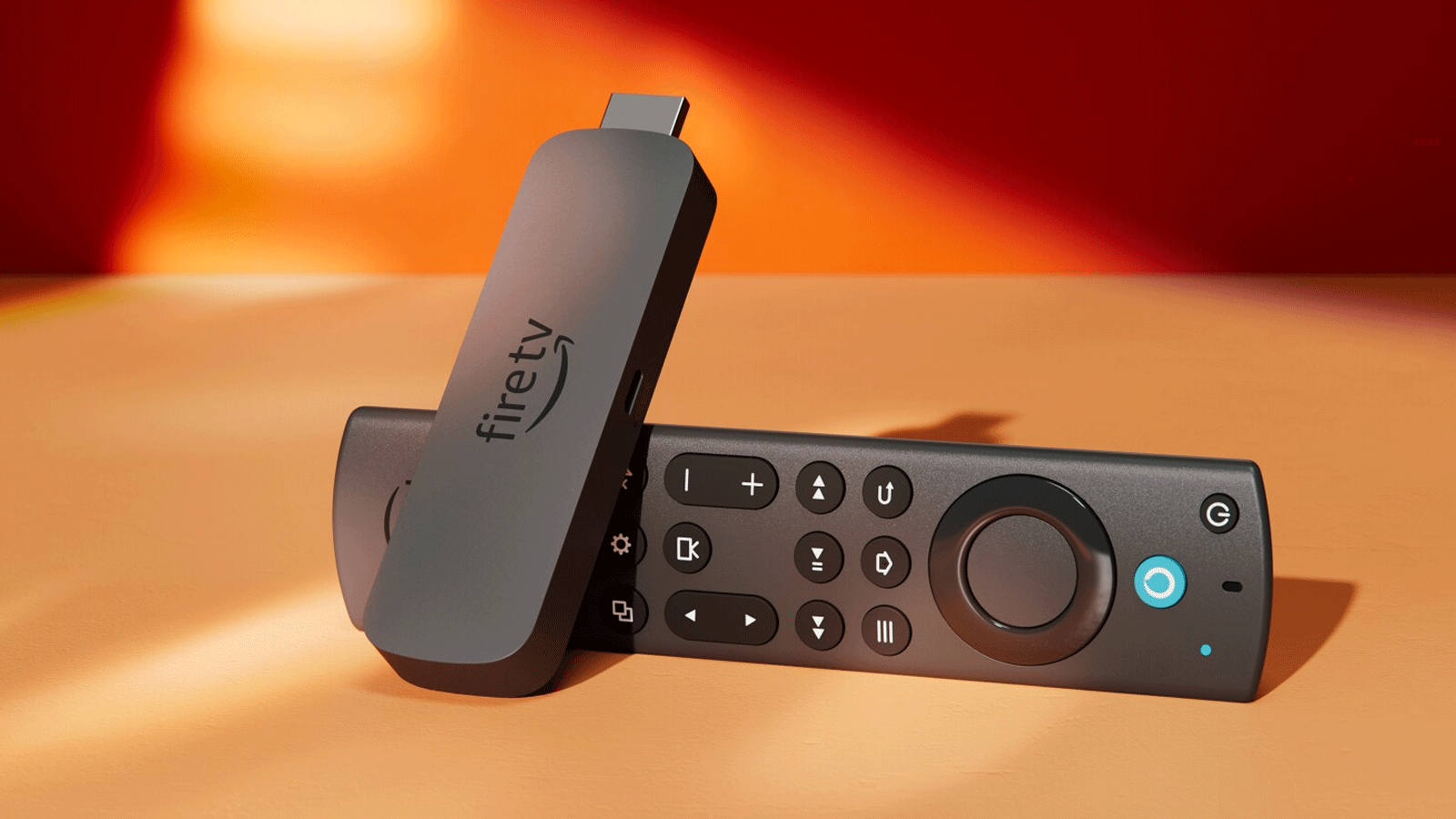
Se il tuo Amazon Fire TV Stick si è bloccato, lo schermo è nero o il telecomando ha smesso di rispondere, non sei il solo ad avere questo problema. Questo piccolo dispositivo trasforma qualsiasi TV in una Smart TV.Ma può anche diventare un po' fastidioso quando si verificano problemi di connessione, arresti anomali delle app o problemi di immagine e audio.
La buona notizia è che la maggior parte di questi problemi può essere risolta a casa in pochi minuti, senza impazzire o dover chiamare l'assistenza tecnica. Questa guida illustra i problemi più comuni riscontrati con Fire TV Stick. (schermo nero, Wi-Fi che si disconnette, telecomando che non si accoppia, VoiceView che legge tutto ad alta voce, ecc.) insieme ai passaggi più efficaci per farlo funzionare di nuovo come nuovo.
Problemi di connessione Wi-Fi sulla Fire TV Stick
Una delle lamentele più frequenti è che La Fire TV Stick non si connette alla rete Wi-Fi oppure continua a disconnettersi.Senza internet non è possibile guardare serie TV, aggiornare app o fare praticamente nulla con il dispositivo.
La prima cosa da verificare è se la chiavetta e il telefono cellulare o il computer utilizzano la stessa rete e la stessa banda. Se il mittente (telefono, tablet, PC) e Fire TV si trovano su reti diverse (ad esempio, uno sulla rete a 2,4 GHz e un altro su quella a 5 GHz, oppure uno con connessione dati mobile) è facile che non si "vedano" a vicenda e che l'icona di invio dello schermo non venga visualizzata o che non sia possibile trasmettere in streaming.
Un altro motivo comune sono le caratteristiche del router stesso, come ad esempio configurazione del routerAlcuni dispositivi includono di serie funzionalità come l'isolamento dei client Wi-Fi o il filtraggio degli indirizzi MAC. Se il router impedisce ai dispositivi di comunicare tra loroIl tuo Fire TV Stick non risulterà disponibile per l'invio di contenuti, anche se entrambi i dispositivi sono connessi alla stessa rete.
Per un controllo iniziale di base, Spegni e riaccendi il modem, il router e la Fire TV Stick in quest'ordine.Attendi che ogni dispositivo si avvii completamente prima di passare al successivo. Quindi, sulla tua Fire TV, vai su Impostazioni > Rete, seleziona la tua rete Wi-Fi, premi il pulsante Menu sul telecomando e scegli "Dimentica rete". Reinserisci la password con attenzione per escludere un semplice errore di digitazione.
Se il segnale è molto debole, avvicinatevi temporaneamente al router con la Fire TV Stick (o al televisore a cui è collegata). Durante la configurazione iniziale, cercate di rimanere entro due metri dal router. Per evitare interruzioni, se il router è dual-band, prova a connetterti alla banda a 5 GHz per una maggiore stabilità e meno interferenze; se invece utilizzi solo la banda a 2,4 GHz, cambia il canale in 1, 6 o 11 per evitare disturbi provenienti da altri router e dispositivi presenti nella zona.
La connessione Wi-Fi si interrompe o lo streaming viene interrotto
Ci sono casi in cui Fire TV si connette, ma La connessione Wi-Fi continua a interrompersi, le app si bloccano o la qualità dello streaming cala.Ciò è solitamente dovuto alla saturazione della banda a 2,4 GHz, alle interferenze o persino alle policy QoS del router che non danno priorità al traffico della chiavetta.
Se vivi in un appartamento con molti vicini, con diverse reti Wi-Fi, telecamere IP, prese intelligenti, ecc., è facile che tutti questi dispositivi si contendano la stessa frequenza. La congestione causa micro-tagli e cali di velocità che finiscono per causare pause video o perdita di connessione sulla Fire TV Stick.
Per ridurre al minimo questo problema, accedi alle impostazioni del router e imposta manualmente il canale a 2,4 GHz su 1, 6 o 11. Attiva e utilizza la banda a 5 GHz quando la tua Fire TV e il router sono compatibili.perché offre velocità più elevate ed è generalmente meno congestionata. Si consiglia inoltre di tenere il router e la chiavetta lontani da forni a microonde, telefoni cordless DECT o persino altoparlanti Bluetooth che potrebbero interferire con il segnale.
Se vuoi fare un ulteriore passo avanti e dimenticare i limiti del Wi-Fi, puoi scegliere un file adattatore ethernet usb o un kit PLC (Powerline)Grazie all'adattatore Ethernet dedicato, Fire TV Stick si collega al router tramite cavo, garantendo stabilità di rete per lo streaming di alta qualità, incluso il 4K, senza dipendere dalla copertura wireless.
Lo schermo rimane nero o bianco
Un altro problema comune è accendere la TV, selezionare l'ingresso HDMI della Fire TV Stick e vedere uno schermo nero o bianco, nessun logo, nessun menu e niente da fareSolitamente, in questo caso ci sono due possibilità: un problema con il segnale HDMI o un blocco del dispositivo interno.
Una causa semplice è che la Fire TV Stick non fa un buon contatto. Assicurati che il bastoncino sia inserito correttamente nel Porta HDMI del televisore, senza parti allentate o sporche, e che il cavo di alimentazione USB sia correttamente collegato all'adattatore di alimentazione originale Amazon (è preferibile non utilizzare la porta USB del televisore per alimentarlo).
In molti casi, è sufficiente scollegare la Fire TV Stick sia dalla porta HDMI che dalla presa di corrente, attendere un minuto e ricollegarla. Questo ripristino completo cancella la memoria e forza il sistema ad avviarsi da zero.che di solito risolve le schermate vuote dopo un aggiornamento o un arresto anomalo temporaneo.
Se stai utilizzando un cavo o un estensore HDMI, prova a rimuoverlo e a collegare la chiavetta direttamente al televisore. Un extender difettoso o di scarsa qualità può interrompere il segnale video.Soprattutto se si desidera riprodurre contenuti in 4K. Se si vuole mantenere l'extender (ad esempio, per motivi di spazio), assicurarsi che sia ad alta velocità e compatibile con il 4K, se il televisore e il modello lo richiedono.
Sui televisori con HDMI-CEC abilitato, a volte si verificano conflitti tra i dispositivi collegati che impediscono la visualizzazione dell'immagine. Puoi andare su Impostazioni > Schermo e audio e Disabilitare temporaneamente la funzione HDMI-CECRiavvia la chiavetta, verifica se visualizza nuovamente un'immagine e, se tutto funziona correttamente, riattiva il CEC per mantenere il controllo integrato con il telecomando del televisore.
La Fire TV Stick si blocca sul logo o sulla schermata iniziale.
Un sintomo un po' più grave si verifica quando La Fire TV si blocca sul logo di avvio di Amazon o sulla schermata principale. E qui finisce tutto. In tal caso, ci troviamo di fronte a un problema software potenzialmente più profondo.
Prima di pensare al peggio, prova di nuovo il trucco base: Scollega la Fire TV Stick dalla porta HDMI e dalla presa di corrente, attendi almeno un paio di minuti e poi ricollegala.Inoltre, prova a cambiare la porta HDMI del televisore per escludere che il problema provenga dall'ingresso del televisore e non dalla chiavetta.
Se il ciclo si ripete anche dopo diversi tentativi, è probabile che il problema sia dovuto a un aggiornamento interrotto o danneggiato, oppure a conflitti con qualche applicazione interna. Quando il sistema non si avvia completamente, l'opzione che solitamente risolve il problema è il ripristino delle impostazioni di fabbrica.Vedremo più avanti come fare, ma tieni presente che questa operazione cancellerà tutte le app, gli account e le impostazioni, riportando la Fire TV alle condizioni di fabbrica.
Nei pochi casi in cui anche un ripristino completo non risolve il problema e la Fire TV Stick continua a non visualizzare nulla oltre al logo, Potrebbe esserci un guasto fisico interno nel circuito stampato del dispositivo.A quel punto, è necessario valutare se valga la pena tentare una riparazione più complessa o se sia sufficiente sostituire la chiavetta con una nuova.
Schermo nero ma con audio o immagine, nessuna risposta
Può anche succedere quello Lo schermo diventa completamente nero, ma il dispositivo sembra essere acceso.oppure che quando si premono i pulsanti sul telecomando non si verifichi alcuna reazione nel menu.
La prima cosa da controllare è la temperatura. Se la Fire TV Stick si surriscalda troppo perché altri dispositivi sono posizionati sopra di essa, o perché il televisore è incassato e non è ben ventilato, il sistema potrebbe proteggersi con artefatti visivi o blocchi improvvisi. Scollega la chiavetta e lasciala raffreddare per almeno 10-15 minuti. prima di ricollegarlo.
Verificate inoltre che il televisore sia impostato sull'ingresso HDMI corretto. Può sembrare banale, ma spesso si può cambiare accidentalmente l'ingresso utilizzando il telecomando. Selezionare manualmente il canale HDMI a cui è collegata la Fire TV. Se continui a non ricevere il segnale, prova a cambiare la porta del televisore.
Se viene visualizzata un'immagine ma è completamente bloccata e il telecomando non risponde, il sistema operativo potrebbe essersi arrestato in modo anomalo. Tenere premuti contemporaneamente i pulsanti Seleziona e Riproduci/Pausa per circa 10 secondi. Questa scorciatoia forza un riavvio interno della Fire TV Stick e di solito sblocca il dispositivo dai menu bloccati o dalle app bloccate.
Applicazioni che non si aprono o si chiudono da sole
Col tempo è normale che Alcune app su Fire TV Stick iniziano a presentare malfunzionamenti: non si aprono, si chiudono subito dopo l'avvio oppure generano strani errori.Questi sono in genere sintomi di una cache danneggiata o di spazio libero insufficiente nella memoria interna.
Per provare a risolvere il problema, vai su Impostazioni > App > Gestisci app installate, trova l'app problematica e accedi alle sue opzioni. Seleziona Cancella cache e riprovaQuesto passaggio non elimina i dati utente, ma rimuove solo i file temporanei che a volte possono danneggiarsi.
Se il problema persiste, ripeti la procedura, ma questa volta disinstalla completamente l'applicazione e reinstallala dallo store ufficiale. Cogli l'occasione per verificare quanto spazio di archiviazione libero hai a disposizione. Elimina le app che non usi più, perché una Fire TV quasi piena tende a diventare instabile.
Non dimenticare di verificare anche che il tuo sistema sia aggiornato. Vai su La mia Fire TV > Informazioni > Verifica aggiornamenti e lascia che scarichi e installi tutte le nuove versioni di Fire OS. Gli aggiornamenti più recenti di solito includono correzioni di bug e miglioramenti delle prestazioni. che può impedire alle app di bloccarsi.
Se noti che i problemi sono iniziati subito dopo un aggiornamento, quell'installazione specifica potrebbe essere stata incompleta o aver causato conflitti con app più vecchie. In tal caso, oltre a Cancella la cache delle applicazioni di sistema relative a Fire OS Da Impostazioni > Applicazioni > Gestisci app installate, potrebbe essere una buona idea riavviare completamente la chiavetta e ripetere l'aggiornamento con una connessione Wi-Fi stabile.
Problemi con il telecomando di Fire TV Stick
Che l' Il telecomando di Fire TV Stick non risponde o risponde molto lentamente È snervante perché di fatto rende impossibile l'utilizzo del dispositivo. Le cause più comuni sono semplici come batterie scariche o problemi di abbinamento Bluetooth.
Inizia dalle basi: Sostituisci le batterie con nuove batterie alcaline di alta qualità.Il telecomando Alexa consuma più energia rispetto a un normale telecomando a infrarossi e, quando la batteria è scarica, potrebbe presentare ritardi o smettere di funzionare del tutto. Quando si sostituiscono le batterie, verificare anche che le molle metalliche nel vano siano a contatto correttamente e prive di ruggine e sporco.
Se non risponde ancora con le batterie nuove, spegni Fire TV scollegandola dalla presa, attendi un minuto e ricollegala. Una volta accesa, Tieni premuto il pulsante Home per circa 5-10 secondi Per forzare l'accoppiamento del controller con lo stick. Su molti modelli, il LED del controller lampeggia, indicando che è in modalità di accoppiamento.
Se desideri associare un telecomando nuovo o sostitutivo e Fire TV non lo riconosce, verifica che il telecomando si trovi a meno di tre metri dalla Fire TV Stick e che non vi siano ostacoli di grandi dimensioni tra loro. Tieni presente che Fire TV supporta un massimo di sette controller o dispositivi Bluetooth associati.Se hai già raggiunto quel limite, vai su Impostazioni > Controller e dispositivi Bluetooth, seleziona un dispositivo che non utilizzi e scegli "Dimentica dispositivo" prima di provare ad aggiungerne uno nuovo.
Se i pulsanti sembrano bloccati o alcuni non emettono un clic, potrebbe esserci sporco o usura interna. Nel caso di controller danneggiati, la soluzione prevede la pulizia o la sostituzione dei pulsanti o persino del controller stesso.Nel frattempo, puoi utilizzare l'app ufficiale Fire TV sul tuo dispositivo mobile come telecomando virtuale per continuare a utilizzare il dispositivo.
Funzioni avanzate del controller e modalità diagnostica
Alcuni modelli di telecomando Fire TV includono una specifica modalità di risoluzione dei problemi che utilizza un LED di statoIn questa modalità, l'indicatore cambia colore o lampeggia in modo diverso a seconda del tipo di guasto rilevato (batteria scarica, problema di abbinamento, errore hardware, ecc.).
Se il controller è compatibile, è possibile attivare tale modalità e osservare il comportamento del LED per capire cosa sta succedendo. Questo aiuta a determinare se il problema risiede nelle batterie, nella connessione Bluetooth o nel telecomando stesso. prima di iniziare ad apportare modifiche alla Fire TV Stick.
In ogni caso, se dopo aver seguito i passaggi di base (sostituzione delle batterie, riassociazione, riavvio del controller) quest'ultimo continua a non funzionare correttamente, è consigliabile consultare la documentazione ufficiale di Amazon o i forum di supporto. Sul forum di Amazon Fire TV si trovano spesso casi molto simili al tuo., con soluzioni fornite da altri utenti e dal supporto tecnico stesso.
Problemi audio: Fire TV visualizza il video ma non si sente alcun suono.
Un altro classico: Il menu e la serie vengono visualizzati perfettamente, ma non si sente alcun suono né dal televisore né dalla soundbar.Prima di impazzire con regolazioni interne, controlla le cose più ovvie: il televisore o l'impianto audio non sono silenziati e il volume è abbastanza alto.
Se si utilizza una soundbar, un ricevitore AV o altoparlanti esterni, verificare tutti i cavi e gli ingressi. Se possibile, prova a collegare la Fire TV Stick direttamente al televisore, senza passare attraverso altri dispositivi.Per escludere un problema con la catena audio esterna, controlla il ricevitore. Se funziona quando è collegato direttamente al televisore, il problema risiede nel ricevitore o nelle sue impostazioni.
Sulla tua Fire TV, vai su Impostazioni > Schermo e audio > Audio. Qui puoi regolare sia l'uscita audio che il tipo di suono surround. Vale la pena disattivare Dolby Digital Plus Se il televisore o la soundbar non supportano bene questa funzione, come accade in alcuni modelli, questa opzione può causare l'assenza totale di suono o la sua comparsa e scomparsa intermittente.
Se dopo questi controlli non senti ancora l'audio, prova a utilizzare una porta HDMI diversa sul televisore. Un cavo HDMI danneggiato o difettoso potrebbe consentire la visualizzazione dell'immagine ma non dell'audio.Se lo stesso problema persiste su più televisori e porte, potrebbe indicare un difetto hardware nella Fire TV Stick stessa.
La Fire TV Stick continua a leggere ad alta voce lo schermo (VoiceView)
Improvvisamente la tua Fire TV inizia a Pronuncia ad alta voce ogni voce del menu, testo e pulsante su cui ti spostiNon sei impazzito: la funzione di accessibilità VoiceView si è probabilmente attivata per errore.
VoiceView è progettato per le persone con disabilità visive ed è molto utile in questi casi, ma se non ne hai bisogno, può risultare piuttosto fastidioso. Per disattivarlo, vai su Impostazioni > Accessibilità > VoiceView. Accedi a VoiceView e disattiva l'opzione che impedisce al dispositivo di leggere tutto ad alta voce.La modifica è immediata; non è necessario riavviare la Fire TV.
Problemi con la riproduzione 4K
Se hai un televisore 4K e Non è possibile visualizzare contenuti a quella risoluzione sul Fire TV Stick.Ci sono diversi aspetti da considerare. Innanzitutto, non tutti i modelli di Fire TV sono 4K: è necessario un modello compatibile, come Fire TV Stick 4K o superiore.
È inoltre fondamentale che il televisore supporti il 4K sulla porta HDMI a cui si collega la chiavetta. Alcuni modelli dispongono di porte compatibili con il 4K solo se sono presenti, oppure richiedono l'attivazione di una modalità HDMI avanzata nelle impostazioni del televisore. Controlla le specifiche del tuo televisore e, se necessario, prova un'altra porta HDMI.
Inoltre, sia l'app che il piano di abbonamento devono essere compatibili con il 4K. Non tutti i contenuti su Netflix, Prime Video o Disney+ sono disponibili in questa risoluzione e alcuni piani limitano la qualità massima a 1080p. Verifica di star giocando a un titolo che offra effettivamente la risoluzione 4K. e che il tuo account lo consenta.
Non dimenticare l'importanza del cavo: per il 4K si consiglia di utilizzare un cavo HDMI ad alta velocità certificatoUn cavo vecchio o di scarsa qualità può causare schermate nere durante la riproduzione di contenuti ad altissima definizione o indurre il televisore a ridurre automaticamente la risoluzione.
Dispositivi Bluetooth che non si accoppiano con Fire TV Stick
La Fire TV Stick consente di connettersi Cuffie Bluetooth, controller di gioco o altri accessoriMa a volte non compaiono nei risultati di ricerca o non vengono trovati corrispondenti.
Innanzitutto, assicurati che il dispositivo Bluetooth sia acceso, in modalità di abbinamento e con una carica della batteria sufficiente. Tienilo vicino al televisore (e quindi alla chiavetta) durante la ricerca. Le interferenze provenienti da altri dispositivi Bluetooth, forni a microonde o router molto vicini tra loro possono complicare l'accoppiamento..
Se ciò non funziona, riavvia il tuo Fire TV Stick scollegandolo per un minuto e riprova. Se ancora non funziona, Potresti valutare un ripristino delle impostazioni di fabbrica del dispositivo.soprattutto se il problema del Bluetooth è aggravato da altri problemi di prestazioni o di connessione.
Quando tutto il resto fallisce: ripristinare le impostazioni di fabbrica della Fire TV Stick
Se hai provato tutti i trucchi precedenti e La Fire TV Stick continua a presentare problemi di arresti anomali, schermate nere, app instabili e difficoltà di connessione.Probabilmente è giunto il momento di ricorrere alla misura più drastica: ripristinare le impostazioni di fabbrica.
Questo processo cancella assolutamente tutto: applicazioni installate, account collegati, impostazioni personalizzate, reti Wi-Fi salvate... Il dispositivo ritorna al suo stato originale, proprio come il giorno in cui lo hai estratto dalla confezione.In cambio, è spesso il modo più efficace per correggere gravi bug del software.
Per farlo, vai su Impostazioni > La mia Fire TV > Ripristina impostazioni di fabbrica e conferma l'azione. È importante che la Fire TV Stick rimanga accesa e scollegata dalla presa di corrente durante il processo. Una volta completato il ripristino, sarà necessario ripetere il configurazione iniziale: lingua, Wi-Fi, accedi con il tuo account Amazon e reinstalla le tue app preferite.
Se il dispositivo non si avvia correttamente e non ti permette di accedere al menu, puoi provare un riavvio forzato tenendo premuti i pulsanti Seleziona e Riproduci/Pausa per 10 secondi Mentre accendi Fire TV. In alcuni casi, questo permette al sistema di completare l'avvio quel tanto che basta per consentirti di raggiungere il menu e avviare il ripristino.
Con tutte queste soluzioni disponibili, è strano che una Fire TV Stick sia ancora inutilizzabile. Intervenendo sulle funzioni di base (alimentazione, HDMI, Wi-Fi, controller), verificando app e aggiornamenti e, come ultima risorsa, ricorrendo al ripristino delle impostazioni di fabbrica.Normalmente, dovresti essere in grado di goderti di nuovo le tue serie, i tuoi film e le tue app di streaming senza interruzioni e senza dover cambiare dispositivo prematuramente.
