- Scegli in base al tuo livello, alla tua attrezzatura e alle caratteristiche principali: 1080p/4K, chroma key, AI o VFX.
- Potente multipiattaforma: DaVinci Resolve, Shotcut, Lightworks e HitFilm.
- Per networking e velocità: Clipchamp, CapCut, Canva, VideoPad e WeVideo.
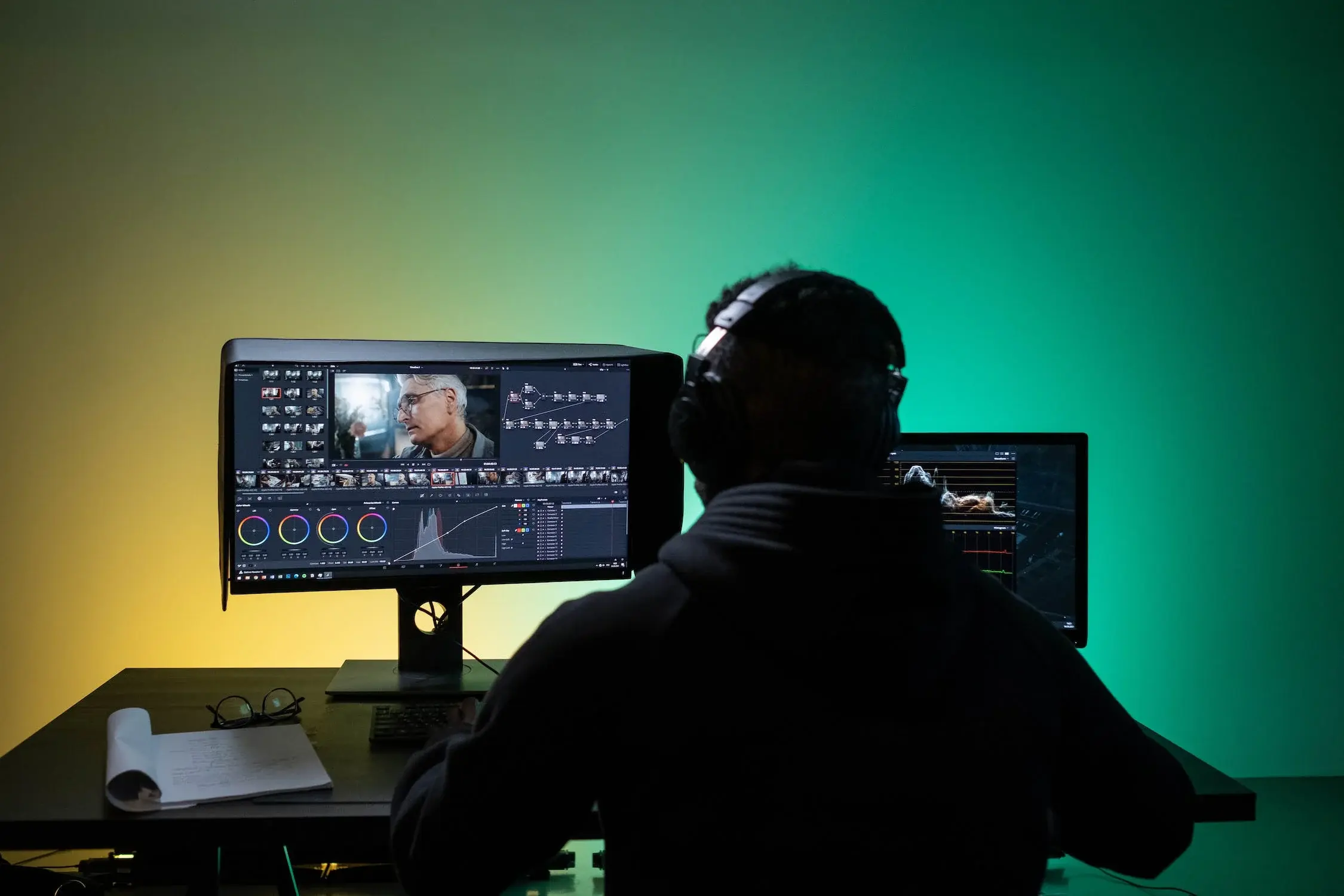
Trova un editor video gratuito che sia Potente, facile da usare e senza filigrane intrusive può diventare una vera odissea. Se hai bisogno di una guida su come scegliere il meglioEcco alcune risorse utili. Tra strumenti eccessivamente semplici ma inadeguati e suite professionali con curve di apprendimento ripide, la decisione diventa più complicata del previsto.
Per semplificarti le cose, ecco una guida completa con i più importanti editor video gratuiti e i suoi punti di forza, limiti e casi d'uso. Include opzioni per Windows, macOS e Linux, oltre a soluzioni e app online con funzionalità integrate. intelligenza artificiale, oltre a consigli per principianti, creatori di social media e utenti avanzati che cercano risultati di livello professionale senza pagare.
Gli elementi essenziali multipiattaforma (Windows, macOS e Linux)
Se vuoi iniziare a utilizzare strumenti versatili disponibili su più sistemi, questi editor coprono tutto, dalle attività di base ai flussi di lavoro. semi-professionale e professionale, inclusi 4K, VFX e correzione avanzata del colore.
DaVinci Resolve
Considerato da molti l'editor gratuito più potente, DaVinci Resolve brilla per la sua correzione del colore a livello cinematografico e un ecosistema che integra editing, effetti visivi e post-produzione audio (Fairlight). Permette il lavoro collaborativo, titoli 2D/3D, effetti picture-in-picture e una doppia timeline per tagli e ritagli più rapidi. La versione Studio (a pagamento) aggiunge funzionalità extra, ma la versione gratuita è già... più che capace per progetti impegnativi.
- Punti di forza: Colorimetria professionale, Fairlight, titoli 2D/3D, stabilizzazione, zoom dinamico, collaborazione.
- Contro: Richiede attrezzature potenti; tempi di apprendimento più lunghi; alcuni materiali didattici avanzati sono a pagamento.
- Disponibilità: Windows, macOS e Linux.
shotcut
Shotcut è un editor open source robusto che supporta un'ampia gamma di ampia varietà di formati Grazie a FFmpeg, funziona in 4K, offre editing nativo sulla timeline e un arsenale di filtri video e audio. La sua interfaccia modulare e agganciabile consente di personalizzare l'area di lavoro, anche se all'inizio potrebbe risultare difficile. non convenzionale se provieni da altri programmi.
- Punti di forza: 4K, filtri ed effetti, audio avanzato (EQ, compressione), interfaccia flessibile, modifica diretta della timeline.
- Contro: Curva di apprendimento piuttosto ripida; interfaccia che richiede adattamento.
- Disponibilità: Windows, macOS e Linux.
Lightworks
Storia del settore utilizzato in produzioni come Pulp FictionLightworks offre una versione gratuita con solidi strumenti di editing e gestione dei progetti. Il suo limite principale è esporta a 720p con il piano gratuito; per YouTube/Vimeo in 4K, è necessario il piano a pagamento. In cambio, si ottiene un'interfaccia ottimizzata, salvataggio automatico, editing multi-camera e un'ampia libreria di tutorial.
- Punti di forza: ambiente professionale, multi-camera, salvataggio automatico, risorse didattiche.
- Contro: Uscita 720p nella versione gratuita; richiede un buon hardware; un po' complesso per i principianti.
- Disponibilità: Windows, macOS e Linux.
HitFilm Express
HitFilm Express è l'ideale se stai cercando effetti visivi e compositing 2D/3D Gratuito. Include uno schermo verde, uno stabilizzatore, oltre 180 effetti speciali e un editing a 360 gradi. Richiede un po' di pratica e può essere un po' lento nell'esportazione, ma offre i suoi vantaggi. Strumenti VFX che raramente si vedono negli editor gratuiti.
- Punti di forza: Effetti visivi, compositing 3D, transizioni e filtri, mixer audio, 4K.
- Contro: esportazione lenta su apparecchiature modeste, alcune funzionalità sono a pagamento, curva di apprendimento.
- Disponibilità: Windows e macOS.
OpenShot
OpenShot scommette sul semplicità con opzioni potenti Animazione e titolazione 3D. È open source, multipiattaforma e consente il drag-and-drop per un avvio rapido. Include livelli, sovrapposizioni e transizioni illimitati e un modulo di animazione keyframe più flessibile di quanto sembri.
- Punti di forza: interfaccia intuitiva, fotogrammi chiave, titoli 3D, multistrati, 4K.
- Contro: Meno filtri avanzati rispetto alle alternative più professionali; occasionali ritardi a seconda dell'attrezzatura.
- Disponibilità: Windows, macOS e Linux.
Frullatore
È nato come una suite di animazione 3D e oggi include un editor video completo. È perfetto se devi unirti a noi. modellazione, animazione, VFX e montaggio sotto lo stesso tetto. La curva di apprendimento è considerevole, ma la sua potenza è innegabile: anteprima live, libreria VFX, mixaggio audio, controllo della velocità, strumenti di animazione avanzati e rendering 3D.
- Punti di forza: 3D + VFX + editing, vasta community, gratuito.
- Contro: apprendimento impegnativo; molti tutorial si concentrano più sul 3D che sulla modifica.
- Disponibilità: Windows, macOS e Linux.
Avidemux
Leggero, veloce e progettato per compiti di base come tagliare, ricodificare e filtrareFunziona bene con computer modesti e utenti che necessitano di modifiche rapide. Attenzione, alcuni utenti segnalano occasionali crash, quindi è consigliabile salvare frequentemente.
- Punti di forza: script veloci e personalizzati, molto semplici.
- Contro: Funzionalità limitate, soggetto a crash in determinati ambienti.
- Disponibilità: Windows, macOS e Linux.
Kdenlive
Con un'anima Linux ma disponibile anche per Windows e macOS, Kdenlive porta l'editing Compatibilità multicanale, ampia gamma di formati, scorciatoie e backup automaticiSupporta componenti aggiuntivi per estenderne le funzionalità, rendendolo un valido candidato per utenti intermedi e avanzati che desiderano un ambiente gratuito e scalabile.
- Punti di forza: multicanale, effetti e transizioni, scorciatoie, estensibile.
- Contro: Interfaccia meno raffinata rispetto alle soluzioni commerciali; curva di adattamento media.
- Disponibilità: Linux, Windows e macOS.
Opzioni in evidenza per Windows
Se lavori su un PC, questi editor ti offrono funzioni molto pratiche, dalle presentazioni con testo e grafica ai flussi semplici per edizioni quotidiane.
Editor video gratuito VSDC
Popolare per creare presentazioni e aggiungere testo, linee, grafica ed effettiOffre correzione del colore, editing audio, maschere (nascondi/sfoca), transizioni e filtri in stile Instagram. La versione Pro aggiunge più funzionalità a un costo inferiore e supporta il 4K.
- Punti di forza: filtri audio e video, 4K, esportazione in rete con modelli.
- Contro: interfaccia più complessa; limitata rispetto alla versione Pro; solo per Windows.
Movie Maker 10 (per Windows 10)
Ideale per modifiche rapide di clip, foto e musicaPermette di combinare video, aggiungere musica di sottofondo, sovrapporre testo e applicare effetti di transizione, filtri e persino panoramiche di base. Perfetto per chi desidera qualcosa di molto semplice e diretto.
- Punti di forza: facilità d'uso, anteprima automatica, orientato ai social media.
- Contro: Solo Windows; funzioni di base.
VirtualDub
Veterano, gratuito e focalizzato sulla compressione e l'elaborazione batch. È utile se hai bisogno operazioni ripetitive per molti file, sebbene non supporti formati moderni come MP4 senza estensioni. La community fornisce filtri di terze parti che ne espandono le capacità.
- Punti di forza: compressione, batch, community con filtri aggiuntivi.
- Contro: obsoleto nelle compatibilità moderne; interfaccia spartana.
ivsModifica
Editor non lineare flessibile e modulare con supporto 4K e caricamento facile su Vimeo per la sua partnership. La versione gratuita limita diversi formati di esportazione e alcune funzionalità online, ma fornisce una base più che adeguata per iniziare.
- Punti di forza: 4K, approccio modulare, integrazione con Vimeo.
- Contro: limitazioni nella versione gratuita per l'esportazione e l'acquisizione.
Opzioni in evidenza per macOS
Se ti trovi nell'ecosistema Apple, puoi sfruttare gli editor fluidi che integrano iCloud e continuità con iPhone/iPad.
iMovie
È di serie su Mac ed è perfetto per comprendere le basi. Integra modifica tramite trascinamento della selezione, ritaglio, audio, schermo diviso, transizioni, filtri, titoli animati ed esportazione in 4K. Puoi iniziare su iPhone/iPad e terminare su Mac con progetti cloud.
- Punti di forza: gratuito, 4K, semplice e stabile, buona selezione di modelli ed effetti.
- Contro: Solo per Apple; meno opzioni avanzate rispetto alle suite professionali.
Se ti piacciono i video veloci per TikTok, Instagram o YouTube, questi strumenti danno priorità flusso agile, modelli ed esportazione diretta alle piattaforme.
VideoPad
Molto intuitivo e con esportazione diretta su YouTube, Facebook e Google Drive. Include transizioni, sovrapposizione di testo, stabilizzazione ed effettiÈ perfetto per i principianti, ma la versione gratuita è pensata per l'uso personale e presenta componenti aggiuntivi a pagamento.
- Punti di forza: interfaccia semplice, formati vari, pubblicazione online immediata.
- Contro: meno funzionalità avanzate; licenza gratuita non commerciale.
GoPro veloce
Progettato per video d'azione, con modelli e musica per creare montaggi in pochi passaggi. Se giri con GoPro o altre telecamere, avrai un flusso pratico per generare contenuti dinamici senza complicare le cose.
- Punti di forza: velocità, automazioni, clip d'azione orientate.
- Contro: opzioni limitate rispetto agli editor completi.
Soluzioni online e di intelligenza artificiale
Gli editor cloud ti consentono di lavorare da qualsiasi luogo, spesso con Funzionalità di intelligenza artificiale per i sottotitoli, la pulizia dell'audio o la rimozione degli sfondiIdeale per team e flussi collaborativi.
Clipchamp
Di proprietà di Microsoft, combina modelli, una libreria senza copyright e la registrazione dello schermo/della fotocamera. Si distingue per consentire 1080p senza filigrana, preset di proporzioni, raggruppamento di clip e controlli di velocità. È dotato di intelligenza artificiale per rimuovere rumore e silenzio, generare sottotitoli in oltre 80 lingue e sostituire gli sfondi.
- Punti di forza: 1080p senza filigrana, intelligenza artificiale avanzata, integrazione OneDrive/PC.
- Contro: Alcune funzionalità avanzate richiedono un piano a pagamento.
Canva
Oltre alla progettazione grafica, il suo editor video offre Modelli predefiniti, sottotitoli automatici e collaborazione in tempo realePerfetto per creare presentazioni, video social e contenuti brandizzati senza la complessità tecnica.
- Punti di forza: modelli, libreria di risorse, collaborazione.
- Contro: Edizione limitata avanzata vs. Suite professionali.
CapCut (online)
Progettato per i creatori di reti, con un'interfaccia molto accessibile e modelli ottimizzati per TikTok e InstagramInclude rimozione dello sfondo, regolazione del colore, effetti di tendenza e sottotitoli automatici.
- Punti di forza: velocità, orientamento sociale, assistenza audio/testo.
- Contro: attenzione sociale; controllo meno dettagliato rispetto agli editor professionisti.
veed.io
Popolare per la sua trascrizione automatica per i sottotitoli e la collaborazione di gruppo. Ha una curva molto delicata e accelera la creazione di contenuti sottotitolati per le reti. Il piano gratuito mantiene la filigrana.
- Punti di forza: sottotitoli automatici, semplicità, collaborazione.
- Contro: filigrana nel piano gratuito.
Clideo
Strumento rapido per attività di base come ritagliare, unire, comprimere, accelerare e convertire, senza installare nulla. Perfetto per operazioni una tantum; la versione gratuita aggiunge una filigrana.
- Punti di forza: molto semplice, multi-fonte (PC, Drive, Dropbox, URL).
- Contro: nessuna modifica multilivello; filigrana nella versione gratuita.
Powtoon
Concentrato su video e presentazioni animati, con una libreria di stili e musica. Il piano gratuito limita lo spazio di archiviazione e la durata (fino a 3 minuti) e include una filigrana. Utile per progetti didattici rapidi.
- Punti di forza: modelli per l'animazione, semplicità.
- Contro: limiti di tempo e di conservazione; filigrana.
WeVideo
Editor cloud con funzionalità avanzate: schermo verde, testo animato, registrazione dello schermo e archiviazione cloud. Dispone di una libreria di immagini stock ed esporta fino a 4K con i piani tariffari adatti; fai attenzione ad acquistare licenze per determinate risorse se hai un piano gratuito.
- Punti di forza: 4K, modelli, multiformato (verticale/quadrato/orizzontale), tutorial.
- Contro: Per l'uso commerciale, alcune attività azionarie richiedono un piano a pagamento.
video
Molto apprezzato per il marketing grazie alla sua Collaborazione di squadra, intelligenza artificiale nei temi e un gran numero di modelliOffre stabilizzazione, sovrapposizioni di testo, regolazioni della velocità e un'ampia libreria. La versione gratuita è funzionale, ma per i brand più esigenti vale la pena prendere in considerazione i piani a pagamento.
- Punti di forza: Intelligenza artificiale nei modelli, lavoro di squadra, HD.
- Contro: Non è una soluzione professionale completa: un solo file audio per progetto nell'editor online.
Vimeo Crea
Versione app e desktop per produrre video di qualità in pochi minuti con più di 3.000 modelli, animazioni di testo e musica royalty-free. Alcune funzionalità, come il caricamento del logo, sono riservate ai piani Business.
- Punti di forza: modelli accattivanti, modifica guidata.
- Contro: funzionalità di branding avanzate sui piani superiori.
Wix Video Maker
Integrato nell'editor del sito web Wix, ti consente di creare clip con modelli professionali In pochi minuti, aggiungi fino a 15 immagini o video, personalizza testo, layout e musica e condividi facilmente. Perfetto per gli utenti Wix che desiderano rimanere online in movimento senza problemi.
- Punti di forza: semplicità, modelli, distribuzione rapida.
- Contro: orientato a brevi pezzi e flussi di lavoro all'interno dell'ecosistema Wix.
Freemium e altre alternative da considerare
Alcune soluzioni non sono gratuite al 100% ma offrono versioni di prova o piani gratuiti con limitazioni ragionevoli, molto utile per apprendere o convalidare i flussi.
PowerDirector essenziale
Versione gratuita con accesso a strumenti premium e intelligenza artificiale (rimozione dello sfondo chroma key, miglioramento della voce, sottotitoli automatici). Molto veloce e ottimizzato, anche su PC di fascia media. Permette di provarlo senza limiti di tempo, sebbene l'esportazione includa una filigrana nella versione gratuita.
- Punti di forza: prestazioni, intelligenza artificiale pratica, interfaccia intuitiva, formati ampi.
- Contro: filigrana all'esportazione nel piano gratuito.
- Disponibilità: Windows e macOS.
Adobe Premiere Elements
Edizione semplificata dello standard professionale, con riquadratura automatica, stabilizzatore e ottimi strumenti organizzativi (riconoscimento facciale). È disponibile una prova gratuita; dopodiché, è a pagamento.
Filmora e Movavi Video Editor
Entrambi si distinguono per la loro interfaccia moderna e la breve curva di apprendimento. Offrono effetti, transizioni, cromaticità, stabilizzazione e utilità AILe loro prove gratuite spesso includono una filigrana, ma rappresentano un punto di partenza molto comodo per chi dà priorità alla velocità e al design.
Strumenti complementari
Oltre agli editor, ci sono utilità che possono completa il tuo flusso di lavoro.
OBS Studio
Concentrato sulla registrazione e lo streaming, crea scene con più fonti (screenshot, finestre, browser, webcam), mixaggio audio e profili live. È open source e molto popolare tra gli streamer; per post-editing avanzato, combinalo con il tuo editor preferito.
Jahshaka
Più vicino a un motore di effetti in stile After Effects, con funzionalità come Animazione 2D/3D e gestione delle risorseInteressante se i tuoi progetti richiedono composizioni e grafica animata.
Machete Video Editor Lite
Editor di base per tagli rapidi e attività senza problemi. Funziona benissimo come strumento di backup quando non hai bisogno dell'arsenale completo di una suite completa.
Come scegliere l'editor gratuito ideale
Prima di installare qualsiasi cosa, delinea le tue reali esigenze per trovare l'editor più adatto alle tue esigenze. livello, equipaggiamento e obiettivi.
- Il tuo livello: I principianti preferiranno interfacce drag-and-drop (iMovie, OpenShot, Clipchamp, Canva); gli utenti più esperti potrebbero prendere in considerazione Resolve, Kdenlive o HitFilm.
- Parole chiave: elenca gli elementi essenziali (taglia/unisci, titoli, musica) e quelli desiderabili (chroma key, 360°, tracking, AI, VFX).
- Esportare: Assicurati che copra la risoluzione di cui hai bisogno (1080p o 4K) e il formato di output (H.264/H.265, ProRes, ecc.).
- Limitazioni del piano gratuito: Controlla le filigrane, i limiti di risoluzione e le funzionalità bloccate.
Vantaggi e limiti degli editor gratuiti
Con un buon editor gratuito puoi risparmiare denaro e iniziare subito, ma è una buona idea conoscerne le funzionalità. ma comuni così non avrai sorprese.
- Vantaggi: Risparmi evidenti; accessibile su più sistemi; funzionalità di base e numerose funzionalità avanzate (a seconda dei casi); community attive; aggiornamenti frequenti; integrazione con i social media.
- Svantaggi: Filigrane su alcuni; limiti di risoluzione o durata; pubblicità su alcuni piani; prestazioni inferiori sui dispositivi più vecchi rispetto alle suite ottimizzate.
Flusso di base per modificare il tuo primo video
Non è necessario complicare le cose: con quasi tutti gli editor moderni puoi seguire un flusso standard che ti porta da importare per esportare in pochi passaggi.
- Crea un nuovo progetto con la risoluzione e gli FPS appropriati.
- Importa le tue clip, musica e grafica.
- Trascina sulla timeline e organizza la storia.
- Aggiungi transizioni, titoli e grafica dove aggiungono valore.
- Applica correzioni di colore di base e bilancia l'audio.
- Esporta nel formato e nel bitrate richiesti dalla tua piattaforma.
Esempio rapido: modifica di un video in Canva
Se stai cercando risultati rapidi con i modelli, Canva ti consente di creare pezzi con aspetto professionale senza curva tecnica.
- Accedi e seleziona "Video" per iniziare con un modello vuoto o una tela.
- Carica le tue clip e immagini e trascinale sulla timeline.
- Modifica testo, colori e caratteri; aggiungi grafica e adesivi se necessario.
- Inserisci la musica dalla scheda Audio e sincronizzala con le tracce.
- Applica transizioni tra le clip e rivedile con l'anteprima.
- Scaricalo nella qualità appropriata o condividilo direttamente sulle reti.
Con questo panorama avete alternative per tutti i gusti: dalle suite complete come DaVinci Resolve y shotcut a soluzioni online come Clipchamp, Canva o taglio del cappuccio, passando attraverso le opzioni di Windows come VSDC o flussi sociali con VideoPad e strumenti di supporto come OBS StudioIl trucco sta nello scegliere l'editor più adatto al tuo progetto, al tuo team e al tempo che hai a disposizione per imparare, perché lo strumento migliore non è quello più costoso, ma quello che ti consente di produrre con qualità e coerenza.
Sommario
- Gli elementi essenziali multipiattaforma (Windows, macOS e Linux)
- Opzioni in evidenza per Windows
- Opzioni in evidenza per macOS
- Editing per social media e principianti
- Soluzioni online e di intelligenza artificiale
- Freemium e altre alternative da considerare
- Strumenti complementari
- Come scegliere l'editor gratuito ideale
- Vantaggi e limiti degli editor gratuiti
- Flusso di base per modificare il tuo primo video
- Esempio rapido: modifica di un video in Canva