- Rainmeter, JaxCore e BeWidgets consentono di riempire il desktop di Windows 11 con widget avanzati, superando di gran lunga il pannello widget nativo del sistema.
- StartAllBack, Start11, Explorer Patcher, Open-Shell o RetroBar ripristinano le funzionalità classiche del menu Start e della barra delle applicazioni e aggiungono nuove opzioni di personalizzazione.
- Le opzioni integrate di Windows 11 (sfondi, temi, icone, suoni, schermata di blocco e PowerToys) integrano gli strumenti di terze parti per ottenere un desktop completamente personalizzato.
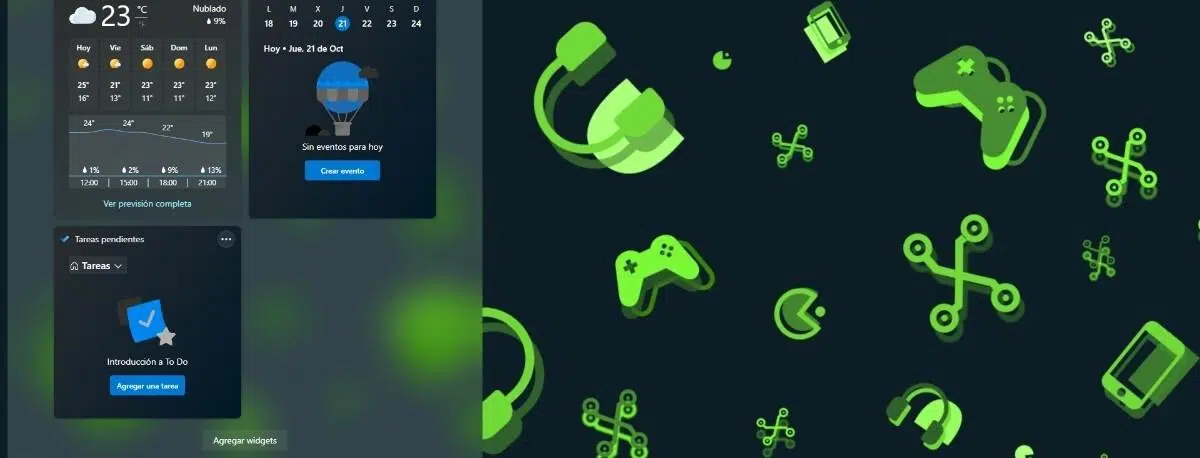
Se hai effettuato l'aggiornamento da Windows 10 a Windows 11 e il cambiamento di design ti ha spiazzato, è perfettamente normale. La nuova barra delle applicazioni centrata, il menu Start semplificato, i nuovi menu contestuali e persino lo sfondo predefinito potrebbero farti sentire un po' spaesato . La buona notizia è che esistono molti modi per ripristinare la funzionalità e, allo stesso tempo, portare la personalizzazione a un livello molto più elevato rispetto a quello offerto di default da Microsoft.
In questo articolo esploreremo tutto ciò che i migliori strumenti gratuiti o in versione gratuita disponibili per Windows 11 hanno da offrire. Vedremo alternative ai widget nativi, modi per modificare l'aspetto del desktop, trucchi per il menu Start e la barra delle applicazioni e utility per personalizzare persino Esplora file , combinando le possibilità offerte senza installare nulla con le funzionalità di programmi potenti come Rainmeter, JaxCore, BeWidgets, StartAllBack, Explorer Patcher e altri.
Widget e desktop: alternative gratuite ai widget di Windows 11
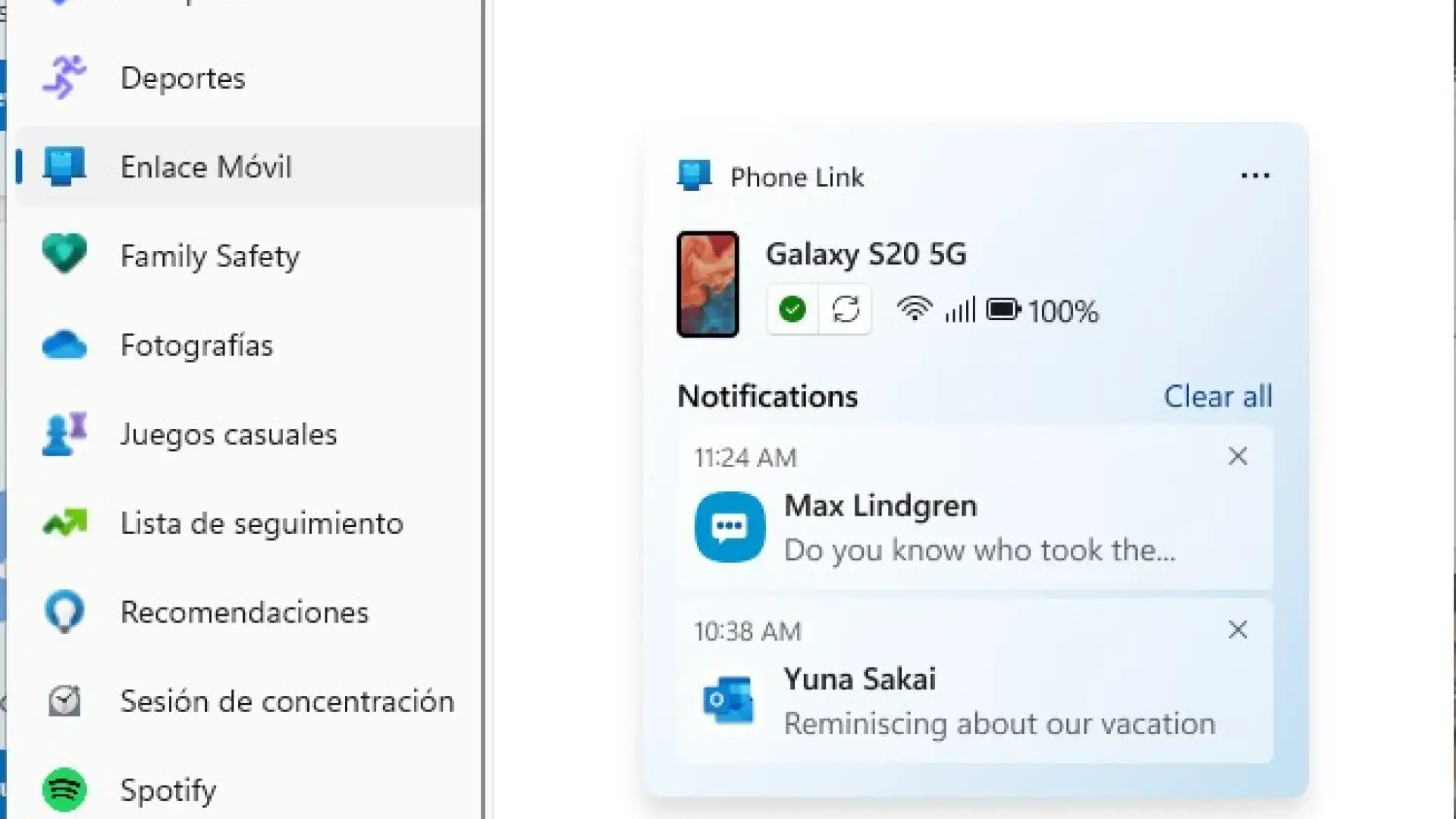
I widget ufficiali di Windows 11 sono tornati dopo anni di assenza, ma la loro barra laterale lascia molti utenti insoddisfatti. Se desiderate widget che fluttuino direttamente sul desktop, con design più flessibili e funzionalità avanzate, dovrete utilizzare strumenti di terze parti che sfruttano meglio lo spazio sullo schermo.
In Windows 11, è possibile abilitare i widget nativi dalla barra delle applicazioni. Basta fare clic con il pulsante destro del mouse sulla barra delle applicazioni, selezionare "Impostazioni della barra delle applicazioni" e abilitare l'opzione Widget . Dal pannello che si apre, con l'icona corrispondente, è possibile aggiungere widget come Meteo, Traffico, Notizie, Borsa, Sport e molti altri.
Tuttavia, questi widget ufficiali sono confinati in quel pannello laterale e non possono essere posizionati liberamente sul desktop. Se desiderate qualcosa di veramente potente per personalizzare il vostro desktop con widget gratuiti, combinare Rainmeter con pacchetti come JaxCore o alternative come BeWidgets e ScreenStyler fa tutta la differenza rispetto a ciò che offre Microsoft.
Rainmeter: la base per un desktop pieno di widget
Rainmeter è uno dei veterani imprescindibili per la personalizzazione di Windows. Si tratta di un'applicazione open-source che permette di posizionare widget (o "skin") sul desktop per visualizzare informazioni di sistema, meteo, orologi, lettori multimediali, calendari, scorciatoie e molto altro , il tutto con un consumo di risorse molto basso.
Uno dei suoi maggiori vantaggi è la sua enorme community. Non è necessario saper programmare per usarlo, perché ci sono innumerevoli skin e pacchetti predefiniti che puoi scaricare, applicare e modificare a tuo piacimento . Dai design minimalisti alle interfacce che sembrano uscite direttamente da un film di fantascienza, praticamente tutto ciò che puoi immaginare esiste o può essere realizzato con Rainmeter.
Rainmeter è anche il fondamento tecnico su cui si basano progetti più avanzati come JaxCore. Questi livelli aggiuntivi semplificano l'installazione di widget complessi e aggiungono pannelli di configurazione intuitivi, evitando di dover armeggiare con file di testo o percorsi di sistema per ottenere un desktop spettacolare.
Se non vuoi creare sfondi o widget da zero, la community ti semplifica la vita. Ci sono vere e proprie "vetrine" di skin dove troverai orologi analogici e digitali, pannelli di utilizzo di CPU e RAM, monitor di rete, controlli per Spotify, launcher di app e molto altro, tutti pronti per essere scaricati e applicati a Rainmeter.
JaxCore: moduli Rainmeter avanzati per la messa a punto di Windows 11
JaxCore si è guadagnato un'ottima reputazione tra gli utenti che desiderano portare l'estetica di Windows 11 a un livello superiore. Non si tratta solo di una raccolta di widget accattivanti: è una suite di strumenti di personalizzazione avanzati che sfrutta Rainmeter per modificare orologi, controlli del volume, luminosità, menu Start e altro ancora , senza dover toccare alcun codice.
Il suo funzionamento si basa su moduli che è possibile attivare a seconda delle necessità. Scaricando JaxCore dal sito ufficiale, si ottiene un file che, una volta eseguito, apre una console in cui è possibile selezionare le opzioni di installazione . Di solito, è sufficiente scegliere l'opzione consigliata (la prima, digitando "1" e premendo Invio) e seguire la procedura guidata.
Tra i moduli consigliati ci sono YourMixer, YourFlyouts e ValliStart, che coprono diversi aspetti del sistema. Dopo l'installazione, apri l'applicazione principale JaxCore e vedrai gli strumenti che hai selezionato nella schermata iniziale, pronti per essere scaricati e configurati uno per uno in base alle tue preferenze e allo stile del desktop che desideri ottenere.
La parte migliore è che tutto viene gestito tramite interfacce grafiche intuitive. È possibile scegliere i widget desiderati, regolarne posizione, dimensioni, colori e animazioni, modificare l'aspetto dei controlli di volume e luminosità, personalizzare un menu Start alternativo e accedere a funzionalità che sarebbero impossibili da modificare nativamente senza intervenire sul registro di sistema o su script complessi.
È vero che alcuni widget possono occasionalmente causare errori o non essere compatibili con determinate versioni di Windows 11, soprattutto in seguito ad aggiornamenti importanti del sistema. Nonostante questi piccoli problemi, JaxCore è diventato un punto di riferimento per chi desidera che Windows 11 sia piacevole da usare come il suo predecessore, se non addirittura di più , senza rinunciare alle nuove funzionalità del sistema.
BeWidgets e ScreenStyler: widget e dock senza complicarti la vita
Se cerchi qualcosa di più semplice e non vuoi avere a che fare con tutta la potenza (e la complessità) di Rainmeter, esistono alcune alternative molto pratiche. BeWidgets è un'app gratuita disponibile nel Microsoft Store che ti permette di posizionare widget personalizzati direttamente sul desktop di Windows 11 , eliminando la necessità della barra laterale ufficiale.
Con BeWidgets, puoi aggiungere blocchi informativi come meteo locale, ora, quotazioni di borsa, scorciatoie per le applicazioni o piccoli pannelli con altri dati utili. Oltre alla possibilità di personalizzare colori e stili, il vantaggio principale è che questi widget fluttuano sul desktop, integrati nell'area di lavoro , anziché essere nascosti dietro un'icona nella barra delle applicazioni.
Un altro strumento interessante è ScreenStyler, attualmente in versione beta e completamente gratuito. Il suo obiettivo è quello di permettere di creare un desktop personalizzato, con uno sfondo personalizzato, widget molto simili a quelli di iOS per visualizzare meteo, notizie o calendario, e una dock in stile macOS nella parte inferiore per avviare le applicazioni.
ScreenStyler include anche opzioni per personalizzare l'aspetto di finestre specifiche, come la finestra di Steam, consentendo di regolare colori e altri dettagli. Il principale svantaggio è che l'interfaccia è principalmente in inglese, ma con un po' di intuizione è abbastanza facile creare design accattivanti che trasformano completamente l'aspetto del desktop.
Uno dei cambiamenti più controversi di Windows 11 riguarda il menu Start e la barra delle applicazioni. La riduzione delle opzioni native, l'impossibilità di spostare la barra delle applicazioni lateralmente, i menu contestuali ridotti e la rimozione della funzionalità di trascinamento (drag-and-drop) hanno portato molti utenti a rimpiangere l'interfaccia classica.
Per riprendere il controllo e aggiungere nuove funzionalità, sono disponibili diversi potenti strumenti. Tra i più noti figurano StartAllBack, Start11 (di Stardock), Open-Shell, Explorer Patcher, RetroBar, Taskbar Tweaker e RoundedTB. Queste utility consentono di ricreare il menu Start di Windows 7 o 10, spostare la barra delle applicazioni, scollegare le icone di sistema e ripristinare la funzionalità di trascinamento e rilascio (drag-and-drop) che Microsoft aveva rimosso per impostazione predefinita.
StartAllBack: recupera il “feeling” di Windows 7/10
StartAllBack è una soluzione molto apprezzata da chi desidera personalizzare la barra delle applicazioni, il menu Start e Esplora risorse di Windows 11. Pur non essendo completamente gratuito, è generalmente considerato uno dei programmi più completi e accessibili per rendere l'aspetto e le funzionalità del sistema molto simili a quelli di Windows 10 o persino di Windows 7.
Tra le sue caratteristiche più interessanti c'è il ritorno della funzione trascina e rilascia sulla barra delle applicazioni, assente di default in Windows 11. Permette inoltre di ripristinare i menu completi quando si fa clic con il pulsante destro del mouse, senza le limitazioni del menu contestuale di sistema originale , il che velocizza notevolmente le attività quotidiane.
Per quanto riguarda il menu Start, StartAllBack permette di scegliere design ispirati a Windows 11, Windows 10 o Windows 7, con diverse modalità di visualizzazione di app, scorciatoie e sezioni. La barra delle applicazioni può essere spostata in alto, in basso, a sinistra o a destra dello schermo, ripristinando la flessibilità persa con l'aggiornamento da Windows 10.
Inoltre, StartAllBack include modifiche per Esplora file, come il ripristino della classica casella di ricerca e piccoli ritocchi alla barra multifunzione. Nel complesso, si tratta di una suite molto completa che migliora l'usabilità generale di Windows 11 e si integra perfettamente con altri programmi incentrati sui widget come Rainmeter e BeWidgets .
Start11 è la soluzione di Stardock pensata per chi ha nostalgia del classico menu Start, ma anche per chi desidera un controllo estremamente preciso sull'aspetto del sistema. Permette di scegliere tra diversi stili di menu Start: uno ispirato a Windows 7, uno stile moderno a due colonne, una modalità Windows 10 con riquadri e uno stile più completo e specifico per Windows 11 rispetto all'originale.
Questo strumento permette di regolare quasi tutto: colori dei menu, livelli di trasparenza, dimensioni di icone e testo, animazioni e scorciatoie. Consente inoltre di utilizzare un'immagine personalizzata come pulsante Home e di modificare la risposta del clic destro a vari elementi dell'interfaccia.
Nelle sue versioni più recenti, permette di separare le finestre dalla barra delle applicazioni, una funzionalità fondamentale per ripristinare l'aspetto e la funzionalità di Windows 7 o anche delle versioni precedenti. Sebbene sia un software a pagamento, offre una versione di prova e per molti utenti rappresenta uno dei migliori componenti aggiuntivi per personalizzare il menu Start di Windows 11 quando le opzioni native risultano insufficienti.
Open-Shell, RetroBar ed Explorer Patcher: soluzioni gratuite molto potenti
Se stai cercando alternative gratuite per modificare il menu Start e la barra delle applicazioni, esistono diversi progetti open source estremamente utili. Open-Shell-Menu (successore di Classic Shell) offre menu Start nello stile di Windows XP, 7, 8 o 10, con molte opzioni di personalizzazione, oltre a una barra multifunzione altamente configurabile per Esplora file.
In Windows 11, il pulsante Start aggiunto da OpenShell può sovrapporsi al pulsante di sistema originale e non funzionare correttamente. Per risolvere questo problema, molti utenti combinano OpenShell con Explorer Patcher, StartAllBack o RetroBar per ripristinare una barra delle applicazioni simile a quella di Windows 10, risolvendo così il problema e garantendo il corretto funzionamento di tutto.
Explorer Patcher, d'altro canto, si concentra sulla personalizzazione della barra delle applicazioni e della finestra di Esplora risorse. Consente di passare da una barra delle applicazioni in stile Windows 10 o 11, ripristinare la funzionalità di trascinamento e rilascio, tornare ai menu completi con il clic destro, personalizzare il selettore di finestre Alt-Tab con gli stili di Windows 11, 10 o persino NT e separare le icone del Wi-Fi e dell'audio come in Windows 10.
Inoltre, Explorer Patcher offre la possibilità di ripristinare la barra multifunzione di Esplora risorse di Windows 10, riattivare la casella di ricerca in stile Windows 7 in Esplora file e disabilitare gli angoli arrotondati di Windows 11. In questo modo, è possibile combinare il meglio di ogni generazione di Windows: un'estetica più classica mantenendo al contempo i miglioramenti interni del sistema attuale.
RetroBar è un altro gioiello per i nostalgici. Sostituisce la moderna barra delle applicazioni di Windows con una che ricorda Windows 95, 98, Me, 2000 o XP, riportando in auge icone piccole, sfondi piatti e un look completamente retrò che molti trovano ancora più chiaro e funzionale delle interfacce moderne.
Correggi il trascinamento della selezione sulla barra delle applicazioni in Windows 11
Una delle mancanze più fastidiose delle prime versioni di Windows 11 era l'impossibilità di trascinare e rilasciare i file direttamente sulle icone dei programmi bloccate sulla barra delle applicazioni. Il sistema semplicemente non reagiva, interrompendo un flusso di lavoro che era perfettamente integrato nelle versioni precedenti del sistema operativo.
Per ovviare a questo problema, è stata sviluppata un'utility gratuita specificamente progettata per ripristinare questa funzionalità perduta. Questo strumento, noto genericamente come "Windows 11 Drag and Drop to Taskbar Fix", emula il comportamento classico, consentendo agli utenti di trascinare nuovamente i file sulle icone della barra delle applicazioni per aprirli con l'applicazione corrispondente.
Oltre a questa soluzione specifica, programmi come StartAllBack o Explorer Patcher ripristinano anch'essi questa funzionalità riportando la barra delle applicazioni a una modalità compatibile con il comportamento di Windows 10. Il vantaggio di questi strumenti è che, oltre a ripristinare il trascinamento e rilascio, offrono un'ampia gamma di impostazioni aggiuntive per personalizzare l'interfaccia a proprio piacimento , risolvendo così diversi problemi con un solo strumento.
Funzionalità extra per migliorare il tuo desktop e la tua esperienza quotidiana
Oltre ai widget e al menu Start, esistono numerose app che rendono l'utilizzo quotidiano di Windows 11 più comodo ed efficiente. Alcune migliorano aspetti fondamentali come il controllo del volume, altre aggiungono indicatori di sistema discreti e altre ancora correggono decisioni discutibili di Microsoft, come l'insistenza su Edge.
Ad esempio, EarTrumpet è uno dei migliori strumenti per gestire il volume di ogni singola applicazione. Invece di un semplice controllo del volume generale, offre un mixer moderno che permette di regolare il volume di ogni programma in modo intuitivo , l'ideale se si desidera abbassare il volume solo di un gioco, di un browser o di una specifica applicazione.
ModernFlyouts sostituisce le notifiche flottanti di Windows per il volume, la luminosità e i controlli multimediali con altre più pulite e moderne. Invece delle grandi e ingombranti schede che compaiono a lato, si ottengono indicatori discreti e personalizzabili che si integrano meglio con un desktop ordinato.
Se ti preoccupano le prestazioni o la tua connessione, strumenti come TrafficMonitor e la Modalità Batteria sono molto utili. TrafficMonitor visualizza la larghezza di banda, la CPU, la RAM e altri dati di sistema in tempo reale, mentre la Modalità Batteria ti consente di definire profili di prestazioni e regolare la luminosità del monitor con molta più flessibilità , particolarmente utile sui computer portatili.
Per gestire il comportamento del tuo browser predefinito, puoi usare MSEdgeRedirect, che reindirizza le aperture forzate di Microsoft Edge al browser che hai scelto. In questo modo, non dovrai più sopportare che alcune parti di Windows o i collegamenti di sistema ignorino il tuo browser predefinito . E quando si tratta di produttività, PowerToys è praticamente indispensabile.
PowerToys: funzionalità avanzate “ufficiali” per Windows 11
Microsoft PowerToys è una suite di strumenti avanzati gestita direttamente da Microsoft, pensata per gli utenti che desiderano sfruttare al massimo il proprio sistema. Può essere scaricata dal Microsoft Store o da GitHub e, una volta installata, consente di attivare solo i moduli necessari , evitando di sovraccaricare il sistema con funzionalità non utilizzate.
Tra i PowerToys disponibili in Windows, alcuni si distinguono per la loro particolare utilità. Awake impedisce al computer di entrare in modalità sospensione senza che sia necessario modificare le impostazioni di risparmio energia. Color Picker consente di catturare il colore esatto di qualsiasi pixel sullo schermo, ideale per la progettazione, lo sviluppo front-end o il fotoritocco , generando automaticamente i relativi codici colore HEX, RGB e altri.
FancyZones funziona come un gestore di finestre avanzato. È possibile definire zone del desktop con layout diversi (griglie, colonne, riquadri) e trascinare le finestre in queste aree per organizzarle in modo ordinato , in modo simile ai desktop di produttività presenti nei gestori di finestre di sistemi come macOS o Linux.
Tra gli altri moduli interessanti troviamo i componenti aggiuntivi per l'esplora file, che aggiungono un pannello di anteprima per formati come Markdown, PDF e SVG, e lo strumento di ridimensionamento delle immagini, che integra un'opzione rapida per ridimensionare in blocco le foto nel menu contestuale del tasto destro del mouse. Il Gestore tastiera consente di rimappare tasti e scorciatoie, mentre PowerRename aggiunge un potente strumento di rinominazione in blocco per gruppi di file.
PowerToys Run, invece, è un launcher rapido simile a Spotlight su macOS: Alt + Spazio apre una piccola casella di ricerca da cui è possibile avviare applicazioni, cercare file o eseguire azioni. Infine, Shortcut Guide visualizza un riferimento alle scorciatoie da tastiera sullo schermo quando si tiene premuto il tasto Windows per alcuni secondi : molto utile per imparare le scorciatoie senza sentirsi sopraffatti.
Personalizzazione visiva nativa: sfondi, temi, modalità chiaro/scuro e altro ancora
Prima di iniziare a installare programmi, è utile conoscere tutte le opzioni integrate di Windows 11. Il sistema include numerose impostazioni di aspetto per sfondo, colori, temi, schermata di blocco, salvaschermo, icone, cursori e suoni, consentendo di personalizzarne notevolmente l'aspetto rispetto alle impostazioni predefinite di fabbrica.
Da Impostazioni > Personalizzazione, puoi accedere alle sezioni principali. Nella sezione "Sfondo", puoi scegliere tra un'immagine fissa, un colore a tinta unita o una presentazione con diverse foto che si alternano a intervalli prestabiliti. Se scegli la presentazione, puoi definire la cartella da utilizzare e l'intervallo di cambio.
È inoltre possibile assegnare sfondi diversi a ciascun desktop virtuale per differenziare gli ambienti di lavoro. Per quanto riguarda il tema generale, in "Colori" è possibile scegliere tra la modalità chiara, la modalità scura o una modalità personalizzata in cui si selezionano temi separati per Windows e applicazioni, nonché colori di accento e impostazioni di trasparenza.
Il menu Start può essere riorganizzato trascinando le app aggiunte e aggiungendo o rimuovendo programmi dalla visualizzazione Tutte le app. In Impostazioni > Personalizzazione > Start, puoi scegliere se visualizzare le app più utilizzate, gli elementi recenti e quali cartelle vengono visualizzate accanto al pulsante di accensione , come i collegamenti alle impostazioni, i documenti o le immagini.
La barra delle applicazioni, pur essendo limitata nelle posizioni (è possibile allineare il menu Start solo al centro o a sinistra, ma non spostarlo lateralmente senza strumenti esterni), offre comunque regolazioni di allineamento e pulsanti visibili. Per funzionalità come il classico menu contestuale, entrano in gioco strumenti come "Windows 11 Classic Context Menu" , che ripristinano il tradizionale clic destro con più opzioni.
Cambia icone, cursori, suoni e schermata di blocco
Se desideri personalizzare l'intero sistema, puoi anche modificare le icone, i cursori e i suoni di Windows. Le icone delle cartelle vengono modificate dalle proprietà di ciascuna cartella, nella scheda "Personalizza", utilizzando il pulsante "Cambia icona" , dove puoi scegliere tra le icone incluse o cercare i file .ico scaricati.
I collegamenti sul desktop accettano icone separate, mentre le icone di sistema speciali (Cestino, Questo PC, ecc.) sono gestite da Impostazioni > Personalizzazione > Temi > Impostazioni icone del desktop. È anche possibile sfogliare librerie come %systemroot%\system32\imageres.dll e shell32.dll per trovare le icone classiche di Windows, se si desidera ripristinare quell'aspetto.
Il puntatore del mouse può essere personalizzato da Impostazioni > Accessibilità > Puntatore del mouse e input tattile, dove è possibile modificarne lo stile e le dimensioni. Per utilizzare i pacchetti di cursori scaricati, è necessario accedere alle proprietà avanzate del mouse, andare alla scheda "Puntatori" e sostituire ciascuno dei diversi stati (normale, occupato, testo, ecc.) con i file .cur o .ani salvati in C:\Windows\Cursors.
I suoni di sistema si regolano tramite l'opzione "Modifica suoni di sistema", accessibile digitandola nel menu Start. Nella scheda "Suoni" troverai un elenco di eventi (accesso, notifiche, errori, ecc.) e potrai assegnare loro suoni diversi, scegliendo tra i suoni inclusi o utilizzando i tuoi file .wav . Per pacchetti audio più completi, esistono strumenti come SoundPackager, sebbene si tratti di un'applicazione a pagamento.
Anche la schermata di blocco è piuttosto personalizzabile. In Impostazioni > Personalizzazione > Schermata di blocco, è possibile scegliere se visualizzare Windows Spotlight, un'immagine statica o una presentazione di foto , nonché quali app mostrare informazioni sulla schermata di blocco (calendario, email, meteo, ecc.) e per quanto tempo lo schermo si spegne o il computer entra in modalità sospensione.
Temi completi, screensaver e modifiche alle lettere di unità
Per modificare più aspetti contemporaneamente senza complicazioni, puoi utilizzare i Temi di Windows. In Personalizzazione > Temi, troverai diversi pacchetti preinstallati che modificano sfondi, colori, suoni e persino cursori, tutto in una volta . Puoi anche salvare la tua combinazione personalizzata come tema personalizzato per richiamarla quando vuoi.
Se non dovesse bastare, l'opzione "Sfoglia temi" ti porterà alla sezione temi del Microsoft Store, dove troverai temi gratuiti e a pagamento creati dalla community e da Microsoft. Installando un tema dal Store, questo verrà aggiunto al tuo elenco e potrai passare da un tema all'altro in pochi clic , modificando in seguito qualsiasi dettaglio che non ti soddisfi.
Gli screensaver classici esistono ancora, anche se sono un po' nascosti. Dalla schermata di blocco, in fondo, troverai un collegamento a "Screensaver". Qui puoi scegliere il tipo di screensaver, il tempo di attesa prima dell'attivazione e, a seconda della selezione, puoi accedere a impostazioni specifiche aggiuntive , nonché a un'anteprima per vedere come appare.
Infine, se siete particolarmente attenti all'ordine dei dischi e delle partizioni, lo strumento Gestione disco vi permette di cambiare la lettera di unità di ciascuna. Cercando "Crea e formatta le partizioni del disco rigido" nel menu Start si aprirà la console in cui, facendo clic con il pulsante destro del mouse su un'unità e selezionando "Cambia lettera di unità e percorsi", potrete assegnarle la lettera che preferite . Questa funzione è molto utile per mantenere un sistema ordinato quando si dispone di più dischi o unità USB.
Questo arsenale di opzioni native, widget avanzati come quelli di Rainmeter e JaxCore, launcher come ScreenStyler, centri widget come BeWidgets e strumenti per rimodellare il menu Start e la barra delle applicazioni (StartAllBack, Start11, Explorer Patcher, RetroBar, Open-Shell, Winaero Tweaker, Ultimate Windows Tweaker, ThisIsWin11, RoundedTB, Taskbar Tweaker, ecc.), trasforma Windows 11 da un sistema "rigido" in una sorta di tela su cui è possibile fondere il meglio delle varie generazioni di Windows, aggiungere funzionalità moderne e creare un desktop che sia veramente tuo , sia che tu lo desideri minimalista e pulito o che preferisca un pannello di controllo ricco di widget informativi e scorciatoie ben organizzate.
