- La maggior parte dei guasti degli hub USB è dovuta a limitazioni di alimentazione, scarsa qualità dell'hub o standard misti (USB 2.0, 3.0, USB-C, Thunderbolt).
- Scegliere tra un hub attivo o passivo e verificare la capacità effettiva è fondamentale se si collegano contemporaneamente dischi rigidi, tastiere meccaniche, fotocamere o diverse periferiche.
- I driver, il BIOS e le impostazioni di risparmio energetico di Windows possono aggravare o risolvere molti problemi di rilevamento, disconnessioni e messaggi di consumo eccessivo.
- Analizzare casi reali simili al tuo ti aiuta a scegliere un hub compatibile con le tue apparecchiature e ad evitare ritardi, interruzioni ed errori di trasferimento.
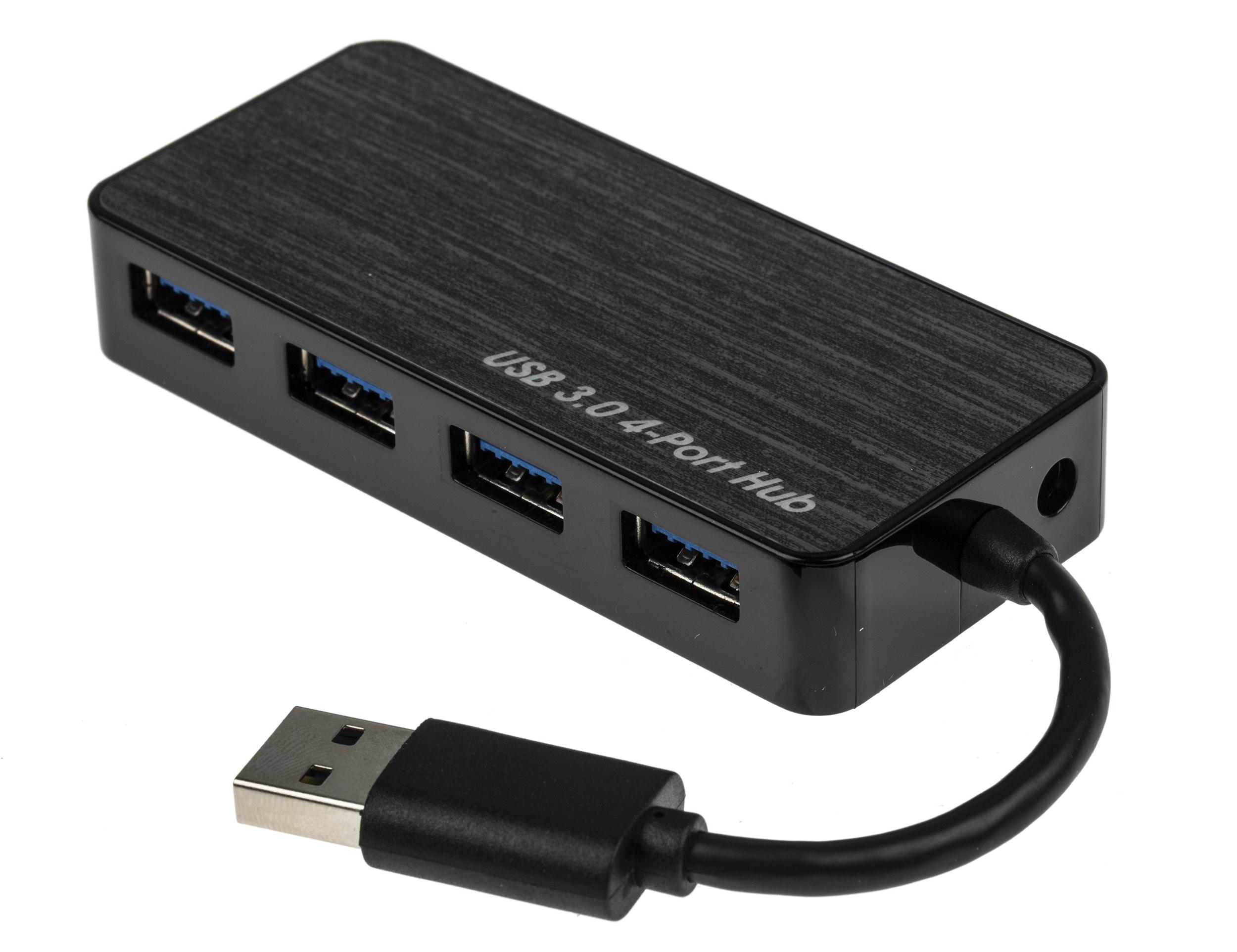
Se utilizzi più periferiche contemporaneamente (mouse, tastiera, hard disk esterni, webcam, scheda di acquisizione, ecc.), è solo questione di tempo prima che si verifichino strani problemi quando colleghi tutto tramite un hub USB . Si verificano disconnessioni, le unità non vengono riconosciute, i dispositivi si caricano incredibilmente lentamente o smettono di funzionare senza un motivo apparente... e la cosa peggiore è che spesso succede solo "a volte".
Questo articolo fornisce una guida completa per comprendere i motivi per cui gli hub USB si guastano, i diversi tipi disponibili, gli errori più comuni e come risolverli passo dopo passo. Troverai anche esempi pratici (PC desktop, laptop con hub USB-C, MacBook con M1, apparecchiature Dell, montature astronomiche, ecc.) per aiutarti a identificare la tua situazione specifica e scegliere l'hub più adatto alle tue esigenze.
Errori comuni nell'utilizzo di un hub USB
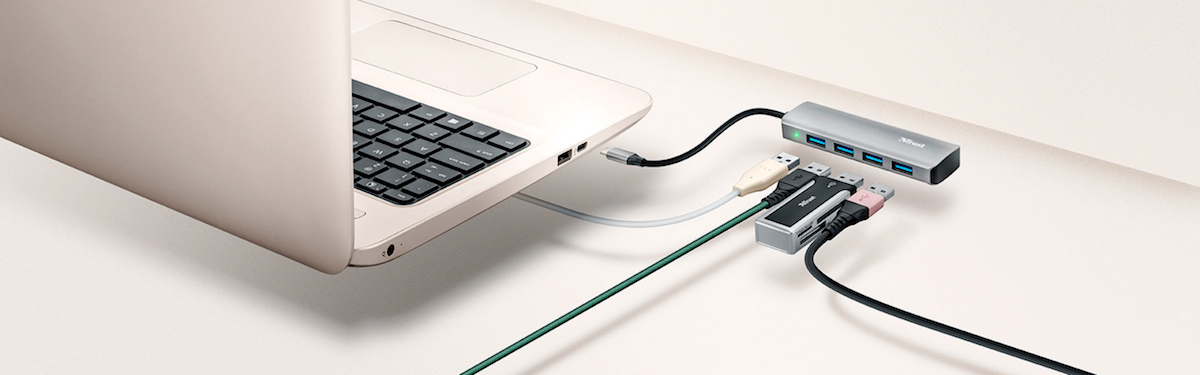
I problemi con gli hub spesso sembrano casuali, ma quasi sempre seguono alcuni schemi ricorrenti. È utile conoscere questi schemi perché la maggior parte può essere risolta senza cambiare il computer , semplicemente regolando il modo in cui si collegano i dispositivi e quali sono le connessioni.
Hub USB non riconosciuto dal sistema
Uno dei problemi più frustranti si verifica quando si collega l'hub e il computer si comporta come se non esistesse . Nessun suono di connessione, nessun messaggio di errore, nessuna traccia nel sistema.
In molti casi, la causa è semplice come un cavo allentato , una porta difettosa o un conflitto di driver . Il primo passo è sempre quello di controllare il cavo che collega l'hub al PC (soprattutto se è rimovibile) e provare una porta USB diversa sul computer, preferibilmente una porta posteriore sui computer desktop perché di solito si collegano direttamente alla scheda madre.
Se l'hub è attivo, ovvero dotato di un proprio alimentatore esterno (come accade per molti modelli a 7 porte o hub di docking), è fondamentale verificare che l'alimentatore sia collegato correttamente e funzioni. Senza alimentazione, alcuni hub potrebbero addirittura non essere in grado di comunicare correttamente con il sistema.
Quando l'hardware sembra funzionare correttamente, il prossimo sospettato è il software. Un driver USB obsoleto o danneggiato può impedire il rilevamento dell'hub . In Windows, la procedura standard consiste nel controllare Gestione dispositivi, disinstallare i controller USB e riavviare il sistema per reinstallare i driver. Per laptop e desktop di marca (Dell, Asus, ecc.), è consigliabile utilizzare gli strumenti di aggiornamento ufficiali o il sito Web del produttore.
Dispositivi che non si caricano o si caricano molto lentamente
Un altro problema classico: colleghi il telefono all'hub per caricarlo e la batteria si carica a malapena, o non si muove affatto. La causa è quasi sempre l' utilizzo di un hub progettato solo per il trasferimento dati o con una capacità di corrente limitata.
Molti hub USB 3.0 , soprattutto quelli piccoli ed economici, condividono l'alimentazione dalla singola porta a cui sono collegati . Ciò significa che, anche se dispongono di quattro o sette porte fisiche, la potenza totale disponibile è la stessa di una singola porta USB di un computer. In queste condizioni, caricare un telefono o un tablet moderno mentre si utilizzano dischi rigidi esterni significa chiedere loro troppo.
Per caricare più dispositivi contemporaneamente con un buon livello di efficienza, è necessario un hub con alimentatore esterno e porte di ricarica dedicate , solitamente contrassegnate da diciture come "BC 1.2", "Ricarica" o "5V/3A". Anche in questo caso, è importante capire che un hub non è un caricabatterie rapido dedicato: va bene per mantenere i dispositivi carichi, ma non sempre per caricarli alla massima velocità.
Non dimenticate i cavi. Un semplice cavo USB difettoso o di scarsa qualità può limitare drasticamente la ricarica o causare la disconnessione del dispositivo. Provare un cavo corto ma di buona sezione è uno dei controlli più rapidi ed economici.
Dispositivi di archiviazione non riconosciuti o disconnessi
Un problema tipico: i ricevitori USB per mouse o tastiera funzionano perfettamente con l'hub , ma un SSD esterno, un disco rigido o un lettore di schede non funzionano o non vengono rilevati affatto. In molti casi, se si collega lo stesso SSD con un semplice cavo di prolunga (senza hub), tutto funziona correttamente.
Questo di solito indica un problema di consumo energetico o di qualità del segnale . I ricevitori di mouse e tastiera consumano pochissima energia e utilizzano una larghezza di banda minima. Tuttavia, un SSD esterno richiede una quantità significativa di energia per l'avvio e un flusso di dati stabile. Se l'hub o il cavo di alimentazione non sono adeguati, il sistema lo disconnetterà o non lo riconoscerà nemmeno.
Anche le specifiche possono essere un fattore determinante: tentare di utilizzare un'unità USB 3.0 ad alte prestazioni in un hub vecchio o molto economico , soprattutto se internamente utilizza USB 2.0, aumenta le probabilità di blocchi, interruzioni ed errori di trasferimento.
Quando un lettore di schede o un SSD si disconnette in modo intermittente tramite l'hub, ma funziona correttamente se collegato direttamente, la causa è quasi sempre un limite fisico dell'hub (alimentazione insufficiente, progettazione scadente o componenti elettronici difettosi) . In tal caso, la soluzione più pratica è solitamente quella di sostituire l'hub o collegare direttamente i dispositivi di archiviazione più critici.
Limiti di potenza e tipologie di hub USB
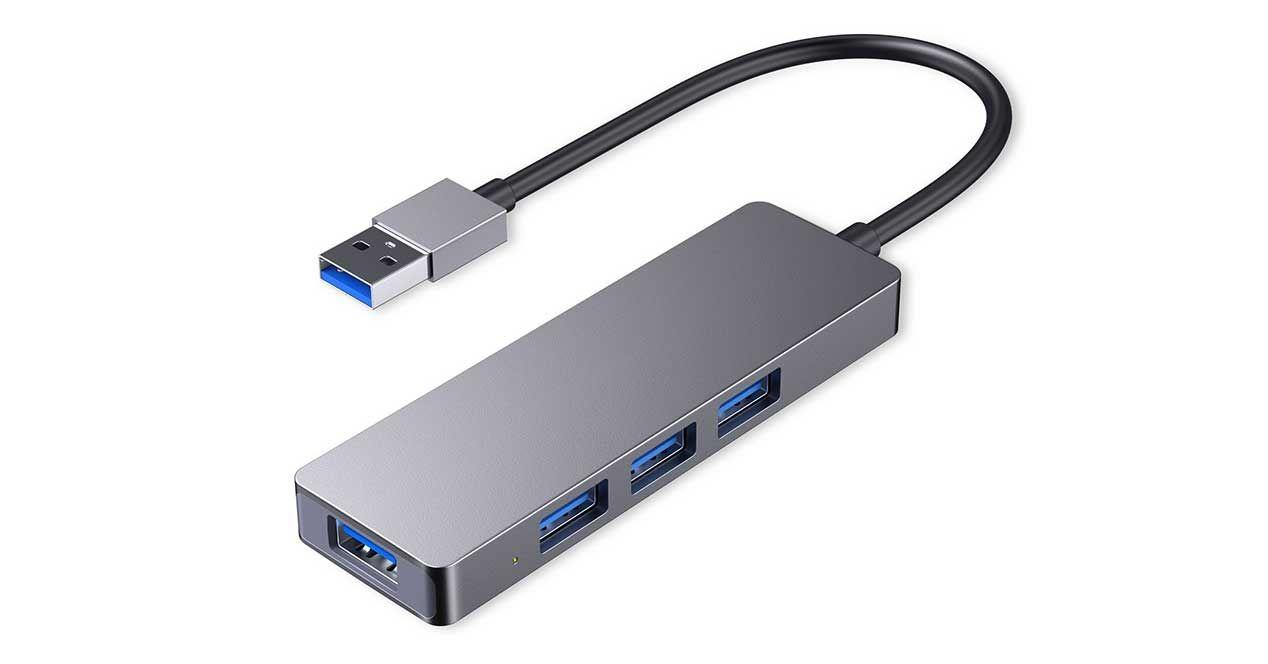
Molti problemi con gli hub USB derivano da una scarsa comprensione di come viene distribuita l'energia e della differenza tra un hub attivo e uno passivo . Lo standard USB stabilisce dei limiti di corrente per porta e il superamento di questi limiti può causare disconnessioni, rallentamenti e avvisi di consumo eccessivo.
Hub passivi: pratici, ma con limiti ben definiti
Un hub passivo è un hub che non dispone di un proprio alimentatore . Tutta l'energia che fornisce alle sue porte proviene direttamente dalla porta a cui è collegato sul computer. Ciò significa che la potenza disponibile è limitata e viene condivisa tra tutti i dispositivi collegati.
In pratica, questo significa che un hub passivo è perfetto per dispositivi a basso consumo : mouse, tastiere, ricevitori wireless, piccoli dongle, magari qualche chiavetta USB. Ma quando si iniziano a collegare dischi rigidi meccanici, fotocamere, interfacce audio o più dispositivi contemporaneamente, la capacità si esaurisce rapidamente.
Quando un hub passivo ha poca batteria, questo si manifesta in molti modi diversi: dispositivi che si disconnettono da soli, ritardi nella risposta della tastiera, blocco del mouse per alcuni secondi , spie luminose che lampeggiano o non si accendono, errori durante il trasferimento dei file, ecc.
Hub attivi: fonte propria e maggiore margine di manovra
Gli hub attivi, d'altro canto, includono un alimentatore che consente loro di fornire un'alimentazione significativamente più stabile a tutte le porte. Sono generalmente la soluzione consigliata quando si configura un dispositivo all-in-one: monitor, Ethernet, porte USB multiple, lettore di schede SD, ecc.
Un buon hub attivo (o docking station) può alimentare con facilità hard disk esterni, tastiere meccaniche retroilluminate, interfacce e varie periferiche . Alcuni dispongono persino di porte dedicate specificamente per la ricarica di telefoni cellulari o tablet, con uscita a 5V/3A o modalità di ricarica rapida.
Tuttavia, il fatto che sia attivo non significa che sia indistruttibile. Se colleghi più dispositivi di quanti ne possa gestire, o se l'alimentatore non è di alta qualità, potresti comunque riscontrare interruzioni di corrente e avvisi di sovraccarico. È sempre consigliabile verificare le specifiche di corrente massima per ciascuna porta e la corrente totale dell'hub.
Come evitare sovraccarichi e avvisi di consumo eccessivo
Su sistemi come macOS, è piuttosto comune visualizzare messaggi come "Il dispositivo USB sta assorbendo troppa energia ". Questo è un chiaro segnale che il dispositivo collegato sta richiedendo più energia di quanta la porta o l'hub possano fornire.
Per prevenire queste situazioni, è utile adottare alcune linee guida:
- Consultare sempre le specifiche tecniche dell'hub.: quanti ampere eroga, quali porte sono solo per i dati e quali sono destinate anche alla ricarica.
- Evitate di collegare troppi dispositivi che richiedono un elevato consumo di energia contemporaneamente. in un hub passivo (dischi, telecamere, controller di gioco, ecc.).
- Se si utilizza un laptop, Assicurati che sia collegato alla presa di corrente. quando si intende alimentare contemporaneamente un hub attivo esigente e diverse periferiche.
- Scollega tutti gli apparecchi che non stai utilizzando; L'apertura delle porte riduce il consumo energetico e gli errori rari.
In casi critici, può essere opportuno alimentare alcune apparecchiature separatamente. Ad esempio, un disco rigido con il proprio alimentatore o un hub di ricarica separato per i dispositivi mobili, riservando l'hub per il trasferimento dati.
Compatibilità e conflitti tra dispositivi
Oltre all'alimentazione, esiste un altro problema importante: la compatibilità tra gli standard USB, i driver e i sistemi operativi . Non tutti gli hub funzionano allo stesso modo con tutti i dispositivi e i computer.
Standard USB misti: 2.0, 3.0, 3.1, USB-C e Thunderbolt
Oggi assistiamo alla diffusione di un mix di porte USB-A tradizionali, porte USB-C (versioni 2.0, 3.0, 3.1 e 3.2, con e senza Thunderbolt) e porte USB-C. Sebbene in molti casi siano fisicamente compatibili, la specifica combinazione di chipset nell'hub, nel cavo e nel dispositivo può fare la differenza tra una connessione stabile e il caos più totale.
Ad esempio, un hub USB 2.0 può riconoscere una fotocamera o un SSD USB 3.0 , ma ne limiterà la velocità e potrebbe causare problemi se il dispositivo si aspettava una larghezza di banda maggiore. Al contrario, un moderno hub USB 3.0 di solito funziona bene con le unità 2.0, ma potrebbe non funzionare correttamente con apparecchiature molto vecchie i cui driver USB non sono aggiornati.
Nel mondo di USB-C e Thunderbolt, le cose si complicano ulteriormente: non tutte le porte USB-C offrono video, ricarica o la stessa alimentazione. Un laptop potrebbe avere diverse porte USB-C, ma solo una potrebbe gestire una docking station completa con monitor, rete e più porte USB . Se si collega l'hub alla porta "sbagliata", sembrerà non funzionare o funzionerà solo parzialmente.
Esempi concreti: interruzioni anomale, rallentamenti e dispositivi che si guastano solo occasionalmente.
Ci sono situazioni che possono lasciare perplessi tutti. Ad esempio, gli utenti che collegano un hub USB-C a un laptop senza porta Ethernet per utilizzare mouse, tastiera, monitor e rete con un unico cavo, e poi, quando provano ad associare delle cuffie Bluetooth, notano che mouse e tastiera si bloccano per qualche secondo... tranne quando sono in un gioco, dove tutto funziona perfettamente.
Questo tipo di comportamento indica conflitti interni di risorse, una gestione aggressiva dell'alimentazione o driver problematici . Sul desktop (nel launcher del gioco), il sistema potrebbe disabilitare o modificare la modalità di alimentazione di alcuni controller USB o Bluetooth; nel gioco, la "modalità ad alte prestazioni" mantiene tutto attivo e l'esperienza diventa stabile.
Un altro esempio molto esplicativo è quello di una tastiera meccanica avanzata collegata a un MacBook M1 tramite un hub . L'utente riscontra ritardi, lettere mancanti, tasti invertiti... fino a quando il sistema non emette un avviso di consumo energetico. Quando la tastiera è collegata direttamente al portatile, tutto funziona perfettamente. Il problema non risiede nella tastiera o nel Mac, ma nell'hub, che non è in grado di gestire la richiesta di energia continua.
Anche in ambienti più specializzati, come l'astronomia amatoriale, si osservano schemi simili: fotocamera principale, fotocamera di guida, montatura e joystick sono tutti collegati allo stesso hub . Tutto funziona correttamente finché l'ultima porta non viene occupata dal joystick; da quel momento in poi, la fotocamera si disconnette in modo casuale. Persino utilizzando un convertitore da USB a Ethernet, la fotocamera di guida è visibile, ma visualizza un'immagine completamente nera, probabilmente a causa di un collo di bottiglia nella larghezza di banda o dell'utilizzo di un adattatore USB 2.0 con una fotocamera USB 3.0.
Come scegliere un hub veramente compatibile con il tuo computer
Per ridurre al minimo le sorprese, quando si acquista un hub è utile valutare più del semplice numero di porte. Ecco alcuni criteri utili:
- Alimentazione esternaSe intendi utilizzare contemporaneamente dischi rigidi, tastiere meccaniche, interfacce audio o diverse periferiche, un hub attivo con alimentatore è la soluzione migliore.
- Tipo di porta per la connessione al computerSe il tuo laptop ha una porta USB-C con DisplayPort e ricarica, considera una docking station USB-C o Thunderbolt che può trasmettere video, rete e USB tramite un unico cavo.
- Compatibilità del sistema operativoNon tutti gli hub funzionano ugualmente bene su Windows, macOS o Linux. È consigliabile controllare le specifiche e le recensioni degli utenti di sistemi simili al proprio.
- Versione USBSe utilizzi fotocamere o SSD USB 3.0/3.1 ad alte prestazioni, evita gli hub 2.0 e opta per modelli 3.x con un buon controller.
Infine, è molto utile consultare esperienze reali: commenti di utenti che segnalano interruzioni di servizio, surriscaldamento o avvisi di consumo energetico eccessivo con modelli e apparecchiature specifici simili ai vostri (stessa gamma di laptop, stesso sistema operativo, utilizzo simile).
Configurazione di sistema, BIOS e driver: l'altra metà del problema
Una volta esclusi problemi relativi a cavi, alimentatore e qualità dell'hub, è possibile esaminare l'interno del sistema. Molti problemi persistenti con le porte USB possono essere risolti modificando il BIOS, i driver e le impostazioni di alimentazione , soprattutto in Windows.
Impostazioni del BIOS relative alle porte USB
Su alcuni PC, l'attivazione delle opzioni di avvio da USB può causare arresti anomali o comportamenti insoliti al riavvio se è collegato un hub USB. Il computer potrebbe tentare di avviarsi dall'hub USB, rilevarlo come un'unità esterna e bloccarsi.
In questi casi, la soluzione consiste nell'accedere al BIOS/UEFI e disabilitare l'avvio da USB oppure posizionarlo dopo l'unità principale nell'ordine di avvio. Già che ci siete, è consigliabile verificare che le porte USB non siano disabilitate anche nel BIOS e ripristinare le impostazioni predefinite, se le avete modificate.
Driver, gestione dell'alimentazione e Windows 11
Sui moderni computer Windows, soprattutto quelli di marchi come Dell, i produttori raccomandano di seguire una sequenza diagnostica relativamente sistematica per escludere problemi software prima di concludere che il guasto sia di natura fisica.
I punti chiave sono generalmente:
- Aggiornare il BIOS, il chipset e i controller USB. utilizzando strumenti ufficiali (SupportAssist, utility di aggiornamento del produttore, ecc.).
- Verifica che le porte USB siano abilitate nel BIOS e che Non ci sono impostazioni avanzate fuori regolazione.
- Nel piano energetico, spegnere il Sospensione selettiva USB e impedire a Windows di disattivare le porte per risparmiare energia.
- In Gestione dispositivi, disinstallare i controller USB problematici (contrassegnati da icone di avviso) in modo che vengano reinstallati correttamente al riavvio.
Se tutto ciò non bastasse, puoi fare ancora di più: usa lo strumento di risoluzione dei problemi hardware di Windows e segui una guida per risolvere gli errori di Windows 11 , avvia il sistema in modalità sicura per vedere se il problema scompare (il che indicherebbe un conflitto con qualche software di terze parti), usa un punto di ripristino del sistema precedente alla comparsa del problema oppure, come ultima risorsa, ripristina Windows alle impostazioni di fabbrica dopo aver effettuato un backup.
Se anche dopo aver seguito questi passaggi una porta o un hub continuano a non funzionare correttamente , la cosa più ragionevole da fare è presumere un problema fisico e valutare la riparazione o la sostituzione dell'apparecchiatura o dell'hub stesso.
Come potete vedere, i problemi con gli hub USB derivano solitamente da un'alimentazione insufficiente, hardware limitato, standard eterogenei e configurazioni di sistema non ottimali . Comprendere come viene distribuita l'alimentazione, cosa si aspetta ciascun dispositivo e cosa fa il sistema operativo "dietro le quinte" rende molto più facile identificare l'anello debole e scegliere un hub che si adatti davvero al vostro flusso di lavoro, riducendo al minimo le interruzioni, i ritardi e le disconnessioni che causano tanti grattacapi.
