- Thunderbolt utilizza il connettore USB-C ma offre fino a 40 Gbps, video avanzato e ricarica in un'unica porta.
- Consente di collegare dispositivi in cascata, utilizzare dock potenti, eGPU e più monitor 4K con un unico cavo.
- USB4 avvicina molte funzionalità a quelle di Thunderbolt, ma mantiene requisiti più rigorosi e uniformi.
- Una buona base Thunderbolt semplifica la postazione di lavoro e rappresenta un investimento a lungo termine.
Se il tuo portatile ha un piccolo connettore ovale con l'icona di un fulmine accanto, probabilmente ti sarai chiesto a cosa serva. Quella è la porta Thunderbolt e, sebbene a prima vista sembri una normale porta USB-C , è molto più potente e versatile di quanto sembri.
Nelle righe seguenti analizzeremo con calma tutti gli aspetti: cos'è Thunderbolt, in cosa si differenzia da USB-C, a cosa serve quotidianamente, quali versioni esistono (Thunderbolt 3, 4 e 5), come tecnologie come USB 3.1, USB 3.2 o USB 4 si inseriscono in questo groviglio di nomi e di cosa hai bisogno in termini di cavi, hub, docking station e compatibilità reali per sfruttarlo al meglio senza impazzire.
Cos'è esattamente la porta Thunderbolt?
Thunderbolt è una tecnologia di connessione originariamente sviluppata da Intel e Apple che combina tre caratteristiche chiave in un'unica porta: trasferimento dati ad alta velocità, uscita video ad alta risoluzione e alimentazione . Tutto ciò avviene tramite lo stesso tipo di connettore fisico utilizzato da USB-C, motivo per cui oggi la porta Thunderbolt e la porta USB-C sono praticamente identiche.
Il bello di Thunderbolt sta nella sua larghezza di banda : mentre una "normale" USB-C può raggiungere solo 10 o 20 Gbps, Thunderbolt 3 e Thunderbolt 4 raggiungono velocità teoriche fino a 40 Gbps . Questo è sufficiente per alimentare simultaneamente più monitor 4K, trasferire dati da hard disk esterni ultraveloci e alimentare il tuo laptop.
Un'altra caratteristica molto utile è la possibilità di collegare in serie fino a sei dispositivi utilizzando una singola porta Thunderbolt del computer. Ad esempio, è possibile collegare il laptop a un monitor Thunderbolt, far passare un cavo Thunderbolt dal monitor a un disco rigido esterno e da lì a un altro monitor o a una docking station, condividendo la larghezza di banda tra tutti i dispositivi senza ingombrare il laptop con cavi.
Oltre alla velocità, Thunderbolt si configura come una soluzione "tutto in uno" per periferiche esigenti: monitor ad alta risoluzione, docking station multiporta, soluzioni di archiviazione professionali, interfacce audio, schede grafiche esterne e molto altro. In breve, è la porta ideale quando le tradizionali porte USB non sono sufficienti in termini di prestazioni o flessibilità.
Thunderbolt vs USB-C: stessa forma, campionato diverso
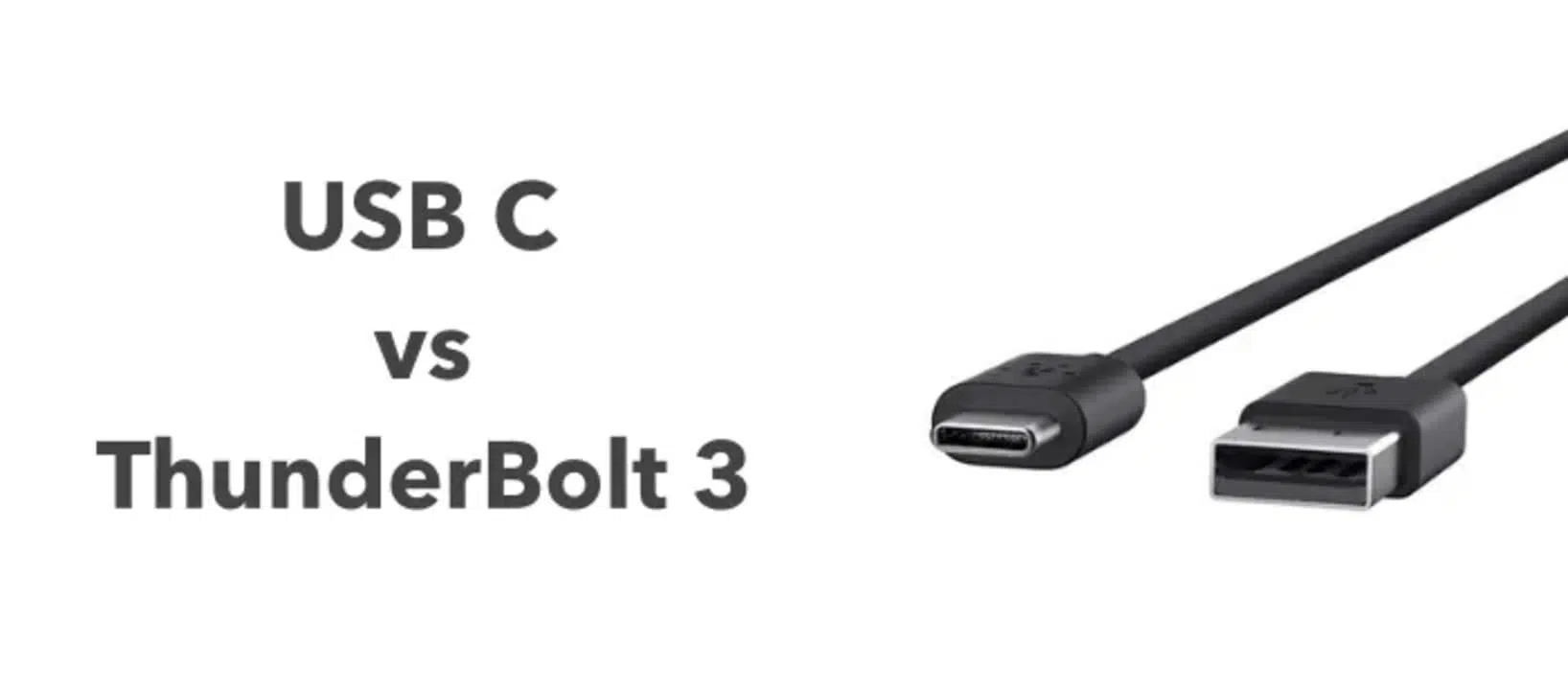
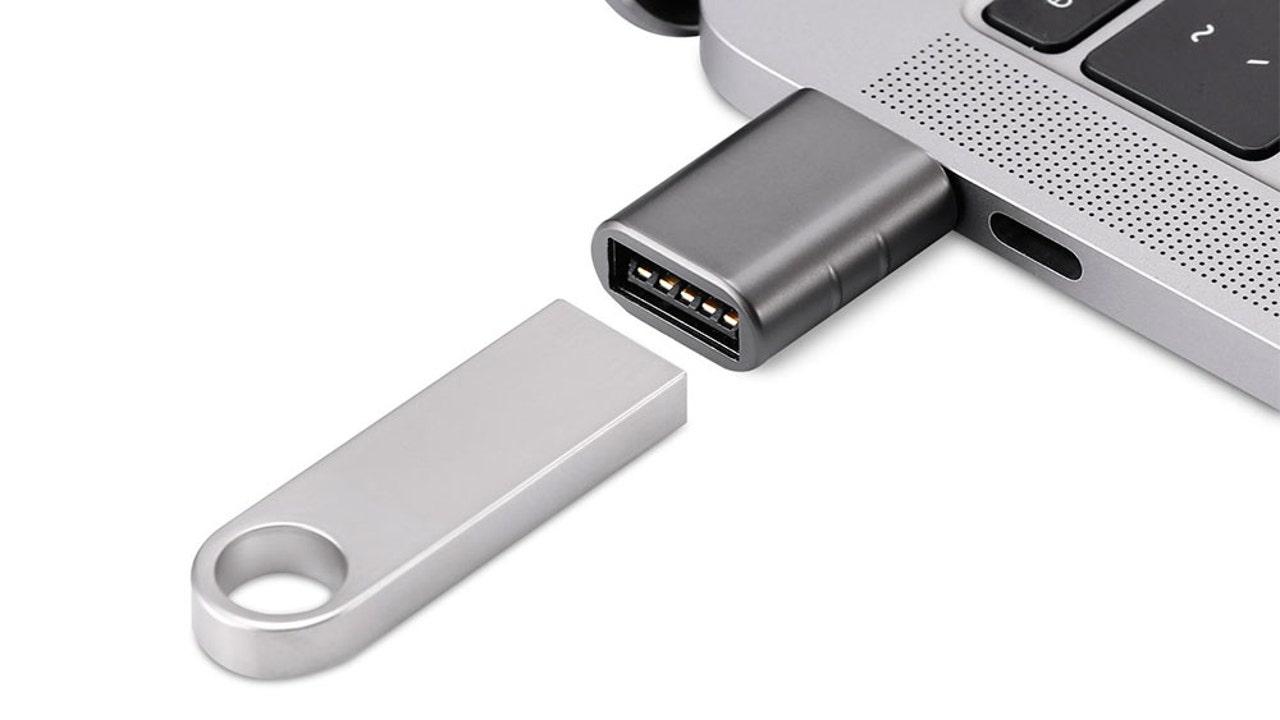
Uno dei maggiori grattacapi è che i connettori USB-C e Thunderbolt sono fisicamente identici: una porta ovale e simmetrica a 24 pin . Questo significa che un cavo USB-C si inserisce in una porta Thunderbolt e un cavo Thunderbolt si inserisce in una porta USB-C senza alcun problema.
La differenza sta all'interno: mentre l'USB-C è il "tubo" fisico, Thunderbolt definisce uno standard molto più rigoroso per ciò che lo attraversa: larghezza di banda minima garantita, supporto video avanzato, tunneling PCI Express e requisiti di alimentazione più stringenti . Inoltre, una porta Thunderbolt richiede un controller specifico e la certificazione Intel, il che la rende più costosa da implementare in laptop e schede madri.
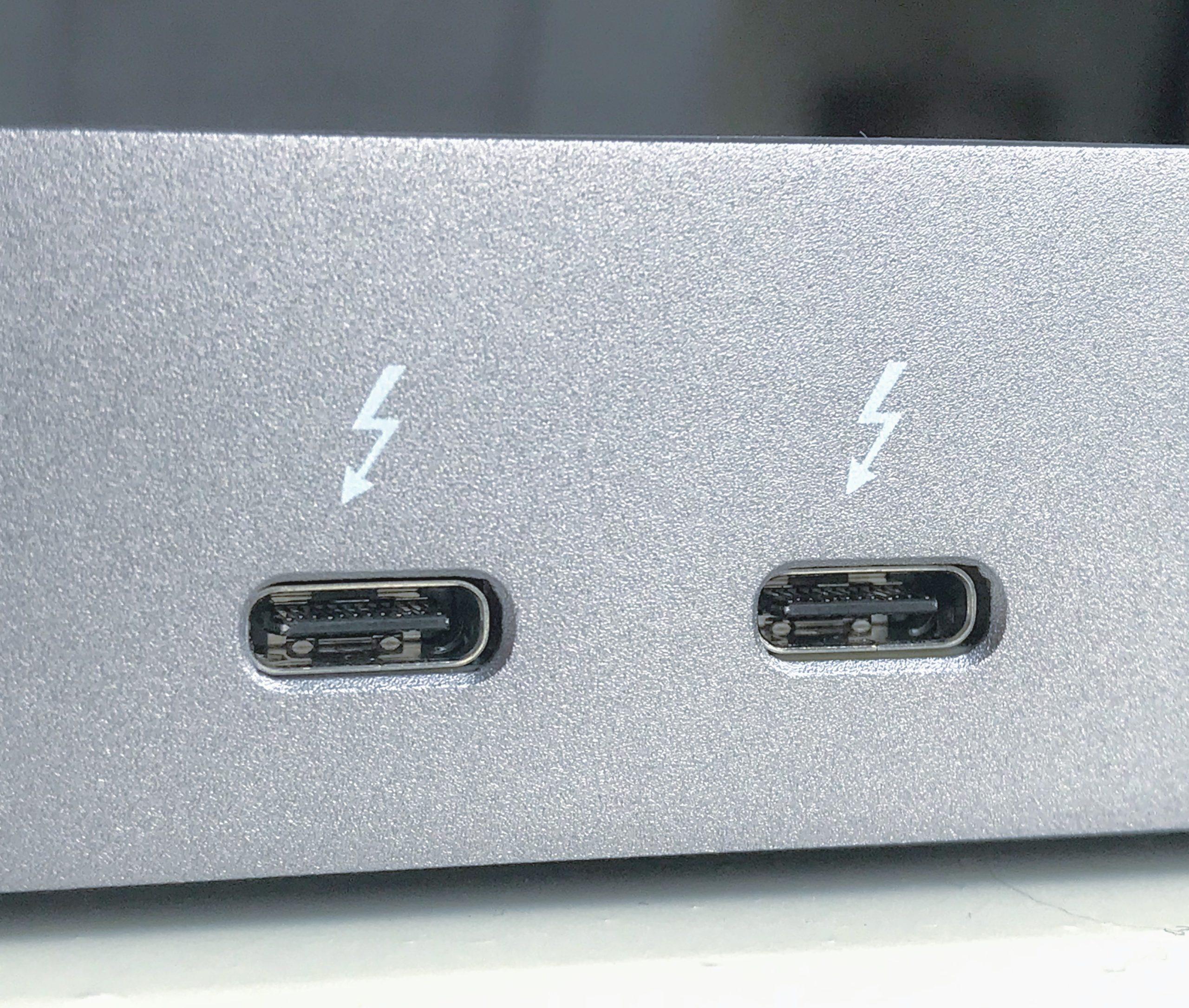
Come distinguerli? L'indizio visivo è l'icona: se vedi un fulmine accanto alla porta, si tratta di una porta Thunderbolt (3, 4 o 5 a seconda del dispositivo). Se compare solo il simbolo USB, o niente del tutto, è molto probabilmente una porta USB-C standard o una USB-C con DisplayPort Alt Mode ma senza Thunderbolt.
In pratica, è possibile collegare un cavo USB-C a una porta Thunderbolt e funzionerà, ma la velocità e le funzionalità saranno limitate allo standard più lento disponibile . Ovvero, se si collega un cavo USB-C da 10 Gbps a una porta Thunderbolt da 40 Gbps, la connessione funzionerà a 10 Gbps.
Lo stesso vale anche al contrario: un cavo Thunderbolt collegato a una porta USB-C funzionerà come qualsiasi altra porta USB-C, ma non sfrutterà appieno il suo potenziale. Pertanto, se si desidera raggiungere i 40 Gbps, è necessaria la configurazione completa: una porta Thunderbolt, un cavo certificato Thunderbolt e un dispositivo compatibile.
Cos'è una porta USB-C e perché viene confusa con Thunderbolt?
Il connettore USB-C (USB Type-C) è attualmente lo standard fisico dominante per la connessione di quasi tutti i dispositivi: telefoni cellulari, tablet, laptop, console di gioco e molto altro. Concettualmente, USB-C si riferisce semplicemente alla forma del connettore , non alla "velocità" di connessione.
Una singola porta USB-C può essere associata a diverse versioni USB (USB 2.0, USB 3.1 Gen 1, USB 3.1 Gen 2, USB 3.2, USB 4...) e può supportare o meno funzionalità come la ricarica rapida tramite USB Power Delivery, l'uscita video DisplayPort Alt Mode , Thunderbolt o combinazioni di queste . È proprio qui che nasce gran parte della confusione.
I moderni connettori USB-C consentono:
- Trasmissione dati da 5 Gbps (USB 3.1 Gen 1) a 20 Gbps (USB 3.2 Gen 2×2) o 40 Gbps (USB4 versione 2.0).
- Ricarica del dispositivo con fino a 100 W con USB Power Delivery e fino a 240 W con l'ultima specifica USB PD 3.1 per laptop o piattaforme di gioco molto potenti.
- Uscita video tramite DisplayPort Alt Mode, così puoi collegare un monitor utilizzando lo stesso cavo utilizzato per i dati e l'alimentazione.
Questo significa che una porta USB-C senza Thunderbolt potrebbe essere più che sufficiente per un utilizzo normale: caricare il portatile, trasferire file a buona velocità o trasmettere video a uno o più monitor (con gli adattatori appropriati). Ma se hai bisogno della massima larghezza di banda e di funzionalità avanzate come il tunneling PCIe per le GPU esterne , allora Thunderbolt diventa indispensabile.
Velocità effettive: USB 3.x, USB4, Thunderbolt 3, 4 e 5
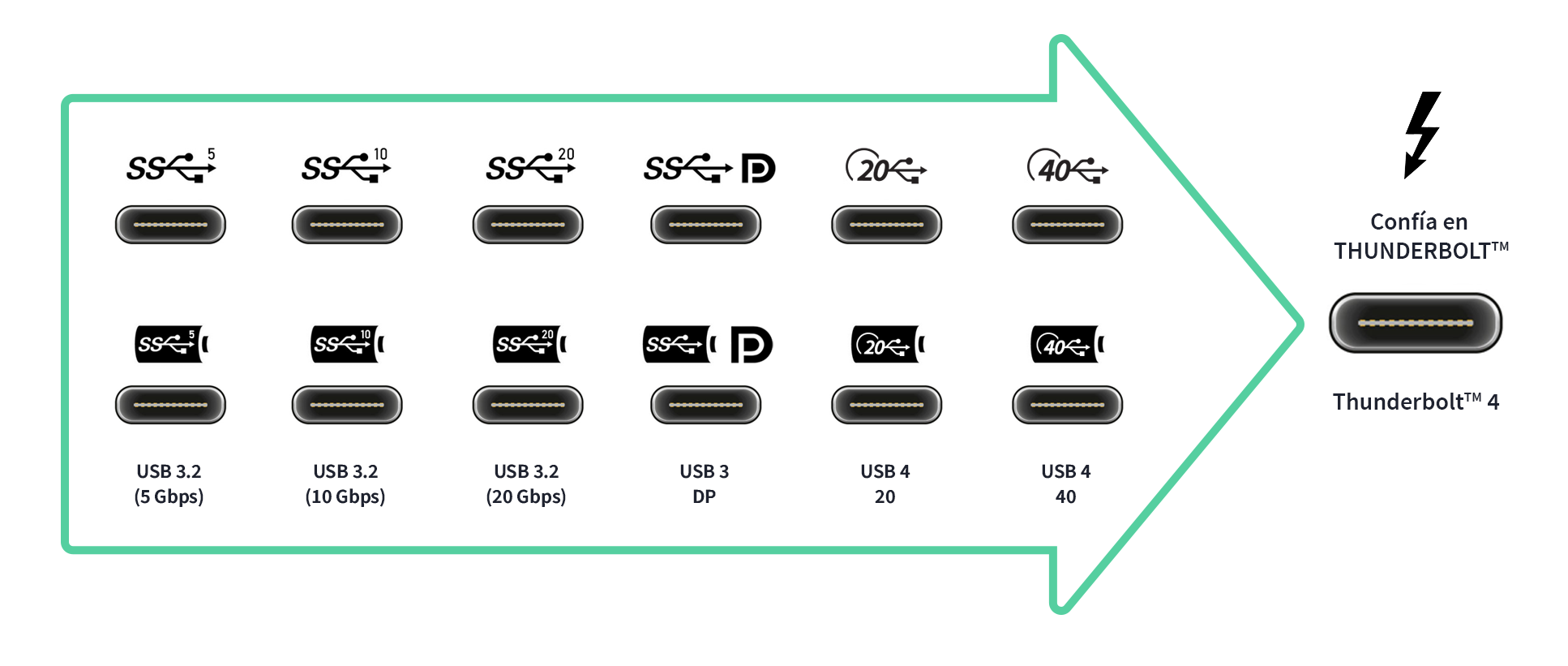
Anche i nomi delle versioni USB sono piuttosto singolari. Per capire cosa offre Thunderbolt in confronto, vale la pena ripassare le caratteristiche essenziali di USB 3 e USB 4, perché spesso il limite di velocità è determinato dallo standard USB e non dal connettore stesso.
Breve riepilogo delle velocità teoriche:
- USB 3.0 / USB 3.1 Gen 1: fino a 5 Gbps.
- USB 3.1 Gen 2: fino a 10 Gbps.
- USB 3.2 Gen 2 × 2: fino a 20 Gbps (due corsie da 10 Gbps).
- USB4 (v1): fino a 20 o 40 Gbps a seconda dell'implementazione.
- USB4 versione 2.0: fino a 40 Gbps in modalità effettiva ed estesa in determinati scenari.
- Thunderbolt 3 e Thunderbolt 4: fino a 40 Gbps.
- Thunderbolt 5 (la più recente): larghezza di banda bidirezionale fino a 80 Gbps, con una modalità "burst" che può raggiungere fino a 120 Gbps per i video.
Thunderbolt 3 ha rappresentato un importante passo avanti, portando la velocità a 40 Gbps e utilizzando un connettore USB-C , abbandonando la Mini DisplayPort delle generazioni precedenti. Thunderbolt 4 mantiene la stessa velocità di 40 Gbps, ma inasprisce le specifiche minime che qualsiasi dispositivo con questo logo deve soddisfare.
Ad esempio, per essere chiamata Thunderbolt 4, una porta deve:
- Supporta due display 4K o un display 8K obbligatoriamente.
- Offri almeno Larghezza di banda PCIe da 32 Gbps (il doppio di molti dispositivi Thunderbolt 3 di base).
- Consenti al computer di riattivarsi quando si sposta il mouse o si preme la tastiera, se sono collegati tramite un dock Thunderbolt.
Thunderbolt 5 si spinge oltre, progettato per configurazioni video professionali esigenti e GPU esterne , ma oggi Thunderbolt 4 è già più che sufficiente per le esigenze della maggior parte degli utenti, sia su Windows che su macOS.
A cosa serve in pratica Thunderbolt?
Oltre alle specifiche tecniche, ciò che conta è il modo in cui ti aiuta nella vita quotidiana. Ecco le applicazioni più potenti della porta Thunderbolt nel mondo reale.
1. Collegare più dispositivi a una singola porta (hub e dock)
I moderni laptop in genere dispongono di una o due porte Thunderbolt, ma queste permettono di creare un vero e proprio hub desktop. Un singolo collegamento Thunderbolt a una docking station consente di aggiungere porte HDMI, DisplayPort, Ethernet, USB-A, un lettore di schede, audio e altre porte, il tutto mentre il computer è in carica.
Questa soluzione è ideale per chi lavora con un laptop che si sposta spesso: si lasciano tutte le periferiche (monitor, tastiera, mouse, disco rigido esterno, rete cablata) collegate alla docking station e, una volta a casa o in ufficio, basta collegare un singolo cavo Thunderbolt per avere tutto pronto . In questo modo si evita la seccatura di dover collegare e scollegare i dispositivi ogni giorno.
Alcuni monitor sono dotati di un hub Thunderbolt/USB-C integrato: è sufficiente collegare il laptop al monitor e poi connettere tutte le altre periferiche. Alcuni modelli offrono persino una potenza di 90 W o più, consentendo di lavorare, riprodurre video e caricare il computer contemporaneamente senza bisogno di un alimentatore esterno.
2. Trasferimento file alla massima velocità
Un altro grande vantaggio è rappresentato dai backup e dalla possibilità di lavorare con file di grandi dimensioni. Un SSD esterno con Thunderbolt o USB 4 può facilmente raggiungere velocità di lettura e scrittura di 2.000-3.000 MB/s , rispetto ai tipici 400-500 MB/s di un SSD USB 3.0 convenzionale.
Se modifichi video in 4K o 8K, o lavori a progetti di fotografia, CAD o data science di grandi dimensioni, la differenza è enorme: puoi lavorare direttamente dall'unità esterna quasi come se fosse un'unità interna . Inoltre, riduce significativamente il tempo necessario per eseguire backup completi o clonare interi sistemi.
L'ecosistema Mac include anche una funzionalità chiamata "modalità disco di destinazione", che consente di avviare un Mac come se fosse un'unità esterna e di copiarne il contenuto su un altro computer tramite Thunderbolt senza caricare macOS . Sebbene si tratti di una funzionalità specifica di Apple, illustra efficacemente il ruolo di Thunderbolt come connessione ultraveloce tra dispositivi.
3. Collegare più monitor ad alta risoluzione
Thunderbolt è la soluzione ideale per chi desidera una configurazione desktop di grandi dimensioni con più schermi. Con una porta compatibile, è possibile collegare due monitor 4K a 60Hz o anche a frequenze di aggiornamento superiori, a seconda della versione e della GPU . Inoltre, Thunderbolt consente di collegare in serie i monitor, purché dotati di porte compatibili, riducendo il numero di cavi collegati al laptop.
In generale, se il tuo obiettivo è configurare una postazione di lavoro con monitor 4K, tastiera, mouse, rete e storage esterno, un singolo cavo Thunderbolt collegato a una buona docking station risolverà tutti i tuoi problemi . Rispetto alle soluzioni basate esclusivamente su USB-C, avrai a disposizione una maggiore larghezza di banda per evitare colli di bottiglia.
4. Aggiungi una scheda grafica esterna (eGPU)
Una delle caratteristiche più interessanti è la possibilità di collegare una scheda grafica dedicata tramite un box esterno, noto come eGPU. Se il tuo laptop ha una GPU integrata di fascia bassa ma supporta Thunderbolt, puoi utilizzare un box PCIe autoalimentato (di marchi come AKiTiO, Razer, Sonnet, ecc.) e installarci al suo interno una GPU desktop per il gaming o il lavoro professionale.
Queste docking station si collegano al laptop tramite un cavo Thunderbolt 3 o 4 e offrono anche porte aggiuntive e funzionalità di ricarica. In questo modo, un ultrabook leggero può trasformarsi in una postazione di gioco o di editing video molto più potente quando collegato al computer fisso , pur rimanendo estremamente portatile quando si utilizza solo l'alimentatore integrato.
Se il tuo PC desktop non è dotato di Thunderbolt integrato, molte schede madri consentono di aggiungerlo tramite una scheda Thunderbolt PCIe certificata . Questo ti permette di collegare dispositivi Thunderbolt (unità di archiviazione, monitor, eGPU, ecc.) a un PC desktop.
Posso caricare il mio laptop tramite Thunderbolt? E di quale cavo ho bisogno?
Nella maggior parte dei laptop moderni, la porta Thunderbolt supporta anche USB Power Delivery, il che significa che sì, può essere utilizzata per caricare il dispositivo . Infatti, molti ultrabook non hanno più un connettore di alimentazione dedicato e si affidano esclusivamente a USB-C/Thunderbolt per tutto.
Per il corretto funzionamento della ricarica è necessario:
- Un caricabatterie che Supporto USB Power Delivery e fornire la potenza appropriata (ad esempio, 65 W, 90 W, 130 W, ecc., a seconda delle esigenze del tuo laptop).
- Un cavo USB-C o Thunderbolt di buona qualità, certificato per la potenza che utilizzeraiNon tutti i cavi USB-C economici possono gestire 100-240 W.
Per quanto riguarda la velocità di trasferimento dati, se si collega solo il caricabatterie, è possibile utilizzare praticamente qualsiasi cavo di buona qualità. Tuttavia, se si desidera sfruttare anche la connessione dati (ad esempio, perché il caricabatterie è integrato in un monitor o in una docking station e sia il video che i dati di rete vengono trasmessi tramite lo stesso cavo), è consigliabile utilizzare un cavo Thunderbolt 3/4 o un cavo USB-C ad alta velocità.
Molti utenti si chiedono se un cavo Thunderbolt sia "speciale". La risposta è sì: i cavi Thunderbolt certificati hanno componenti elettronici interni specifici e sono progettati per gestire l'intera larghezza di banda (soprattutto per lunghezze superiori a 0,5 m). Ecco perché di solito costano di più di un normale cavo USB-C.
In breve, per la ricarica è sufficiente un cavo USB-C PD compatibile. Per sfruttare al meglio la porta Thunderbolt per dati e video, è consigliabile utilizzare un cavo con il logo Thunderbolt e, se possibile, di un produttore affidabile.
Differenze tra Thunderbolt 3, 4 e 5
Thunderbolt 3 ha rappresentato la svolta: connettore USB-C, velocità fino a 40 Gbps, supporto video avanzato e tunneling PCIe. Thunderbolt 4 non aumenta la velocità massima, ma alza il livello minimo che qualsiasi dispositivo certificato deve soddisfare , impedendo implementazioni "ridotte".
Con Thunderbolt 4, tutte le porte che portano quel nome devono:
- Essere in grado di caricare il portatile (nel caso di dispositivi alimentati tramite USB-C).
- Supporta due schermi 4K o uno schermo 8K.
- Offrire almeno 32 Gbps di PCIe.
- Consenti l'uso Hub con fino a quattro porte Thunderbolt collegate a cascata senza perdere funzionalità.
Thunderbolt 5, invece, raddoppia la larghezza di banda effettiva a 80 Gbps bidirezionali e consente una modalità dinamica che raggiunge i 120 Gbps per i video quando sono necessari più display ad altissima risoluzione. È chiaramente pensato per flussi di lavoro professionali estremi e per monitor e GPU esterne ancora più esigenti del futuro.
Per l'utente medio, se il proprio laptop o computer fisso è dotato di Thunderbolt 3 o 4, si è già a posto. La retrocompatibilità è ampia: porte, cavi e dispositivi Thunderbolt di diverse generazioni sono generalmente compatibili , con la velocità e le funzionalità della generazione più lenta che rappresentano il fattore limitante.
USB4: il tentativo di unire i mondi
USB4 è uno standard relativamente recente che mira ad avvicinare l'esperienza Thunderbolt al mondo USB "tradizionale", senza richiedere driver Intel o certificazioni così rigide. Utilizza inoltre un connettore USB-C ed è in gran parte basato sulle specifiche di Thunderbolt 3.
Caratteristiche principali di USB4:
- Velocità di 20 Gbps o 40 Gbps, a seconda dell'implementazione e della versione.
- Capacità di tunnel DisplayPort e PCI Expressabilitando video 4K e dispositivi ad alte prestazioni.
- Maggiore interoperabilità teorica tra diversi produttori, con l'obiettivo di rendere più semplice la comprensione delle caratteristiche di ciascuna porta USB-C.
In pratica, USB4 e Thunderbolt sono molto simili, ma Thunderbolt rimane lo standard "premium" con certificazione obbligatoria e requisiti più uniformi . USB4, d'altro canto, offre opzioni più economiche per i produttori a scapito di una certa variabilità nelle prestazioni effettive.
Lightning, USB e Thunderbolt: perché ormai quasi tutto è USB-C
Apple utilizza il connettore Lightning su iPhone e alcuni accessori da anni. Si tratta di un connettore piccolo e reversibile, ma le sue velocità di trasferimento dati sono simili a quelle dell'USB 2.0 (circa 480 Mbps) , ben lontane da quelle offerte da USB-C, USB 4 o Thunderbolt.
Per questo motivo, Apple ha adottato pienamente USB-C e Thunderbolt nei computer Mac e in molti iPad recenti, relegando Lightning al mondo dei dispositivi mobili e degli accessori più datati. Per il trasferimento di file di grandi dimensioni, il collegamento di display esterni o l'utilizzo di eGPU, le porte USB-C/Thunderbolt rappresentano la scelta logica sia per i Mac che per i PC.
Se consideriamo solo la velocità grezza, la classifica apparirebbe più o meno così:
- Illuminazione: 480Mbps.
- USB 3.1 Gen 1: 5 Gbps.
- USB 3.1 Gen 2: 10 Gbps.
- USB 3.2 Gen 2 × 2: 20 Gbps.
- Thunderbolt 3 e 4: 40 Gbps.
- Thunderbolt 5: larghezza di banda ancora più efficace (80-120 Gbps in scenari specifici).
Osservando questi dati, è facile capire perché i produttori stiano migrando tutto verso l'USB-C e, nella fascia alta, verso il Thunderbolt : un singolo connettore fa quasi tutto, e molto velocemente.
Thunderbolt è sicuro? Il caso Thunderspy
Nessuna tecnologia è immune da problemi di sicurezza, e Thunderbolt ne ha uno: una vulnerabilità nota come Thunderspy . Questo attacco sfrutta l'accesso di basso livello di Thunderbolt al sistema per consentire, in determinate condizioni, a un utente malintenzionato con accesso fisico all'apparecchiatura di copiare dati o aggirare le misure di sicurezza.
La chiave sta nell'"accesso fisico": per sfruttare Thunderspy, è necessario avere il computer davanti, essere in grado di manipolarlo e avere del tempo a disposizione . Ciò ci ricorda che, come per altre porte ad alta velocità, è meglio non lasciare un computer sbloccato o incustodito in ambienti non sicuri.
Le versioni più recenti di Thunderbolt, USB4 e degli stessi sistemi operativi hanno integrato misure di protezione e isolamento dei dispositivi , quindi nelle apparecchiature moderne e ben aggiornate il rischio reale per l'utente medio è basso, a condizione che vengano mantenute le minime norme di sicurezza fisica.
Fulmine nel mondo del lavoro, del telelavoro e nei settori professionali
L'utilità di Thunderbolt aumenta esponenzialmente con la complessità dell'ambiente di lavoro. Negli uffici moderni, e soprattutto quando si lavora da remoto, è un componente fondamentale per una configurazione comoda e con un solo cavo . Tornate a casa, collegate il vostro laptop alla docking station Thunderbolt e il gioco è fatto: monitor, rete cablata, audio, periferiche e alimentazione, tutto funziona perfettamente.
Nel campo creativo, Thunderbolt è ampiamente utilizzato negli studi di montaggio video, nella fotografia professionale, nell'animazione 3D, nell'architettura e nel design . Consente di lavorare con array di hard disk esterni ad alta velocità, più monitor di riferimento e apparecchiature di acquisizione video senza colli di bottiglia.
Negli ambienti didattici e nei laboratori più avanzati, facilita la creazione di postazioni di lavoro flessibili con laptop che si "trasformano" in postazioni desktop collegandoli a un'unica stazione Thunderbolt. Lo stesso vale per le sale riunioni con monitor di grandi dimensioni, telecamere e sistemi audio, dove un singolo cavo dal laptop del relatore controlla tutto.
Vale la pena investire in una stazione Thunderbolt? ROI e prospettive future
Il costo iniziale di una buona docking station Thunderbolt è solitamente superiore a quello di un semplice hub USB-C, ma il ritorno sull'investimento può essere significativo. In termini di tempo, ridurre a pochi secondi i tempi di configurazione quotidiana della postazione di lavoro , evitare problemi di connettività e poter utilizzare più monitor in modo fluido e simultaneo sono vantaggi che si accumulano giorno dopo giorno.
C'è anche un fattore di costo nascosto: utilizzare sempre lo stesso connettore per collegare e scollegare i dispositivi prolunga la durata delle porte del laptop, evita di dover utilizzare una moltitudine di adattatori diversi e facilita la standardizzazione delle configurazioni in ambito aziendale. Una buona docking station Thunderbolt può essere utilizzata con diversi computer successivi, poiché la tecnologia mantiene la retrocompatibilità.
Guardando al futuro, con Thunderbolt 4 ormai stabile e Thunderbolt 5 già in fase di sviluppo, è chiaro che la famiglia Thunderbolt rimarrà il punto di riferimento per la connettività di desktop e laptop di fascia alta. Per la maggior parte degli utenti, un computer con Thunderbolt 3 o 4 e una solida base hardware offre un margine di sicurezza più che sufficiente per diversi anni senza risultare inadeguato.
In definitiva, capire a cosa serve quella piccola porta con l'icona del fulmine sul tuo laptop ti consente di prendere decisioni migliori su come spendere i tuoi soldi: se una semplice porta USB-C per la ricarica e un po' di video è sufficiente o se vale la pena passare a una stazione Thunderbolt completa per maggiore comodità, velocità e possibilità di espansione futura.

Indice
- 1 Cos'è esattamente la porta Thunderbolt?
- 2 Thunderbolt vs USB-C: stessa forma, campionato diverso
- 3 Cos'è una porta USB-C e perché viene confusa con Thunderbolt?
- 4 Velocità effettive: USB 3.x, USB4, Thunderbolt 3, 4 e 5
- 5 A cosa serve in pratica Thunderbolt?
- 6 Posso caricare il mio laptop tramite Thunderbolt? E di quale cavo ho bisogno?
- 7 Differenze tra Thunderbolt 3, 4 e 5
- 8 USB4: il tentativo di unire i mondi
- 9 Lightning, USB e Thunderbolt: perché ormai quasi tutto è USB-C
- 10 Thunderbolt è sicuro? Il caso Thunderspy
- 11 Fulmine nel mondo del lavoro, del telelavoro e nei settori professionali
- 12 Vale la pena investire in una stazione Thunderbolt? ROI e prospettive future