- Il tasto Maiusc moltiplica la sua utilità se combinato con Ctrl, Alt, Windows o ⌘ per gestire schede, finestre e gruppi nei principali browser.
- Molte delle scorciatoie di navigazione principali (modalità di navigazione in incognito, ripristino schede, cancellazione dati, ricaricamento forzato o zoom) dipendono dalla combinazione con Maiusc.
- Shift consente di controllare moduli, menu e selezione del testo senza usare il mouse, migliorando notevolmente la produttività su Windows e macOS.
- Combinando Maiusc con il mouse si velocizzano le azioni più comuni, come l'apertura di collegamenti in nuove schede, lo spostamento di schede o la regolazione dello zoom della pagina.
Se passi gran parte della giornata davanti a un browser , ogni secondo risparmiato evitando di spostare la mano sul mouse è oro. Le scorciatoie da tastiera, e in particolare quelle che coinvolgono il tasto Maiusc, sono uno dei modi più semplici per aumentare la velocità, lavorare più comodamente e, incidentalmente, stancarsi meno facilmente.
La maggior parte degli utenti usa il tasto Maiusc solo per digitare le lettere maiuscole , ma questo tasto ha molte più funzioni, soprattutto se combinato con altri come Ctrl, Alt o il tasto Windows. Nei browser moderni (Chrome, Brave, Firefox, Edge, ecc.) e nel sistema operativo stesso, il tasto Maiusc consente di controllare le schede, navigare tra le pagine, gestire i gruppi di schede, acquisire schermate, eliminare definitivamente i file e molto altro. Se non si è sicuri della sua posizione o delle sue funzioni, consultare la guida su dove si trova il tasto Maiusc.
Cos'è il tasto Maiusc e perché è così importante?
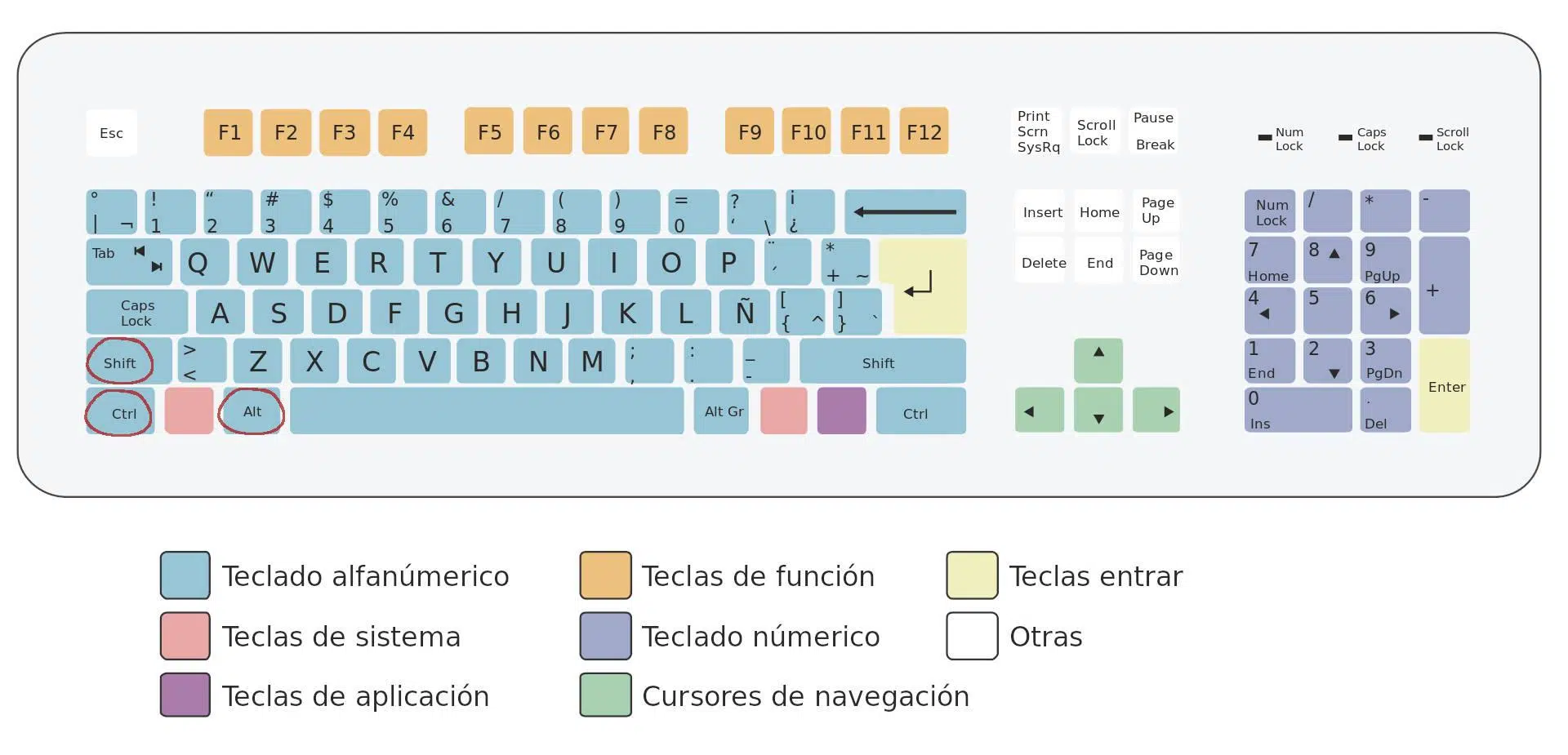
Il tasto Maiusc è presente su tutte le tastiere moderne , siano esse di dimensioni standard, compatte o progettate per il gaming. Solitamente è rappresentato da una freccia rivolta verso l'alto ed è sempre duplicato: uno in basso a sinistra, sopra il tasto Ctrl, e un altro a destra, sotto il tasto Invio.
La presenza di due tasti Maiusc non è casuale : sono posizionati in questo modo per consentirne un utilizzo comodo sia per i destrorsi che per i mancini, e per poterli combinare con qualsiasi altro tasto della tastiera senza dover compiere movimenti acrobatici delle dita. A seconda del modello di tastiera, le dimensioni del tasto Maiusc destro possono variare perché condivide lo spazio con il tasto Invio, ma la sua posizione generale rimane la stessa.
Sulle tastiere a membrana, il tasto Maiusc di solito ha uno speciale meccanismo di bloccaggio , così come tasti come Invio e la barra spaziatrice. Se smonti la tastiera per pulirla, fai attenzione quando rimuovi questi tasti, perché il meccanismo è più delicato rispetto a quello di un normale tasto alfanumerico. Questo problema è meno comune sulle tastiere meccaniche, poiché il sistema di bloccaggio funziona in modo diverso.
Affinché le combinazioni di tasti con il tasto Maiusc funzionino correttamente , si consiglia di tenere premuto il tasto Maiusc e, mentre lo si tiene premuto, premere gli altri tasti della combinazione. Non è necessario premerli tutti contemporaneamente: se si tiene premuto Maiusc e poi si aggiungono gli altri tasti, le combinazioni verranno eseguite senza problemi.
Utilizzi di base di Shift in Windows e sulla tastiera
Prima di approfondire le scorciatoie da tastiera con il tasto Maiusc nei browser , è utile ripassare le funzioni generali di questo tasto in Windows 10 e versioni simili, poiché molte di queste azioni risultano utili anche durante la navigazione web. Potrebbe inoltre interessarti scoprire come migliorare la produttività in Windows 11.
Maiusc + lettera: digita lettere maiuscole . Questo è il metodo classico: tieni premuto Maiusc e premi una lettera per ottenere una lettera maiuscola. Finché tieni premuto Maiusc, tutte le lettere che digiti appariranno in maiuscolo. È l'opposto del Bloc Maiusc, ma senza l'effetto di attivazione/disattivazione: non appena rilasci Maiusc, torni a digitare in minuscolo.
Maiusc + tasto con simbolo: accesso ai caratteri speciali . Sulla riga dei numeri (1, 2, 3…) e su diversi tasti vicino a Invio, sono presenti due simboli stampati: quello inferiore si ottiene con una normale pressione, quello superiore con Maiusc. Ad esempio, Maiusc + 1 corrisponde solitamente al punto esclamativo, Maiusc + 2 alla chiocciola (@), ecc. Esistono tasti con un terzo simbolo, solitamente a destra, che si ottiene con Alt Gr o la combinazione equivalente Ctrl + Maiusc + tasto.
Ctrl + Maiusc + tasto: caratteri speciali secondari . Alcune tastiere visualizzano tre simboli sullo stesso tasto. I due a sinistra compaiono con una normale pressione o con Maiusc, mentre il simbolo a destra si digita con Alt Gr + tasto. Se la tua tastiera non ha Alt Gr o semplicemente lo trovi più comodo, puoi emularlo con Ctrl + Maiusc + tasto per ottenere quei caratteri "extra".
Maiusc + tasti freccia: selezione precisa del testo . Quando scrivi un'e-mail, un documento o un modulo web, puoi selezionare il testo senza usare il mouse. Posiziona il cursore nel punto in cui desideri iniziare, tieni premuto Maiusc e usa i tasti freccia per selezionare. Maiusc + freccia Su/Giù seleziona intere righe, mentre Maiusc + freccia Sinistra/Destra seleziona carattere per carattere.
Scorciatoie da tastiera Maiusc per navigare nelle interfacce senza mouse
Uno degli usi più efficaci del tasto Maiusc è quello di "tasto di attivazione/disattivazione" per navigare tra menu e interfacce, una funzionalità che si nota sia in Windows che nei browser.
Maiusc + Tab: Spostati all'indietro tra gli elementi . Il tasto Tab sposta il focus tra pulsanti, campi e collegamenti che consentono l'interazione, normalmente in avanti. Se combini Tab con Maiusc, ti sposti tra gli stessi elementi, ma in ordine inverso. Questo è incredibilmente utile quando ti trovi in una finestra di dialogo o in un modulo lungo e hai superato il campo.
Maiusc + F10: Apri il menu contestuale senza usare il mouse . In molti ambienti, incluso il browser, se hai selezionato un elemento (un link, un pulsante, una scheda, ecc.) e premi Maiusc + F10, il menu contestuale si apre come se avessi usato il tasto destro del mouse. Questo è molto utile quando si lavora solo con la tastiera.
Ctrl + Maiusc + Esc: Apri Gestione attività . Sebbene non sia una scorciatoia esclusiva dei browser, ti salverà più di una volta quando una scheda o una finestra si blocca. Questa combinazione apre direttamente Gestione attività di Windows, senza dover utilizzare la classica combinazione Ctrl + Alt + Canc.
Windows + Maiusc + Freccia sinistra/destra: Sposta le finestre tra i monitor . Se lavori con più di uno schermo, questa combinazione ti permette di spostare la finestra attiva sul monitor di sinistra o di destra. Perfetto quando hai il browser aperto su uno schermo e vuoi riorganizzare rapidamente la tua area di lavoro.
Quando si parla di produttività nel browser , le schede sono il campo di battaglia principale. Il tasto Maiusc entra in gioco in molte combinazioni con Ctrl, permettendoti di non dover quasi mai usare il mouse.
Ctrl + T : apre una nuova scheda e ti porta direttamente ad essa.
Ctrl + N : apre una nuova finestra del browser.
Ctrl + Maiusc + N : apre una finestra in incognito (o privata, a seconda del browser). In Chrome e Brave, questa è la combinazione standard per navigare senza lasciare tracce locali.
Ctrl + W o Ctrl + F4 : chiude la scheda corrente, ideale per chiudere rapidamente le schede che non ti servono più.
Ctrl + Maiusc + W o Alt + F4 : chiude l'intera finestra, ovvero tutte le schede aperte in quel momento in quella specifica istanza del browser.
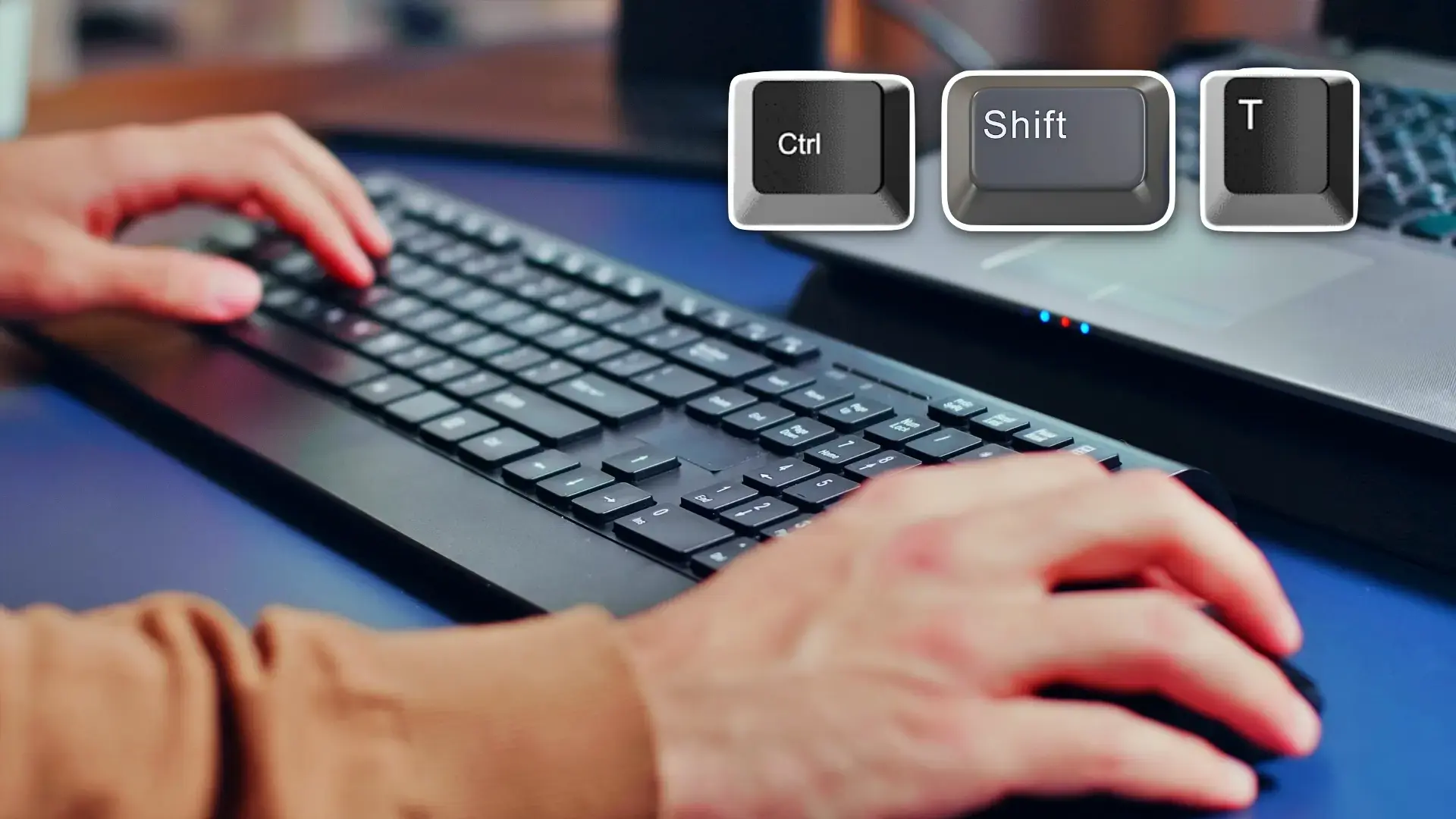
Ctrl + Maiusc + T : ripristina l'ultima scheda chiusa e, premendolo ripetutamente, ripristina le schede nell'ordine inverso rispetto a quello di chiusura. È una di quelle scorciatoie che possono rivelarsi provvidenziali quando si chiude accidentalmente qualcosa. Scopri come ripristinare le schede in Chrome.
Ctrl + Tab o Ctrl + Pagina giù : passa alla scheda successiva a destra.
Ctrl + Maiusc + Tab oppure Ctrl + Pagina Su : torna alla scheda precedente a sinistra.
Ctrl + 1 a Ctrl + 8 : passa direttamente a una scheda specifica in base alla sua posizione da sinistra a destra.
Ctrl + 9 : passa sempre all'ultima scheda aperta, indipendentemente dal numero di schede aperte.
Alt + Home : apre la pagina iniziale configurata nella scheda corrente, utile per tornare al punto di partenza.
Molti browser moderni includono ora i gruppi di schede , che consentono di raggruppare più schede sotto la stessa intestazione o colore. È inoltre possibile gestire questi gruppi tramite tastiera, senza utilizzare il mouse.
In Windows, per accedere all'area delle schede, è possibile premere ripetutamente F6 finché il focus non si trova sulla barra delle schede. Da lì, è possibile spostarsi tra le schede con il tasto Tab e tornare indietro con Maiusc + Tab, evidenziando ciascuna scheda o gruppo.
Dopo aver selezionato l'intestazione di un gruppo di schede , è possibile premere la barra spaziatrice o Invio per espanderlo o comprimerlo. Quando il gruppo è compresso, è possibile selezionarlo solo nella sua interezza; le schede al suo interno non sono accessibili finché non lo si espande.
Per spostare schede o gruppi di schede , seleziona l'intestazione della scheda o del gruppo e usa Ctrl + Freccia sinistra o Ctrl + Freccia destra per trascinarle lungo la barra. Alcuni browser offrono anche scorciatoie come Ctrl + Maiusc + Pagina su o Ctrl + Maiusc + Pagina giù per spostare le schede a sinistra o a destra.
Su Chromebook, la navigazione tra le schede avviene tramite Ctrl + Tab per scorrere l'elenco e con combinazioni come Ctrl + Indietro o Ctrl + Avanti per passare a una scheda specifica, mentre l'apertura del menu di gruppo si effettua con il tasto di ricerca + Maiusc + Volume su oppure con il tasto del menu Applicazioni + Maiusc + Volume su.
Oltre ad aprire e chiudere le schede , i browser includono numerose funzioni interne (segnalibri, cronologia, impostazioni, strumenti di sviluppo...) accessibili tramite combinazioni che spesso integrano il tasto Maiusc.
Ctrl + Maiusc + B : Mostra o nasconde la barra dei segnalibri.
Ctrl + Maiusc + O : Apre il gestore dei segnalibri in una nuova scheda.
Ctrl + H : apre la cronologia di navigazione.
Ctrl + J : apre la scheda dei download.
Ctrl + Maiusc + Canc : apre le opzioni per cancellare i dati di navigazione (cronologia, cache, cookie, password, ecc.). È la scorciatoia rapida per cancellare i dati del browser.
Ctrl + Maiusc + J o F12 : apre gli strumenti per sviluppatori nei browser basati su Chromium, consentendo di esaminare il codice, la console, la rete, ecc.
Maiusc + Esc (in alcuni browser come Chrome su Windows) : apre il gestore attività del browser, dove è possibile visualizzare l'utilizzo di memoria e CPU da parte di schede ed estensioni.
Ctrl + F o F3 : attiva la barra di ricerca interna della pagina.
Ctrl + G : passa al risultato successivo della ricerca corrente all'interno della pagina.
Ctrl + Maiusc + G : torna al risultato di ricerca precedente.
La barra degli indirizzi del browser è molto più di un semplice spazio per digitare gli URL; funge anche da barra di ricerca e da pulsante per avviare diverse azioni. Puoi utilizzare la tastiera per sfruttarla al meglio.
Ctrl + L, Alt + D o F6 : questi tasti portano il focus direttamente sulla barra degli indirizzi, permettendoti di iniziare a digitare senza toccare il mouse.
Digita un termine + Invio : esegue una ricerca con il motore di ricerca predefinito.
Digita il nome di un motore di ricerca + Tab : passa al motore di ricerca che hai digitato (ad esempio, "youtube" + Tab) per effettuare la ricerca direttamente su quel sito.
Digitando un nome di dominio + Ctrl + Invio , viene automaticamente aggiunto "www." prima e ".com" dopo, e il sito web viene aperto nella scheda corrente.
Digitando un dominio + Ctrl + Maiusc + Invio : si ottiene lo stesso risultato del comando precedente, ma questo viene aperto in una nuova finestra.
In molti browser, premendo Alt + Invio si apre un indirizzo web in una nuova scheda, in background o in primo piano, senza chiudere la pagina corrente.
Ctrl + K o Ctrl + E : posiziona il cursore nella barra degli indirizzi, pronto per la ricerca con il motore di ricerca configurato, molto utile se il flusso di lavoro prevede ricerche continue.
Freccia giù + Maiusc + Canc (su un suggerimento): rimuove dalla barra degli indirizzi un suggerimento che non si desidera visualizzare nuovamente.
Azioni sulle pagine web che sfruttano Shift
Una volta all'interno di una pagina web , è disponibile anche una buona raccolta di scorciatoie che combinano il tasto Maiusc con altri tasti per scorrere, ingrandire o controllare il ricaricamento.
F5 o Ctrl + R : ricarica la pagina corrente.
Maiusc + F5 o Ctrl + Maiusc + R : ricarica la pagina forzando un aggiornamento completo e saltando la cache locale, molto utile se un sito web sembra "bloccato".
Esc : interrompe il caricamento della pagina, utile quando un sito web impiega troppo tempo o si blocca durante il caricamento delle risorse.
Barra spaziatrice o Pagina giù : scorre verso il basso, da una schermata all'altra.
Maiusc + Barra spaziatrice o Pagina su : scorre il contenuto verso l'alto, anche a schermo intero.
Home : ti riporta all'inizio della pagina.
Fine : ti porta alla fine della pagina.
Ctrl e + : ingrandisce l'intera pagina.
Ctrl e - : riducono lo zoom.
Ctrl + 0 : ripristina lo zoom al 100%.
Maiusc + rotellina del mouse : in molte configurazioni scorre la pagina orizzontalmente, il che è utile in tabelle larghe o interfacce con barre laterali.
Passa a scrivere e inviare informazioni in moduli e chat
Nei campi di testo di siti web, social network o chat , Shift previene anche le sorprese e ti offre un maggiore controllo su ciò che invii.
Maiusc + Invio : inserisce un'interruzione di riga senza inviare il messaggio in chat, moduli o caselle di commento dove il solo Invio significa "invia". È il metodo standard per scrivere paragrafi in applicazioni come WhatsApp Web, Facebook Messenger e molti strumenti di supporto.
Ctrl + Inserisci e Maiusc + Inserisci : Funzionano come alternative rispettivamente a Ctrl + C (copia) e Ctrl + V (incolla). Sono meno conosciuti, ma svolgono esattamente la stessa funzione e possono risultare utili se si è abituati a utilizzarli su altri sistemi.
In combinazione con la selezione del testo tramite Maiusc + tasti freccia , queste alternative al copia e incolla consentono di gestire frammenti di testo con precisione chirurgica, il tutto senza toccare il mouse.
Sebbene non siano esclusive del browser , diverse scorciatoie da tastiera con il tasto Maiusc in Windows influiscono direttamente sul modo in cui si lavora durante la navigazione.
Ctrl + Maiusc + N in Esplora file : crea istantaneamente una nuova cartella nella directory corrente. Se scarichi file dal browser, puoi organizzare il tuo disco rigido alla stessa velocità con cui navighi.
Maiusc + Canc : Elimina i file senza spostarli nel Cestino. È una combinazione molto potente e va usata con cautela, perché i file vengono eliminati immediatamente dopo la conferma.
Windows + Maiusc + S : Avvia lo Strumento di cattura integrato in Windows 10, che consente di selezionare un'area dello schermo e copiarla negli appunti. Ideale per catturare rapidamente parti specifiche di un sito web, immagini o errori.
Windows + M e Windows + Maiusc + M : la prima riduce a icona tutte le finestre, la seconda le ripristina. È un modo rapido per liberare il desktop o ripristinarlo allo stato precedente senza perdere le schede aperte.
Maiusc + Ctrl con il menu Start : quando apri il menu Start, puoi spostarti tra i riquadri usando Tab e i tasti freccia. Tenendo premuto Ctrl e premendo Maiusc, puoi riorganizzare questi riquadri con i tasti freccia e persino creare cartelle per le applicazioni. Pur non essendo una scorciatoia da tastiera per il browser, influisce sul modo in cui organizzi l'ambiente da cui avvii i browser e gli strumenti online.
Su Mac, le combinazioni di tasti modificatori cambiano , ma la filosofia è la stessa: Maiusc viene combinato con i tasti Comando (⌘), Opzione (Alt) e Controllo per gestire Chrome, Brave, Safari o altri browser.
⌘ + N : apre una nuova finestra.
Comando + Maiusc + N : apre una nuova finestra in modalità di navigazione in incognito.
⌘ + T : apre una nuova scheda e ti ci porta.
Comando + Maiusc + T : riapre le schede chiuse, proprio come in Windows.
⌘ + Opzione + Freccia destra : Passa alla scheda successiva.
⌘ + Opzione + Freccia sinistra : torna alla scheda precedente.
⌘ + 1 a ⌘ + 8 : salta a una scheda specifica a seconda della sua posizione.
⌘ + 9 : seleziona sempre l'ultima scheda aperta.
Comando + o Comando + Freccia destra : passa alla pagina successiva della cronologia.
Comando + W : chiude la scheda o la finestra a comparsa corrente.
Comando + Maiusc + W : chiude l'intera finestra del browser.
⌘ + F : apre la barra di ricerca interna della pagina.
Comando + G / Comando + Maiusc + G : sposta il focus sul risultato di ricerca successivo o precedente, rispettivamente.
⌘ + Maiusc + B : Mostra o nasconde la barra dei segnalibri.
Comando + Opzione + B : Apre il gestore dei segnalibri in una nuova scheda.
Comando + Maiusc + J : apre la sezione download del browser.
⌘ + Maiusc + Canc : apre il pannello per cancellare i dati di navigazione in macOS, analogo a Ctrl + Maiusc + Canc in Windows.
⌘ + Opzione + I : apre gli strumenti per sviluppatori.
⌘ + Opzione + U : visualizza il codice sorgente HTML non modificabile della pagina corrente.
Comando + Opzione + J : apre direttamente la console JavaScript.
⌘ + d – Salva la pagina corrente come segnalibro.
Comando + Maiusc + D : salva tutte le schede aperte come segnalibri in una nuova cartella.
⌘ + e + / ⌘ + e – : ingrandiscono o riducono lo zoom, mentre ⌘ + 0 ripristina lo zoom alle dimensioni originali.
Barra spaziatrice e Maiusc + Barra spaziatrice : si comportano allo stesso modo di Windows quando si scorre da una schermata all'altra.
⌘ + Maiusc + H : Apre la pagina iniziale configurata in quella scheda.
Sebbene l'obiettivo sia quello di utilizzare meno il mouse , esistono combinazioni di tasti e clic che velocizzano le azioni quotidiane e includono anche il tasto Maiusc come elemento chiave.
Ctrl (o ⌘ su Mac) + clic su un link : apre il link in una nuova scheda in background, mantenendo attiva la scheda corrente.
Ctrl (o ⌘) + Maiusc + clic su un collegamento : apre il collegamento in una nuova scheda e sposta il focus direttamente su quella scheda.
Maiusc + clic su un collegamento : apre il collegamento in una nuova finestra del browser.
Trascinando un collegamento sulla barra delle schede si crea una nuova scheda con quel collegamento; se lo si trascina su una scheda esistente, si apre in quella scheda.
Premendo Esc mentre si trascina una scheda : si annulla il movimento e la scheda torna alla sua posizione originale.
Ctrl (o ⌘) + rotellina del mouse : ingrandisce o rimpicciolisce la pagina ruotando la rotellina verso l'alto o verso il basso.
Maiusc + rotellina del mouse : in molte configurazioni scorre la pagina orizzontalmente, molto utile in tabelle larghe o interfacce con contenuti laterali.
Opzione + clic su un collegamento (Mac) o Alt + clic (Windows) : forza il download della risorsa collegata, anziché aprirla direttamente nel browser.
Facendo doppio clic su uno spazio vuoto nella barra delle schede : in molti browser si passa dalla modalità finestra ingrandita alla modalità finestra normale.
Con questo arsenale di scorciatoie basate sul tasto Maiusc , sia all'interno del browser che del sistema operativo, puoi trasformare la tastiera nel tuo centro di comando e ridurre al minimo i clic del mouse. Non è necessario memorizzarle tutte in una volta: l'approccio più pratico è iniziare con 4 o 5 combinazioni che usi quotidianamente (come Ctrl + Maiusc + T, Ctrl + Maiusc + N, Maiusc + Invio o Ctrl + Maiusc + Canc) e aggiungerne gradualmente altre finché la navigazione con la sola tastiera non diventi quasi automatica.

Indice
- 1 Cos'è il tasto Maiusc e perché è così importante?
- 2 Utilizzi di base di Shift in Windows e sulla tastiera
- 3 Scorciatoie da tastiera Maiusc per navigare nelle interfacce senza mouse
- 4 Scorciatoie da tastiera per la gestione delle schede e delle finestre del browser (Windows e Linux)
- 5 Gruppi di schede e navigazione avanzata tramite tastiera
- 6 Scorciatoie da tastiera per le funzioni interne di Chrome e altri browser
- 7 Maiusc e barra degli indirizzi: cerca e naviga più velocemente
- 8 Azioni sulle pagine web che sfruttano Shift
- 9 Passa a scrivere e inviare informazioni in moduli e chat
- 10 Scorciatoie di spostamento nel sistema che influenzano la navigazione
- 11 Scorciatoie da tastiera per i browser su macOS
- 12 Combinazioni di mouse e Maiusc nei browser