- Xbox Cloud Gaming ti consente di giocare ai titoli Game Pass nel cloud dalla tua console, dispositivo mobile, browser e altri dispositivi con Game Pass Ultimate.
- Una connessione Internet stabile (40–60 Mb/s) e un controller compatibile sono essenziali per un'esperienza fluida su qualsiasi piattaforma.
- La nuova esperienza web di anteprima introduce una riprogettazione completa dell'interfaccia, che può essere migliorata grazie al feedback diretto degli utenti.
- Problemi comuni, come la mancata visualizzazione di giochi giocabili nell'app, sono solitamente dovuti a un account, un abbonamento o una sezione cloud selezionati in modo errato.
Se ti stai chiedendo come utilizzare Xbox Cloud Gaming e cosa ti serve per sfruttarlo al meglio, qui troverai una guida completa e pratica . L'obiettivo è che, una volta terminata la lettura, saprai esattamente di cosa si tratta, come funziona, quali sono i requisiti e come giocare sulla tua console, dispositivo mobile, browser, TV o persino in realtà virtuale.
Questo servizio di cloud gaming di Microsoft è integrato in Xbox Game Pass, quindi troverai molti riferimenti all'abbonamento. Vediamo passo dopo passo cosa offre Xbox Cloud Gaming, come attivarlo e come risolvere i problemi più comuni, ad esempio perché non vedi i giochi disponibili sul tuo dispositivo mobile o come provare la nuova esperienza web in anteprima.
Cos'è Xbox Cloud Gaming e come funziona esattamente?
Xbox Cloud Gaming è il servizio di cloud gaming di Microsoft, simile ad Amazon Luna , che permette di giocare ai titoli del catalogo Game Pass praticamente da qualsiasi dispositivo connesso a Internet, senza bisogno di installare il gioco localmente o di disporre di un computer potente.
Anziché essere eseguito sulla console, sul PC o sul dispositivo mobile, il gioco gira su server Microsoft progettati specificamente per il gaming . Questi server si occupano di tutto il lavoro più impegnativo: elaborazione della grafica, della fisica, dell'intelligenza artificiale e streaming del risultato, ovvero immagini e suoni del gioco.
Dal tuo dispositivo, colleghi un controller compatibile e invii i comandi e i movimenti tramite internet . Il server riceve il segnale, lo applica al gioco e ti restituisce in pochi millisecondi ciò che sta accadendo sullo schermo. È come guardare un video in diretta, ma interattivo e con un feedback immediato.
Con questo approccio, non dipenderai più così tanto dalle potenti capacità grafiche del tuo cellulare, tablet o laptop. Ciò che conta davvero per un'esperienza fluida è disporre di una connessione internet stabile e veloce e scegliere dei buoni server DNS , poiché le informazioni vengono costantemente inviate e ricevute tra il tuo dispositivo e i server di Microsoft.
Quando si gioca in modo tradizionale, di solito è necessario installare il gioco sulla console, sul PC o sul dispositivo mobile, il che implica due cose: il gioco deve essere compatibile con quella piattaforma e l'hardware deve essere sufficientemente potente per eseguirlo. Con Xbox Cloud Gaming, questi ostacoli scompaiono e si può giocare a molti titoli progettati per console senza bisogno di una versione specifica per il dispositivo mobile o il PC meno potente.
Nel caso specifico di Xbox, questo servizio è incluso in Xbox Game Pass, e c'è una distinzione importante da fare: per utilizzare Xbox Cloud Gaming, è necessario un abbonamento a Xbox Game Pass Ultimate . Il Game Pass per console o PC non è sufficiente; è la versione Ultimate che attiva il cloud gaming, permettendoti di giocare ai titoli compatibili da qualsiasi dispositivo supportato.
Immagina di avere Game Pass attivo sulla tua Xbox, ma di non poter accendere la console in questo momento o di essere fuori casa. Con Xbox Cloud Gaming, puoi accedere da un altro dispositivo e avviare istantaneamente più giochi in streaming . Anche se hai la console davanti a te, se vuoi semplicemente provare un gioco velocemente prima di installare i file di grandi dimensioni che occupa, puoi usare il cloud per testarlo in pochi secondi.
Uno dei maggiori vantaggi è che non è necessario un PC da gaming di fascia alta né attendere l'uscita di un gioco per PC o dispositivi mobili. Lo svantaggio è che si dipende fortemente dalla connessione internet : se è lenta o instabile, si verificheranno buffering, cali di qualità o ritardi nei comandi. Microsoft raccomanda una velocità di download di almeno 40-60 Mbps per un'esperienza di gioco fluida, e ancora meglio se la connessione è cablata o Wi-Fi a 5 GHz.
Requisiti di base per giocare con Xbox Cloud Gaming
Prima di iniziare a giocare, è fondamentale comprendere i requisiti imprescindibili per l'utilizzo del servizio. Sebbene possa sembrare ovvio, il mancato rispetto di questi requisiti minimi per Xbox Cloud Gaming può causare numerosi problemi.
Innanzitutto, è necessario un abbonamento: devi avere un abbonamento Xbox Game Pass Ultimate attivo . Gli altri piani Game Pass non includono il cloud gaming. Assicurati che l'account Xbox con cui stai effettuando l'accesso abbia un abbonamento Ultimate attivo.
In secondo luogo, c'è la connessione internet. Per un'esperienza di gioco fluida, Microsoft raccomanda una velocità di download minima compresa tra 40 e 60 Mbps . Al di sotto di tale valore, potreste riuscire a giocare occasionalmente, ma è più probabile che si verifichino scatti, pixelizzazione o ritardi tra l'input del controller e ciò che vedete sullo schermo.
Anche il tipo di connessione è importante: se possibile, optate per un cavo Ethernet o una rete Wi-Fi a 5 GHz con una buona copertura . Una rete Wi-Fi congestionata o una rete mobile debole possono rendere una sessione di gioco piuttosto instabile.
Il terzo elemento chiave è il controller. Sulla maggior parte dei dispositivi, Xbox Cloud Gaming richiede la connessione di un controller Xbox o di un controller compatibile . Questo è semplice su console e PC, ma su smartphone e tablet sarà necessario connetterlo tramite Bluetooth o altri metodi equivalenti . Nell'esperienza web standard, Microsoft non consente ancora di giocare con la sola tastiera e il mouse per la maggior parte dei titoli, quindi un controller rimane essenziale in molti casi.
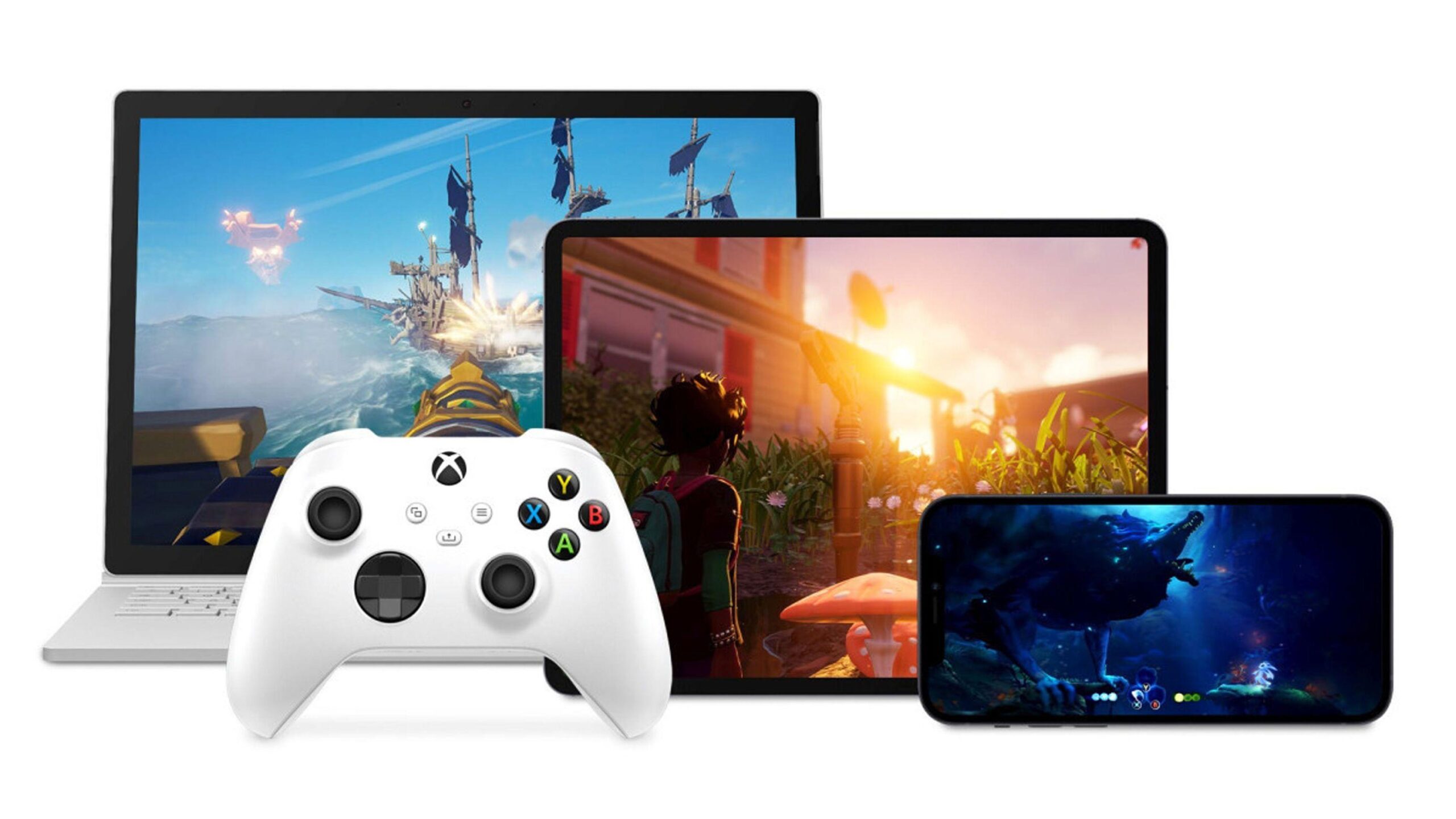
Infine, c'è il dispositivo stesso. È possibile utilizzare una Xbox One, una Xbox Series X|S, uno smartphone o tablet Android, un iPhone o iPad tramite browser, un computer con un browser compatibile, alcuni televisori Samsung e dispositivi Amazon Fire TV con l'app Xbox , o persino visori per la realtà virtuale che integrano l'applicazione. Il gioco non viene scaricato su questi dispositivi, ma devono essere sufficientemente recenti per consentire lo streaming in modo corretto.
Come utilizzare Xbox Cloud Gaming sulla tua console Xbox
Se possiedi una Xbox One o una Xbox Series X|S, il modo più semplice per accedere al cloud gaming è direttamente dalla console. La filosofia alla base è la semplicità: gestisci quasi tutto tramite l'app Xbox Game Pass o l'interfaccia della console.
Sulla tua Xbox, apri l'app Xbox Game Pass. Una volta all'interno, sfoglia il catalogo fino a trovare un gioco che ti interessa. Nella pagina di ogni titolo, di solito vedrai un pulsante Installa e, se è compatibile con il cloud, vedrai anche un pulsante Gioca o un'icona associata allo streaming del gioco.
Se visualizzi entrambi i pulsanti, significa che puoi scegliere: installare il gioco sulla tua console nel modo tradizionale oppure avviarlo direttamente tramite Xbox Cloud Gaming senza scaricare nulla . Questa opzione è ideale per provare i giochi prima di occupare spazio su disco o per fare una partita veloce senza dover attendere download e aggiornamenti.
L'esperienza di gioco sulla console è generalmente piuttosto stabile perché, in molti casi, la console è collegata tramite cavo o a una rete Wi-Fi domestica relativamente potente . Ciononostante, se riscontri problemi di qualità dell'immagine o di latenza, verifica che la tua connessione Xbox soddisfi i requisiti di velocità e stabilità menzionati in precedenza.
Un dettaglio interessante è che, anche se stai giocando sulla console, il gioco che vedi non viene eseguito sul tuo computer, bensì sui server di Microsoft. Questo significa che puoi godere di risoluzioni e qualità simili a quelle dell'hardware di fascia alta anche se la tua Xbox One è un modello più vecchio, a patto che la tua connessione sia stabile.
Come giocare a Xbox Cloud Gaming su telefoni e tablet Android
Se desideri utilizzare il tuo telefono o tablet Android come schermo portatile per i tuoi giochi Xbox, la prima cosa da fare è installare l'app Xbox Game Pass , disponibile sia su Google Play che sul Galaxy Store per i dispositivi Samsung. Questa è la principale porta d'accesso al cloud gaming su Android.
Una volta installata l'app, accedi con lo stesso account Xbox che ha un abbonamento Game Pass Ultimate attivo . Se utilizzi un account diverso o uno senza abbonamento, non visualizzerai le opzioni di cloud gaming né i titoli contrassegnati come compatibili.
All'interno dell'app, troverai una sezione specifica dedicata ai giochi in cloud. Questi sono generalmente identificati da un'icona associata allo streaming di giochi o da un'etichetta chiara che indica che possono essere giocati direttamente dal cloud . Da lì, vedrai un elenco di titoli con un pulsante "Gioca" che ti permetterà di connetterti al server e iniziare a giocare.
Tieni presente che molti giochi richiedono un controller collegato al telefono. Il controller Xbox abbinato tramite Bluetooth è il più comune , ma anche altri controller compatibili potrebbero funzionare. Senza un controller, l'app potrebbe non consentirti di avviare alcuni giochi o l'esperienza potrebbe essere limitata.
Se riscontri lo stesso problema di molti altri utenti, ovvero apri l'app Xbox su Android e visualizzi solo l'opzione per installare i giochi sulla console ma non il pulsante per il cloud gaming, verifica questi punti chiave: assicurati di avere un abbonamento Ultimate, di essere nella sezione dedicata al cloud gaming e che l'app sia aggiornata . A volte anche il layout del menu cambia, quindi dai un'occhiata alle schede Home, Libreria e Cloud.
Un altro modo molto comodo per usufruire del cloud gaming di Xbox è tramite un moderno browser web, sia su computer che su dispositivi Apple. Per farlo, è necessario accedere alla pagina ufficiale del cloud gaming di Xbox all'indirizzo xbox.com/play (in Spagna, il reindirizzamento è solitamente a xbox.com/es-ES/play).
Quando accedi a quel sito web da un browser compatibile, fai clic su "Accedi" e inserisci il tuo account Xbox con Game Pass Ultimate . Una volta effettuato l'accesso, visualizzerai un'interfaccia con il catalogo dei giochi che possono essere riprodotti dal cloud, oltre a consigli e accesso alla tua libreria.
Per giocare, basta cliccare sul gioco che ti interessa e premere il pulsante "Gioca". Il servizio caricherà il client di streaming e in pochi secondi potrai iniziare a giocare, senza bisogno di installazione o download. Tuttavia, nella maggior parte dei casi avrai bisogno anche di un controller Xbox o di un controller compatibile collegato al tuo dispositivo , tramite cavo o Bluetooth.
Attualmente, il supporto per giocare con tastiera e mouse direttamente nell'esperienza standard del browser è molto limitato o inesistente nella maggior parte dei giochi in cloud. Microsoft continua a concentrare Xbox Cloud Gaming principalmente sui controller tradizionali , e questo è il modo migliore per garantire la compatibilità.
Questo metodo basato sul browser è particolarmente comodo per gli utenti Mac, iPhone o iPad, poiché non è necessario installare un'app nativa di Xbox Game Pass . Con il browser giusto, una buona connessione internet e un controller compatibile, è possibile trasformare il proprio dispositivo Apple in uno schermo per i giochi Xbox.
Nuova esperienza web di Xbox Cloud Gaming in anteprima
Microsoft sta lavorando a una nuova esperienza web per Xbox Cloud Gaming , una riprogettazione completa dell'interfaccia del browser attualmente in anteprima pubblica. Questa nuova versione coesisterà con quella attuale per un certo periodo, con l'obiettivo di testare le modifiche al design, alla navigazione e al flusso utente prima di renderla disponibile a tutti.
Questa riprogettazione servirà da base per future funzionalità e miglioramenti relativi al cloud gaming nei browser . Pertanto, l'azienda desidera raccogliere il maggior numero possibile di feedback dai giocatori: cosa apprezzano, cosa non apprezzano, cosa manca loro e cosa non funziona correttamente.
La versione di anteprima non sostituisce ancora il classico sito web xbox.com/play; è invece integrata come un'esperienza alternativa che può essere attivata o disattivata a piacimento. Quando si utilizza questa versione, è normale che alcune funzionalità non siano disponibili o non funzionino esattamente come sul sito web tradizionale, poiché è ancora in fase di sviluppo.
Per provare questa nuova interfaccia, non è necessario installare nulla; tutto avviene tramite il browser. Vai su xbox.com/play in un browser compatibile, accedi con il tuo account Xbox e poi vai su Impostazioni . Lì troverai un interruttore chiamato "Anteprima funzionalità" (o un'opzione simile), che dovrai attivare.
Dopo aver selezionato la casella di anteprima, l'attivazione della nuova esperienza potrebbe richiedere fino a dieci minuti. Se non visualizzi alcun cambiamento, di solito disconnetterti e accedere nuovamente velocizza il processo . Puoi tornare all'esperienza classica in qualsiasi momento semplicemente tornando su xbox.com/play senza mantenere l'opzione di anteprima attiva.
Come inviare feedback a Microsoft su Xbox Cloud Gaming
Uno dei punti di forza di questa fase di test del nuovo sito web è che Microsoft incoraggia fortemente i giocatori a fornire feedback. Tutti i feedback raccolti verranno utilizzati per perfezionare i dettagli e dare priorità ai miglioramenti prima del lancio ufficiale della nuova interfaccia.
Dal sito web di Xbox Cloud Gaming, hai due canali principali per inviare feedback o segnalare bug. Il primo è tramite il tuo profilo: clicca sull'icona utente nell'angolo in alto a destra e seleziona l' opzione "Invia feedback" (o l'equivalente nella tua lingua). Da lì, puoi compilare un modulo con il tuo feedback sull'esperienza.
La seconda opzione è tramite la guida web di Xbox. Nella versione browser, puoi aprire la guida utilizzando l' icona Xbox nell'angolo in alto a sinistra dello schermo (oppure il pulsante Xbox sul controller, se è collegato). All'interno della guida troverai anche l'opzione "Invia feedback" per inviare i tuoi commenti.
Microsoft afferma che tutti i feedback inviati durante questa fase di anteprima saranno presi in considerazione per perfezionare la piattaforma. Ciò significa che gli utenti abituali di Xbox Cloud Gaming possono influenzare significativamente il futuro del servizio , in particolare per quanto riguarda l'interfaccia del browser.
Gioca a Xbox Cloud Gaming su TV e altri dispositivi
Oltre a console, dispositivi mobili e browser per computer, Xbox Cloud Gaming sta arrivando anche su altri formati. Su alcuni modelli di TV Samsung e dispositivi Amazon Fire TV, è possibile installare l' app Xbox progettata specificamente per la TV , che trasforma il televisore in una sorta di console basata sul cloud.
Una volta installata l'app, è sufficiente accedere con il proprio account Xbox Game Pass Ultimate, collegare un controller compatibile alla TV o al dispositivo Fire TV e riprodurre in streaming i giochi direttamente sul grande schermo senza bisogno di una console Xbox fisica collegata.
Inoltre, alcuni visori per la realtà virtuale includono l'app Xbox o consentono l'accesso al servizio tramite un browser compatibile. In questi casi, con una configurazione adeguata, è possibile utilizzare la realtà virtuale come un grande schermo per giocare ai titoli del catalogo basato su cloud , sebbene l'esperienza dipenderà in larga misura dal modello del visore e dalla stabilità della connessione wireless.
Questi formati ampliano notevolmente le possibilità di gioco: praticamente ovunque si disponga di uno schermo compatibile, un controller e una connessione di rete decente, è possibile trasformare la console in un punto di accesso per i giochi di Game Pass senza doverla spostare.
Problemi comuni: i giochi cloud non vengono visualizzati nell'app
Una domanda molto frequente tra gli utenti è la seguente: "Ho un abbonamento Ultimate e l'app Xbox sul mio telefono Android, ma quando guardo i giochi nell'app, vedo solo l'opzione per installarli sulla console. Non ne vedo nessuno che possa essere giocato direttamente sul telefono. Cosa sto sbagliando? "
Se ti capita, il problema di solito è dovuto a uno di questi punti: o non stai utilizzando l'app corretta (Xbox Game Pass anziché l'app Xbox standard) , oppure non hai attivato la sezione "Cloud Gaming", oppure c'è un problema con l'account associato all'abbonamento Ultimate.
Innanzitutto, assicurati di avere l'app Xbox Game Pass installata e aggiornata, e non solo l'app generica "Xbox". L'app Game Pass integra al meglio la sezione dedicata al cloud gaming e mostra chiaramente quali titoli possono essere riprodotti in streaming.
Successivamente, assicurati di aver effettuato l'accesso con lo stesso account collegato al tuo abbonamento Xbox Game Pass Ultimate. A volte viene creato accidentalmente un nuovo account o viene utilizzato un indirizzo email errato, il che può causare problemi nell'app. Se devi cambiare il tuo account Microsoft, segui i passaggi per collegare quello corretto.
Infine, cerca la sezione specifica "Cloud" o "Cloud Gaming" all'interno dell'app. Non sempre compare nella schermata principale, ma di solito è chiaramente indicata. Da lì, dovresti vedere un elenco di giochi che, invece di offrire semplicemente "Installa", mostrano un pulsante "Gioca" direttamente sul tuo dispositivo Android.
Se dopo aver verificato tutto ciò l'opzione per giocare in cloud non compare ancora, potrebbe trattarsi di un problema temporaneo dell'app o di una limitazione regionale. In tal caso, di solito è utile disconnettersi, cancellare la cache, reinstallare l'applicazione e riprovare, oppure verificare se tutte le funzionalità di Xbox Cloud Gaming sono già abilitate nel proprio Paese.
Xbox Cloud Gaming è diventato un modo estremamente comodo per accedere al catalogo di Game Pass da quasi qualsiasi schermo: console, dispositivi mobili, browser, TV o persino realtà virtuale. Supponendo che tu abbia un abbonamento Game Pass Ultimate, una buona connessione internet da 40-60 Mbps, un controller compatibile e che utilizzi le app o il sito web corretti , puoi passare da un dispositivo all'altro senza preoccuparti di installazioni o della potenza del tuo hardware, sfruttando appieno la flessibilità del cloud gaming, che Microsoft perfeziona costantemente con aggiornamenti e feedback dei giocatori.

Indice
- 1 Cos'è Xbox Cloud Gaming e come funziona esattamente?
- 2 Requisiti di base per giocare con Xbox Cloud Gaming
- 3 Come utilizzare Xbox Cloud Gaming sulla tua console Xbox
- 4 Come giocare a Xbox Cloud Gaming su telefoni e tablet Android
- 5 Come giocare a Xbox Cloud Gaming dal tuo browser
- 6 Nuova esperienza web di Xbox Cloud Gaming in anteprima
- 7 Come inviare feedback a Microsoft su Xbox Cloud Gaming
- 8 Gioca a Xbox Cloud Gaming su TV e altri dispositivi
- 9 Problemi comuni: i giochi cloud non vengono visualizzati nell'app