- Combinando le app di monitoraggio con le impostazioni di sistema è possibile ridurre significativamente il consumo della batteria su Android.
- Controllare i wakelock, i bloatware e le connessioni non necessarie è fondamentale per far entrare il telefono in modalità di sospensione profonda e ridurre il consumo di risorse in background.
- Prendersi cura della batteria significa evitare il calore eccessivo, la ricarica a temperature troppo elevate e aggiornare sia Android che le app che presentano problemi di consumo energetico.
- La pulizia dello spazio di archiviazione e il controllo dello stato dell'hardware contribuiscono a mantenere le prestazioni e, di conseguenza, a migliorare la durata complessiva della batteria del dispositivo.
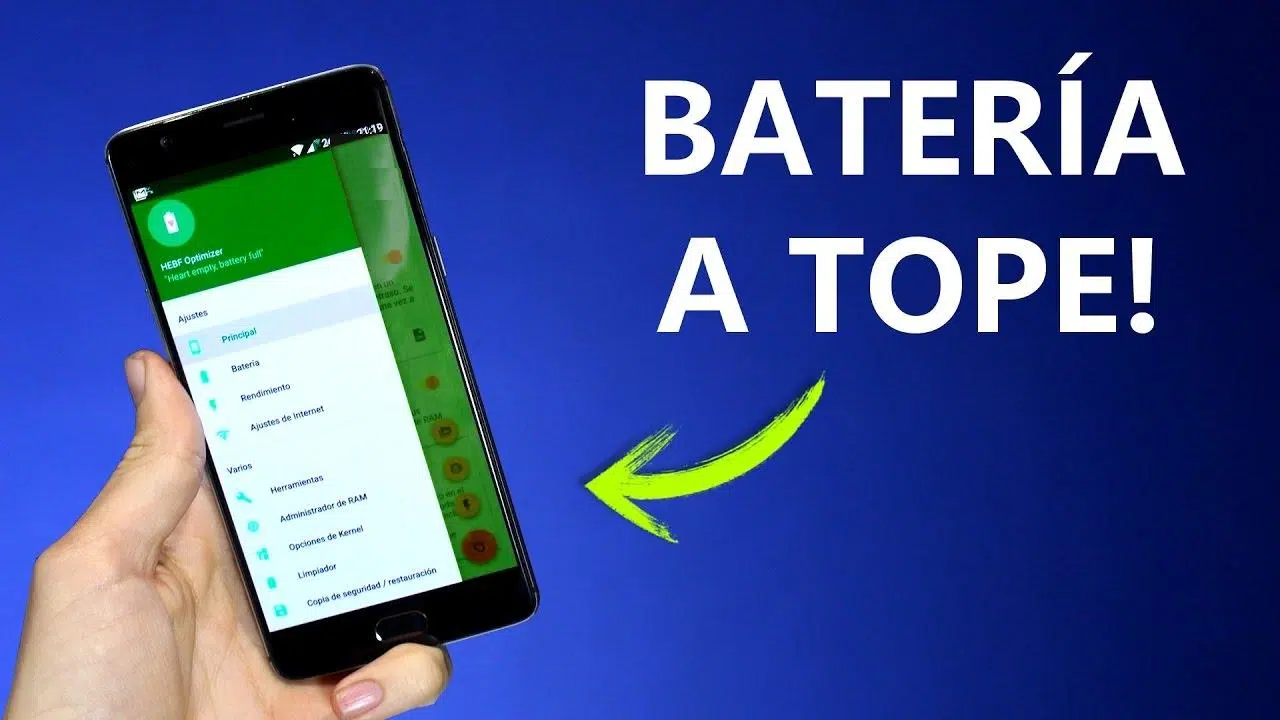
Se possiedi uno smartphone Android e hai notato che la durata della batteria non è più quella di una volta, non sei il solo. La combinazione di app mal ottimizzate, elevata luminosità dello schermo, connessioni sempre attive e una batteria usurata può significare che non arriverai a fine giornata anche se usi pochissimo il telefono.
La buona notizia è che oggigiorno abbiamo a disposizione molte opzioni: da strumenti avanzati per misurare e comprendere i consumi, a impostazioni di sistema e piccoli accorgimenti che fanno una grande differenza. Con poche app ben scelte e modificando alcune abitudini , è possibile prolungare sia la durata giornaliera della batteria che la vita utile complessiva del proprio dispositivo Android.
Perché la batteria del tuo Android dura sempre meno
Prima di iniziare a installare app a caso, è una buona idea capire cosa sta succedendo. Ogni batteria ha una durata limitata in termini di cicli di carica ; con il passare degli anni perde capacità e non può più immagazzinare la stessa quantità di mAh di quando il telefono era nuovo.
Oltre all'età, le frequenti ricariche complete al 100% e il lasciare sempre che la batteria scenda al di sotto del 10% accelerano l'usura. Anche il calore è dannoso: se il dispositivo si surriscalda frequentemente, la batteria si degrada molto più velocemente anche quando non lo si utilizza.
D'altro canto, il sistema Android stesso cerca di stimare quanta batteria consuma ogni app, ma utilizza profili predefiniti dai produttori che spesso non rispecchiano la realtà . Ciò significa che il pannello standard della batteria non sempre riflette accuratamente il consumo energetico effettivo delle app.
Oltre a tutto ciò, ci sono app in esecuzione in background, processi che impediscono al telefono di entrare in modalità di sospensione profonda e connessioni che rimangono attive inutilmente. La somma di questi piccoli e costanti consumi energetici può scaricare la batteria anche a schermo spento.
AccuBattery e altre app per misurare e comprendere il consumo effettivo
Uno degli strumenti più efficaci per comprendere lo stato della batteria è AccuBattery. Questa app non si limita a visualizzare la percentuale di carica residua , ma misura l'utilizzo effettivo basandosi sui dati del controller di carica del dispositivo.
Anziché basarsi su profili generici, AccuBattery calcola la capacità effettiva della batteria in mAh in base ai cicli di carica e scarica. Questo permette di verificare, ad esempio, se la batteria conserva solo il 70% della sua capacità originale e di capire perché non dura più un'intera giornata.
L'app combina questi dati con le informazioni sull'app in primo piano per mostrare il consumo effettivo della batteria per ciascuna app, sia in uso che in modalità standby . In questo modo è possibile scoprire quali app consumano davvero molta batteria e quali invece hanno un impatto minimo sulla durata della stessa.
Un'altra caratteristica fondamentale di AccuBattery è il monitoraggio dell'usura a ogni carica. L'app indica il livello di "danno" subito dalla batteria durante ogni sessione di ricarica e consente di impostare allarmi per scollegare il caricabatterie prima che raggiunga il 100%, una pratica altamente consigliata per prolungare la durata della batteria.
Tra le sue caratteristiche principali figurano: la durata residua della batteria, la stima dell'utilizzo dello schermo acceso e spento , la percentuale di tempo trascorso in modalità di sonno profondo e le notifiche persistenti con statistiche in tempo reale. La versione Pro aggiunge i temi scuri (ideali per i display AMOLED), una cronologia completa delle sessioni precedenti e rimuove gli annunci pubblicitari.
Applicazioni per monitorare salute, temperatura e stato dell'hardware.
AccuBattery non è l'unica opzione se si desidera monitorare la batteria in dettaglio. Esistono altri strumenti che, pur non gestendo sempre direttamente il consumo energetico, forniscono informazioni preziose sullo stato di salute, la temperatura e le prestazioni generali del dispositivo.
Una di queste è l'app "Durata e stato della batteria". Questo tipo di applicazione si concentra sul fornire una rapida panoramica dello stato della batteria con un solo tocco : livello di carica attuale, temperatura, tensione, tecnologia utilizzata e, in alcuni casi, la possibilità di "calibrare" lo stato della batteria all'interno del sistema.
Sebbene la calibrazione non rigeneri fisicamente la batteria, può aiutare Android a regolare correttamente le percentuali e le letture di carica , il che è utile quando si notano improvvisi picchi di carica o spegnimenti improvvisi con percentuali elevate.
Esistono anche app come Electron, progettate specificamente per proteggere la salute della batteria. Con Electron, è possibile impostare allarmi intelligenti per evitare che il telefono superi i livelli di carica consigliati , ad esempio interrompendo la ricarica intorno all'80-90%, oppure avvisandoti quando scende al di sotto di livelli pericolosi come il 20% o il 15%.
Con questa strategia, si evitano gli estremi che più danneggiano le batterie al litio: cariche complete al 100% e scariche profonde fino quasi al collasso . Inoltre, Electron visualizza informazioni dettagliate sullo stato di salute della batteria, sulla temperatura e sul tempo di autonomia stimato, fungendo da una sorta di "monitor medico" per la batteria stessa.
Strumenti informativi sul dispositivo per prevenire il surriscaldamento
Un altro modo per ottimizzare e prolungare la durata della batteria è monitorare lo stato degli altri componenti hardware. Applicazioni come Castro, InWare o Device Info offrono dashboard in tempo reale che mostrano lo stato di CPU, RAM, sensori e, naturalmente, della batteria.
Castro, ad esempio, permette di visualizzare in tempo reale la temperatura della batteria e l'utilizzo della RAM o della CPU . Include persino dei widget che consentono di avere questi dati sulla schermata iniziale senza dover aprire continuamente l'app.
InWare fa qualcosa di simile, ma con un'interfaccia molto curata, in stile Material Design. Mostra il SoC utilizzato dal telefono, le risorse consumate, i dati della RAM e altri componenti . È ideale se si desidera capire se il problema di consumo energetico è dovuto a un utilizzo eccessivo del processore o a processi gestiti in modo inefficiente.
Device Info, d'altro canto, fa un ulteriore passo avanti, diventando quasi uno strumento diagnostico completo. Non solo mostra la capacità di archiviazione utilizzata, la versione di Android e i sensori installati , ma consente anche di eseguire test specifici per verificare lo stato di diverse componenti del dispositivo.
Avendo a disposizione tutte queste informazioni, è più facile prendere decisioni: evitare giochi impegnativi quando la temperatura è elevata , chiudere le app che sovraccaricano la CPU o verificare se una specifica versione di Android sta causando problemi di consumo energetico eccessivo.
Come configurare Android per consumare meno batteria senza app strane
Oltre all'installazione di strumenti di terze parti, il sistema Android stesso offre una buona gamma di impostazioni per ridurre il consumo energetico. Alcune sono molto ovvie, ma altre vengono spesso trascurate e fanno una differenza significativa nell'uso quotidiano.
Innanzitutto, controlla le impostazioni dello schermo. Ridurre il tempo di spegnimento automatico e abbassare leggermente la luminosità può farti guadagnare qualche ora di batteria se tendi a passare molto tempo a guardare il telefono. Se il tuo dispositivo lo consente, abilita la luminosità automatica in modo che il sistema si adatti alla luce ambientale.
Vale la pena controllare anche elementi come la vibrazione e i suoni della tastiera. Ogni vibrazione consuma una piccola quantità di energia e, sebbene possa sembrare insignificante, alla fine della giornata si accumula, soprattutto se si digita molto.
Un altro punto fondamentale è limitare le app che consumano troppi dati in background. Dalle impostazioni di Android, è possibile limitare l'attività in background delle app che consumano più risorse o persino disinstallarle se le si utilizza raramente.
Non dimenticare di attivare funzioni come "Batteria intelligente" o le modalità di gestione energetica adattiva, se presenti sul tuo telefono. Queste opzioni analizzano le tue abitudini di utilizzo e regolano automaticamente quali app possono essere eseguite in background , impedendo che processi non necessari consumino la batteria.
Infine, valuta la possibilità di attivare la modalità scura se il tuo telefono ha uno schermo AMOLED. Su questi pannelli, ogni pixel nero è letteralmente spento e non consuma energia , quindi una modalità scura ben implementata può portare a un notevole risparmio.
Modalità di risparmio energetico e profili di alimentazione su Android e Samsung
Quando la percentuale di batteria scende drasticamente, la soluzione più efficace è attivare la modalità di risparmio energetico del sistema. Su Android stock, è possibile attivarla da Impostazioni > Batteria > Risparmio energetico e programmarne l'attivazione o lasciarla attivarsi automaticamente quando la percentuale scende al di sotto di una determinata soglia.
Quando attivata, questa modalità limita o disabilita le attività in background, abilita la modalità scura e riduce animazioni ed effetti . Può anche limitare alcune connessioni e ritardare le notifiche delle app non importanti.
Sui telefoni Samsung Galaxy, oltre alla classica modalità di risparmio energetico, sono disponibili profili di risparmio energetico più avanzati. Dalle impostazioni della batteria, è possibile ridurre la velocità massima della CPU , diminuire la luminosità e disabilitare funzionalità come Always On Display per ottimizzare ulteriormente la durata della batteria.
Su alcuni dispositivi Galaxy, la differenza pratica tra una modalità ad alte prestazioni e un profilo di risparmio energetico può arrivare fino al 50% di consumo della batteria a parità di utilizzo. Se la durata della batteria è la tua priorità, è consigliabile utilizzare per la maggior parte del tempo un profilo moderato o di risparmio energetico.
Il segreto sta nell'adattare queste modalità al proprio stile di utilizzo: è possibile configurarle in modo che si attivino solo quando realmente necessario, oppure mantenerle attive in modo permanente se la batteria è già piuttosto scarica.
Controlla i wakelock e i processi in background che consumano batteria
Uno dei maggiori responsabili del consumo della batteria sono i wakelock, meccanismi che impediscono al telefono di entrare in modalità di sospensione profonda quando lo schermo è spento . Se un'app diventa troppo sofisticata e mantiene il dispositivo costantemente attivo, il consumo della batteria aumenta vertiginosamente anche se pensi che sia "inattivo".
Strumenti come WakeLock Detector Lite possono aiutarti a identificare quali app stanno bloccando la modalità di sospensione profonda . Questa app richiede una breve configurazione tramite computer, ma una volta pronta, ti mostrerà quali programmi mantengono il telefono attivo e per quanto tempo.
In molti casi, i principali responsabili, spesso inaspettati, come l'app Google, i client di posta elettronica o i servizi di sistema, compaiono in cima alla lista. Reinstallare l'app problematica, modificare la frequenza di sincronizzazione o disabilitare le funzionalità non necessarie solitamente riduce drasticamente i wakelock.
Un altro passaggio molto utile è combattere il bloatware, ovvero tutte quelle app del produttore o dell'operatore che non si utilizzano affatto. Dalle impostazioni dell'applicazione, è possibile disabilitare o disinstallare tutto ciò che non serve , in particolare i servizi di notizie, gli store proprietari o le utility duplicate.
Su alcuni telefoni Samsung, ad esempio, sono disponibili opzioni di "Manutenzione dispositivo" che consentono di mettere le app in modalità di sospensione permanente, in modo che utilizzino pochissime risorse in background . Sfruttare questi strumenti è fondamentale se si desidera che il telefono si riposi completamente quando si spegne lo schermo.
Gestori della batteria e strumenti di risparmio energetico integrati
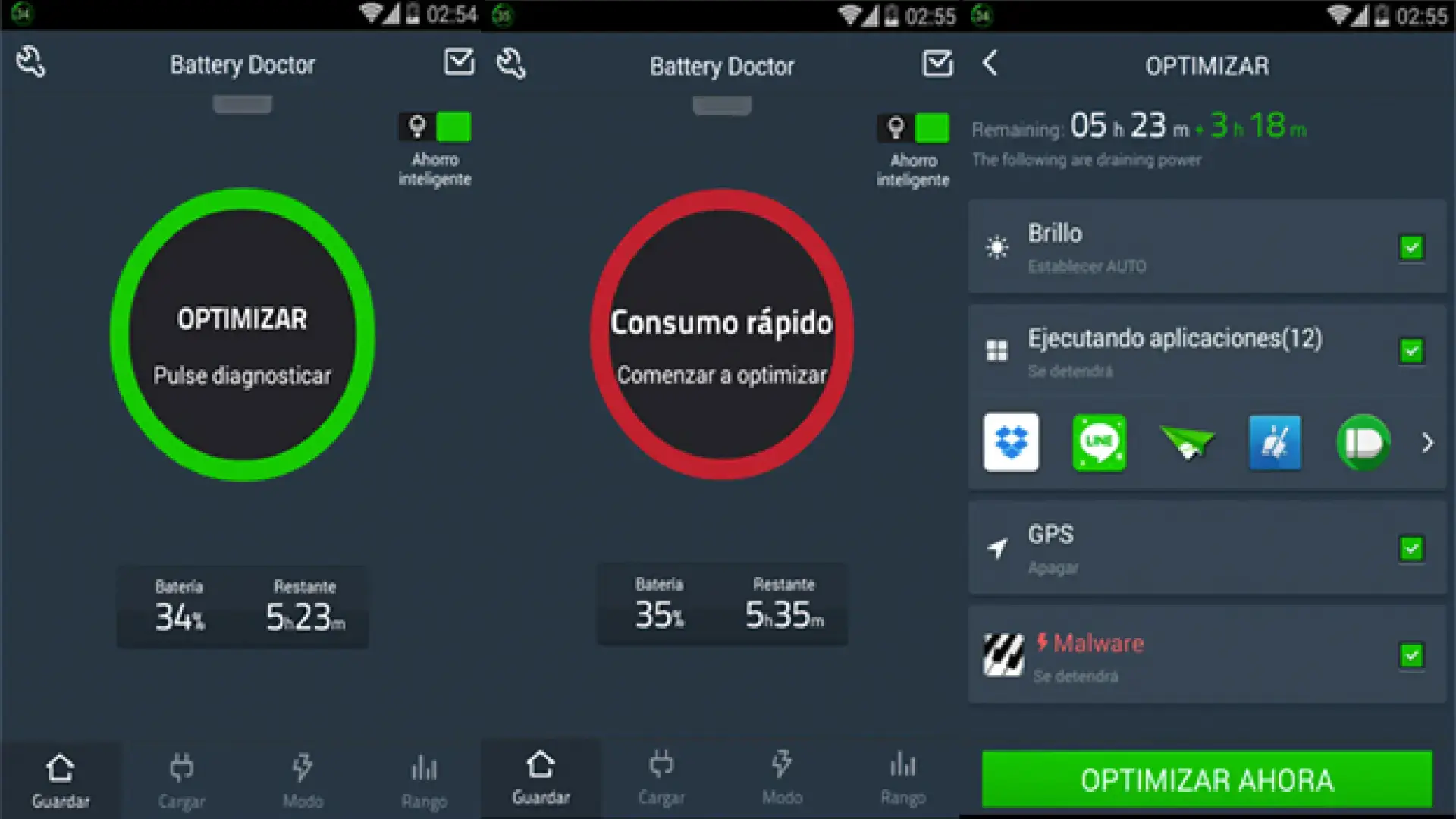
Oltre alle modalità di risparmio energetico integrate in Android, esistono app progettate specificamente per prolungare la durata della batteria, come Battery Doctor (Risparmio batteria). Questa app combina funzioni di calcolo del tempo di autonomia residua con strumenti di pulizia.
Una delle sue caratteristiche è un processo guidato di "tre ricariche" che, secondo gli sviluppatori, può migliorare leggermente le prestazioni della batteria . Pur non essendo una soluzione miracolosa, può ricalibrare le letture del sistema e rendere la percentuale più stabile.
La caratteristica più interessante è il suo gestore dei processi: Battery Doctor permette di chiudere istantaneamente le app in background che consumano risorse a vostra insaputa . In questo modo, se tendete a tenere aperte molte app, potete ridurre significativamente il consumo superfluo di risorse.
Un'altra utile funzionalità è che l'app ti indica quanto durerà la batteria svolgendo determinate attività , come giocare a un particolare videogioco o guardare video su YouTube ininterrottamente. Questo ti aiuta a pianificare meglio e a sapere quando è meglio risparmiare batteria.
Tuttavia, è saggio utilizzare questi strumenti con giudizio. Terminare continuamente i processi può causare il riavvio ripetuto di alcune app, consumando più energia a ogni riavvio rispetto a quando vengono lasciate inattive . Idealmente, è meglio concentrarsi sulle app che effettivamente sovraccaricano il sistema e lasciare in pace quelle che Android gestisce già in modo efficiente.
Connessioni, luminosità e semplici accorgimenti che fanno la differenza
Non importa quanto ottimizzi il tuo dispositivo con le app, se mantieni tutte le connessioni attive tutto il giorno, la batteria ne risentirà, e se riscontri anche problemi di connessione, il consumo può peggiorare ulteriormente. Bluetooth, NFC, GPS, Wi-Fi e dati mobili contribuiscono tutti a un consumo costante della batteria , soprattutto se il telefono è continuamente alla ricerca di reti o dispositivi.
Un trucco semplice ma efficace: se non usi regolarmente l'NFC per pagamenti o abbinamenti, disattivalo completamente, perché su molti telefoni il suo impatto sulla durata della batteria è significativo . Il Bluetooth consuma meno energia, ma se non hai dispositivi connessi, puoi disattivarlo anche per risparmiare un po' di batteria.
Quando ti trovi in un'area con una buona copertura Wi-Fi, è meglio connettersi a quella rete e ridurre al minimo l'utilizzo dei dati mobili . La connessione dati mobile consuma più dati, soprattutto se il segnale è debole e il telefono sta sovraccaricando la connessione.
Se prevedi di trovarti senza copertura o connessione per un po' di tempo (ad esempio, in metropolitana o durante un viaggio), la modalità aereo è la soluzione ideale. Attivandola, il telefono non dovrà più cercare costantemente un segnale o una rete , riducendo drasticamente il consumo della batteria in queste situazioni.
Per quanto riguarda le attività che consumano batteria: navigazione prolungata, video, giochi con grafica complessa, streaming musicale o condivisione hotspot. Limitare queste attività quando la batteria è scarica o eseguirle solo quando il telefono è collegato alla rete elettrica può fare la differenza tra arrivare a fine giornata o meno.
Risparmia batteria evitando il sovraccarico e ottimizzando lo schermo.
La batteria risente non solo del tempo di utilizzo dello schermo, ma anche delle esigenze del telefono durante l'utilizzo. L'uso frequente della fotocamera, la registrazione di video, i giochi altamente interattivi o la modifica di contenuti complessi aumentano l'utilizzo di CPU, GPU e sensori, e di conseguenza il consumo energetico.
Se il dispositivo non è ben ventilato o è esposto alla luce diretta del sole, il calore aumenterà e la batteria si scaricherà più velocemente. È consigliabile evitare un utilizzo intenso quando si nota che il telefono si surriscalda molto e lasciarlo riposare per qualche minuto.
Un'altra strategia interessante consiste nel ridurre il consumo energetico dello schermo stesso. Oltre alla regolazione della luminosità, app come Pixel Filter consentono di disattivare una percentuale dei pixel del pannello per consumare meno energia senza compromettere significativamente la nitidezza dell'immagine su molti modelli.
Se configurate correttamente, queste soluzioni possono fornire una maggiore durata della batteria, soprattutto sui dispositivi con schermi ampi e ad alta risoluzione. Non sostituiscono una buona gestione energetica generale, ma sono un'aggiunta utile se si desidera sfruttare al massimo ogni mAh.
In ogni caso, il consiglio migliore è quello di combinare tutto ciò con un uso ragionevole delle app che richiedono molta batteria: limitate il tempo di gioco quando la batteria è quasi scarica, evitate di guardare video per lunghi periodi con la luminosità al massimo e, se possibile, utilizzate cuffie con filo o Bluetooth a basso consumo energetico invece di usare gli altoparlanti a volume molto alto.
Aggiornamento di Android, verifica delle app e quando valutare un ripristino
Se, nonostante tutte le regolazioni, continui a notare un consumo anomalo della batteria, il problema potrebbe risiedere nel sistema stesso o in una specifica app. Il primo passo è verificare la disponibilità di aggiornamenti Android andando su Impostazioni > Sistema > Aggiornamento software.
I produttori rilasciano spesso patch che risolvono i problemi di consumo energetico, quindi è fondamentale mantenere il sistema aggiornato. È inoltre consigliabile verificare la disponibilità di aggiornamenti per le app su Google Play , soprattutto per quelle relative alla fotocamera, al sistema operativo o ai servizi Google.
In alcuni casi, una specifica versione di un'app può presentare un bug che causa wakelock o un utilizzo eccessivo della CPU. Aggiornare l'app, o se necessario disinstallarla e reinstallarla, di solito risolve questi problemi senza bisogno di misure drastiche.
Se nessun'altra soluzione funziona e la batteria si scarica in poche ore senza una spiegazione apparente, potrebbe essere necessario un ripristino delle impostazioni di fabbrica. Tuttavia, tieni presente che questa operazione cancellerà tutti i dati, le app e le impostazioni dal telefono , quindi prima di procedere è consigliabile creare un backup completo sul tuo account Google o su un computer.
Dopo il ripristino, è consigliabile installare le app una alla volta , verificando il comportamento della batteria tra un'installazione e l'altra. In questo modo, se un problema si ripresenta subito dopo l'installazione di una determinata app, avrete individuato la causa senza impazzire.
Pulisci e gestisci lo spazio di archiviazione per migliorare le prestazioni e il consumo.
Sebbene lo spazio di archiviazione possa sembrare non correlato alla durata della batteria, un telefono con la memoria quasi piena tende a essere più lento e a consumare più energia . Il sistema deve lavorare di più per leggere e scrivere dati e le app potrebbero comportarsi in modo anomalo.
Strumenti come File di Google sono ideali per tenere sotto controllo lo spazio di archiviazione. Analizzano il contenuto del dispositivo alla ricerca di file duplicati, video di grandi dimensioni, download obsoleti e file inutili generati dalle app , semplificando la pulizia con pochi tocchi.
Un altro veterano è SD Maid, una nota app per Android specializzata nella rimozione di file residui da applicazioni disinstallate, cache orfane e file non necessari . La sua versione gratuita è già piuttosto potente, mentre la versione Pro aggiunge funzionalità più avanzate per gli utenti più esigenti.
Tuttavia, è consigliabile usare questo tipo di programmi di pulizia con cautela, perché spesso si concentrano sulla cancellazione della cache o sulla chiusura delle app in background. In molti casi, la cache aiuta le app a funzionare più velocemente e a consumare meno dati, evitando di dover scaricare tutto ogni volta ; pertanto, cancellarla indiscriminatamente non è sempre la soluzione migliore.
Se desideri una strategia semplice ed efficace per liberare spazio, puoi seguire tre semplici passaggi: primo, ordina le app per dimensione nelle impostazioni e disinstalla quelle che occupano molto spazio e che non utilizzi ; secondo, vai alla galleria ed elimina o sposta sul computer i video che non ti servono più in locale; e terzo, ripulisci il contenuto delle chat e dei gruppi più pesanti di WhatsApp, che spesso occupano diversi gigabyte senza che tu te ne accorga.
Quando contattare il produttore o valutare la sostituzione della batteria
Arriva un punto in cui, per quanto ci si impegni nell'ottimizzazione, le leggi della fisica prendono il sopravvento. Se la batteria del telefono conserva solo una piccola percentuale della sua capacità originale, è normale che non duri fino a fine giornata, anche se la si tratta con la massima cura.
In questi casi, e soprattutto se il dispositivo si spegne improvvisamente con un'elevata percentuale di batteria, si gonfia leggermente o si surriscalda durante la ricarica, la cosa più saggia da fare è contattare l'assistenza tecnica ufficiale o il supporto del produttore . Saranno in grado di diagnosticare se la batteria è danneggiata e se conviene sostituirla.
Se il tuo telefono ha ancora una batteria rimovibile o è facile da aprire presso un centro di riparazione professionale, sostituirla può letteralmente dargli nuova vita e prolungarne la durata di diversi anni. Se ciò non è fattibile o il costo si avvicina a quello di un modello nuovo, potrebbe essere il momento di valutare l'acquisto di un nuovo telefono.
Nel frattempo, applicando tutti i suggerimenti sopra menzionati (app come AccuBattery o Electron, gestione del wakelock e del bloatware, regolazione della luminosità e della connessione, modalità di risparmio energetico, pulizia della memoria e aggiornamento costante dello schermo), potrai sfruttare al massimo la batteria rimanente del tuo Android e impedirne un eccessivo degrado , rendendo il telefono utilizzabile molto più a lungo.

Indice
- 1 Perché la batteria del tuo Android dura sempre meno
- 2 AccuBattery e altre app per misurare e comprendere il consumo effettivo
- 3 Applicazioni per monitorare salute, temperatura e stato dell'hardware.
- 4 Strumenti informativi sul dispositivo per prevenire il surriscaldamento
- 5 Come configurare Android per consumare meno batteria senza app strane
- 6 Modalità di risparmio energetico e profili di alimentazione su Android e Samsung
- 7 Controlla i wakelock e i processi in background che consumano batteria
- 8 Gestori della batteria e strumenti di risparmio energetico integrati
- 9 Connessioni, luminosità e semplici accorgimenti che fanno la differenza
- 10 Risparmia batteria evitando il sovraccarico e ottimizzando lo schermo.
- 11 Aggiornamento di Android, verifica delle app e quando valutare un ripristino
- 12 Pulisci e gestisci lo spazio di archiviazione per migliorare le prestazioni e il consumo.
- 13 Quando contattare il produttore o valutare la sostituzione della batteria
