- Tkinter è la libreria Python standard per la creazione di interfacce grafiche.
- Incorpora un'ampia varietà di widget ed è multipiattaforma.
- La sua semplicità d'uso lo rende la scelta ideale sia per principianti che per esperti.

Tkinter è diventato lo strumento leader per la creazione di interfacce grafiche utente (GUI) nel mondo Python. Se avete mai desiderato dare vita visivamente ai vostri programmi, andando oltre la semplice console, questo è lo strumento perfetto per voi. Questa libreria è estremamente popolare tra coloro che desiderano sviluppare applicazioni visive, intuitive e facili da usare per Windows, Linux e macOS.
Perché Tkinter è così popolare tra i programmatori di tutti i livelli? Fondamentalmente, semplifica incredibilmente ciò che in altri linguaggi può essere un vero grattacapo: la creazione di finestre, pulsanti, caselle di testo o menu interattivi . Non c'è bisogno di addentrarsi in routine di basso livello o installare componenti speciali: Python include già Tkinter nel suo pacchetto standard, quindi è possibile iniziare a lavorare sulla propria interfaccia grafica immediatamente.
Che cos'è Tkinter e a cosa serve?
Tkinter è la libreria standard di Python per la creazione di interfacce grafiche utente (GUI) . Basata sulla tecnologia Tcl/Tk, fornisce un livello semplice e in puro stile Python per la costruzione di finestre, pulsanti, menu, caselle di testo e ogni tipo di elemento visivo . È parte integrante di Python fin dalle sue prime versioni, il che contribuisce alla sua eccezionale stabilità e compatibilità multipiattaforma.
Tcl/Tk è stato creato nel 1988 da John Ousterhout con l'obiettivo di progettare interfacce grafiche (GUI) rapide e portabili. Tkinter è nato come adattamento specifico per Python e si è evoluto fino a diventare la scelta preferita da chi desidera sviluppare applicazioni desktop semplici o strumenti di produttività semplici.
Caratteristiche principali di Tkinter
- Semplicità e bassa curva di apprendimento: Puoi iniziare a creare finestre e aggiungere elementi grafici con poche righe di codice. Ideale se stai imparando Python o vuoi sviluppare strumenti rapidi senza investire molto in framework complessi.
- multipiattaforma: La tua app funzionerà altrettanto bene su Windows, macOS e Linux se Python è installato correttamente. L'integrazione con i controlli nativi del sistema operativo garantisce un aspetto coerente e professionale.
- Leggero e veloce: Poiché è integrato in Python e ha dipendenze minime, il caricamento e l'esecuzione delle applicazioni Tkinter sono rapidi anche su computer modesti.
- Ampia varietà di widget: Pulsanti, etichette, caselle di testo a riga singola o multipla, menu a discesa, barre di scorrimento, schede... e con il modulo TTK (Themed Tk), puoi divertirti con i moderni widget a tema e configurarne l'aspetto a tuo piacimento.
- Modello di eventi robusto: Funziona con un ciclo principale (
mainloop()) che ascolta qualsiasi azione dell'utente (clic, tasti, ecc.) e risponde in tempo reale. - Espandibile e combinabile: Puoi creare i tuoi widget personalizzati e combinare Tkinter con altre librerie Python (come Pillow per le immagini o Matplotlib per i grafici) per ampliare le capacità del tuo programma.
Come usare Tkinter? Introduzione e struttura di base
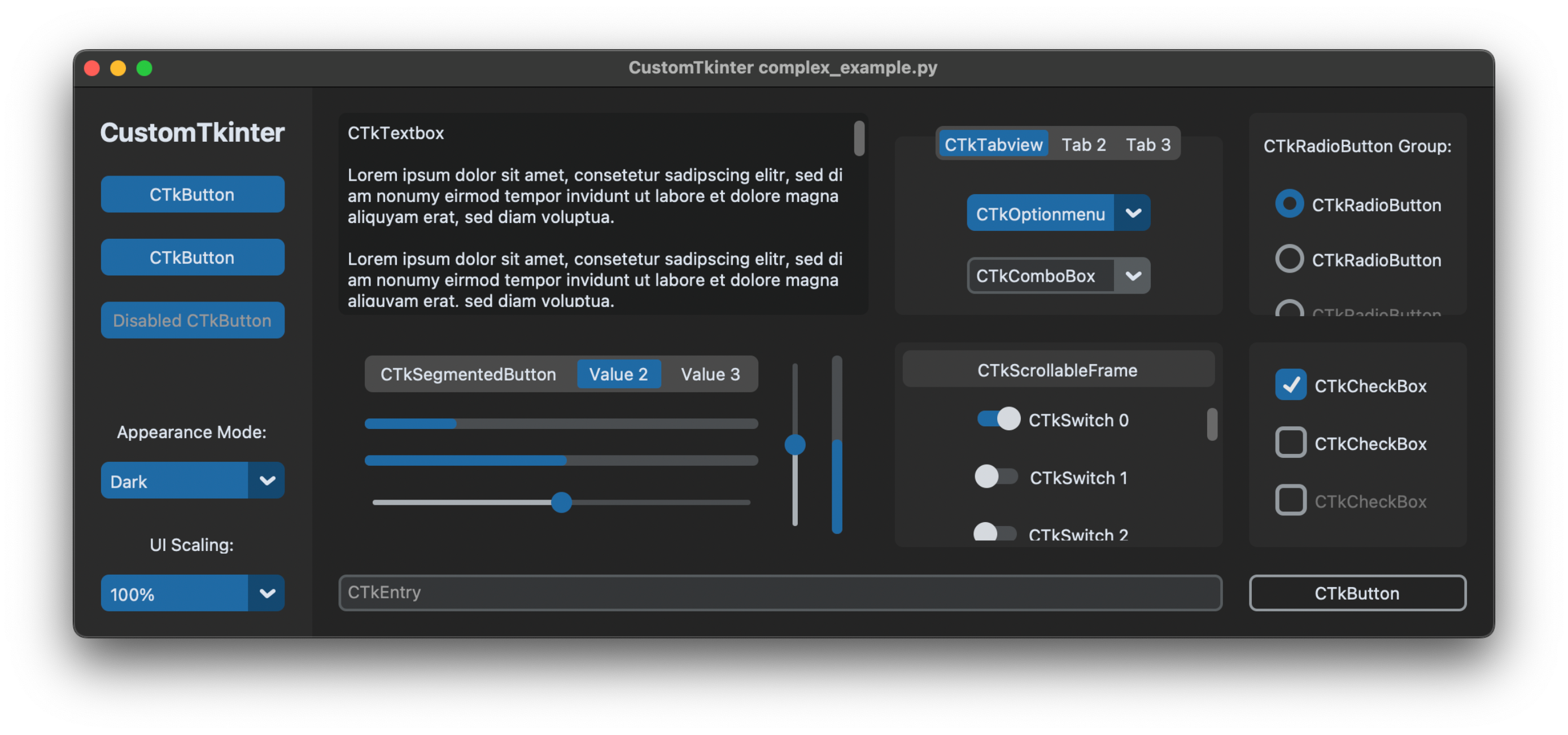
Iniziare a usare Tkinter è semplice come importare il modulo e creare una finestra principale. Python consente diversi metodi di importazione, il più comune dei quali è import tkinter as tk, che semplifica il riferimento ai componenti con il prefisso ok. durante lo sviluppo.
import tkinter as tk

# Crear la ventana principal
ventana = tk.Tk()
ventana.title("Mi primera aplicación con Tkinter")
ventana.geometry("300x200")

# Mostrar la ventana, manteniéndola abierta
ventana.mainloop()
Il metodo mainloop() è fondamentale: È il ciclo principale che mantiene la finestra aperta e la aggiorna costantemente per gestire qualsiasi interazione.
Fondamenti di Tkinter: widget e gerarchia
Il cuore di qualsiasi interfaccia grafica Tkinter sono i widget . Un widget è qualsiasi elemento visivo e interattivo: pulsanti, etichette, caselle di testo, elenchi, menu, ecc.
Gerarchia dei widget: Tkinter organizza i widget in una struttura ad albero. La finestra principale (o radice) è il contenitore che ospita il resto degli elementi. È possibile avere frame (Frame) che raggruppano altri widget e compongono così l'interfaccia in modo gerarchico e ordinato.
Esempio di base: etichetta e pulsante
import tkinter as tk

root = tk.Tk()
root.title("Ejemplo de widgets")

etiqueta = tk.Label(root, text="¡Hola, Tkinter!")
etiqueta.pack()

boton = tk.Button(root, text="Cerrar", command=root.destroy)
boton.pack()

root.mainloop()
In questo esempio, il etichetta e il pulsante vengono aggiunti alla finestra principale utilizzando il metodo pack(), One gestori di geometria da Tkinter (insieme a grid() y place()).
Gestori di geometria: impacchetta, griglia e posiziona
I widget non compaiono magicamente quando li crei: devi indicare a Tkinter come e dove posizionarli. Esistono tre principali gestori di geometria per questo scopo:
- pack: Dispone gli elementi in sequenza (dall'alto in basso o da sinistra a destra) in base all'ordine in cui vengono aggiunti. Opzioni:
side,fill,expand... - griglia: Organizza i widget in righe e colonne, come una tabella. Molto utile per moduli o layout strutturati.
- posto: Consente posizioni assolute utilizzando le coordinate x e y. Consigliato solo per interfacce molto specifiche.
Opzioni del gestore dei pacchetti
- ancorare: Specifica dove ancorare il widget all'interno del tuo spazio (
n,s,e,w,center, Ecc.). - espandere: Booleano (
0/1) in modo che il widget occupi lo spazio disponibile. - riempire: Come espandere (
x,y,both,none). - ipadx/ipady, padx/pady: Riempimento interno/esterno in pixel.
- lato: Posizione relativa al contenitore (
left,right,top,bottom).
Come funzionano gli eventi e i callback in Tkinter
Tkinter segue un modello basato sugli eventi: I widget possono rispondere alle azioni dell'utente (clic, sequenze di tasti, ecc.) utilizzando funzioni chiamate callbackÈ possibile associare eventi specifici al metodo bind() e passare la funzione che verrà eseguita quando si verifica l'evento.
Esempio, per cambiare il colore di sfondo di un widget al passaggio del mouse:
def cambiar_color(evento):
    etiqueta.config(bg='yellow')

etiqueta.bind('', cambiar_color)
L' oggetto evento ricevuto dalla funzione contiene informazioni utili come il widget che ha generato l'evento, la posizione del mouse, i tasti premuti, ecc.
Variabili associate ai widget: controllo bidirezionale
Alcuni widget consentono di associare i propri valori a variabili Tkinter speciali, semplificando la sincronizzazione dei dati tra l'interfaccia e la logica del codice. Queste variabili (StringVar, IntVar, DoubleVar, BooleanVar) consentono che eventuali modifiche vengano automaticamente riflesse nel widget e viceversa.
texto_usuario = tk.StringVar()
entrada = tk.Entry(root, textvariable=texto_usuario)
I widget più utilizzati e le loro opzioni principali
Etichetta
- Visualizza testo o immagini. Opzioni:testo, bg, fg, fonte, Immagine.
Pulsante
- Attiva un'azione con l'opzione commandPuoi anche gestire lo stato con stato (normale/disabile).
Inserimento (inserimento di testo su una riga)
- Per inserire testo normale. Opzioni: mostrare attraverso le sue creazioni (per le password), ottenere (), delete ().
Testo (casella di testo multilinea)
- Consente di visualizzare o catturare più linee. Metodi: inserire(), ottenere (), delete ().
- Consente selezioni binarie. Normalmente vengono gestite con
IntVaroBooleanVar.
Combobox (elenco a discesa con ttk)
- Seleziona un'opzione da un elenco. Fa parte del modulo TTK.
Opzioni avanzate e personalizzazione in Tkinter
Impostazioni delle opzioni
L'aspetto e il comportamento dei widget possono essere modificati sia al momento della loro creazione che in seguito. È possibile passare argomenti tramite parola chiave, trattare i nomi delle opzioni come indici di dizionario o utilizzare il metodo config()Per ampliare la tua conoscenza delle interfacce grafiche, puoi controllare come funzionano Cos'è un'interfaccia utente grafica e come funziona?.
boton = tk.Button(root, text="Enviar", fg="white", bg="blue")
boton.config(state="disabled")
Consulta le pagine man di Tk per le opzioni standard e specifiche del widget. Puoi anche scoprire quali opzioni supporta un widget con widget.config() o widget.keys().
Tipi di dati per le opzioni
Le opzioni possono essere di tipo colore (per nome o valore esadecimale), booleano (0/1, sì/no), font ({Arial 12 bold}), distanza (10 o 5c per centimetri) e molti altri. I tipi variano a seconda della funzionalità del widget e della natura dell'opzione. Per comprendere meglio i concetti correlati, puoi visitare interfaccia a riga di comando e controllo del testo.
Gestione di Windows e multilivello
Tkinter semplifica la creazione di finestre aggiuntive (figlie) per visualizzare finestre di dialogo, moduli figli o messaggi. Utilizza la classe Toplevel per creare nuove finestre indipendenti da quella principale.
def abrir_secundaria():
    secundaria = tk.Toplevel(root)
    secundaria.title("Ventana secundaria")
    tk.Label(secundaria, text="¡Soy una ventana hija!").pack()
Immagini e contenuti multimediali in Tkinter
La visualizzazione delle immagini è possibile grazie alle classi PhotoImage y BitmapImageÈ possibile caricare file PNG, GIF, PGM o PPM (solo PNG dalla versione 8.6). Per informazioni più approfondite sull'interfaccia grafica, vedere anche Cos'è Wazuh?.
img = tk.PhotoImage(file="ruta/a/imagen.png")
etiqueta = tk.Label(root, image=img)
etiqueta.pack()
Importante: è necessario mantenere un riferimento all'immagine in una variabile Python finché l'etichetta è visualizzata sullo schermo, altrimenti scomparirà.
Amministrazione e gestione delle finestre
Usa metodi come title(), geometry(), iconphoto() y protocol() per controllare l'aspetto, il titolo, le icone e il comportamento quando si chiude la finestra. Puoi anche visitare Come controllare la temperatura della CPU in Windows 11 per comprendere meglio gli aspetti delle prestazioni del tuo computer durante lo sviluppo di applicazioni grafiche.
Il comando wm Tk viene tradotto in metodi di classe Wm in Tkinter, consentendoti di controllare in modo approfondito le proprietà delle finestre dal tuo script Python.
Opzioni pratiche per i tuoi sviluppi
Se si desidera creare applicazioni funzionali partendo da zero, i passaggi di base sono:
- Importa Tkinter
- Crea la finestra principale
- Aggiungi widget come etichette, pulsanti, input di testo...
- Organizza i widget con un gestore di geometria (
pack,grid...) - Imposta eventi e callback secondo necessità
- Personalizza l'aspetto e la funzionalità dei widget
- Eseguire il ciclo principale
Esempio pratico: calcolatrice base
import tkinter as tk
from tkinter import messagebox

operacion = ""
def click_boton(valor):
    global operacion
    if valor == "=":
        try:
            resultado = eval(operacion)
            entrada.set(resultado)
            operacion = str(resultado)
        except Exception:
            messagebox.showerror("Error", "Operación inválida")
            operacion = ""
            entrada.set("")
    elif valor == "C":
        operacion = ""
        entrada.set("")
    else:
        operacion += str(valor)
        entrada.set(operacion)

ventana = tk.Tk()
ventana.title("Calculadora")
ventana.geometry("400x400")
ventana.resizable(False, False)
entrada = tk.StringVar()

campo_texto = tk.Entry(ventana, textvariable=entrada, font=("Arial", 20), justify="right", bd=10)
campo_texto.grid(row=0, column=0, columnspan=4, padx=10, pady=10)

botones =
fila = 1
columna = 0
for boton in botones:
    tk.Button(
        ventana,
        text=boton,
        font=("Arial", 18),
        width=5,
        height=2,
        command=lambda b=boton: click_boton(b)
    ).grid(row=fila, column=columna, padx=5, pady=5)
    columna += 1
    if columna > 3:
        columna = 0
        fila += 1

ventana.mainloop()
Questo esempio mostra come combinare un'interfaccia visiva con la logica di business in modo compatto e funzionale. Ogni evento di un pulsante viene gestito, le operazioni vengono valutate e l'utente viene informato degli errori.
Thread, sottoprocessi e modello di eventi in Tkinter
Python e Tcl/Tk presentano profonde differenze nel modo in cui gestiscono i thread. Se intendete utilizzare i thread nella vostra applicazione, ricordate che Ogni oggetto Tkinter è associato a uno specifico interprete Tcl, che deve essere gestito dal thread che lo ha creato.Sebbene sia possibile creare più thread e più interpreti, è comune e più sicuro mantenere una singola istanza di Tk() per applicazione e gestire attentamente la logica parallela per evitare di bloccare il ciclo principale. Per maggiori dettagli, puoi leggere Wazuh.
Se devi eseguire attività lunghe, prendi in considerazione l'utilizzo after() per rinviare attività o avviare processi in thread separati, inviando i risultati all'interfaccia solo con after() per evitare conflitti.
Buone pratiche e risorse utili
- Mantieni la logica aziendale separata dall'interfaccia grafica per una facile manutenzione.
- Se hai domande sulle opzioni di un widget, usa
widget.config()per verificare la configurazione disponibile. - Per dettagli specifici, fare riferimento alla documentazione ufficiale di Python e alle pagine man di Tk.
- Considerare l'utilizzo del modulo TTK per interfacce più moderne e supporto per i temi.
Tkinter è lo strumento perfetto per creare interfacce grafiche utente in Python in modo rapido e semplice. Non è necessario installare nulla di aggiuntivo; i controlli che fornisce sono più che sufficienti per la maggior parte dei progetti e puoi sempre ampliarne le possibilità combinandolo con altre librerie. Che tu sia un principiante o che tu stia cercando di creare strumenti funzionali per il tuo lavoro quotidiano, Tkinter ti permette di passare dalla console al mondo visuale in pochi minuti. Esplora, prova e scopri fin dove può arrivare la tua immaginazione con questo potente modulo standard per Python.
Indice
- 1 Che cos'è Tkinter e a cosa serve?
- 2 Caratteristiche principali di Tkinter
- 3 Come usare Tkinter? Introduzione e struttura di base
- 4 Fondamenti di Tkinter: widget e gerarchia
- 5 Gestori di geometria: impacchetta, griglia e posiziona
- 6 Come funzionano gli eventi e i callback in Tkinter
- 7 Variabili associate ai widget: controllo bidirezionale
- 8 I widget più utilizzati e le loro opzioni principali
- 9 Opzioni avanzate e personalizzazione in Tkinter
- 10 Gestione di Windows e multilivello
- 11 Immagini e contenuti multimediali in Tkinter
- 12 Amministrazione e gestione delle finestre
- 13 Opzioni pratiche per i tuoi sviluppi
- 14 Esempio pratico: calcolatrice base
- 15 Thread, sottoprocessi e modello di eventi in Tkinter
- 16 Buone pratiche e risorse utili