- Windows 11 adatta automaticamente l'interfaccia alla modalità tablet quando rileva un touchscreen senza tastiera fisica, senza offrire un pulsante manuale come in Windows 10.
- In modalità tablet, la barra delle applicazioni, le dimensioni delle icone, il comportamento delle finestre, i gesti touch e la tastiera su schermo cambiano per renderli più facili da usare con le dita.
- L'esperienza dipende molto dall'hardware e dai driver: sui dispositivi 2-in-1 ben supportati funziona senza problemi, ma può causare problemi sui sistemi non ottimizzati.
- È possibile regolare la barra delle applicazioni, la tastiera touch e l'orientamento dello schermo dalle Impostazioni per migliorare e personalizzare l'utilizzo del tocco in Windows 11.
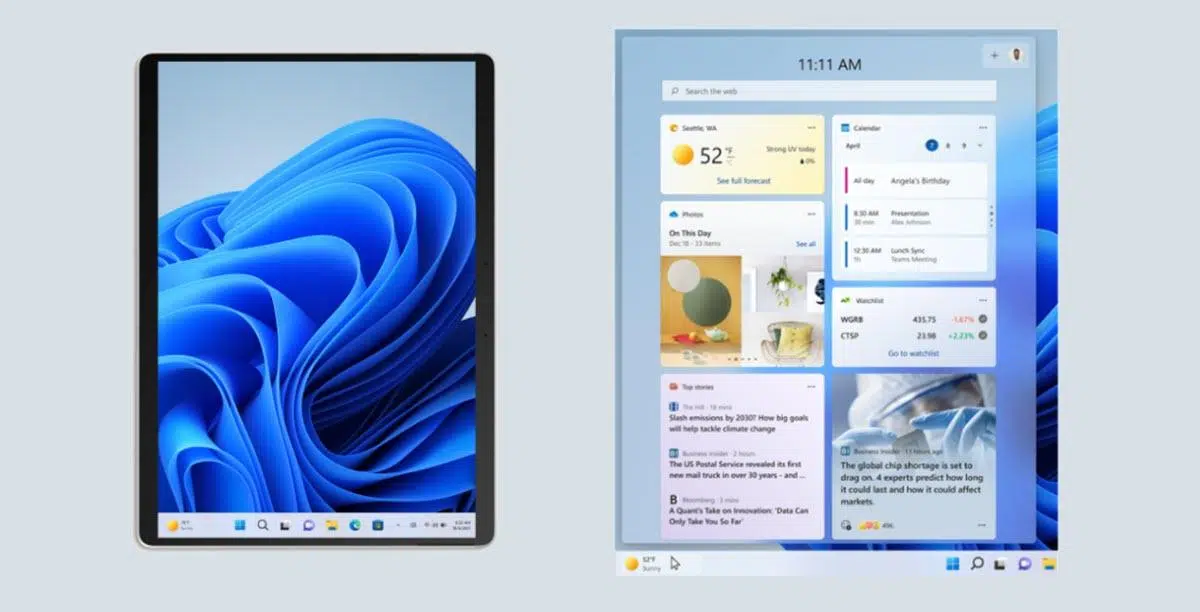
Se possedete un dispositivo touch con Windows, probabilmente vi sarete chiesti cosa succede esattamente quando l'interfaccia cambia e tutto sembra "più grande" e progettato per l'uso con le dita. Questa esperienza è ciò che comunemente chiamiamo Windows 11 in modalità tablet , anche se Microsoft non utilizza più ufficialmente questo termine come faceva con Windows 10.
In Windows 11, questo comportamento è diventato molto più automatico e meno configurabile manualmente , il che ha sia lati positivi che negativi: da un lato, sui convertibili e sui dispositivi 2-in-1 funziona praticamente da solo; dall'altro, ci sono utenti che si imbattono in cambiamenti dell'interfaccia senza capirne il motivo, o che addirittura desiderano disabilitare l'esperienza touch e non trovano un'opzione chiara nelle impostazioni.
Cos'è esattamente la modalità tablet in Windows 11?
In Windows 11 non troverete più il pulsante "Modalità Tablet", ma la funzionalità rimane: il sistema adatta l'interfaccia per renderla più comoda da usare con il touchscreen e senza mouse o tastiera fisici . Questa idea risale a Windows 8 ed è stata perfezionata in Windows 10 fino a raggiungere la sua forma attuale.
Quando questa esperienza è attivata, Windows 11 applica una serie di regolazioni visive e comportamentali per rendere tutto più facile da usare con le dita . Si tratta di modifiche automatiche: l'utente non deve accedere a nessun menu per attivarle; il sistema rileva automaticamente se il dispositivo viene utilizzato come tablet.
In sostanza, stiamo parlando di un'interfaccia alternativa che conserva il desktop e le finestre, ma ne modifica le dimensioni, la spaziatura e le modalità di interazione con molti elementi. L'idea è quella di poter lavorare, navigare o fruire di contenuti senza utilizzare il mouse , riducendo i tocchi accidentali e sfruttando al meglio lo schermo.
Questo "livello touch" influisce principalmente sulla barra delle applicazioni, sulle icone, sull'apertura di alcune applicazioni e sul comportamento delle finestre quando vengono spostate o ridimensionate. Integra inoltre gesti touch molto simili a quelli utilizzati su un trackpad , riducendo al minimo la curva di apprendimento per chi ha già familiarità con i computer portatili.
Come funziona la modalità tablet in Windows 11 (e in cosa differisce da Windows 10)
In Windows 10, nel Centro notifiche era presente un pulsante ben visibile per attivare o disattivare la modalità tablet a piacimento . Si trattava di un interruttore che si poteva premere quando si collegava una tastiera, si utilizzava il computer come un portatile o si voleva passare a un'esperienza touch al 100% quando lo si utilizzava come tablet.
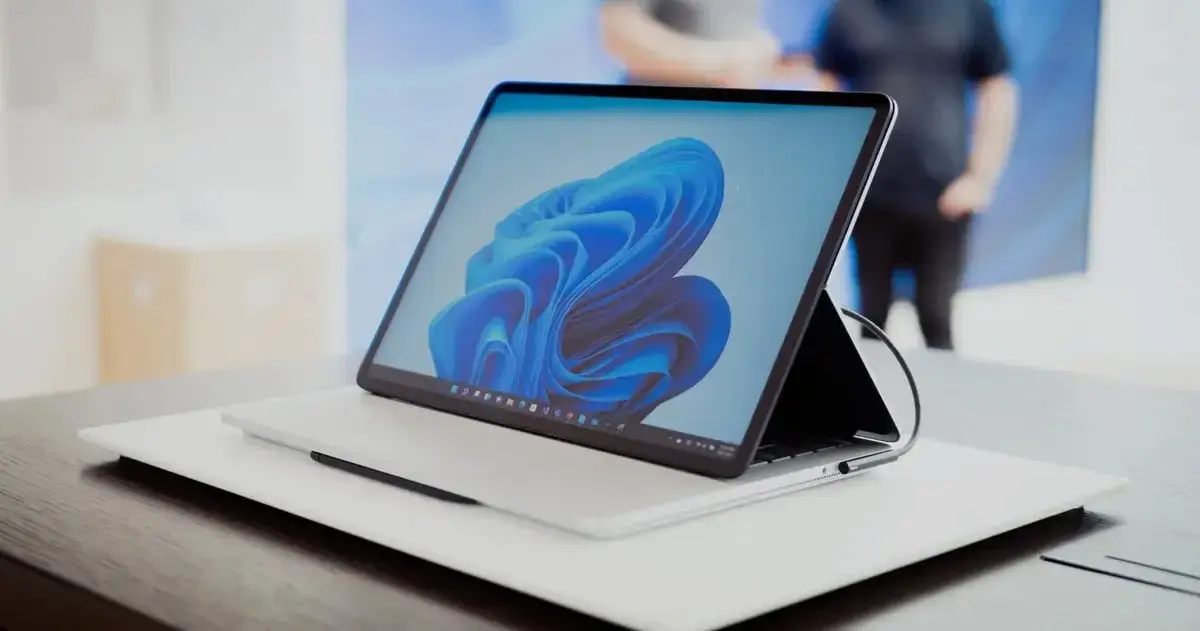
Questo approccio è scomparso in Windows 11. Ora Microsoft ha optato per un sistema basato quasi interamente sul rilevamento automatico dell'hardware . Se il computer rileva di avere un touchscreen e che la tastiera fisica è scollegata o ripiegata (in un 2-in-1), adatta automaticamente l'interfaccia, senza l'intervento dell'utente.
Ciò significa che non è più possibile "forzare" manualmente la modalità tablet dalle impostazioni, come era possibile nelle versioni precedenti. La modifica si verifica quando il sistema riconosce che il dispositivo viene utilizzato esclusivamente come tablet, in particolare su laptop convertibili e dispositivi Surface, laptop 2-in-1 o tablet Windows.
Sui dispositivi compatibili, il passaggio da un laptop a un tablet modifica istantaneamente diversi elementi dell'interfaccia: dalle dimensioni delle icone alla visualizzazione delle finestre e all'aspetto della tastiera virtuale. Tutto ciò mira a rendere l'utilizzo del touch più naturale, ma può anche risultare disorientante se si desidera continuare a utilizzare mouse e tastiera nonostante si disponga di un touchscreen.
È importante notare che, a differenza di Windows 10, Windows 11 non dispone di un menu Impostazioni o di una scorciatoia standard per abilitare o disabilitare questa modalità. Qualsiasi tentativo di "forzarla" tramite il registro di sistema o strumenti simili è molto limitato, poiché il sistema si basa su come l'hardware segnala il proprio stato (portatile o tablet).
L'interfaccia cambia quando Windows 11 entra in modalità tablet
Quando Windows 11 rileva che il dispositivo viene utilizzato come tablet, non visualizza una notifica eclatante che avvisa del cambio di modalità, ma apporta una serie di modifiche piuttosto evidenti all'interfaccia.
Una delle modifiche più evidenti riguarda la barra delle applicazioni. I pulsanti e le icone sono ora più distanziati e più grandi , il che facilita la selezione e previene il clic accidentale sull'icona adiacente. Inoltre, la barra delle applicazioni può essere nascosta automaticamente quando si aprono finestre o applicazioni in modalità a schermo intero, liberando così spazio prezioso sullo schermo.
Molte app progettate pensando all'input tattile, come Microsoft Edge, Foto e diverse app del Microsoft Store, tendono ad aprirsi a schermo intero per impostazione predefinita in questo contesto touch. Ciò evita elementi troppo piccoli e consente un controllo tramite gesti molto più comodo.
Cambia anche l'interazione con finestre e bordi: invece di affidarsi a un puntatore preciso, le cornici diventano più sensibili al tocco, consentendo di ridimensionare e spostare le finestre facendo scorrere il dito lungo i loro bordi . Il sistema regola automaticamente il layout dello schermo quando si posizionano più finestre, eliminando il classico menu di organizzazione visiva e agendo in modo più diretto.
Un'altra caratteristica importante è la tastiera su schermo. In modalità tablet, Windows 11 fa apparire la tastiera virtuale ogni volta che si tocca una casella di testo o un campo in cui è possibile digitare . È inoltre possibile accedervi tramite la sua icona nella barra delle applicazioni e, una volta aperta, spostarla nella posizione più comoda.
Gesti touch e orientamento dello schermo in modalità tablet
L'esperienza con Windows 11 su tablet non si limita all'ingrandimento delle icone. Per rendere davvero pratico l'utilizzo con le dita, Microsoft ha migliorato i gesti multi-touch e la rotazione automatica dello schermo . In questo modo, l'esperienza d'uso diventa più simile a quella di un tablet "puro".
In termini di gesti, il sistema permette di utilizzare movimenti molto simili a quelli di un trackpad: scorrimenti laterali per aprire widget, notifiche o il Centro notifiche , così come gesti multi-dito per passare da un'applicazione all'altra, aprire la visualizzazione attività o tornare alla schermata iniziale. Questo semplifica notevolmente la navigazione senza la necessità di toccare piccoli pulsanti.
D'altro canto, Windows 11 sfrutta i sensori di orientamento (giroscopi e accelerometri) presenti in molti dispositivi 2-in-1 e tablet. Quando si ruota il dispositivo in modalità verticale, il sistema riorganizza immediatamente il desktop, le finestre e la barra delle applicazioni per adattarli all'orientamento verticale. Se lo si ruota nuovamente in modalità orizzontale, tutto si riorganizza di nuovo.
Durante questi cambi di orientamento, le finestre aperte non scompaiono: il sistema le riposiziona automaticamente in modo che rimangano utilizzabili , evitando di dover riposizionare manualmente ogni applicazione ogni volta che si ruota il dispositivo.
Se preferisci mantenere lo schermo fisso perché sposti spesso il computer o lavori con un monitor esterno, puoi bloccare la rotazione automatica nelle impostazioni dello schermo . Questa opzione è solitamente disponibile anche nella barra delle applicazioni o nel pannello delle impostazioni rapide, consentendoti di modificarla con pochi tocchi.
Attivazione automatica su dispositivi convertibili e 2 in 1
La modalità tablet di Windows 11 è particolarmente utile su laptop 2-in-1, dispositivi convertibili e tablet con tastiera rimovibile. Su questi tipi di dispositivi, il sistema è progettato per passare dalla modalità "laptop" a quella "tablet" in modo quasi impercettibile , sincronizzandosi con l'hardware.
Su un tipico laptop convertibile, quando si ripiega la tastiera fino a lasciare visibile solo lo schermo, Windows interpreta il dispositivo come se fosse in uso come tablet . La stessa cosa accade quando si scollega fisicamente la tastiera da un Surface o da un dispositivo simile: l'interfaccia passa alla modalità touch, le icone diventano più grandi, la barra delle applicazioni viene ottimizzata e la tastiera su schermo appare automaticamente.
Nel caso di molti sistemi 2-in-1 di produttori come Dell, HP o Lenovo, il comportamento è molto simile: il dispositivo comunica a Windows il cambio di stato (laptop/tablet) e il sistema adatta automaticamente l'interfaccia. Si tratta di un processo automatico che, se ben supportato dai driver, funziona in modo fluido e prevedibile.
Questa scelta progettuale ha un'importante conseguenza: in Windows 11 non esiste un'opzione ufficiale per forzare il sistema in modalità tablet se l'hardware non indica di trovarsi in tale stato. Allo stesso modo, non è possibile disabilitare completamente la funzionalità touch senza ricorrere a soluzioni alternative non supportate o a modifiche hardware (come tenere sempre collegata una tastiera).
Sui dispositivi senza touchscreen o sui tradizionali computer desktop, questa logica semplicemente non si attiva. Windows 11 comprende che in questi casi non ha senso attivare una modalità ottimizzata per l'uso con le dita e, in pratica, mantiene sempre l'esperienza desktop classica.
Come veniva gestita la modalità tablet in Windows 10 (e perché è ancora importante)
Sebbene ora l'attenzione sia rivolta a Windows 11, è comunque utile capire come funzionava la modalità tablet in Windows 10, soprattutto se si proviene da quella versione e ci si chiede perché non si vedano più le stesse opzioni . Nella versione precedente, tutto era accessibile tramite il Centro notifiche.
In Windows 10, cliccando sull'icona del Centro notifiche, situata accanto alla data e all'ora nella barra delle applicazioni, si apriva un pannello laterale con strumenti di accesso rapido. Tra questi pulsanti c'era "Modalità tablet ", che si poteva attivare o disattivare manualmente con un solo tocco.
Quando la modalità era disattivata, l'icona appariva non evidenziata e, la prima volta che la si disattivava, poteva persino visualizzare un testo come "Disabilitato". Se la si attivava, il pulsante si evidenziava e visualizzava "Attivato", indicando chiaramente che il sistema era passato a questa esperienza touch. In definitiva, era una funzione che si poteva controllare a piacimento.
Se l'icona non veniva visualizzata nel Centro notifiche, era possibile aggiungerla. Bastava andare su Impostazioni > Sistema > Notifiche e azioni e da lì modificare le azioni rapide per includere il collegamento a "Modalità tablet". Era anche possibile riorganizzare le icone a proprio piacimento , rendendo l'icona della modalità tablet più facilmente accessibile.
Questo approccio fornisce un contesto adeguato agli utenti che arrivano a Windows 11 aspettandosi di trovare lo stesso pulsante. In realtà, la logica è ora più rigida e si basa sull'input hardware, quindi molte di quelle personalizzazioni manuali non sono più disponibili nello stesso modo.
Opzioni di personalizzazione del tocco in Windows 11
Sebbene Windows 11 abbia rimosso il classico interruttore "Modalità tablet", offre comunque diverse opzioni per personalizzare l'esperienza touch quando il sistema rileva che si sta utilizzando lo schermo come metodo di input principale. Queste opzioni si trovano principalmente nelle sezioni Personalizzazione e Ora e lingua.
Nella sezione Impostazioni > Personalizzazione > Barra delle applicazioni, troverai un riquadro dedicato a "Comportamento della barra delle applicazioni ". Qui puoi attivare un'opzione per ottimizzare la barra delle applicazioni per le interazioni touch, che potrebbe comportare icone più distanziate e una sensazione più comoda al tatto.
In questa stessa sezione è anche possibile nascondere automaticamente la barra delle applicazioni quando si lavora con finestre in primo piano, una funzione molto utile se si utilizza un dispositivo di piccole dimensioni e si desidera sfruttare ogni millimetro dello schermo per contenuti e applicazioni.
D'altra parte, se vai su Impostazioni > Ora e lingua > Digitazione, troverai la sezione "Tastiera virtuale" . Da lì, puoi decidere quando vuoi che la tastiera virtuale appaia sullo schermo: quando non è presente una tastiera fisica, solo quando tocchi un campo di testo, oppure puoi persino forzare altri comportamenti che si adattino al tuo flusso di lavoro.
In Impostazioni > Sistema > Schermo, alla voce "Ridimensionamento e layout", troverai il menu per regolare l'orientamento dello schermo (orizzontale, verticale e le loro varianti invertite) e altre opzioni per modificare la luminosità e il contrasto in Windows . Nella stessa sezione, puoi anche disabilitare la rotazione automatica , una funzione molto utile se sposti spesso il dispositivo ma non vuoi che l'interfaccia ruoti continuamente.
Problemi comuni con la modalità tablet e limitazioni in Windows 11
Non ci sono solo vantaggi. Alcuni utenti di dispositivi come Surface Pro o convertibili simili riscontrano che l'interfaccia passa alla modalità "tablet" anche se continuano a utilizzare un mouse e una tastiera esterni. Questo può risultare fastidioso, soprattutto se le prestazioni sembrano peggiorare o le applicazioni si comportano in modo diverso.
Un esempio tipico è quello di una persona che stacca la tastiera da un Surface, la lascia collegata a un monitor esterno e lavora con una tastiera e un mouse wireless. Nel caso di Windows, questo dispositivo ha un touchscreen e non rileva una tastiera fisica collegata , quindi visualizza l'interfaccia touchscreen anche se in realtà si sta lavorando su un computer desktop.
Alcuni utenti segnalano che, oltre al cambiamento visivo, notano un rallentamento del sistema o una minore reattività ai clic del mouse quando entra in questa modalità ottimizzata per l'uso con le dita. Sebbene in teoria ciò non dovrebbe accadere, in pratica potrebbe essere dovuto a driver non completamente ottimizzati o ad hardware non pienamente supportato da Windows 11.
Su alcuni laptop più vecchi o convertibili non certificati per Windows 11, il problema deriva dal fatto che il produttore non fornisce driver specifici per questa versione . Senza questi driver, il sistema potrebbe interpretare in modo errato la modalità del dispositivo o reagire lentamente quando si passa dalla modalità laptop a quella tablet.
In questi casi, l'opzione migliore è spesso quella di consultare le pagine di supporto del produttore (HP, Dell, Lenovo, ecc.) per verificare la disponibilità di un pacchetto driver aggiornato o di raccomandazioni specifiche per Windows 11. Può anche essere utile tenere la tastiera collegata per impedire l'attivazione automatica dell'interfaccia touch , sebbene si tratti più di una soluzione temporanea che di una soluzione elegante.
Se hai già modificato il registro di sistema di Windows per provare a disabilitare la modalità tablet e i valori sembrano corretti (ad esempio, 0) ma il problema persiste, è molto probabile che tu stia riscontrando una limitazione di progettazione di Windows 11: il sistema non consente più di gestire l'esperienza touch esclusivamente tramite valori del registro di sistema come avveniva in precedenza.
In definitiva, la chiave per un'esperienza fluida con Windows 11 su tablet risiede nell'avere un hardware ben supportato e driver aggiornati , oltre a un po' di pazienza per regolare la barra delle applicazioni, la tastiera virtuale e le opzioni di rotazione dello schermo in base al proprio flusso di lavoro quotidiano.
Considerando tutto ciò, è chiaro che la cosiddetta modalità tablet in Windows 11 è ancora molto presente, anche se non è più un cambiamento ovvio. Ora è un livello intelligente che si attiva quando il sistema capisce che si sta utilizzando il computer come tablet, regolando icone, gesti, tastiera touch e orientamento per rendere l'esperienza più confortevole. Tuttavia, può anche causare problemi quando l'hardware o i driver non sono compatibili, o quando è necessario un maggiore controllo manuale sul comportamento dell'interfaccia.
