- Windows 11 su ARM offre una grande autonomia e un supporto crescente per le app native.
- L'ISO ufficiale ARM64 è ora disponibile sul sito Web di Microsoft.
- I driver e il chipset determinano l'installazione: Qualcomm la semplifica, altri richiedono driver integrati.
- L'emulazione Prism migliora le prestazioni delle applicazioni x86 con la crescita dell'ecosistema Arm64.
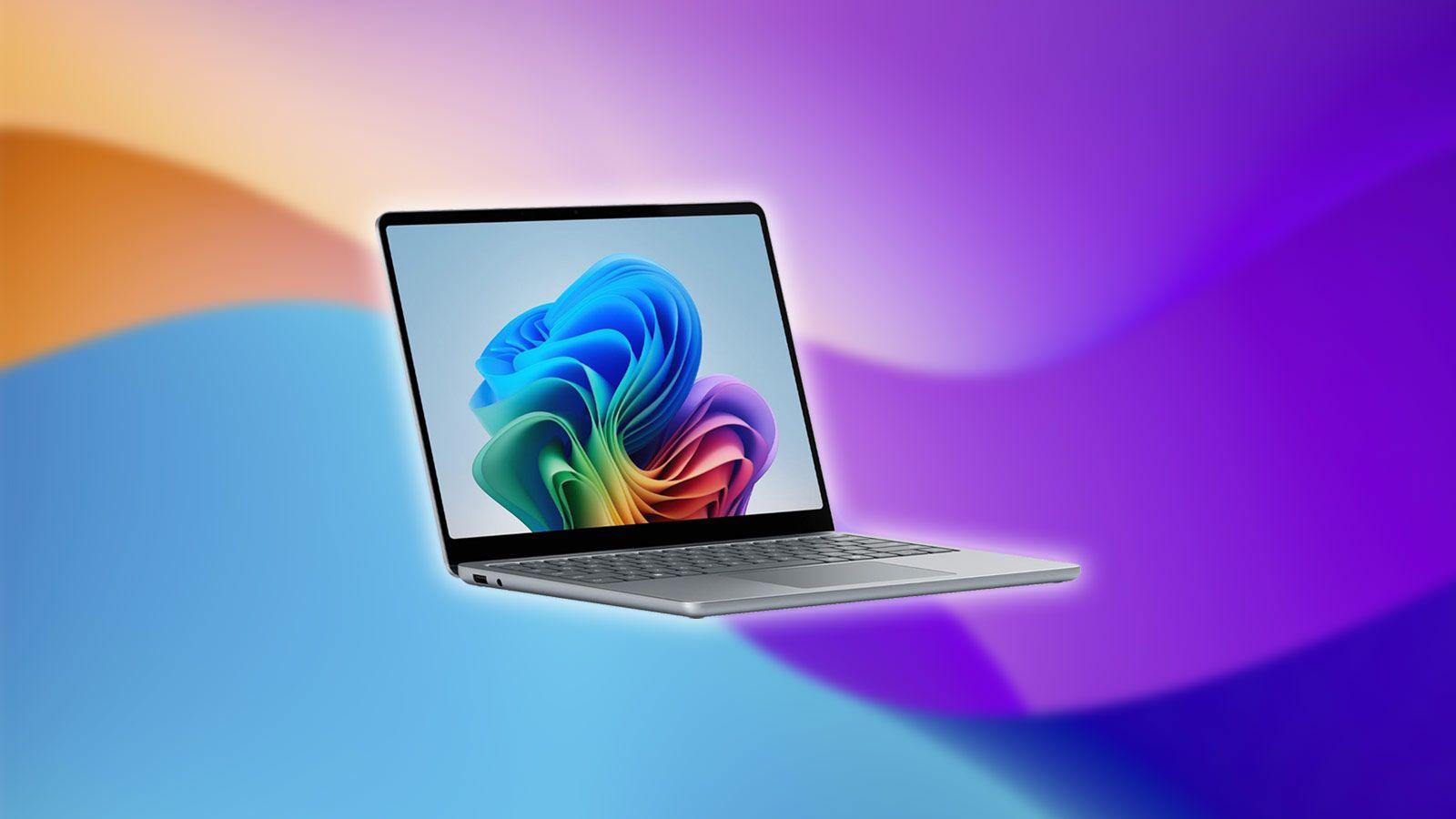
Se state pensando di installare o provare Windows 11 su dispositivi con processori ARM, siete nel posto giusto. Negli ultimi mesi, Microsoft ha semplificato notevolmente le cose rendendo disponibile l'immagine ISO ufficiale per ARM64 , che apre le porte a installazioni pulite, virtualizzazione e test controllati, a condizione che vengano soddisfatti i requisiti di sistema e che i driver siano installati correttamente.
In questa guida, abbiamo raccolto in un'unica risorsa tutto ciò che devi sapere: cos'è Windows 11 per ARM , a chi è destinato, come scaricare l'immagine ISO ufficiale, i metodi di installazione (montaggio dell'immagine ISO o creazione di un'unità USB avviabile con Rufus), considerazioni critiche sui driver (soprattutto sui sistemi non Snapdragon), compatibilità delle applicazioni e il ruolo dell'emulazione Prism. Abbiamo anche incluso esperienze di implementazione reali e best practice per ridurre al minimo i problemi.
Che cos'è Windows 11 per ARM?
Windows 11 per ARM è una versione di Windows compilata specificamente per CPU basate su ARM64 . A differenza dei processori x86/x64 di Intel e AMD, l'architettura ARM privilegia l'efficienza energetica e l'integrazione in dispositivi sottili e leggeri con una lunga durata della batteria, come convertibili o laptop ultraportatili.
Per anni, ARM è stato strettamente associato a telefoni cellulari e tablet, ma la sua potenza è cresciuta e sempre più produttori lo stanno scegliendo per laptop sottili e silenziosi. Microsoft, che aveva già sperimentato questa tecnologia con Windows RT e poi con Windows 10 per ARM, ha promosso Windows 11 su ARM per competere meglio con offerte come i chip di Apple, distinguendosi per durata della batteria, temperatura e silenziosità (è possibile verificare la temperatura della CPU ).
In pratica, se il tuo computer ha un processore ARM64, avrai un'esperienza utente molto simile a quella di Windows 11 su x86, soprattutto quando utilizzi applicazioni native ARM . La differenza è più evidente nelle attività più impegnative e nelle app con driver di basso livello o componenti non ancora adattati e, in alcuni casi, potrebbero comparire errori di compatibilità come "Questa app non può essere eseguita sul tuo PC" , sebbene l'emulazione abbia fatto progressi significativi.
A chi è rivolto?
Windows 11 per ARM è progettato per dispositivi con CPU ARM64 ed è attualmente disponibile preinstallato o certificato su dispositivi come Surface Pro X (Microsoft SQ) o laptop di produttori come Samsung, Acer, HP, Dell o Lenovo che hanno rilasciato modelli ARM. Il suo appeal risiede negli utenti che privilegiano la mobilità, la durata della batteria e la silenziosità rispetto alla pura potenza.
In ambito professionale, questa soluzione è particolarmente interessante per venditori, dirigenti e figure professionali che richiedono elevata mobilità . I primi riscontri indicano un'autonomia della batteria di oltre 20 ore, dispositivi compatti e silenziosi, buona stabilità e pochi problemi con le app x86 nell'uso quotidiano, sebbene non sostituiranno l'intera flotta di dispositivi in caso di carichi di lavoro intensi o software altamente specializzati.
Scarica Windows 11 ARM (ISO ufficiale)
Oggi è possibile scaricare l' immagine ISO ufficiale di Windows 11 per ARM64 dal sito web di Microsoft. Questa è l'unica fonte consigliata per evitare rischi per la sicurezza e garantire l'integrità dei file. Microsoft offre anche la possibilità di scansionare il file scaricato per verificare che l'immagine ISO non sia danneggiata.
Fino a poco tempo fa, l'ottenimento dell'immagine ISO per ARM era riservato ai membri del programma Windows Insider o ai flussi di lavoro interni di alcuni strumenti di virtualizzazione. Con l'immagine ISO pubblica, ora è possibile eseguire un'installazione pulita su macchine compatibili, creare supporti di installazione o montare l'immagine in una soluzione di virtualizzazione basata su ARM.
Requisiti e preparativi
Prima di iniziare, assicurati di avere tutto l'essenziale: una connessione a Internet (potrebbero essere applicati costi da parte del provider), spazio libero sufficiente sul computer o su un'unità esterna dove scaricherai il file ISO e, se stai creando un supporto di installazione, un'unità USB vuota di almeno 8 GB (il suo contenuto verrà cancellato). Se scegli di utilizzare dei DVD, considera i dischi a doppio strato se le dimensioni del file ISO lo richiedono.
Verifica che il computer su cui stai eseguendo l'installazione soddisfi i seguenti requisiti: deve disporre di un processore ARM64 (controlla in Impostazioni > Sistema > Informazioni o "Informazioni di sistema", alla voce "Tipo di sistema") e dei requisiti minimi di Windows 11. Microsoft avverte che l'installazione su hardware non supportato potrebbe causare problemi di compatibilità, mancanza di supporto e impossibilità di ricevere aggiornamenti.
Tieni presente che lo strumento di creazione supporti di Windows 11 genera solo supporti x64 . Sui PC basati su ARM, il metodo corretto è utilizzare l'immagine ISO ufficiale per ARM. Inoltre, se intendi conservare dati o app, è consigliabile utilizzare la stessa lingua di installazione della lingua di sistema corrente per evitare conflitti durante il processo.
Assicurati di avere una licenza valida di Windows 11 o di eseguire l'aggiornamento da un dispositivo Windows 10 idoneo. Si consiglia inoltre vivamente di visitare il sito Web del produttore del PC per verificare la compatibilità dei driver e dell'hardware prima di iniziare l'installazione.
Metodi di installazione da ISO
Esistono due opzioni principali: aggiornare montando l'immagine ISO direttamente dal sistema corrente oppure creare un'unità USB avviabile per un'installazione pulita. La scelta dipende dal fatto che si desideri mantenere l'ambiente esistente o formattare il computer.
Aggiornamento tramite montaggio dell'immagine ISO in Windows: individua il file, apri le sue Proprietà se necessario per associare le immagini ISO a Esplora file e utilizza l' opzione Monta . Verrà visualizzata un'unità virtuale con il contenuto dell'immagine; esegui setup.exe per avviare la procedura guidata di installazione di Windows 11 ARM e segui i passaggi.
Installazione pulita tramite unità USB avviabile: il modo più semplice è utilizzare Rufus (software gratuito e open source). Inserisci l'unità USB, apri Rufus, fai clic su "Seleziona" per caricare l'immagine ISO ARM, scegli il dispositivo corretto (la tua unità USB) e fai clic su "Avvia". Al termine, spegni il computer, avvialo dall'unità USB collegata e seleziona l'unità USB dal menu di avvio.
Durante l'avvio, potrebbe essere necessario premere tasti come F2, F12, Canc o Esc per aprire il menu di avvio o l'UEFI/BIOS, modificare l'ordine di avvio o disabilitare temporaneamente Secure Boot . Se il PC ignora l'unità USB e torna al sistema esistente, spegnerlo completamente e ripetere la procedura. Dopo aver scelto la lingua, il formato dell'ora e la tastiera nella schermata "Installa Windows", fare clic su "Installa" e continuare.
Una volta completata l'installazione, connettiti a Internet in modo che Windows Update possa scaricare driver e patch. Se un componente non viene riconosciuto, visita il sito Web del produttore per installare i driver specifici. Per i dispositivi Surface, i driver e il firmware sono disponibili sulla pagina ufficiale di download dei driver Surface.
Driver e funzionalità a seconda del chipset
Microsoft consiglia di utilizzare, ove possibile , il supporto di ripristino del produttore , in quanto include tutti i driver validati per il modello in uso. Se si esegue un'installazione pulita utilizzando l'immagine ISO, il comportamento può variare a seconda del chipset ARM.
Sui laptop con processori Qualcomm Snapdragon , è possibile avviare direttamente l'immagine ISO di Windows 11 per ARM per installare Windows 11 senza dover installare alcun driver durante la configurazione. Una volta completata l'installazione e connesso il computer a Internet, Windows Update scaricherà automaticamente i driver rimanenti necessari per il riconoscimento di tutto l'hardware.
Se il tuo computer non è basato su Qualcomm, la situazione cambia: potrebbe essere necessario iniettare i driver nell'immagine prima di creare l'unità USB di installazione. In caso contrario, il sistema potrebbe non avviarsi, impedendoti di connetterti a Windows Update per installare i driver. Controlla sempre il sito Web del produttore per i driver e segui le relative istruzioni.
Un motivo comune per formattare un computer è rimuovere il software superfluo preinstallato da alcuni produttori. Tuttavia, è importante valutare il giusto equilibrio tra un sistema pulito e la comodità di avere tutti i driver corretti fin dal primo avvio, utilizzando il supporto di ripristino del produttore.
Compatibilità ed emulazione delle applicazioni
Windows 11 ARM esegue nativamente le applicazioni compilate per Arm64 . Microsoft offre versioni ottimizzate di Microsoft 365 (Teams, PowerPoint, Outlook, Word, Excel, OneDrive, OneNote) e un ecosistema in continua espansione con Google Chrome , Slack, Spotify, Zoom, WhatsApp, Blender, Affinity Suite, DaVinci Resolve e molti altri.
Per tutto il resto, entra in gioco l'emulazione. Il nuovo layer Prism , disponibile sui dispositivi Copilot+ con Snapdragon X (e in fase di implementazione su altri dispositivi Windows 11), migliora le prestazioni delle app emulate rispetto alle precedenti generazioni ARM. Ciononostante, alcune applicazioni con driver di basso livello o protezioni specifiche potrebbero non funzionare correttamente.
Per gli sviluppatori, Windows 11 ha introdotto l' architettura ARM64EC , che semplifica la migrazione delle app e la coesistenza di moduli nativi ed emulati. Ciò ha migliorato la compatibilità dei programmi che si basano su plugin di terze parti rispetto alle versioni precedenti.
Se vuoi verificare se un'app o un gioco funziona su ARM, puoi consultare l'elenco della community all'indirizzo www.worksonwoa.com , una risorsa di terze parti in costante evoluzione, arricchita da contributi (inclusi dati provenienti da Microsoft).
Esperienze reali in azienda
In recenti implementazioni, alcuni team IT hanno segnalato che i laptop con Windows 11 ARM sono stati accolti molto positivamente dagli utenti che sono spesso in movimento. I principali punti di forza includono: oltre 20 ore di autonomia della batteria, un design compatto, funzionamento silenzioso, stabilità e problemi minimi con le applicazioni x86 più comuni.
D'altro canto, non sono la scelta ideale per tutti i settori. Alcuni carichi di lavoro richiedono maggiore potenza di calcolo , software specializzato o periferiche con driver specifici che non sono ancora stati migrati. Pertanto, molte organizzazioni li adottano principalmente per le vendite e la gestione , mantenendo altre piattaforme per i ruoli ad alte prestazioni.
Virtualizzazione e scenari di test
L'immagine ISO ufficiale di ARM apre le porte all'esecuzione di macchine virtuali su hardware ARM e all'esecuzione di test controllati senza dover intervenire sulle apparecchiature di produzione. Strumenti come VMware Fusion sui Mac con processori ARM hanno già facilitato questo processo, che ora è ancora più semplice grazie all'immagine ufficiale.
Inoltre, il montaggio dell'immagine ISO direttamente su un sistema Windows esistente consente di effettuare aggiornamenti in loco senza la necessità di preparare un'unità USB avviabile, il che è utile per verificare la compatibilità delle applicazioni prima di una migrazione di massa.
Chiarimento utile: ARM non è RAM
È importante non confondere i termini: ARM è l'architettura del processore , mentre RAM è la memoria ad accesso casuale utilizzata dalle applicazioni in esecuzione. Se la RAM si esaurisce, il sistema ricorre al file di paging sul disco, il che influisce sulle prestazioni. Questo chiarimento evita i malintesi più comuni quando si parla di Windows su ARM.
Download alternativi di terze parti: avvertenze
Esistono metodi alternativi, come UUP Dump, per la creazione di immagini ISO, che alcuni utenti utilizzavano prima del rilascio dell'immagine ufficiale da parte di Microsoft. Il flusso di lavoro tipico prevede la selezione delle build ARM64, la scelta di un'edizione e la generazione di uno script che scarica e converte l'immagine in formato ISO . Sebbene questo metodo possa funzionare, comporta rischi per la sicurezza e l'autenticità, pertanto si raccomanda vivamente di utilizzare esclusivamente il download ufficiale di Microsoft .
Troverete anche informazioni su come ottenere Windows 11 ARM tramite vari canali o negozi. L'approccio più prudente rimane lo stesso: date la priorità all'immagine ISO ufficiale , mantenete il sistema aggiornato e verificate la legittimità delle licenze per evitare problemi legali o di sicurezza.
Buone pratiche: verifica e backup
Dopo aver scaricato l'immagine ISO ARM da Microsoft, se disponibile, utilizza l'opzione per verificare il download o controllare l'hash per assicurarti che il file non sia danneggiato. Questo controllo preliminare previene installazioni non riuscite o problemi difficili da diagnosticare.
Prima di eseguire un aggiornamento o un'installazione pulita, effettuate un backup dei vostri dati. Potete utilizzare strumenti integrati o soluzioni di terze parti; ad esempio, utilità di backup che consentono di salvare interi dischi, partizioni o cartelle, pianificare i backup e ripristinare i dati in caso di problemi. Per le opzioni consigliate, consultate la nostra guida agli strumenti di manutenzione di Windows.
Un tipico flusso di lavoro con un software di backup prevede: la creazione di una nuova attività di backup , la selezione del disco o delle partizioni, la scelta della destinazione (unità esterna, archiviazione di rete o cloud) e l'esecuzione. Avere un backup recente protegge da guasti hardware, interruzioni di corrente o errori umani durante il processo di installazione.
Note importanti e promemoria
Se dopo l'installazione hai modificato l'ordine di avvio nell'UEFI/BIOS, ricordati di ripristinarlo in modo che il dispositivo si avvii dall'unità interna. Se stai installando su dispositivi più vecchi con processori Snapdragon precedenti , potrebbe essere necessario aggiungere i driver all'immagine, una procedura che Microsoft documenta in dettaglio sul suo portale di assistenza tecnica.
Se si sceglie di aggiornare montando l'immagine ISO, assicurarsi che la lingua di installazione corrisponda a quella del sistema corrente. Dopo il primo avvio, verificare la presenza di aggiornamenti in Impostazioni > Windows Update e, se necessario, completare l'installazione di eventuali driver aggiuntivi dal sito Web del produttore.
Domande frequenti
Perché ho bisogno di un'immagine ISO specifica per ARM? Perché ARM e x86 sono architetture diverse; Windows e le applicazioni devono essere compilate per ARM o emulate per funzionare correttamente.
Dove posso scaricare l' immagine ISO sicura ? Dalla pagina ufficiale di download di Microsoft . Evita altre fonti per prevenire l'esposizione a malware o immagini manipolate.
È più complesso rispetto a un PC x86 ? È leggermente diverso : non c'è una procedura guidata per i supporti come su x64; bisogna scaricare l'immagine ISO per ARM e creare manualmente l'unità USB con Rufus. Inoltre, la gestione dei driver potrebbe richiedere passaggi aggiuntivi a seconda del chipset.
Tutte le mie app funzioneranno ? Molte esistono già in versione nativa Arm64 ; le restanti possono essere eseguite tramite emulazione Prism con prestazioni migliorate, sebbene vi siano delle eccezioni (driver di basso livello e alcuni software molto esigenti ).
Con una fonte ufficiale per l'ISO ARM, una preparazione adeguata dei driver e un'idea chiara delle app che utilizzerai (native o emulate), Windows 11 su ARM può offrire un'esperienza molto solida, una durata della batteria eccezionale e silenziosità, in particolare sui nuovi computer Copilot+ con Snapdragon X e sugli attuali laptop ultramobili.

Indice
- 1 Che cos'è Windows 11 per ARM?
- 2 A chi è rivolto?
- 3 Scarica Windows 11 ARM (ISO ufficiale)
- 4 Requisiti e preparativi
- 5 Metodi di installazione da ISO
- 6 Driver e funzionalità a seconda del chipset
- 7 Compatibilità ed emulazione delle applicazioni
- 8 Esperienze reali in azienda
- 9 Virtualizzazione e scenari di test
- 10 Chiarimento utile: ARM non è RAM
- 11 Download alternativi di terze parti: avvertenze
- 12 Buone pratiche: verifica e backup
- 13 Note importanti e promemoria
- 14 Domande frequenti
