- La verifica può essere eseguita tramite il Pannello di controllo NVIDIA, lo strumento GPU-Z o Gestione dispositivi di Windows.
- Il suo funzionamento richiede che la modalità CSM sia disabilitata e la modalità UEFI abilitata nel BIOS.
- È fondamentale disporre della versione più recente del BIOS della scheda madre e del VBIOS della scheda grafica.
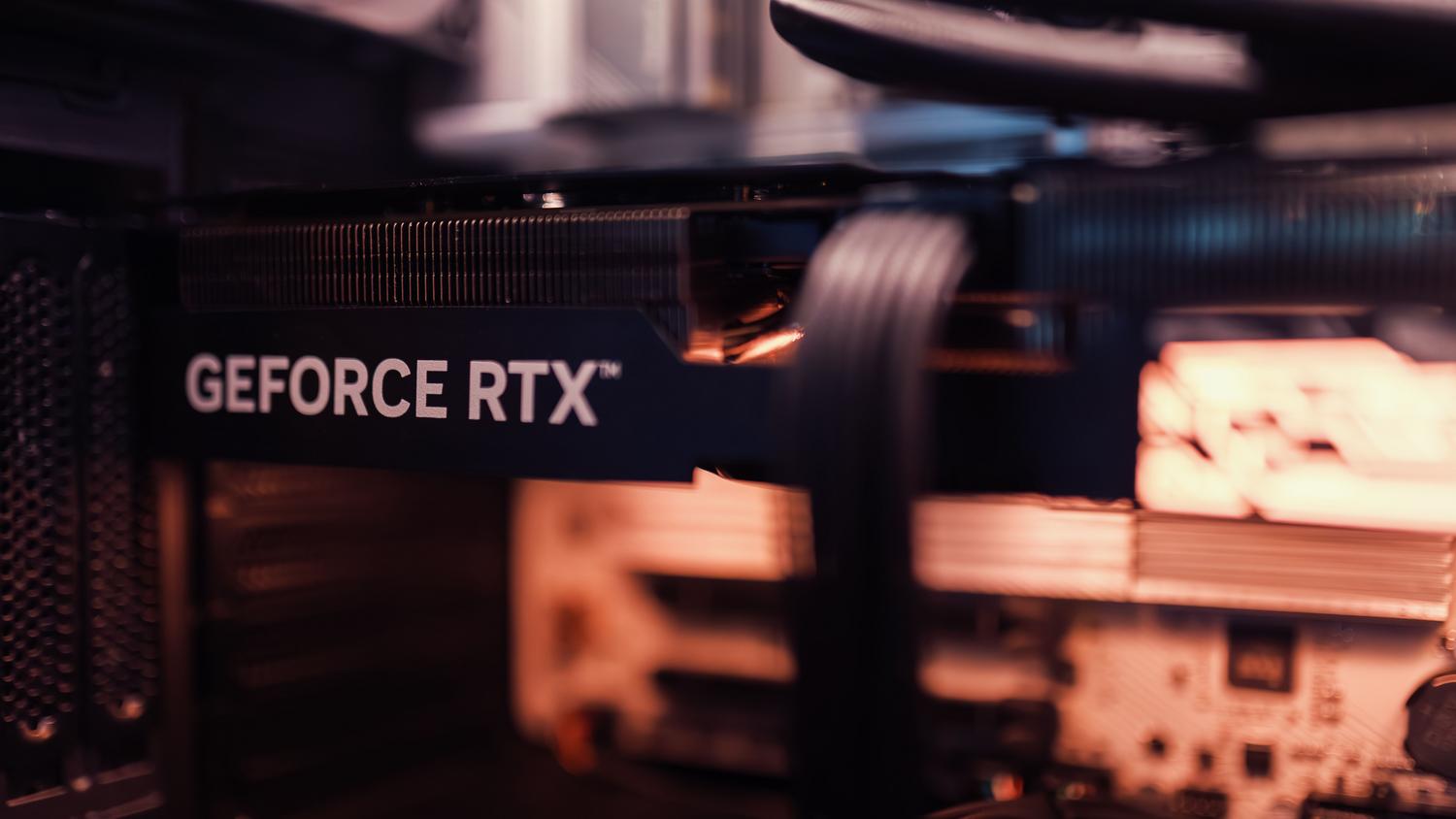
Se siete tra coloro che cercano sempre di ottenere qualche FPS in più dai propri giochi, probabilmente avrete sentito parlare di Resizable BAR . Questa tecnologia, che di fatto abbatte la tradizionale barriera dei 256 MB consentendo al processore di accedere a tutta la memoria video contemporaneamente, può fornire un discreto incremento delle prestazioni, migliorando persino i risultati dei benchmark fino al 10%.
Il problema è che, anche con hardware potente, non sempre è abilitato di default o richiede un paio di regolazioni manuali che possono rivelarsi un vero grattacapo. Affinché tutto funzioni senza intoppi, è necessaria la completa compatibilità tra il BIOS della scheda madre , il firmware della scheda grafica e i driver installati in Windows, perché se uno di questi non funziona, la funzione verrà disabilitata.
Come sapere se la barra ridimensionabile è attivata

Prima di addentrarsi nel BIOS, la cosa più logica da fare è verificare se la funzionalità è già attiva. Il modo più rapido è aprire il Pannello di controllo NVIDIA , andare alla sezione "Aiuto" e quindi a "Informazioni di sistema". Se l'elenco mostra che "Barra ridimensionabile" è impostata su "Sì", non è necessario intervenire ulteriormente. Se non si è sicuri di come procedere o si preferisce un approccio più tecnico, è possibile scaricare GPU-Z ; eseguendolo come amministratore, nella schermata principale verrà visualizzata una sezione specifica che confermerà se la funzionalità è abilitata o disabilitata.
Per gli utenti più meticolosi che desiderano un controllo completo, esiste un modo per verificarlo tramite Gestione dispositivi di Windows . Accedendo alle proprietà della scheda RTX e selezionando la scheda "Risorse", sarà possibile visualizzare l'intervallo di memoria. Quando ReBAR è disabilitato, l'intervallo è molto limitato, ma quando è abilitato, si noterà un aumento significativo dell'intervallo di memoria , a indicare che la comunicazione tra CPU e GPU è completa.
Prerequisiti e configurazione del BIOS

Se hai scoperto che è disattivato, il primo passo è accedere al BIOS della scheda madre (di solito premendo il tasto Canc o F2 all'avvio). Ecco un dettaglio fondamentale: affinché ReBAR funzioni, è necessario abilitare la modalità UEFI e disabilitare completamente l'opzione "Start CSM" (Compatibility Support Module). Se hai installato Windows in modalità Legacy, potrebbe essere necessario reinstallare il sistema operativo per abilitare UEFI e, di conseguenza, ReBAR.
Una volta attivata la modalità corretta, cerca nel menu avanzato le opzioni " Decodifica superiore a 4G" e "Supporto barra ridimensionabile" . Innanzitutto, devi abilitare "Decodifica superiore a 4G"; fatto ciò, l'opzione "Barra ridimensionabile" verrà sbloccata, permettendoti di impostarla su "Automatico" o "Abilitato". Non dimenticare di salvare le modifiche con F10 prima di uscire.
Aggiornamenti critici: BIOS e VBIOS
A volte, anche se abiliti tutte le opzioni sulla scheda madre, GPU-Z continua a indicare che la scheda è disabilitata. Questo accade solitamente perché il VBIOS della scheda grafica (il firmware interno della GPU) è obsoleto. Sulle schede della serie RTX 30, in particolare sui modelli come la 3070, 3080 o 3090, potrebbe essere necessario installare un aggiornamento firmware specifico fornito dal produttore (ASUS, MSI, Gigabyte, ecc.) oppure utilizzare lo strumento Founders Edition di NVIDIA.
Allo stesso modo, è fondamentale mantenere aggiornato il BIOS della scheda madre . Molti produttori hanno rilasciato aggiornamenti specifici per migliorare la stabilità e la compatibilità con questa tecnologia. Assicurati inoltre di avere installati i driver Game Ready più recenti per evitare conflitti software.
Il trucco avanzato con NVIDIA Profile Inspector
Alcuni utenti sostengono che NVIDIA lasci questa funzione disabilitata per impostazione predefinita in determinati profili driver. Per forzarne l'attivazione, esiste uno strumento chiamato NVIDIA Profile Inspector . Dopo averlo scaricato ed eseguito, selezionare il profilo globale e cercare nella sezione "5 - Common" l' opzione rBAR - Enable . Modificando lo stato da "Disabilitato" ad "Abilitato" e applicando le modifiche, si potrebbe notare un miglioramento immediato delle prestazioni senza dover riavviare il PC, sebbene il riavvio sia sempre consigliato per garantire la stabilità.
Per ottenere prestazioni ottimali del sistema, è fondamentale coordinare la disabilitazione del CSM, l'attivazione dell'UEFI e l'abilitazione di Above 4G Decoding e ReBAR nel BIOS, assicurandosi che sia il BIOS della scheda madre che il VBIOS della scheda grafica siano aggiornati. Se dopo questa procedura persistono dei dubbi, strumenti come GPU-Z o il Pannello di controllo NVIDIA rappresentano il modo più rapido per verificare che l'hardware stia utilizzando appieno la VRAM.