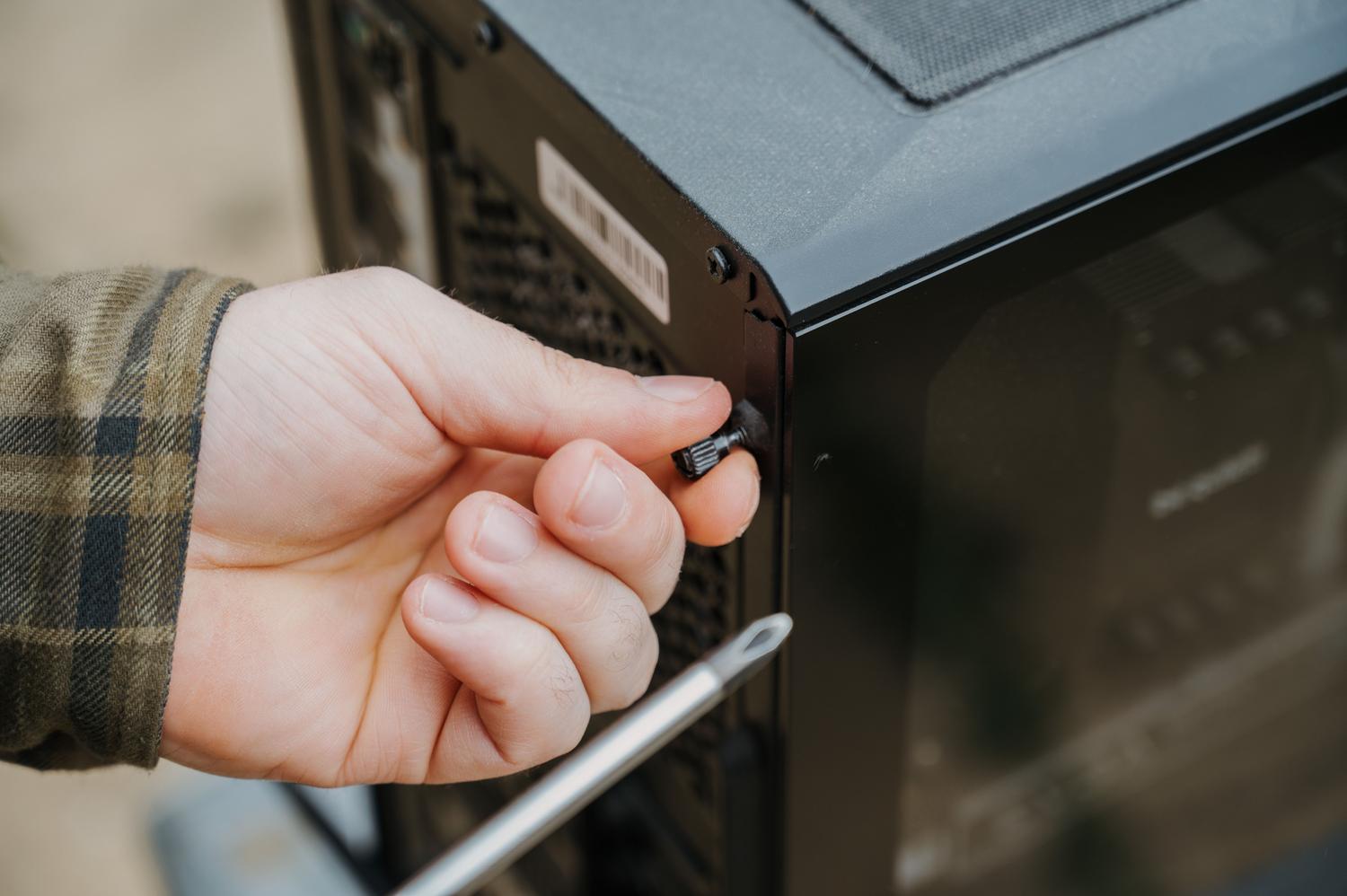
Sono sicuro che anche tu hai un computer in giro che una volta era l'invidia dei tuoi amici ma ora non fa altro che accumulare polvere nel ripostiglio. Bene, guarda, Dai una seconda vita al tuo dispositivo trasformandolo in un server NAS. L'archiviazione di rete (NAS) è probabilmente la scelta più intelligente che si possa fare per gestire i propri file senza spendere una fortuna in apparecchiature professionali.
Configurare il proprio spazio di archiviazione di rete non significa solo risparmiare denaro, ma anche... pieno controllo sulla tua privacy e la possibilità di scalare il sistema in base alle esigenze. Che si tratti di configurare un media center, eseguire backup automatici o persino avviare macchine virtuali, trasformare quel vecchio PC in un NAS è un progetto entusiasmante e incredibilmente utile.

Che cos'è esattamente un NAS e a cosa serve?
Per chi non ha molta familiarità con il termine, un NAS è fondamentalmente un computer semplificato collegato alla rete locale che funge da archivio centrale dei datiInvece di avere file sparsi su migliaia di chiavette USB o di dipendere da servizi cloud esterni che prevedono canoni mensili, avrete il vostro server personale a casa, accessibile da cellulare, tablet o PC principale tramite Wi-Fi.
Le possibilità sono enormi: puoi usarlo come server di streaming per i tuoi film e le tue serie, Organizza la tua collezione di ROM e giochie creare backup crittografati in modo che nessuno possa curiosare tra le tue cose. Inoltre, se vuoi approfondire l'aspetto tecnico, puoi installare Server VPN, database oppure si può utilizzare come server di stampa per tutta la famiglia.

Componenti necessari: di quali parti ho bisogno per l'assemblaggio?
Se hai intenzione di riciclare un computer, non deve essere l'ultima meraviglia tecnologica, ma deve avere un set minimo di specifiche per non essere frustrato dalle prestazioni lente. Per la gestione di base dei file, quasi qualsiasi PC dell'ultimo decennio andrà bene, ma se vuoi fare streaming o virtualizzare, cerca un processore con almeno due core Inoltre, se possibile, dovrebbe avere una grafica integrata per evitare di aggiungere una GPU che consuma ulteriore energia.
- RAM: Idealmente, dovresti iniziare con 8 GB, anche se per sistemi come TrueNAS è il requisito minimo. Se prevedi di utilizzare Container Docker o macchine virtualiPassare a 32 GB o 64 GB ti offrirà un'esperienza incredibile.
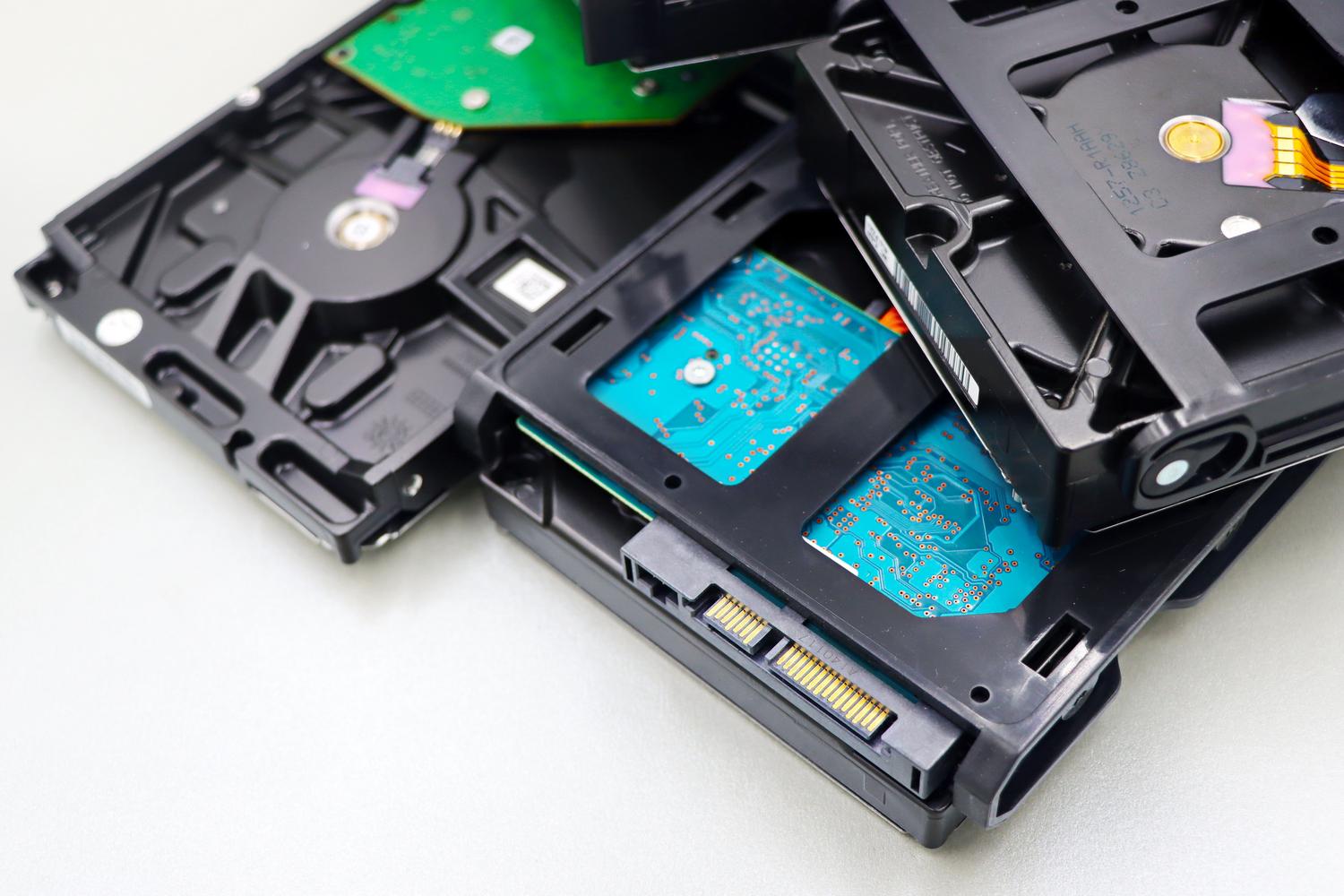
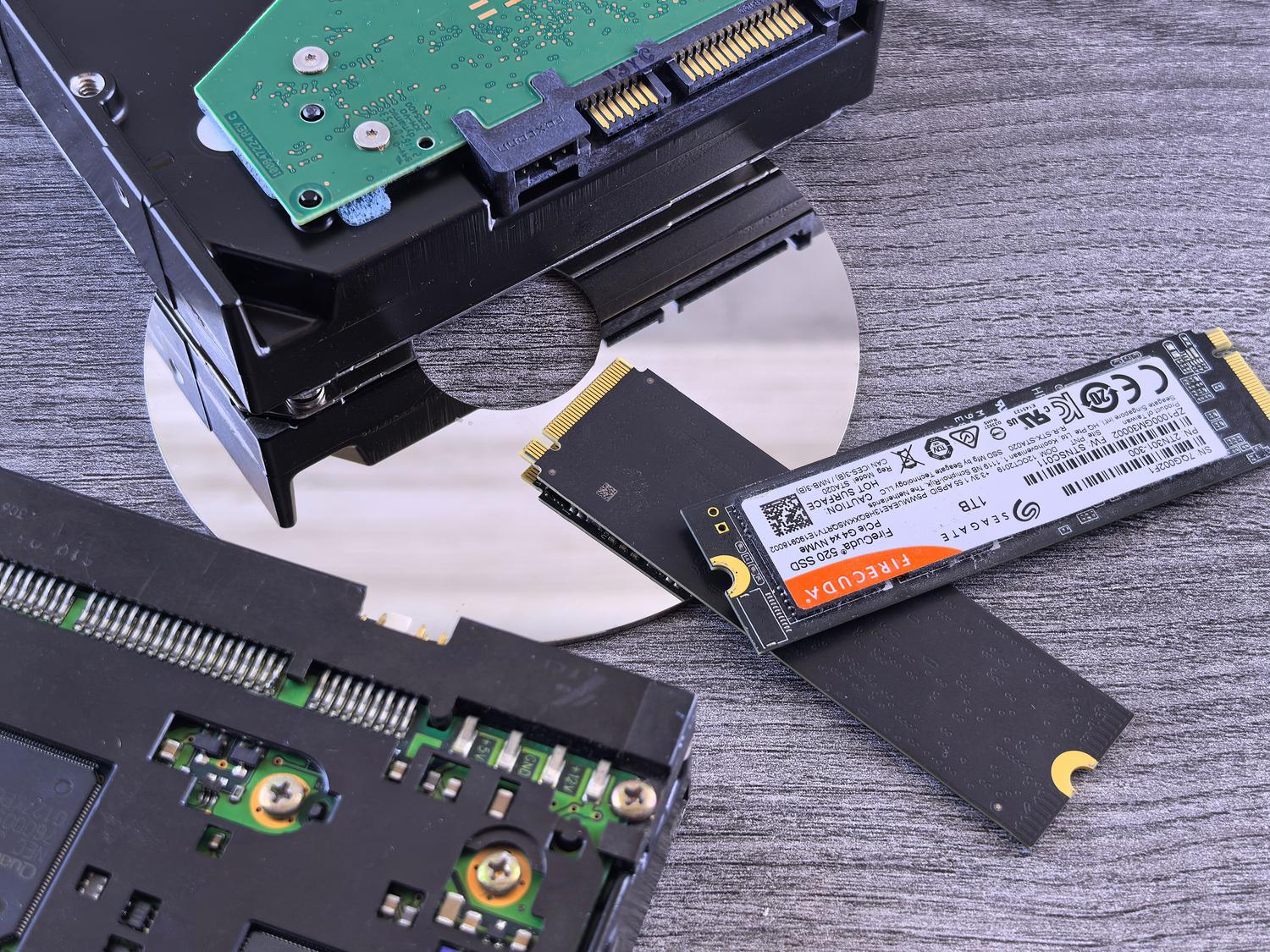
- Conservazione: Questo è il cuore del NAS. Si consiglia di utilizzare dischi rigidi specifici per NAS (come la serie WD Red) perché sono progettati per essere accesi 24 ore su 24, 7 giorni su 7. È possibile combinare gli HDD per una capacità enorme e un SSD NVMe come cache in modo che la lettura e la scrittura dei dati siano incredibilmente veloci.
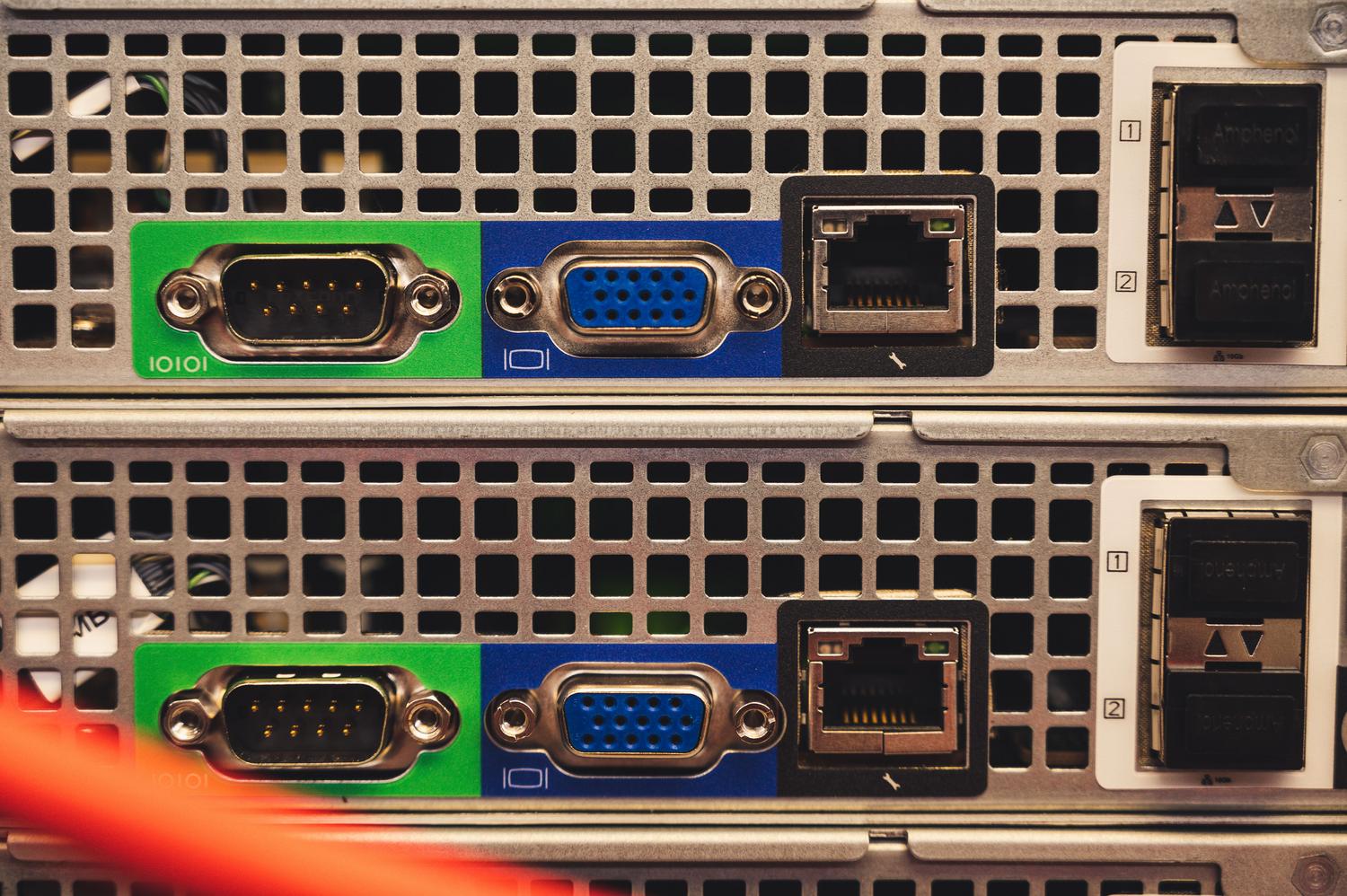
- Scheda madre e connettività: Assicurati che abbia abbastanza porte SATA. Se devi spostare file di grandi dimensioni o modificare video, considera un scheda di rete 10G in modo che la connessione non diventi il collo di bottiglia.

Sistemi operativi: Unraid vs TrueNAS e altri
È qui che le cose si fanno interessanti. A seconda di quanto si desidera complicare le cose, si hanno diverse opzioni. Unraid è l'opzione migliore Per chi cerca flessibilità, permette di combinare dischi di diverse dimensioni ed espandere la capacità semplicemente aggiungendo un nuovo disco, senza dover formattare tutto.
D'altra parte, abbiamo TrueNAS (precedentemente FreeNAS)che è solidissima in termini di stabilità grazie alla File system ZFSTuttavia, richiede più RAM ed è più restrittivo quando si aggiungono dischi. Esistono anche alternative come OpenMediaVault o XigmaNASche sono leggeri e funzionano benissimo su hardware molto limitato. Recentemente è emerso Hex OS, che mira a semplificare l'esperienza con un interfaccia grafica molto intuitiva per coloro che non vogliono avere a che fare con la console dei comandi.

Il dilemma del consumo di elettricità e del RAID
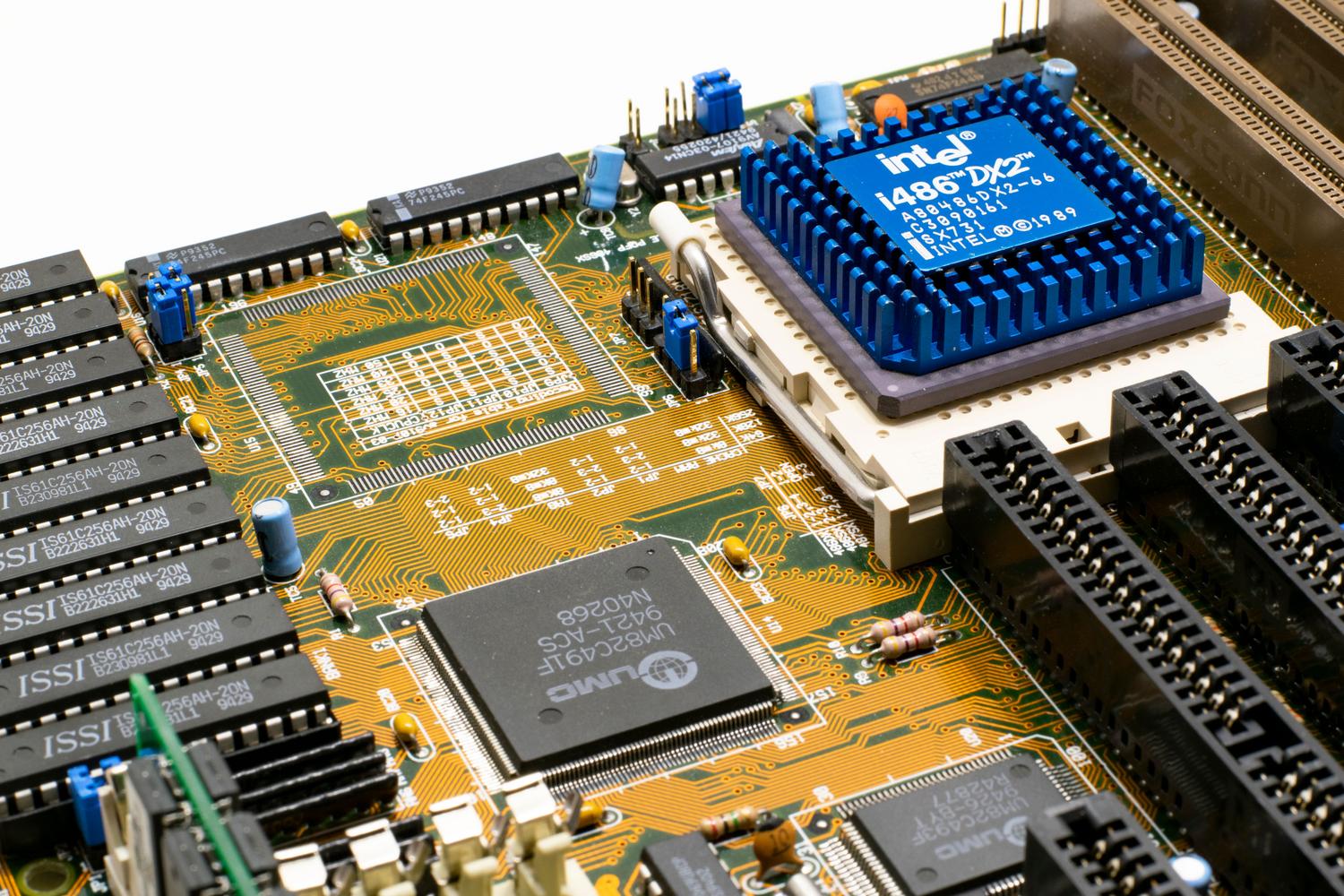
Non è tutto rose e fiori. Un vecchio PC può consumare tra i 40 e i 120 W in modalità inattiva, mentre un NAS commerciale ne consuma circa 20 W. Entro la fine dell'anno, questa differenza può diventare significativa. diverse decine di euro sulla bolletta dell'elettricitàUn aspetto da tenere presente se il budget è molto limitato.
Per evitare di perdere i dati in caso di guasto di un disco, è necessario configurare un sistema RAIDRAID 1 replica i dati, mentre RAID 5 distribuisce le informazioni su più dischi, consentendo a uno di essi di guastarsi senza perdita di dati. In Unraid, questo viene gestito con un... unità di paritàche deve essere il disco più grande dell'intero array per proteggere le restanti unità dell'array.

Consigli per un'installazione di successo
Se decidi di procedere, il modo più semplice è installare il sistema operativo su un chiavetta USB di qualità o una scheda microSD, lasciando le unità interne esclusivamente per i dati. Per configurare l'accesso remoto, assegnare un indirizzo IP statico sul tuo router; questo impedirà al NAS di cambiare indirizzo e di perdere la connessione con esso.
Quando si impostano i volumi, ricordarsi di regolare il Permessi Samba (SMB) in modo che i tuoi dispositivi Windows o Mac possano vedere le cartelle condivise. Se intendi configurare macchine virtuali, come una macchina virtuale Windows 10 per il lavoro remoto, è meglio ospitare il disco virtuale su un SSD duplicato per garantire velocità e ridondanza.
Avere un server NAS domestico è il modo più efficiente per centralizzare le informazioni, consentendo di scegliere tra la flessibilità di Unraid o la robustezza di TrueNAS a seconda delle proprie competenze tecniche. Sebbene il consumo energetico sia superiore a quello di un sistema dedicato, la capacità di sfruttare al meglio l'hardware potente E la possibilità di espandere la memoria a proprio piacimento trasforma i vecchi PC in uno strumento domestico imbattibile.
