- La pasta termica perde efficacia quando si secca, causando il raggiungimento di temperature pericolose della CPU che degradano l'hardware.
- L'alcol isopropilico e i detergenti specifici sono gli unici prodotti sicuri per rimuovere i residui senza corrodere i componenti.
- La manutenzione preventiva annuale evita il surriscaldamento e garantisce che il dissipatore di calore funzioni alla massima efficienza.
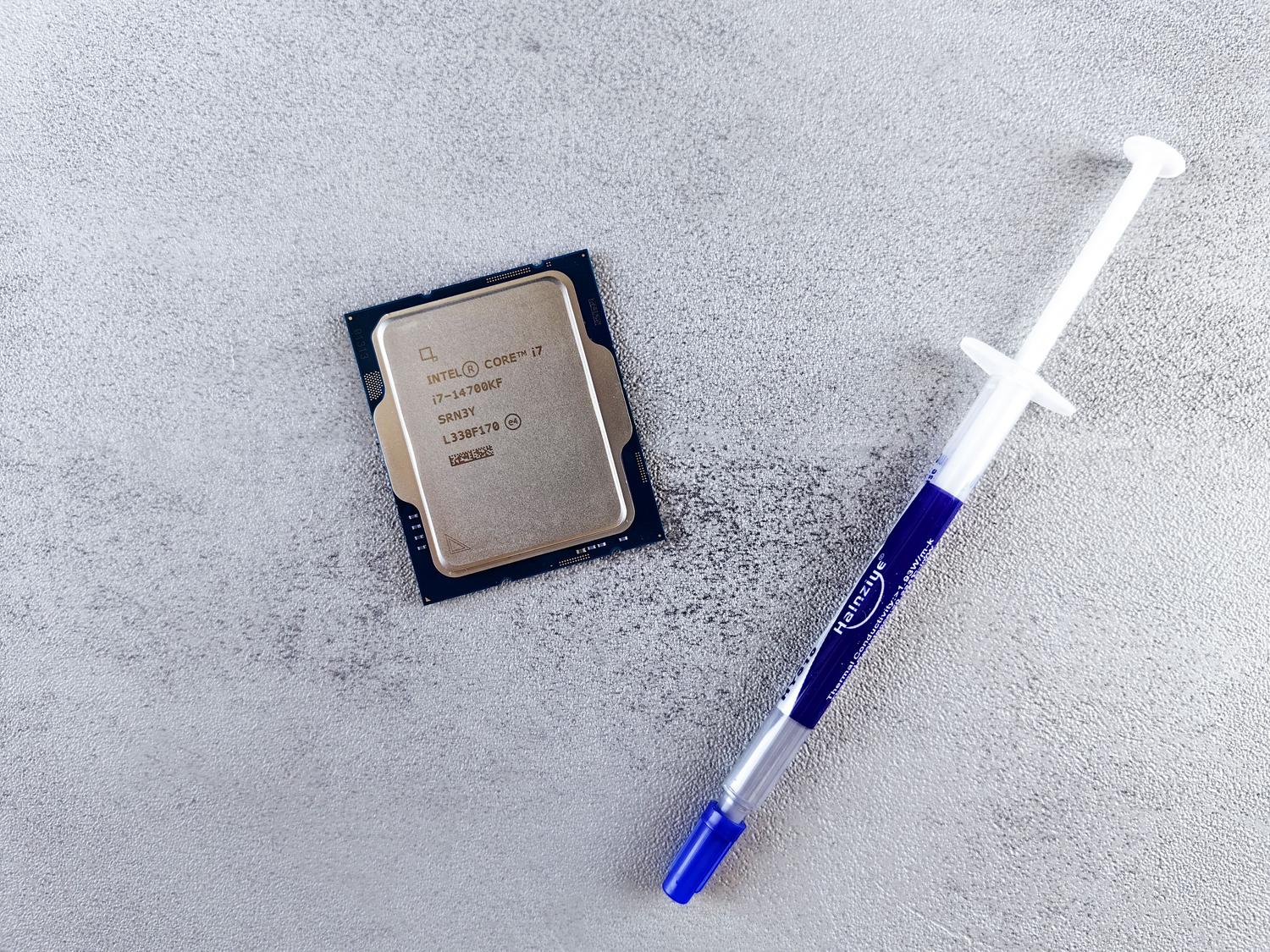
Il processore è essenzialmente il cervello del nostro computer. Tutte le informazioni lo attraversano e, se vogliamo che il computer risponda senza intoppi, soprattutto quando lo mettiamo alla prova con giochi AAA o programmi impegnativi, dobbiamo prendercene cura. Il problema è che, quando lavora a pieno regime, genera un'enorme quantità di calore che deve essere dissipata rapidamente per evitare che il sistema si blocchi o, peggio ancora, si spenga per motivi di sicurezza.
Per un efficace trasferimento di calore, utilizziamo la pasta termica per PC , una sostanza che riempie gli spazi microscopici tra l'IHS del processore e il dissipatore. Tuttavia, con il tempo, questo composto si secca e si screpola, smettendo di svolgere la sua funzione. Sapere come pulire la pasta secca e riapplicarla è un processo semplice ma delicato, dove la disattenzione può costare cara, quindi vediamo come farlo senza commettere errori.
Quando è il momento di sostituire la pasta termica?
Non c'è motivo di farsi prendere dal panico, ma ci sono chiari segnali che indicano che è ora di intervenire. Il più evidente è quando si nota che le temperature del processore aumentano più del solito, anche senza eseguire attività impegnative. In generale, si consiglia di sostituire la CPU ogni due anni, anche se, se si vive in un ambiente polveroso o estremamente caldo, è meglio monitorare la temperatura del PC in zone calde per ridurre questo intervallo a un anno.
Questa procedura è obbligatoria anche quando si decide di sostituire il dissipatore di calore o il waterblock con uno nuovo. Un trucco per mantenere il PC in ottime condizioni è quello di utilizzare una guida alla manutenzione dei PC da gaming (da seguire una o due volte l'anno) per sostituire la pasta termica e assicurarsi che l'intero sistema di raffreddamento funzioni come nuovo.
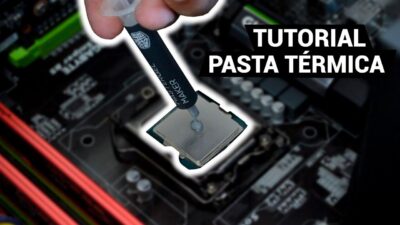
Strumenti e prodotti consigliati
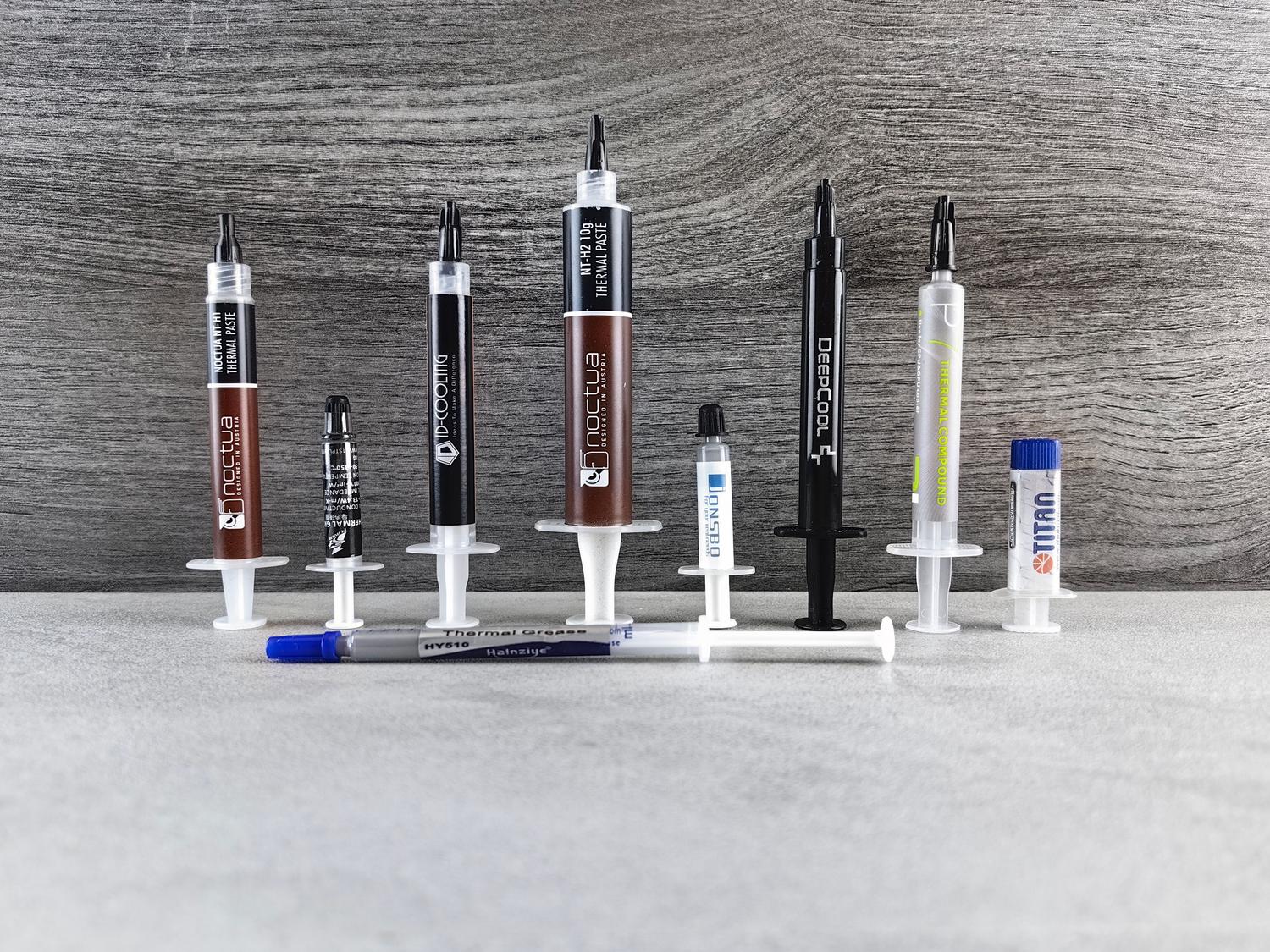
Non tutti i liquidi sono adatti alla pulizia delle superfici. L'opzione più comune ed efficace è l'alcol isopropilico al 96% , poiché evapora molto rapidamente e non lascia residui. Tuttavia, va maneggiato con cura perché è infiammabile e tossico se ingerito. Per chi cerca una soluzione più professionale, esistono kit come ArcticClean, che utilizzano un sistema in due fasi per sciogliere il grasso e poi purificare la superficie.
Un'altra opzione molto pratica sono le salviette pre-inumidite , come quelle di Noctua o Arctic, ideali per pulizie rapide e frequenti. Per quanto riguarda gli strumenti di pulizia, è meglio utilizzare panni in microfibra o carta igienica senza pelucchi e cotton fioc per raggiungere gli angoli più difficili dove si accumula il dentifricio.

Cosa NON dovresti MAI fare
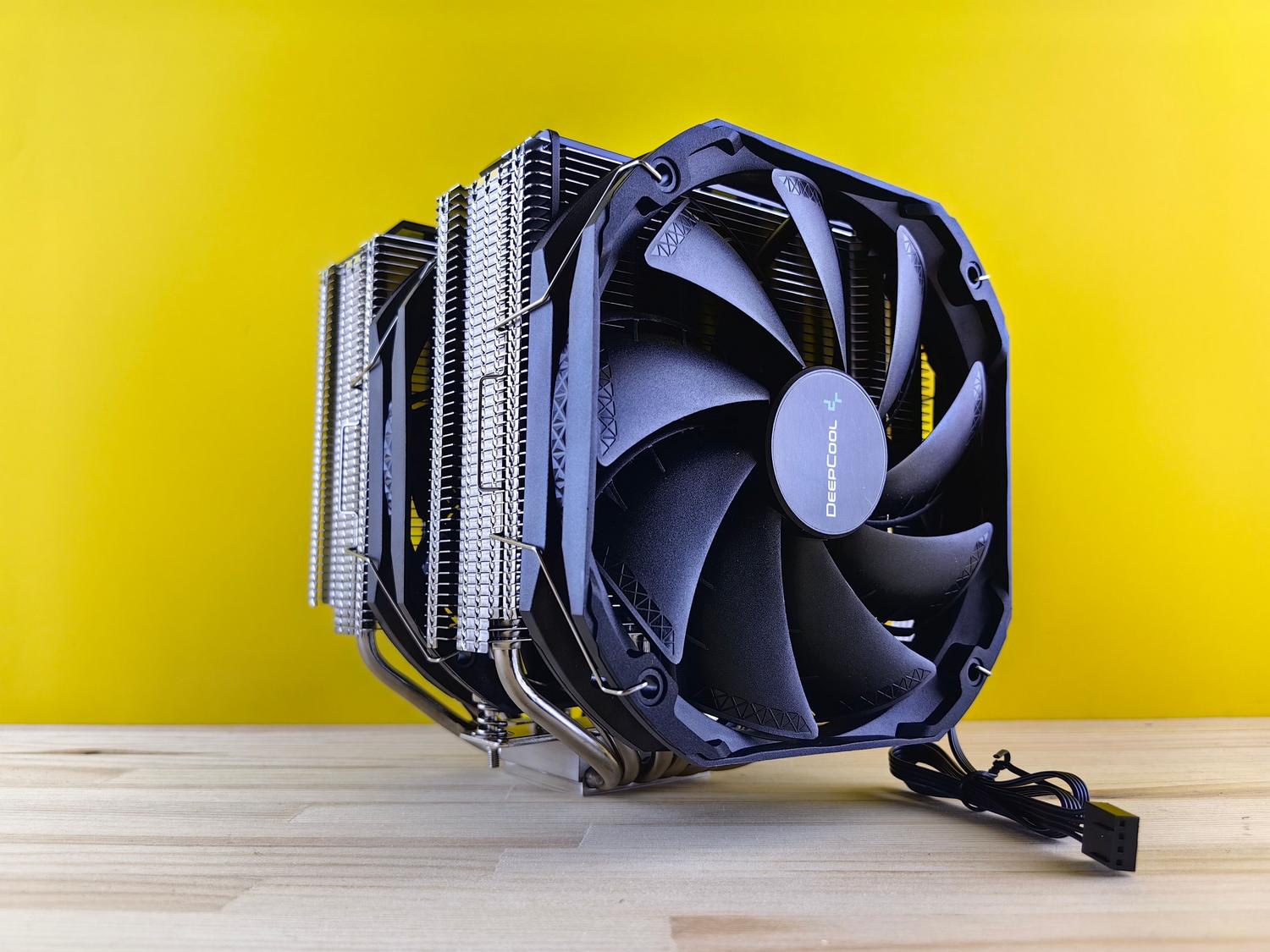
È qui che molti commettono un errore, seguendo consigli discutibili trovati su internet. In nessun caso si deve usare succo di limone o qualsiasi altro prodotto acido. L'acido citrico è corrosivo per il nichel presente nell'IHS e può causare danni microscopici permanenti che compromettono il trasferimento di calore. Si tratta di un errore gravissimo che può rendere inutilizzabile l'hardware.
Non tentare di rimuovere la pasta termica secca con oggetti rigidi come spatole di metallo, coltelli o carte di credito. Se la pasta è indurita, potresti graffiare la superficie o, peggio, far volare dei pezzi all'interno del socket della scheda madre. La chiave è la pazienza: ammorbidisci la pasta con il solvente appropriato e rimuovila delicatamente.
Guida passo passo per una pulizia sicura
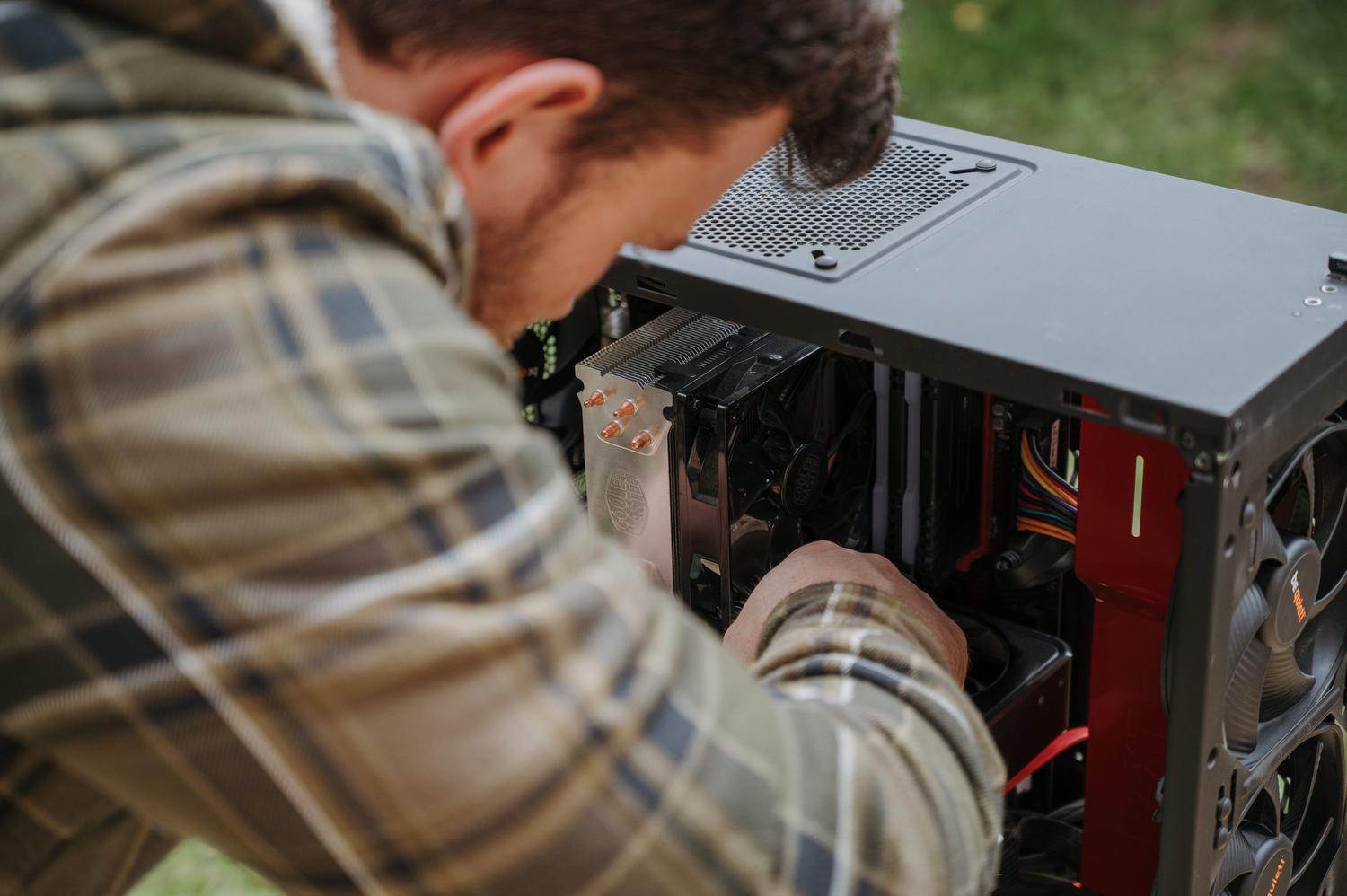
Prima di toccare qualsiasi cosa, è fondamentale scollegare il PC dalla fonte di alimentazione e toccare il case metallico per scaricare l'eventuale elettricità statica accumulata sul corpo. Successivamente, rimuovere il dissipatore di calore seguendo uno schema incrociato durante l'allentamento delle viti; questo impedisce una pressione non uniforme sul processore, che potrebbe danneggiare la scheda madre, evitando così gli errori più comuni durante l'assemblaggio di un PC.

Se il processore è bloccato sul dissipatore a causa della pasta termica secca, non tirate con forza. Usate delicati movimenti laterali finché non si stacca. Una volta rimosso, potete pulire il processore sia mentre è ancora installato nello zoccolo (con il sistema di fissaggio ben chiuso) sia rimuovendolo completamente, anche se quest'ultima operazione richiede maggiore attenzione per evitare di piegare i pin.
Per pulire, applicare alcol o un detergente e lasciarlo agire per qualche secondo. Passare un panno in microfibra, rimuovendo quanto più materiale possibile ad ogni passata. Per i bordi dell'IHS e le fessure del dissipatore, utilizzare un cotton fioc imbevuto di alcol. Assicurarsi che la superficie sia lucida e priva di grasso prima di applicare la nuova pasta termica.
Applicazione della nuova pasta e assemblaggio
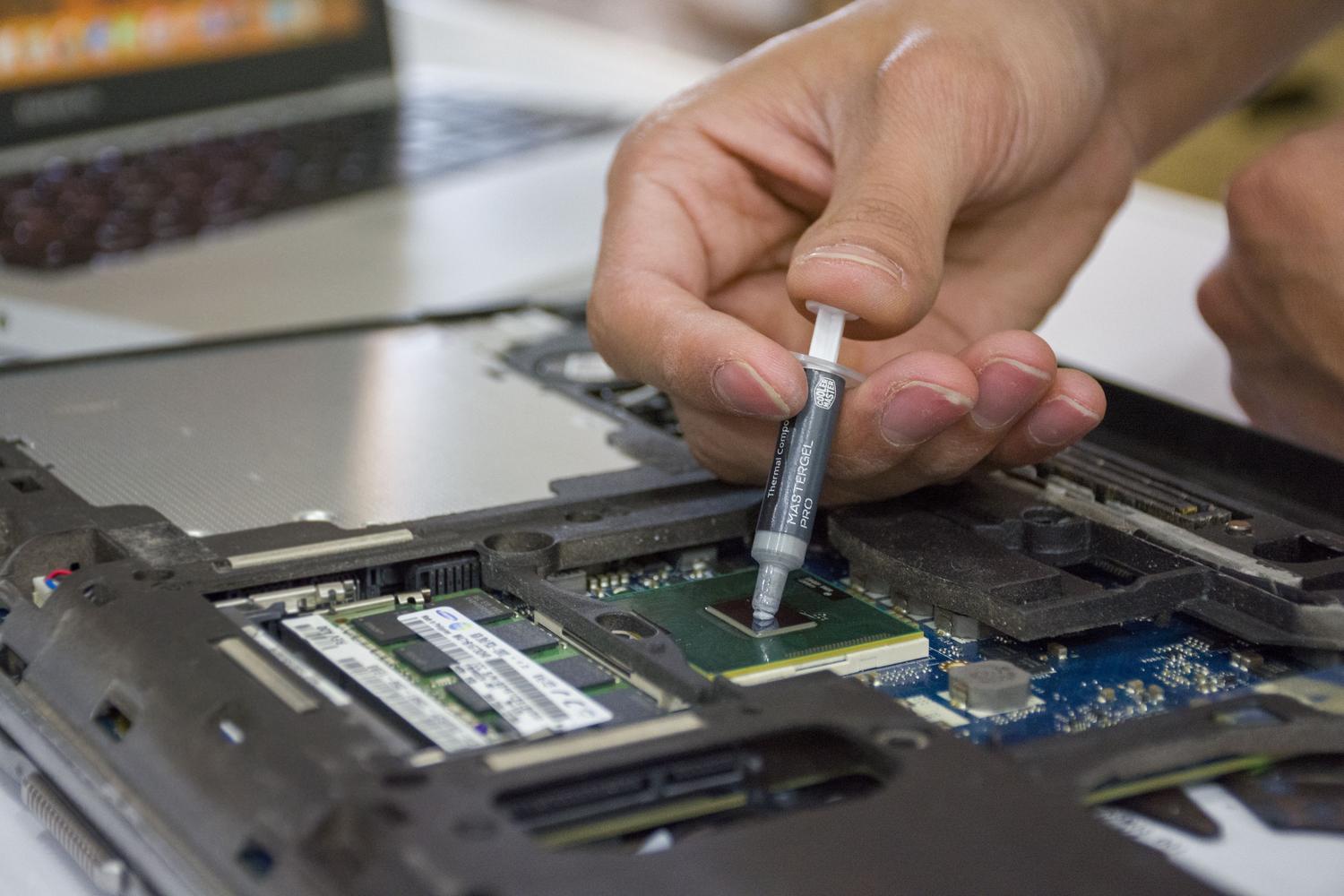
Una volta che tutto è perfettamente pulito e asciutto, è il momento di applicare la nuova pasta termica. La regola generale è di applicarne una quantità pari a un pisello proprio al centro del processore. Non esagerate, perché la pasta in eccesso può colare sui componenti vicini o creare uno strato troppo spesso che, ironicamente, agisce da isolante termico.
Durante l'installazione del dissipatore, procedere con attenzione per evitare di spostare la pasta termica. Stringere nuovamente le viti seguendo uno schema a X o diagonale per garantire una pressione uniforme e una distribuzione omogenea della pasta su tutta la superficie. Infine, collegare la ventola alla scheda madre e monitorare le temperature utilizzando un software specifico per verificare che il problema di surriscaldamento sia stato risolto.
Alternative avanzate: cuscinetti a metallo liquido e a cambiamento di fase
Per gli utenti più esigenti o per chi pratica l'overclocking, c'è il metallo liquido. Questo composto a base di gallio ha una conduttività termica di gran lunga superiore a quella del silicio. Tuttavia, è estremamente pericoloso perché conduce elettricità; una singola goccia fuori posto può causare un cortocircuito fatale. La sua pulizia è più complessa e richiede l'aspirazione dell'eccesso con una siringa prima della pulizia con alcol, in modo simile ad alcune tecniche di delidding e di raffreddamento a liquido personalizzato.
D'altra parte, esistono i tappeti a cambiamento di fase (PCM). Si tratta di fogli solidi che si liquefanno quando superano i 45 °C. Il grande vantaggio è che durano fino a 5 anni senza degradarsi ed eliminano il rischio di un'applicazione errata della pasta. Sebbene siano più costosi, evitano frequenti interventi di manutenzione e offrono prestazioni molto stabili.
Una corretta gestione termica del processore implica la scelta del solvente appropriato, l'evitare prodotti corrosivi e il rispetto degli intervalli di sostituzione del composto. Che si opti per il classico alcol isopropilico, detergenti professionali o soluzioni moderne come i pad a cambiamento di fase, la chiave è mantenere la superficie dell'IHS e il dissipatore di calore completamente privi di residui per garantire un flusso di calore senza ostacoli e la salute a lungo termine dell'hardware.