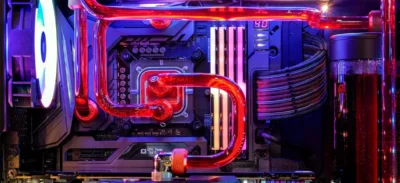
- Utilizzo di software specializzato per monitorare la temperatura di CPU e GPU a causa della mancanza di strumenti nativi in Windows.
- Identificazione degli intervalli termici sicuri per evitare il surriscaldamento e l'arresto preventivo del sistema.
- Attuazione di misure preventive quali manutenzione fisica, rinnovo della pasta termica e ottimizzazione del flusso d'aria.

Quando viviamo in luoghi dove le temperature sono molto elevate, i nostri dispositivi elettronici ne risentono più di quanto immaginiamo. Il calore è, in sostanza, il peggior nemico dell'hardware , che si tratti di un portatile per lavoro o di un potente computer fisso per il gaming, poiché le alte temperature ambientali possono causare il surriscaldamento del sistema.
Monitorare costantemente la temperatura del computer è fondamentale per evitare problemi. Sebbene sia sempre consigliabile, durante i mesi estivi diventa essenziale per prevenire cali di prestazioni o spegnimenti improvvisi del computer, proteggendolo da danni irreversibili.
Perché è così importante monitorare la temperatura della CPU?

Mantenere la temperatura sotto controllo non è solo una questione tecnica, ma è fondamentale per garantire la salute a lungo termine dei componenti. Se il processore si surriscalda, il sistema attiva il thermal throttling, che riduce la velocità di raffreddamento, causando rallentamenti nei giochi o tempi di caricamento più lunghi delle applicazioni.
Inoltre, il monitoraggio costante ci consente di ottimizzare le prestazioni e risolvere i problemi prima che diventino critici. Sapere che l'intervallo normale per le attività quotidiane è generalmente compreso tra 40 e 65 °C ci serve da guida per determinare se il nostro sistema di raffreddamento funziona correttamente o se sono necessarie delle regolazioni.
Strumenti consigliati per Windows 10 e 11
La cosa curiosa è che Microsoft, per ragioni note solo a loro, non ha incluso uno strumento nativo completo in Gestione attività per visualizzare la temperatura della CPU (anche se permette di visualizzare quella della GPU). Pertanto, dobbiamo ricorrere a software di terze parti , dove effettivamente troviamo informazioni utili e in tempo reale.
- HWINFO: Probabilmente è l'opzione più completa. Non solo misura la temperatura, ma analizza anche tensioni, velocità delle ventole e consumo energetico grazie a una modalità sensore molto dettagliata.
- CoreTemp: Ideale per chi cerca qualcosa di leggero e semplice. Si concentra esclusivamente sulla CPU, visualizzando le prestazioni di ogni singolo core nella barra delle applicazioni.
- HWMonitor: Uno strumento classico e ben bilanciato, ideale sia per i principianti che per gli esperti che desiderano una rapida panoramica dei componenti principali.
- OpenHardwareMonitor: Un'alternativa gratuita e open-source che consente di monitorare il carico di lavoro e le temperature di vari componenti.
Se sei un videogiocatore e vuoi monitorare le tue statistiche durante le partite, l'opzione migliore è MSI Afterburner con il plugin RivaTurner Statistics Server. Questo permette di visualizzare le informazioni sovrapposte allo schermo , consentendoti di reagire immediatamente se noti che la temperatura sale troppo durante una partita intensa.

Guida alle temperature: quando dobbiamo preoccuparci?
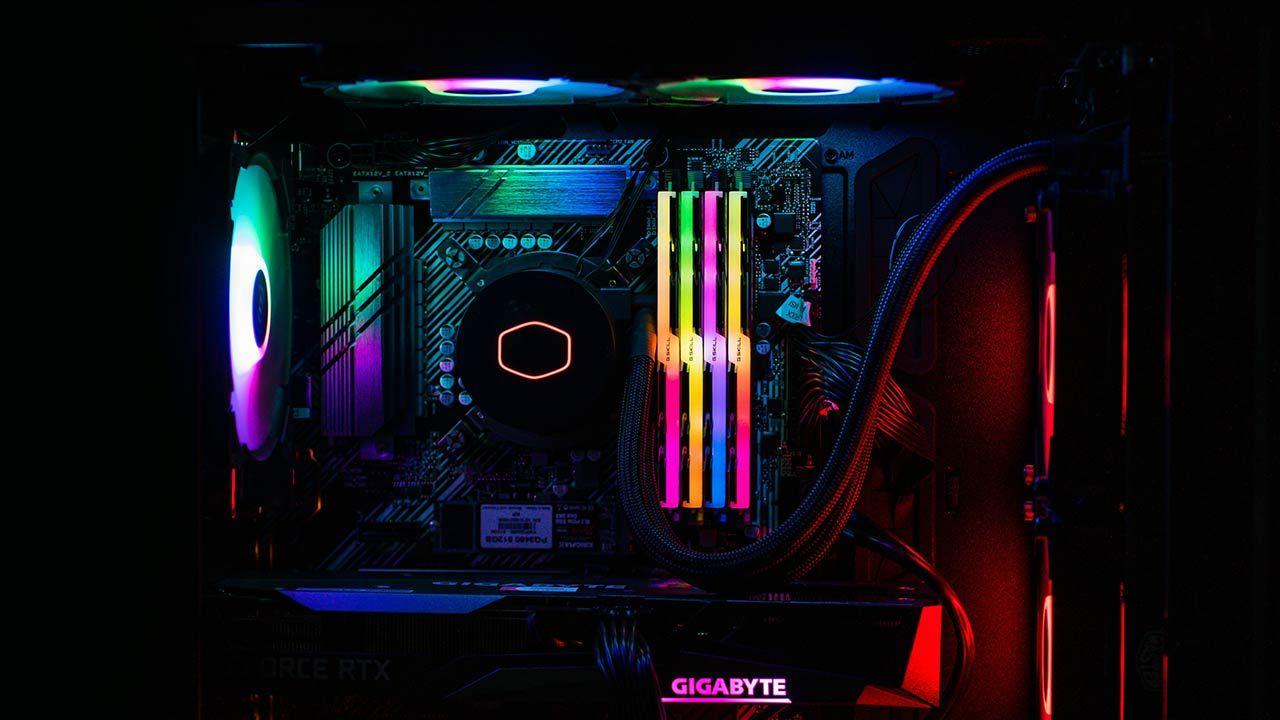
Non tutti i processori sono uguali, ma esistono alcune regole generali che possono aiutarci a dormire sonni tranquilli. Se il PC è inattivo o esegue attività leggere, idealmente la temperatura dovrebbe rimanere al di sotto dei 60 °C . Se invece si sta giocando o modificando video, è normale che la temperatura salga tra i 60 e gli 80 °C.
Il problema inizia quando si entra nella zona di pericolo. Una temperatura tra 80 e 90 °C è un segnale di allarme che indica la necessità di migliorare la ventilazione del case . Se il sistema supera ripetutamente i 90-95 °C, ci troviamo di fronte a una situazione pericolosa in cui è indispensabile spegnere l'apparecchiatura e indagare immediatamente sul guasto del sistema di raffreddamento.
Per gli utenti di processori AMD Ryzen, è importante sapere che esistono due valori di lettura: Tdie e Tctl. Per determinare il calore effettivamente generato dai core della CPU , è sempre necessario considerare il valore Tdie, poiché Tctl è semplicemente un valore di controllo per la gestione della velocità delle ventole.
Consigli e soluzioni per abbassare la temperatura
Se hai notato che il tuo computer si surriscalda, ci sono diverse cose che puoi fare. La prima e più semplice è pulire la polvere accumulata . Lo sporco sulle ventole e sui dissipatori di calore agisce come una coperta termica, impedendo la circolazione dell'aria fresca e aumentando la temperatura complessiva.
Un altro passaggio cruciale è la sostituzione della pasta termica . Con il tempo, questo composto si secca e perde la sua capacità di trasferire il calore dal processore al dissipatore. L'applicazione di una pasta termica di alta qualità può fare immediatamente la differenza, anche di diversi gradi.

Per gli utenti più esperti, esistono opzioni come la creazione di curve di velocità della ventola personalizzate con SpeedFan o l'applicazione di un undervolt . Quest'ultima operazione prevede una leggera limitazione della tensione che il processore riceve, in modo da consumare meno energia e, di conseguenza, generare meno calore, sebbene ciò possa comportare una leggera riduzione delle prestazioni.
Infine, non escludete la possibilità di migliorare il flusso d'aria installando ventole aggiuntive o sostituendo il dissipatore di serie con un sistema di raffreddamento ad aria più performante o con un sistema di raffreddamento a liquido, soprattutto se disponete di un processore ad alte prestazioni che richiede una gestione termica più aggressiva.
Monitorare i sensori termici ed eseguire una pulizia regolare è la strategia migliore per prevenire l'usura dell'hardware causata dalle alte temperature, garantendo che il sistema funzioni sempre entro i limiti di sicurezza ed evitando cali di prestazioni imprevisti.