- Microsoft offre uno strumento di supporto all'accesso e un modulo di recupero come metodi principali per riottenere l'accesso agli account Outlook e Microsoft.
- Il modulo di recupero funziona confrontando dati che solo il proprietario dovrebbe conoscere, quindi è meglio fornire quante più informazioni possibili e utilizzare dispositivi comuni.
- Se l'autenticazione in due passaggi è abilitata senza metodi di backup, anche il supporto Microsoft ha opzioni molto limitate per recuperare l'account.
- Rafforzare la sicurezza dopo aver riottenuto l'accesso, con vari metodi di verifica e una buona igiene digitale, riduce notevolmente il rischio di perdere nuovamente l'account.
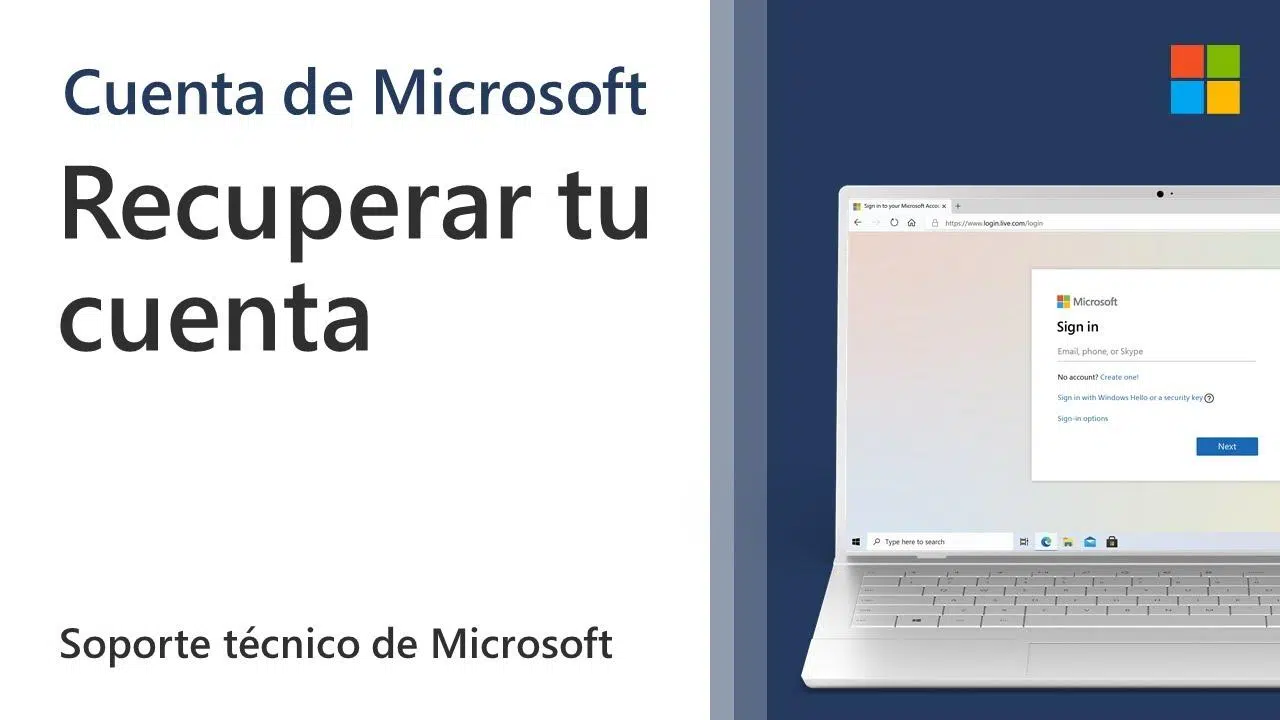
Perdere l'accesso al proprio account Outlook o a qualsiasi altro account Microsoft (Outlook, Hotmail, Xbox, Skype, ecc.) è una di quelle situazioni che mettono a dura prova la pazienza di chiunque. All'improvviso non si riesce più ad accedere alla posta elettronica, i servizi associati smettono di funzionare e tutto si complica proprio quando se ne ha più bisogno.
In questa guida troverai spiegazioni chiare e semplici di tutte le opzioni offerte da Microsoft per recuperare un account bloccato, compromesso o chiuso , cosa fare quando il problema riguarda l'autenticazione a due fattori (Authenticator, SMS) e come procedere se ricevi tentativi di accesso sospetti da un po' di tempo. Non è magia, ma capire come funziona il sistema aumenterà notevolmente le tue possibilità di riprendere il controllo.
Perché potresti perdere l'accesso al tuo account Outlook
Il primo passo è capire perché potresti improvvisamente visualizzare messaggi come "il tuo account è bloccato" o "non riusciamo ad accedere ". Microsoft di solito blocca temporaneamente gli account quando rileva attività insolite: accessi da paesi non comuni, molti tentativi di accesso falliti consecutivi o attività che sembrano provenire da un bot o da un utente malintenzionato.
Questo blocco non è una punizione, ma una misura per prevenire frodi, furti di account o abusi . Il problema è che, dal punto di vista dell'utente, l'unica cosa che vede è l'impossibilità di accedere, e questo genera molto stress, soprattutto se l'account è collegato a servizi importanti come Xbox, Minecraft, acquisti digitali o abbonamenti.
Potresti perdere l'accesso anche se hai abilitato l'autenticazione a due fattori (2FA) e poi perdi il telefono, disinstalli Microsoft Authenticator, cambi numero di telefono o non hai più effettuato l'accesso a nessun dispositivo attendibile. In questi casi, anche se ricordi la password, il sistema richiederà comunque un'ulteriore verifica a cui non hai più accesso.
Un altro scenario comune è che l'account sia stato chiuso da te o eliminato per inattività . Se lo hai chiuso volontariamente, hai un tempo limitato per recuperarlo. Ma se non hai effettuato l'accesso per anni, potrebbe essere stato eliminato definitivamente e, in tal caso, non c'è modo di recuperarlo.
Strumenti ufficiali Microsoft per recuperare l'accesso
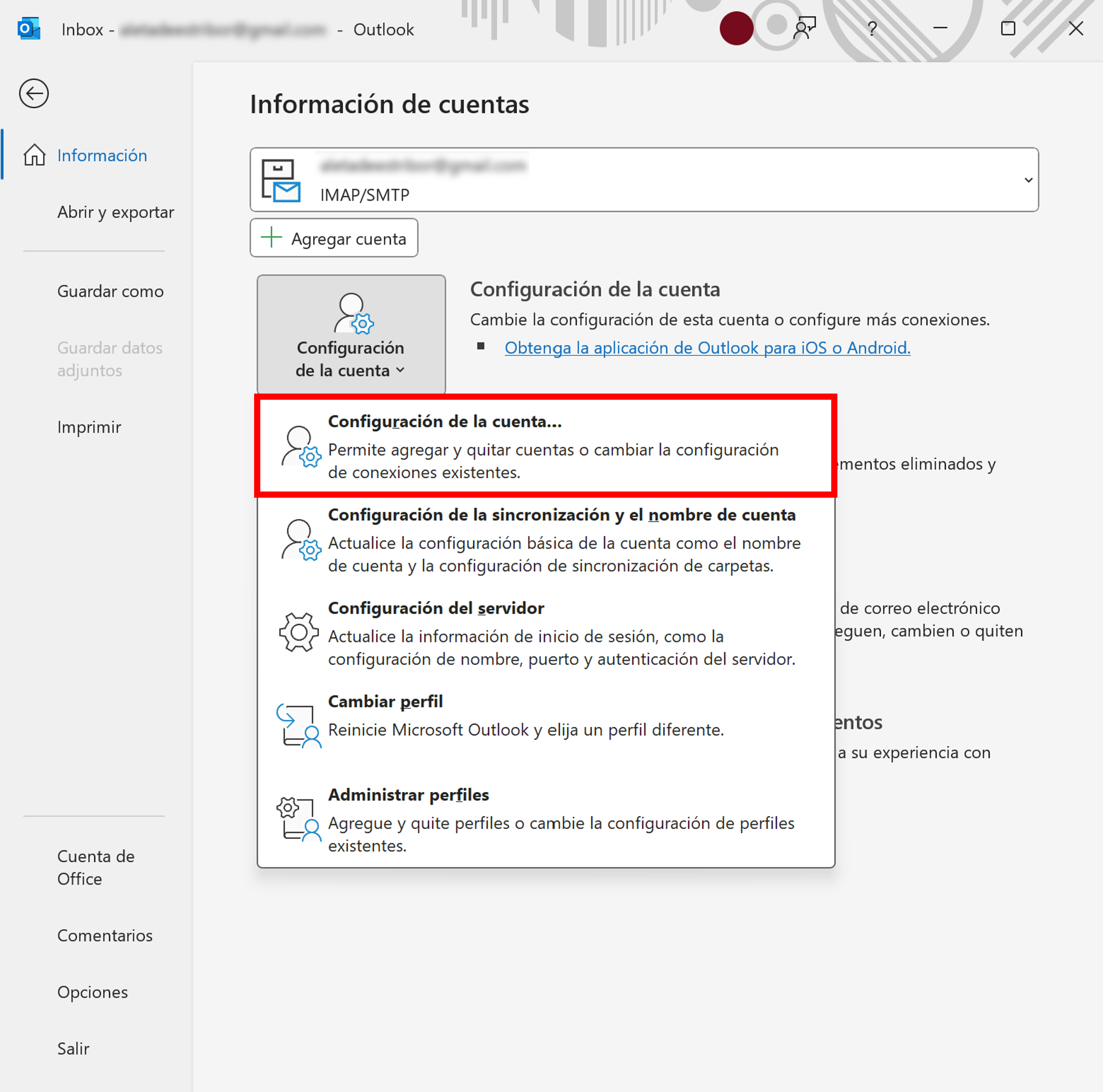
Microsoft centralizza quasi tutti i problemi di accesso in un'utilità online chiamata, a seconda della traduzione, "Applicazione di assistenza per l'accesso" o "Assistente di accesso ". Si tratta sostanzialmente di una procedura guidata che pone delle domande sull'accaduto e guida l'utente verso la soluzione più appropriata in base alla sua situazione specifica.
Questo strumento ti chiederà di inserire l' indirizzo email o il numero di telefono che desideri utilizzare per accedere e, a partire da questi, eseguirà dei controlli automatici. Se rileva un blocco dovuto ad attività sospette, un problema con la password, un account utente inesistente o qualsiasi altro problema comune, ti mostrerà i passaggi suggeriti per risolverlo.
In molti casi, questo assistente è sufficiente per sbloccare il tuo account, ricevere un codice di sicurezza o reimpostare la password. Se il sistema non rileva alcun problema tecnico ma non riesci comunque ad accedere al tuo account, l'assistente ti offrirà istruzioni di auto-aiuto più dettagliate o ti indirizzerà ad altre pagine di supporto specifiche.
Se, dopo aver seguito queste istruzioni, non riesci ancora ad accedere, Microsoft ti indirizzerà alla procedura più complessa: il modulo di recupero dell'account . Questo modulo è il fulcro dell'intero processo quando non hai più accesso ai metodi di verifica abituali.
Modulo di recupero dell'account Microsoft: cos'è e quando utilizzarlo
Quando non hai accesso all'email di recupero, al telefono o all'app Authenticator, l'unica risorsa reale offerta da Microsoft è il modulo di recupero disponibile all'indirizzo account.live.com/acsr . Non esiste una scorciatoia "magica" o un agente dell'assistenza in grado di saltare questa procedura.
Questo modulo è progettato per aiutarti a dimostrare di essere il legittimo proprietario dell'account, utilizzando informazioni che solo tu dovresti conoscere : dati personali, utilizzo dell'account, servizi collegati, contatti, password precedenti, ecc. Quanto più le tue informazioni corrispondono a quelle in possesso di Microsoft, tanto maggiori saranno le tue possibilità di successo.
È importante capire che si tratta di un processo autogestito e automatizzato . Persino gli addetti all'assistenza clienti di Microsoft hanno le mani legate: non possono visualizzare o modificare i dati interni del tuo account; possono solo guidarti nella compilazione del modulo e indicarti i passaggi da seguire.
Ogni richiesta viene generalmente esaminata entro circa 24 ore . Riceverai una risposta all'indirizzo email alternativo che hai fornito all'inizio della procedura, non nell'account che stai cercando di recuperare.
Se Microsoft non riesce a verificare la tua identità, la risposta sarà negativa, ma puoi riprovare fino a due volte al giorno , per tutti i giorni che desideri, fornendo sempre più dati e risposte più precise a ogni nuovo tentativo.
Preparativi prima di compilare il modulo di recupero
Per aumentare le probabilità di successo, è consigliabile prepararsi a fondo prima di compilare il modulo. Adottare alcune misure preliminari può fare la differenza ed evitare di ripetere la procedura più e più volte senza ottenere risultati.
La prima cosa da fare è assicurarsi di avere un indirizzo email attivo a cui si può accedere. Questo è l'account tramite il quale Microsoft invierà tutte le comunicazioni relative al processo di ripristino: conferme, istruzioni, notifiche di accettazione o rifiuto, ecc. Può essere il vostro indirizzo email personale di un altro provider (Gmail, ad esempio) oppure l'indirizzo email di un familiare o amico fidato.
Se al momento non disponi di un account alternativo, puoi crearne uno nuovo e gratuito su outlook.com direttamente dalla pagina di accesso di Microsoft, selezionando l'opzione "Creane uno". Questo nuovo account fungerà da casella di posta per i tuoi contatti durante la procedura.
Il secondo passo consiste nel raccogliere quante più informazioni possibili relative all'account che si desidera recuperare: i servizi Microsoft utilizzati, i dispositivi da cui si è effettuato l'accesso, i dettagli dell'abbonamento (se presenti) e persino i recapiti o i messaggi che si ricordano.
Tieni presente che il modulo è progettato per porre domande a cui è difficile rispondere per un malintenzionato, ma relativamente facili per il legittimo proprietario. Più sarai specifico , migliore sarà l'efficacia del sistema di verifica interno di Microsoft.
Come compilare il modulo di recupero passo dopo passo
Quando compilate il modulo su account.live.com/acsr, ci sono diversi dettagli importanti da considerare per non perdere questa opportunità. Compilarlo frettolosamente e senza riflettere di solito porta a un rifiuto quasi certo.
Quando possibile, prova ad accedere al modulo da un dispositivo e da una posizione familiari , ovvero un computer o un dispositivo mobile che hai già utilizzato per accedere a quell'account e connesso da casa o dall'ufficio. Anche il sistema di sicurezza di Microsoft tiene conto di questo contesto e il riconoscimento di un dispositivo familiare può essere un vantaggio.
Compila tutte le domande , anche se alcune richiedono di affidarsi alla memoria e di fare una stima approssimativa. Le risposte errate non saranno penalizzate, ma lasciare i campi vuoti ti farà perdere l'opportunità di abbinare i dati alle cifre reali.
Le domande possono riguardare vecchie password che ricordi di aver usato, indirizzi email dei tuoi contatti abituali , oggetti dei messaggi che hai inviato, servizi come Xbox, Minecraft, Skype o abbonamenti collegati a quell'account. Se vedi un pulsante "aggiungi altro", usalo e aggiungi quante più informazioni possibili.
Se in qualsiasi momento il sistema visualizza il messaggio "L'account Microsoft inserito non esiste ", ricontrolla l'ortografia dell'indirizzo email o del numero di telefono. Se sei sicuro che siano scritti correttamente e il sistema continua a non riconoscerli, il problema potrebbe essere che il nome utente non è più valido o che l'account è stato eliminato definitivamente.
Cosa succede dopo l'invio del modulo
Una volta inviato il modulo, dovrai avere pazienza. La verifica non è immediata: il sistema di Microsoft analizza tutti i dati forniti e invierà un'e-mail all'indirizzo alternativo indicato all'inizio della procedura entro circa 24 ore .
Se la verifica fallisce e il sistema conclude che non ci sono corrispondenze sufficienti, visualizzerai un messaggio come "Non è stato possibile verificare il tuo account ". In tal caso, non è finita qui: puoi riprovare tutte le volte che vuoi, fino a un massimo di due tentativi al giorno, modificando e ampliando le informazioni fornite.
Una volta che il sistema avrà verificato la corrispondenza delle informazioni con i propri archivi, riceverai un'e-mail con le istruzioni per accedere nuovamente al tuo account . In genere, questa e-mail includerà un link o una procedura per impostare una nuova password e riottenere l'accesso al tuo profilo completo.
Una volta ottenuto l'accesso, è fondamentale cogliere l'occasione per rafforzare la sicurezza : rivedi i dati di ripristino, elimina eventuali modifiche sospette e aggiungi metodi di verifica alternativi. Non farlo potrebbe portare alla stessa situazione in futuro, e la prossima volta potresti non essere così fortunato.
A questo punto, è vivamente consigliato consultare la documentazione Microsoft su come mantenere un account sicuro e facilitare i futuri reset della password . Sono presenti sezioni specifiche dedicate all'aggiunta di ulteriori metodi di verifica, all'aggiornamento delle informazioni di sicurezza e alla configurazione degli avvisi per i tentativi di accesso sospetti.
Cosa fare se il tuo account Outlook è stato hackerato
Spesso il problema non è che tu abbia dimenticato la password, ma che qualcuno abbia ottenuto un accesso non autorizzato. Se hai notato accessi da luoghi insoliti, messaggi che non ricordi di aver inviato o modifiche alle tue impostazioni, dovresti considerare il tuo account come se fosse stato compromesso da malware o da un attacco informatico.
Prima di apportare qualsiasi modifica al tuo account, è consigliabile assicurarsi che il PC sia pulito. Se utilizzi Windows 8.1, Windows 10 o Windows 11, hai già Windows Defender integrato , che offre protezione contro virus e altri tipi di malware. Assicurati che sia aggiornato ed esegui una scansione completa.
Per eseguire una scansione su queste versioni di Windows, è sufficiente fare clic sul pulsante Start , digitare "Windows Defender" nella casella di ricerca e aprire lo strumento. Da lì, seguire le istruzioni visualizzate sullo schermo per scansionare l'intero sistema e rimuovere qualsiasi malware rilevato.
Dopo aver ripulito il computer, il passo successivo è accedere al proprio account e cambiare la password il prima possibile . Se non è più possibile accedere perché l'utente malintenzionato l'ha modificata, utilizzare l'opzione di reimpostazione della password dalla pagina di accesso di Microsoft e seguire i passaggi di verifica.
Una volta ripreso il controllo, rivedi attentamente le impostazioni del tuo account, in particolare sezioni come Account collegati, Inoltro e Risponditori automatici . Spesso, quando qualcuno ottiene un accesso non autorizzato, ne approfitta per reindirizzare i messaggi, aggiungere indirizzi di inoltro sospetti o impostare risposte automatiche dannose.
Problemi con l'autenticazione a due fattori (2FA) e Microsoft Authenticator
L'autenticazione a due fattori (2FA) è una delle migliori difese contro gli accessi non autorizzati, ma può anche diventare il tuo peggior nemico se perdi il dispositivo che genera i codici e non hai un metodo di backup. Questo è particolarmente problematico se come unico metodo di verifica avevi a disposizione Microsoft Authenticator.
Consideriamo questo scenario tipico: avevi la verifica in due passaggi abilitata solo tramite l'app Authenticator, senza SMS, email secondaria o codici di backup. Il tuo telefono si rompe, viene rubato o devi eseguire un ripristino delle impostazioni di fabbrica e i tuoi dati di Authenticator scompaiono. Come se non bastasse, vieni disconnesso da tutti i browser e dispositivi attendibili collegati al tuo account.
In questa situazione, anche se riesci a reimpostare la password tramite e-mail , quando tenti di accedere, il sistema ti chiederà nuovamente il secondo fattore di autenticazione, al quale non hai più accesso. Si tratta di un circolo vizioso piuttosto frustrante, e molti utenti segnalano di aver compilato ripetutamente il modulo di recupero senza ricevere una risposta utile.
Microsoft è molto chiara su questo punto: se il tuo account aveva la verifica in due passaggi abilitata e non disponi di alcun metodo alternativo (codici di sicurezza, un altro numero di telefono, un altro indirizzo email, un'app ripristinata, un dispositivo ancora connesso), non esiste una procedura di recupero manuale. Nemmeno l'assistenza interna può aggirare la verifica in due passaggi.
Anche se potrebbe non essere la risposta che vorresti sentire, la chiave è la prevenzione: se in qualsiasi momento riesci a recuperare il tuo account, imposta sempre diversi metodi di sicurezza (ad esempio, Autenticatore + SMS + email alternativa) e salva i codici di recupero in un luogo sicuro che non dipenda esclusivamente dal tuo telefono cellulare.
Account chiusi, eliminati per inattività e riaperti
Esiste un altro tipo di perdita di accesso legato alla durata dell'account . Quando chiudi volontariamente il tuo account Microsoft, il sistema non lo elimina immediatamente: si apre un periodo di grazia, solitamente di 30 o 60 giorni, durante il quale puoi cambiare idea e recuperarlo.
Durante tale periodo, è sufficiente accedere ad account.microsoft.com , effettuare il login con quell'account e seguire le istruzioni visualizzate sullo schermo. Verrà richiesto di ricevere e inserire un codice di sicurezza e, una volta confermato, l'account verrà riaperto con tutti gli abbonamenti, i profili e i contenuti che aveva prima della chiusura.
Se il periodo di grazia è trascorso, le cose cambiano: l'account viene considerato chiuso definitivamente e non può più essere riaperto . Lo stesso vale se non si effettua l'accesso da più di due anni: per motivi di pulizia del sistema e conformità alle normative, Microsoft potrebbe eliminare gli account inattivi e, una volta eliminati, non c'è modo di recuperarli.
Se provando ad accedere visualizzi messaggi come " il nome utente non è più valido" o "nessun account trovato con questo identificativo", è molto probabile che tu stia riscontrando uno di questi problemi. Anche in questo caso, la soluzione è creare un nuovo account e, se necessario, riconfigurare servizi come Xbox o abbonamenti con un indirizzo diverso.
Per domande relative alla chiusura, alla riapertura, alle scadenze e allo stato degli account, Microsoft offre articoli specifici che rimandano anche a risorse come "Come chiudere un account Microsoft" o "Come verificare se il tuo indirizzo email è un account Microsoft", che possono aiutarti a confermare la situazione esatta.
Ulteriori opzioni di supporto e informazioni di contatto per Microsoft
Quando l'auto-aiuto non è sufficiente, la cosa logica da fare è chiedere assistenza a qualcuno dall'altra parte. Microsoft offre diverse opzioni di supporto tecnico per Outlook.com e gli account Microsoft , anche se è importante essere realistici: quando si tratta di recupero dell'account, le loro opzioni sono molto limitate per motivi di sicurezza.
Se riesci ad accedere a un qualsiasi account (anche se non è quello problematico), puoi contattare l'assistenza su Outlook.com facendo clic sulla sezione "Aiuto" nella barra dei menu e digitando la tua domanda. Se le risposte automatiche non risolvono il problema, in fondo alla pagina troverai una sezione "Serve ulteriore assistenza?" dove potrai selezionare "Sì" per visualizzare ulteriori opzioni di contatto.
Dalla pagina principale del supporto Microsoft, puoi anche andare su " Contatta il supporto Microsoft ", descrivere il tuo problema e fare clic su "Ottieni assistenza". Se il sistema determina che hai bisogno di assistenza diretta, ti offrirà l'opzione "Contatta il supporto tecnico" per reindirizzarti al canale più appropriato (chat, e-mail, telefono, a seconda del paese e del servizio).
Tuttavia, anche parlando con una persona reale, se il problema è che non riesci a superare la verifica in due passaggi o non completi il modulo di recupero, la risposta è solitamente la stessa: l'operatore non ha modo di sbloccare manualmente l'account o di modificare le tue impostazioni di sicurezza interne.
Puoi anche utilizzare forum e community ufficiali come la community di Outlook.com , dove altri utenti (e a volte anche moderatori Microsoft) rispondono a domande, condividono esperienze e suggeriscono soluzioni pratiche. Non si tratta di un canale di ripristino ufficiale, ma può fornirti spunti su quali informazioni includere nel modulo o su come interpretare determinati messaggi di errore.
Le migliori pratiche per proteggere ed evitare di perdere nuovamente l'accesso
Una volta superato lo shock iniziale, o anche se continui ad avere difficoltà ad accedere, è utile tenere a mente alcune buone pratiche per ridurre al minimo il rischio di perdere l'account in futuro . Si tratta di piccole abitudini che possono risparmiarti molti grattacapi.
In termini di sicurezza, la cosa più importante è avere un buon programma antivirus aggiornato ed eseguire scansioni regolari , soprattutto se si utilizza Windows e si scaricano spesso file o si aprono allegati. Mantenere il dispositivo pulito riduce il rischio che qualcuno rubi la password o acceda alle credenziali di accesso.
A livello di account, è fondamentale utilizzare password complesse e univoche che non vengano riutilizzate per altri servizi. Se sospetti che il tuo account sia stato compromesso, cambia la password da un computer pulito e rivedi tutte le impostazioni di sicurezza e le informazioni di contatto per assicurarti che nessuno abbia aggiunto dati che non riconosci.
Con l'autenticazione a due fattori abilitata, la chiave è non affidarsi a un solo metodo. Combina l'app Microsoft Authenticator con un numero di telefono, un indirizzo email alternativo e codici di recupero salvati in un luogo sicuro. Se cambi telefono, assicurati di migrare le impostazioni di Authenticator o di disattivarlo temporaneamente prima di perdere il vecchio dispositivo.
Infine, non trascurate l'attività del vostro account: controllare le notifiche per individuare accessi insoliti ed effettuare l'accesso occasionalmente, anche se non lo utilizzate quotidianamente, vi darà il tempo di reagire a eventuali accessi sospetti e vi aiuterà a mantenere tutto sotto controllo.
Con tutte queste informazioni, gestire un account Outlook bloccato o non più protetto non sarà più un labirinto incomprensibile: saprete a cosa serve l'assistente di accesso, come funziona il modulo di recupero, i limiti della verifica in due passaggi e la reale portata del supporto Microsoft. Con una buona preparazione, informazioni accurate e un po' di pazienza, le vostre possibilità di riprendere il controllo e rafforzare la sicurezza del vostro account aumenteranno significativamente.
