- Windows offre diversi tipi di account (amministratore, standard, ospite e figlio) per adattare il livello di accesso e controllo a ciascun utente.
- La combinazione di profili utente, gruppi locali e autorizzazioni NTFS consente l'isolamento dei dati, la limitazione delle azioni e un notevole miglioramento della sicurezza.
- Il collegamento di account professionali o didattici e l'utilizzo di metodi di accesso sicuri consentono di integrare il team in ambienti aziendali o accademici con un controllo centralizzato.
- Una cattiva gestione degli account e delle autorizzazioni aumenta il rischio di malware, perdita della privacy e modifiche incontrollate alle impostazioni di sistema.
Quando condividiamo un computer o lo utilizziamo sia per lavoro che per uso personale , la gestione degli account utente fa la differenza tra un sistema organizzato e sicuro e il caos più totale. Comprendere come funzionano gli account in Windows, quali tipologie esistono e quali autorizzazioni ha ciascuno è fondamentale per evitare problemi con dati cancellati, virus o modifiche alla configurazione di cui nessuno conosce l'autore.
Inoltre, Windows consente di collegare un account personale ad account aziendali o scolastici , di accedere in modo più sicuro (tramite password, PIN o dati biometrici), di creare utenti tramite strumenti grafici o comandi, di controllare le azioni di ciascun utente con le autorizzazioni NTFS e di organizzare gli utenti in gruppi. Tutto ciò può sembrare molto tecnico, ma se spiegato chiaramente, è molto più semplice di quanto appaia.
Che cos'è un account utente in Windows e perché è così importante?
In Windows, un account utente è l'insieme di credenziali, autorizzazioni e impostazioni personali che una persona utilizza per interagire con il computer. Ogni account ha un proprio ambiente: desktop, documenti, applicazioni configurate a proprio piacimento e uno specifico livello di accesso al sistema.
Se tutti utilizzano lo stesso account, soprattutto se si tratta di un account con privilegi di amministratore, i rischi si moltiplicano: maggiore esposizione a malware , modifiche incontrollate alla configurazione, perdita della privacy e totale difficoltà nel sapere chi ha fatto cosa sul computer.
La prassi migliore prevede che ogni persona abbia un proprio account utente e, ove possibile, utilizzi account utente standard per le attività quotidiane, riservando gli account amministratore solo per specifiche attività di manutenzione o installazione.
È inoltre fondamentale comprendere che un account non serve solo per accedere, ma è collegato a un profilo utente : una cartella contenente documenti, download, impostazioni dei programmi, dati di navigazione e molto altro.
Accesso a Windows: metodi, sicurezza e problemi comuni
L'accesso a Windows è il processo mediante il quale il sistema verifica la tua identità prima di concederti l'accesso al desktop e ai dati. Questo passaggio è fondamentale per garantire che solo tu (o qualcuno da te autorizzato) possa accedere alla tua sessione utente e al tuo profilo personale.
Oggi Windows consente di utilizzare diversi metodi di accesso: la classica password , un PIN numerico o opzioni biometriche tramite Windows Hello, come il riconoscimento facciale o la scansione delle impronte digitali. Questi metodi biometrici, se configurati correttamente, offrono un accesso più rapido e generalmente più sicuro rispetto a una semplice password.
La procedura di accesso di base è molto semplice: accendi il dispositivo, vai alla schermata di accesso, scegli l'account appropriato (se ce ne sono più di uno) e inserisci la password o il PIN . Se il dispositivo è associato a un account Microsoft, la password che inserisci è quella di quell'account online.
Se hai difficoltà a ricordare la password, la schermata di accesso visualizza automaticamente dei link come "Ho dimenticato la password" o "Ho dimenticato il PIN ", che ti permettono di avviare la procedura di recupero. Sui computer personali, questo funziona in modo molto diretto, ma in ambito aziendale o scolastico potrebbe essere gestito dagli amministratori.
Collega account personali con account professionali o didattici
È molto comune utilizzare lo stesso computer con un account Microsoft personale e, allo stesso tempo, appartenere a un'organizzazione (azienda o istituto scolastico) che offre risorse proprie: email aziendale, OneDrive for Business, applicazioni di lavoro, ecc. In questi casi, Windows consente di "collegare" un account aziendale o scolastico per accedere facilmente a queste risorse senza creare confusione.
Collegando il dispositivo al tuo account aziendale o scolastico, questo verrà associato all'organizzazione , garantendoti l'accesso a file condivisi, applicazioni aziendali, policy di sicurezza e altri servizi aziendali o didattici. Questa è la procedura standard per integrare il tuo PC o laptop personale con l'infrastruttura aziendale o scolastica.
Per farlo, è sufficiente accedere all'app Impostazioni di sistema (ad esempio, premendo Win + I ), entrare nella sezione Account e quindi nella sezione Account aziendale o scolastico. Da lì, è possibile scegliere l'opzione per aggiungere un nuovo account e inserire le informazioni fornite dall'organizzazione (di solito l'indirizzo email aziendale e la relativa password).
Una volta connesso, l'account verrà gestito in base alle politiche stabilite dall'organizzazione, pertanto potrebbero essere presenti ulteriori restrizioni di sicurezza , installazione remota di software o controlli sul dispositivo stesso.
Tipi di account utente in Windows 11
Windows 11 (e, in larga misura, anche Windows 10) distingue tra diversi tipi di account in base ai livelli di autorizzazione e all'uso previsto. Comprendere queste caratteristiche aiuta a decidere quale account creare per ogni utente e cosa ogni account può e non può fare sul sistema.
Le quattro categorie principali di account utente in Windows 11 sono: Amministratore , Utente standard , Ospite e Account bambino . Ognuna di esse risponde a esigenze e contesti diversi.
Account amministratore: massimo controllo del sistema
L'account amministratore è l'account con il livello di privilegi più elevato sul sistema. Consente di installare e disinstallare programmi , modificare le impostazioni globali di Windows, regolare le opzioni di sicurezza, creare, modificare o eliminare altri account utente e persino accedere a tutti i file di sistema.
Questo potere comporta una chiara responsabilità: qualsiasi modifica apportata da un account amministratore si ripercuote su tutti gli utenti del computer . Pertanto, si raccomanda di non utilizzarlo per attività quotidiane come la navigazione in internet o la lettura della posta elettronica, riducendo così la superficie di attacco contro malware o errori umani.
In pratica, un personal computer solitamente ha un account amministratore principale che viene utilizzato per la manutenzione del sistema (installazione di applicazioni, aggiornamento dei driver, modifica delle impostazioni avanzate) e un account standard che viene utilizzato per il lavoro quotidiano.
Se devi promuovere un account esistente ad amministratore, puoi farlo da Impostazioni > Account > Famiglia e altri utenti: seleziona l'utente, fai clic su Cambia tipo di account e scegli Amministratore dal menu a tendina, applicando le modifiche.
Account utente standard: l'opzione consigliata per l'uso quotidiano
L'account utente standard è progettato per il normale utilizzo del computer : navigazione, utilizzo dei programmi installati, creazione o modifica di documenti, giochi, ecc. Il suo principale vantaggio è che non consente di modificare le impostazioni globali del sistema o di installare software senza l'esplicita autorizzazione dell'amministratore.
Questo tipo di account riduce il rischio che qualcuno disinstalli accidentalmente un'applicazione importante, modifichi impostazioni di sistema critiche o installi malware. Infatti, se si tenta di installare un programma da un account standard, Windows richiederà le credenziali di amministratore per procedere.
Gli account standard sono ideali per familiari, colleghi o amici che necessitano di accedere al computer mantenendo un livello ragionevole di sicurezza e controllo . Ogni persona avrà il proprio profilo, desktop e dati, ma non sarà in grado di compromettere il sistema alla prima occasione.
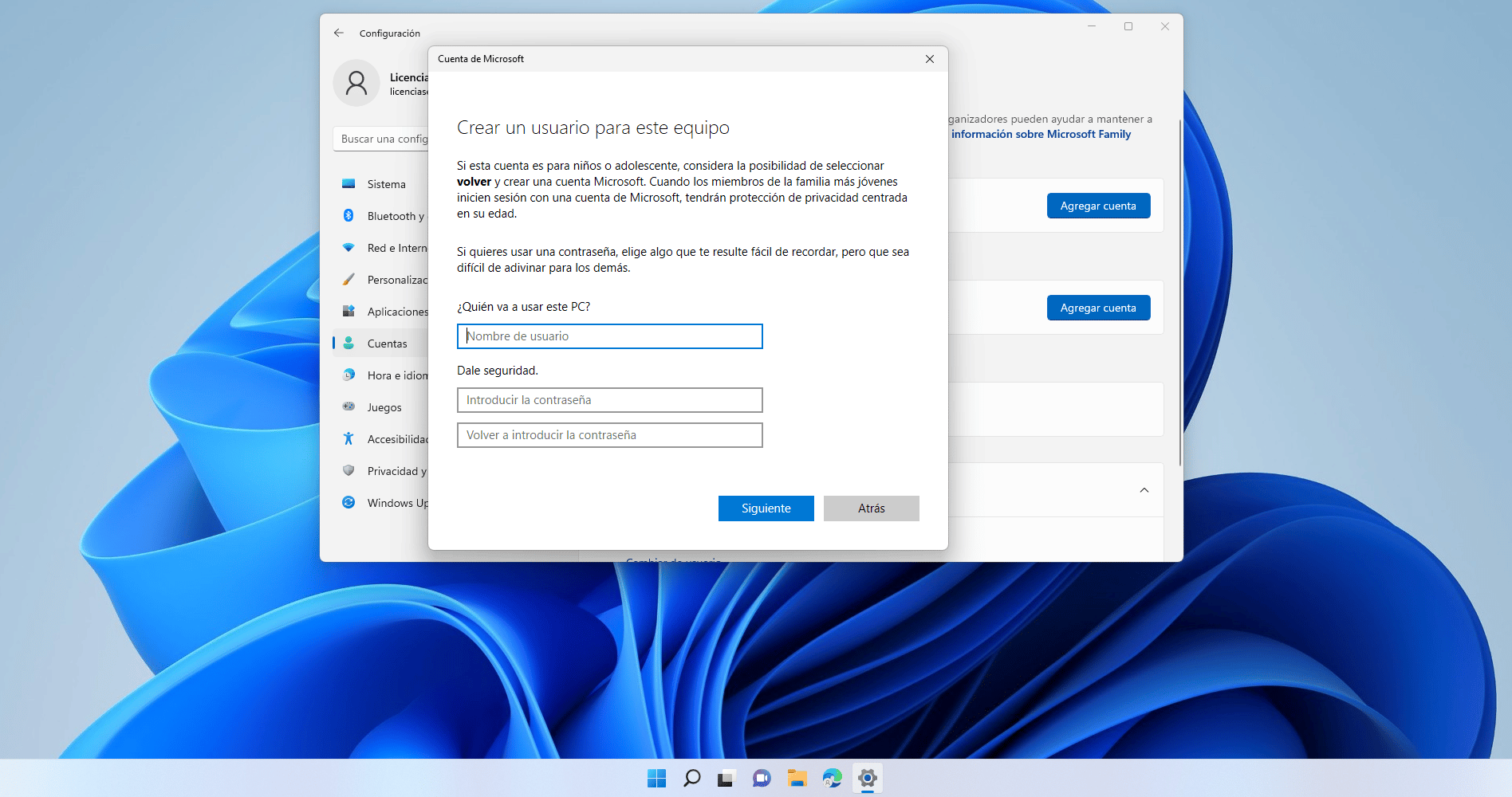
Per creare un account standard, da Impostazioni > Account > Famiglia e altri utenti, scegli l'opzione Aggiungi account, segui i passaggi (con o senza un account Microsoft) e, quando definisci il tipo di account, seleziona Utente standard.
Account ospite: accesso temporaneo molto limitato
L'account ospite è pensato per offrire un accesso molto limitato e temporaneo al computer, ad esempio quando qualcuno ha bisogno di usarlo per un po' di tempo per controllare la posta elettronica, navigare in internet o svolgere un'attività specifica.
Questo account non può modificare le impostazioni di sistema, installare programmi o accedere ai dati di altri utenti. Inoltre, le modifiche apportate (a documenti, impostazioni delle applicazioni, ecc.) in genere non vengono salvate in modo permanente dopo la disconnessione, riducendo al minimo l'impatto sul computer.
In Windows 11, l'account ospite è disabilitato per impostazione predefinita, ma può essere abilitato tramite lo strumento di gestione degli utenti locali. Per farlo, è possibile aprire il gestore di utenti e gruppi locali (ad esempio, con lusrmgr.msc In Esegui), vai alla cartella degli utenti, individua l'account "Ospite", accedi alle sue proprietà e deseleziona l'opzione che indica che l'account è disabilitato.
Questo tipo di account è perfetto quando non si desidera creare un account utente permanente, ma non si vuole nemmeno concedere l'accesso al proprio account personale. Offre un ambiente controllato ed effimero per gli utenti occasionali.
Account bambino: controlli parentali e sicurezza della famiglia
L'account bambino è progettato specificamente per i bambini e fa parte degli strumenti di Sicurezza Familiare di Microsoft . Consente a genitori o tutori di monitorare e limitare l'utilizzo del computer da parte dei bambini.
Con questo tipo di account, è possibile impostare orari di utilizzo (tempo di utilizzo giornaliero o fasce orarie), limitare app e giochi, bloccare siti web inappropriati e consultare i report sull'attività. Tutto ciò è pensato per creare un ambiente più sicuro per i bambini senza impedire loro di utilizzare la tecnologia.
Per configurare un account bambino, vai su Impostazioni > Account > Famiglia e altri utenti, utilizzando l'opzione per aggiungere un membro della famiglia e selezionando "Aggiungi un bambino". Puoi utilizzare un indirizzo email esistente o crearne uno nuovo per il bambino, quindi applicare i controlli parentali desiderati.
Questo approccio è molto utile nei team familiari in cui più bambini condividono lo stesso computer, poiché consente di adattare il livello di restrizione e i contenuti all'età e alla maturità di ciascuno.
Rischi di una gestione non corretta degli account utente
Non prendere sul serio la gestione degli account utente in Windows può portare a seri problemi, sia in termini di sicurezza e privacy, sia addirittura al funzionamento del computer.
Uno dei pericoli più evidenti è l' aumento del rischio di malware e virus . Se tutti utilizzano un account con privilegi di amministratore, qualsiasi file dannoso eseguito avrà via libera per apportare modifiche sostanziali al sistema. Ad esempio, se tutti i membri di una famiglia utilizzano lo stesso account amministratore sul proprio computer, basta che una sola persona scarichi un programma infetto per compromettere l'intera macchina.
Un altro problema riguarda l'accesso non autorizzato ai dati personali . Se il computer non è protetto con account separati e meccanismi di blocco (password, PIN, ecc.), chiunque lo utilizzi può accedere ai documenti, alle foto, alle email e ad altri dati dell'utente principale.
Anche le modifiche accidentali alla configurazione sono frequenti . Un utente con conoscenze tecniche limitate potrebbe inavvertitamente modificare impostazioni sensibili (rete, firewall, account, autorizzazioni), causando problemi di prestazioni o vulnerabilità di sicurezza senza sapere come annullarle.
Quando i dispositivi vengono condivisi senza account individuali, si apre la porta all'utilizzo incontrollato di app e servizi . Ciò significa che chiunque può installare app da siti non attendibili, accedere agli account personali di qualcun altro o lasciare sessioni aperte senza alcun controllo.
Inoltre, vengono meno la privacy e la personalizzazione: senza account individuali, tutti vedono le stesse notifiche, la stessa cronologia di navigazione, lo stesso sfondo del desktop, ecc. Ciò limita la privacy digitale e rende l'esperienza meno comoda per ciascun utente.
Infine, se tutti lavorano con lo stesso account (ad esempio, in una piccola impresa), è quasi impossibile sapere chi ha fatto cosa . In un'azienda in cui diverse persone utilizzano lo stesso computer per elaborare pagamenti, modificare prezzi o registrare transazioni, l'utilizzo di un singolo account amministratore rende impossibile tracciare azioni specifiche.
Profili utente in Windows: dove vengono archiviati dati e impostazioni
Dietro ogni account utente c'è un profilo utente , che non è altro che una cartella in cui sono memorizzati i dati e le preferenze di quella persona: documenti, download, impostazioni dei programmi, desktop, ecc.
In Windows 10 e Windows 11, i profili utente vengono memorizzati, per impostazione predefinita, nella directory C: \ UtentiAll'interno di quella cartella, c'è una sottodirectory per ogni utente, il cui nome di solito corrisponde al loro identificativo di accesso (ad esempio, C:\Users\alumno, C:\Users\marinapg, Ecc.).
È importante capire che Windows crea fisicamente un profilo utente solo quando un utente effettua l'accesso per la prima volta . Ciò significa che possiamo avere molti account definiti sul sistema, ma finché un utente non effettua almeno un accesso, la sua cartella del profilo non esisterà in C:\Users.
All'interno del profilo utente sono presenti cartelle visibili come Documenti, Immagini, Scrivania e Download, ma anche cartelle nascoste, tra cui AppData , dove vengono memorizzati i file di configurazione e i dati interni delle applicazioni. Per questo motivo, due utenti dello stesso computer possono avere, ad esempio, un browser configurato in modo diverso.
La cartella AppData è ulteriormente suddivisa in Local, LocalLow e Roaming, ciascuna utilizzata per un diverso tipo di dati (impostazioni locali, dati sincronizzabili, ecc.). In molti programmi, le personalizzazioni dell'interfaccia, le estensioni o le impostazioni avanzate sono archiviate in queste sottodirectory.
D'altro canto, le applicazioni stesse (i loro file eseguibili e statici) vengono in genere installate nella cartella Programmi (o Programmi (x86)), mentre ogni utente gestisce la propria configurazione di tali applicazioni nel proprio profilo utente. Pertanto, Firefox potrebbe essere installato una sola volta sul sistema, ma ogni utente avrà i propri segnalibri, la cronologia e le preferenze nella propria directory AppData.
Creazione e gestione degli utenti: strumenti e comandi grafici
Windows offre diversi modi per creare e gestire gli account utente . I più comuni in un ambiente desktop sono l'app Impostazioni e il classico Pannello di controllo, ma è possibile utilizzare anche lo strumento "Gestione computer" e, per gli utenti esperti, la riga di comando.
Dalla Gestione team (disponibile nelle edizioni Pro e superiori), nella sezione Utenti e gruppi locali, è possibile visualizzare tutti gli account esistenti, verificare se sono abilitati o disabilitati e creare nuovi utenti. In questa interfaccia, un'icona a forma di freccia rivolta verso il basso indica che l'account è presente ma non può essere utilizzato per l'accesso.
Quando si crea un nuovo utente con questo strumento, è possibile assegnargli un nome e una password (se desiderata) e decidere se l'utente dovrà modificarla al momento dell'accesso o se la password scadrà nel tempo. È anche possibile definire restrizioni, ad esempio impedendo all'utente di modificare la propria password.
Oltre agli strumenti grafici, è possibile gestire gli utenti tramite comandi. Ad esempio, da una finestra del prompt dei comandi eseguita come amministratore, è possibile utilizzare net user per creare un account, impostare una password, elencare gli utenti esistenti o modificare le proprietà.
Un comando tipico sarebbe qualcosa del tipo net user anagp ClaveRoot#20 /addQuesto crea un utente chiamato "anagp" con quella password. Lo stesso comando, senza parametri, elenca gli account presenti sul sistema. Questo metodo è molto utile quando si desidera automatizzare le attività con gli script o quando vengono creati più utenti contemporaneamente.
File system FAT32 e NTFS: permessi e sicurezza
Un altro aspetto fondamentale per comprendere la sicurezza degli account utente in Windows è conoscere la differenza tra i file system che il disco può utilizzare, in particolare FAT32 e NTFS , che sono i più comuni.
FAT32 è un file system più vecchio e semplice, con diverse limitazioni significative. La più nota è che non consente file di dimensioni superiori a 4 GB . Ma dal punto di vista della sicurezza, il principale svantaggio è che FAT32 non supporta permessi di accesso granulari: file e cartelle in FAT32 non supportano le ACL (Access Control List) in stile NTFS.
NTFS, d'altro canto, è il file system più moderno e potente per Windows. Consente di gestire autorizzazioni granulari per file e directory , offre funzionalità di controllo, crittografia e altre caratteristiche avanzate. In pratica, se si desidera implementare una politica di sicurezza basata su utenti e gruppi, l'utilizzo di NTFS è essenziale.
Lo strumento Gestione Disco di Windows consente di creare nuove partizioni e scegliere il file system da utilizzare. Ad esempio, è possibile creare una partizione dati formattata in NTFS per autorizzazioni granulari e un'altra in FAT32 (se è necessaria la compatibilità con altri dispositivi), tenendo presente che quest'ultima non avrà sicurezza basata su ACL.
Quando si copia una directory da una partizione NTFS con autorizzazioni configurate a un'altra unità formattata in FAT32, tutte le informazioni di sicurezza vengono perse : sull'unità FAT32 non è presente la scheda Sicurezza né l'elenco delle autorizzazioni, perché il file system stesso non li supporta.
Autorizzazioni NTFS, ACL e accesso alle cartelle basato sull'utente
Le autorizzazioni NTFS consentono di decidere, con notevole precisione, chi può leggere, scrivere, modificare o eliminare un file o una cartella. Ciò avviene tramite le ACL (Access Control List) , ovvero elenchi di utenti e gruppi con le rispettive autorizzazioni.
Nella scheda Sicurezza delle proprietà di una directory vengono visualizzati gli utenti e i gruppi che dispongono delle autorizzazioni su tale risorsa. Se un utente o un gruppo non è presente nell'elenco, per impostazione predefinita non dispone di autorizzazioni di accesso (anche se in alcuni casi può ereditare le autorizzazioni dalle cartelle superiori).
Un esempio pratico molto comune: in una cartella dati (ad esempio, E:\Azienda), vengono create sottocartelle con il nome di ciascun utente, come E:\Azienda\studente e E:\Azienda\marinapg. Il filesystem NTFS può essere configurato in modo che solo l'utente corrispondente, oltre agli amministratori e al sistema stesso, abbiano il pieno controllo sulla propria cartella personale.
Questo viene solitamente fatto disabilitando l'ereditarietà dei permessi nelle sottocartelle, copiando o svuotando l'elenco esistente e quindi aggiungendo solo gli utenti o i gruppi che dovrebbero avere accesso. Una configurazione tipica lascerebbe Administrators , SYSTEM e il proprietario della cartella nell'ACL.
Se un utente appartenente al gruppo Administrators tenta di accedere a una cartella per la quale non dispone di autorizzazioni dirette, Windows potrebbe offrire l'opzione di "continuare" elevando i privilegi. Se accetta, il sistema aggiunge il suo account all'ACL con pieno controllo, sfruttando il suo stato di amministratore e/o proprietario della risorsa.
Utenti e gruppi locali: organizzazione e studio di caso
Gestire le autorizzazioni direttamente per ogni singolo utente può diventare un incubo quando il sistema conta più di pochi utenti. Per questo motivo Windows utilizza i gruppi locali , che sono semplicemente contenitori di utenti a cui vengono assegnate le autorizzazioni collettivamente.
Nello strumento Gestione computer, nella sezione Utenti e gruppi locali, è possibile visualizzare i gruppi predefiniti del sistema (come Amministratori, Utenti, Utenti avanzati, ecc.) e i relativi membri. L'aggiunta di un utente al gruppo Amministratori gli concede automaticamente autorizzazioni avanzate sull'intero sistema ; l'aggiunta al gruppo Utenti lo trasforma in un utente standard.
Una tecnica altamente raccomandata è quella di creare gruppi specifici per determinate attività o reparti. Ad esempio, è possibile creare gruppi come Sviluppatori e Amministratori di sistema e includere in ciascuno gli utenti pertinenti (come sviluppatori o amministratori di sistema all'interno di un'azienda).
Il vantaggio di questo approccio è che le autorizzazioni si applicano ai gruppi, non ai singoli utenti. Se in futuro qualcuno si unisce al team di sviluppo, è sufficiente aggiungerlo al gruppo "Sviluppatori" per concedergli automaticamente le stesse autorizzazioni di tutti gli altri. Se lascia il team, viene semplicemente rimosso dal gruppo e perde l'accesso.
Un esempio pratico molto esemplificativo è il seguente: all'interno di E:\Company vengono create le cartelle Developers, SysAdmins, Private e Public, con la seguente policy:
- Sviluppatori: solo i membri del gruppo Sviluppatori possono entrare e avere il controllo completo.
- SysAdmin: solo i membri del gruppo SysAdmins possono accedere e avere il controllo completo.
- privato: solo due utenti specifici (ad esempio, alfredoff e marinapg) hanno permessi completi.
- Pubblico: accessibile con pieno controllo per i gruppi Sviluppatori e SysAdmin.
Configurando gli ACL con soli gruppi e pochi utenti specifici, si ottiene un sistema molto più gestibile e scalabile . Se, ad esempio, l'utente anagp deve lavorare come sviluppatore oltre che come amministratore di sistema, è sufficiente aggiungerlo al gruppo Sviluppatori per consentirgli di utilizzare la cartella Sviluppatori senza modificarne i permessi.
Nell'interfaccia di sicurezza avanzata di Windows è presente anche una scheda "Accesso effettivo", che consente di verificare le autorizzazioni di cui dispone un utente o un gruppo specifico su una risorsa, risultando molto utile per controllare configurazioni complesse e diagnosticare problemi di accesso.
Infine, è opportuno ricordare che, sebbene sia molto allettante aggiungere sempre gli amministratori a tutti gli ACL per "andare sul sicuro", in alcuni contesti (come profili utente o cartelle molto sensibili) potrebbe essere preferibile limitarne la presenza per rafforzare la riservatezza , controllando rigorosamente la proprietà e l'accesso.
La corretta gestione degli account utente, dei profili, delle autorizzazioni NTFS e dei gruppi locali consente a un singolo computer Windows di servire senza problemi un utente esigente, un'intera famiglia o una piccola azienda, combinando sicurezza, organizzazione e praticità senza la seccatura di dover apportare modifiche.
