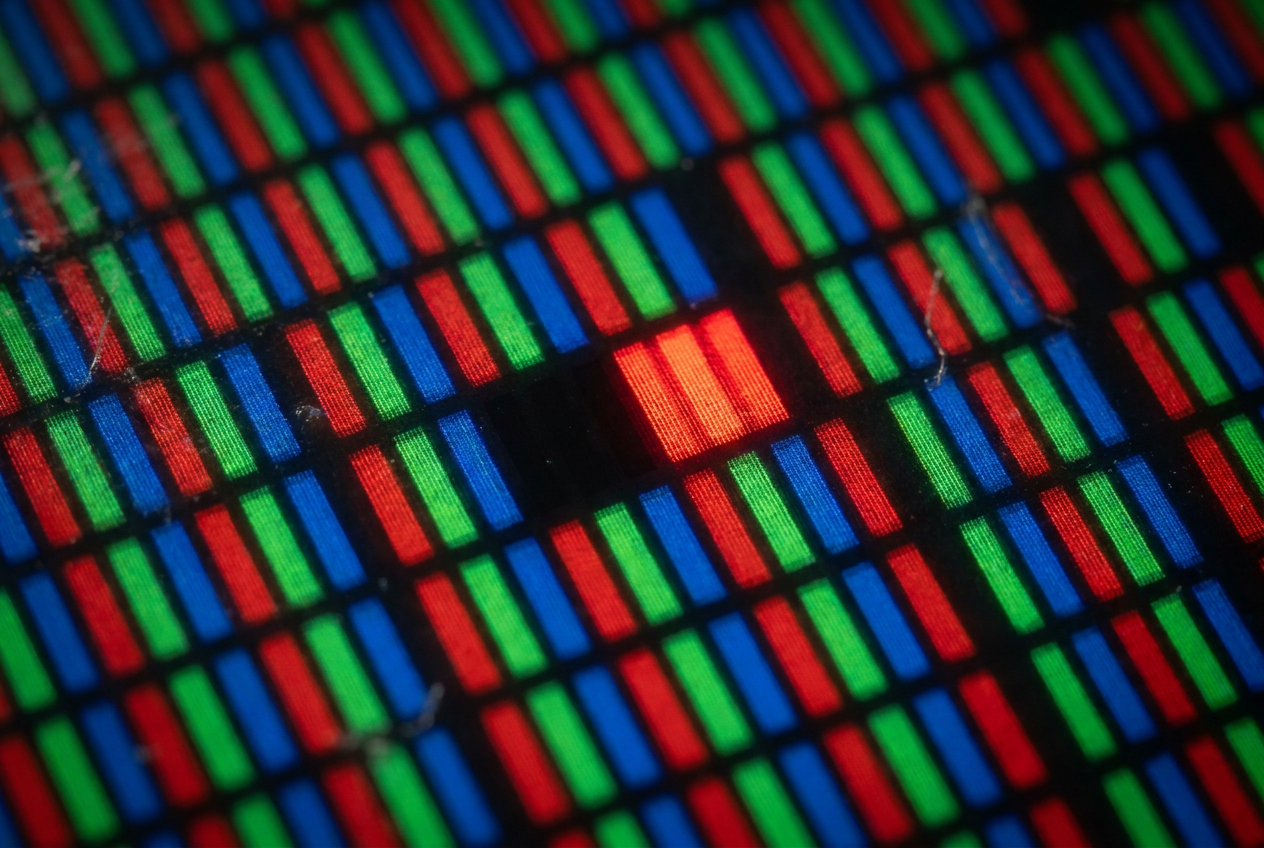
Tener un punto negro o de color fijo en la pantalla puede ser una auténtica pesadilla, sobre todo si eres de los que no pueden dejar de mirar ese pequeño defecto mientras trabajan o juegan. Si la garantía no te da solución, es normal que pienses que tu monitor ha pasado a mejor vida, pero antes de darlo por perdido, existen varios trucos caseros que podrían salvarte el día sin que tengas que soltar un euro.
Lo primero es no entrar en pánico ni empezar a apretar la pantalla a lo loco, porque podrías liarla parda y dejar el panel peor de lo que estaba. En este artículo vamos a desglosar paso a paso cómo identificar el tipo de fallo que tienes y qué maniobras puedes intentar para que tu monitor vuelva a lucir impecable, siempre teniendo en cuenta los riesgos de cada tecnología.

¿Qué está pasando exactamente en tu pantalla?
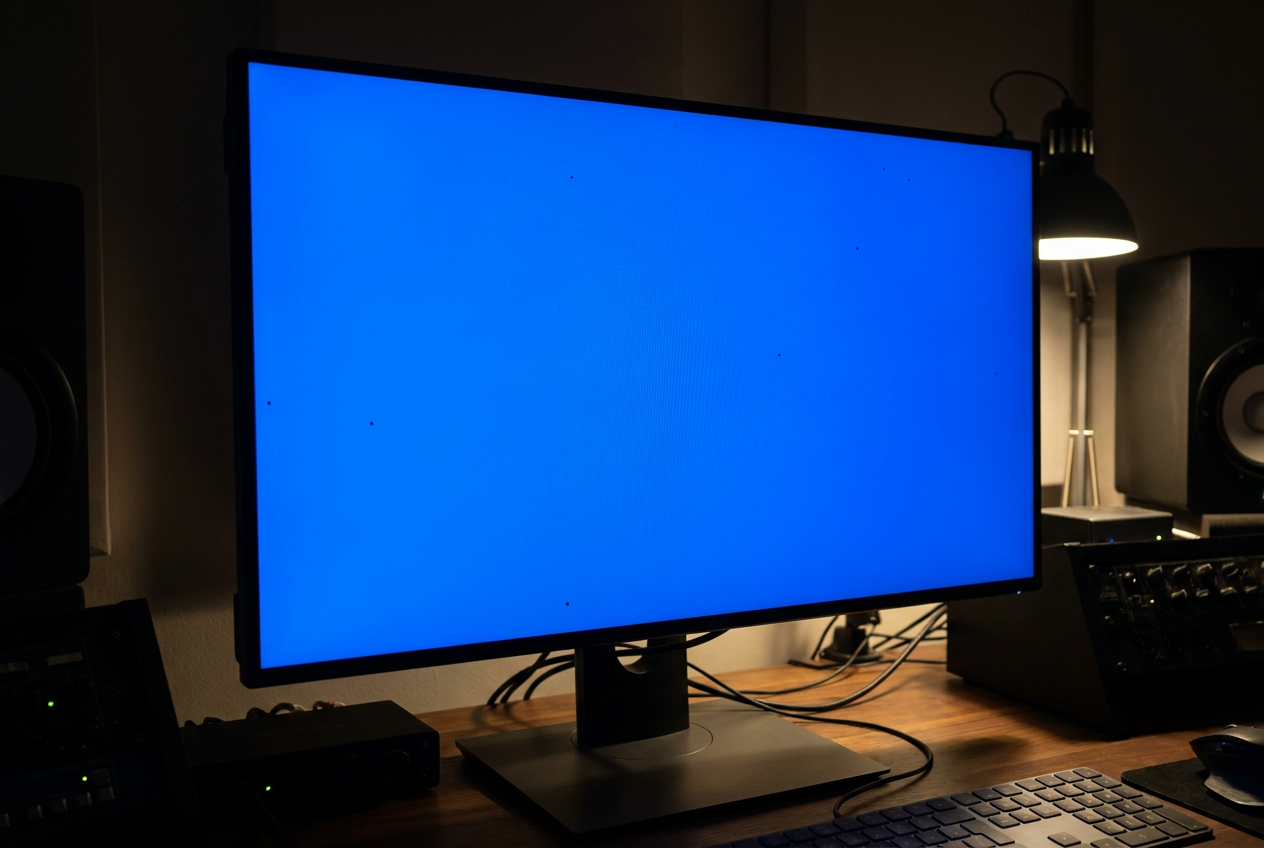
No todos los puntos defectuosos son iguales, aunque solemos llamarlos a todos «píxeles muertos» por simplificar. En realidad, hay tres tipos distintos. El pixel morto es el más problemático; se ve normalmente negro (o a veces blanco) y no reacciona a nada, ya que ha dejado de recibir energía por completo. Por otro lado, tenemos el píxel bloqueado, que es aquel que se ha quedado «pillado» en un color primario (rojo, verde o azul) y no cambia aunque la imagen lo requiera.
Ci sono anche i cosiddetti píxeles vagos, que son esos que no están totalmente muertos ni bloqueados, pero responden con lentitud o muestran un brillo distinto al resto, lo que genera una inconsistencia visual molesta. Para entenderlo mejor, un píxel es básicamente un conjunto de tres bombillas microscópicas; si una falla o se atasca, el resultado es ese punto discordante en la imagen que tanto nos desespera.
Causas comunes de estos fallos
A veces el monitor viene mal de fábrica, ya que en las líneas de producción es casi inevitable que algún panel salga con algún defecto debido a la enorme densidad de componentes. Cuanto mayor es la resolución de una pantalla, más probabilidades de que algún elemento falle por pura estadística. Sin embargo, también hay causas externas que podemos evitar.
- Pressione eccessiva: Apoyar objetos pesados sobre el monitor o Pulisci il monitor del tuo PC senza danneggiarlo apretando demasiado el panel.
- Usura naturale: Con el paso de los años, los componentes electrónicos pueden degradarse.
- Impatti fisici: Un golpe accidental puede desconectar los circuitos internos del píxel.
- Fattori ambientali: Cambios bruscos de temperatura o niveles de humedad extremos.
- Errori di fabbricazione: Fallos en los transistores o en la matriz de cristal líquido.
Cómo detectar y diagnosticar el problema
Si no estás seguro de si es un píxel muerto o simplemente una mota de polvo, lo ideal es usar herramientas de software. Existen webs como Test dei pixel morti que llenan la pantalla de colores sólidos (rojo, verde, azul, blanco y negro). Al hacer esto, puedes analizar la superficie con calma y ver si hay algún punto que no cambie de color según el fondo.
Un consejo de oro para quienes compran monitores nuevos o de segunda mano es hacer un barrido con la cámara del móvil usando el zoom nada más encender el equipo. Así podrás demostrar que el fallo ya estaba ahí y no fue culpa tuya, facilitando mucho el proceso de reclamación de la garantía o el ejercicio del derecho de desistimiento si compraste por internet.
Métodos para intentar revivir un píxel muerto
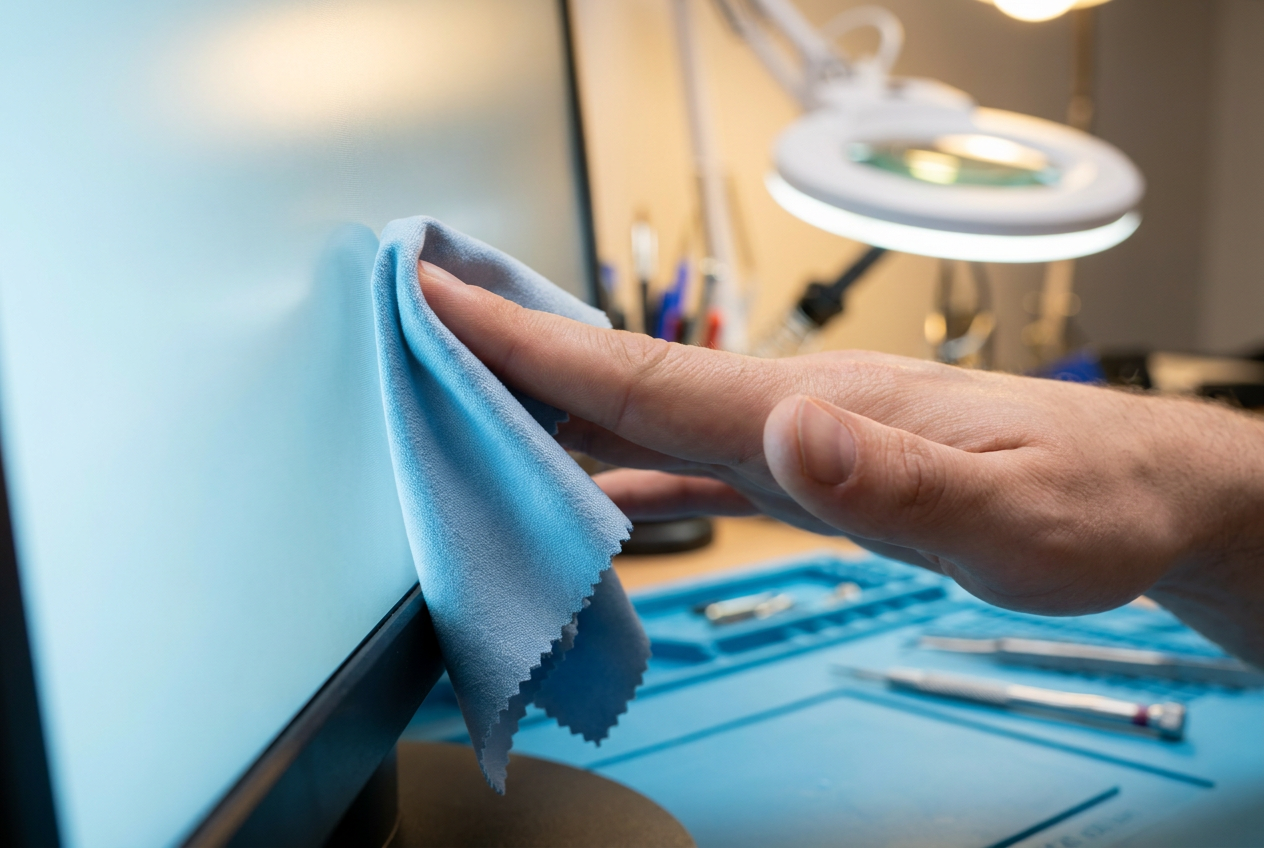
Seamos sinceros: los píxeles muertos suelen ser irreversibles porque representan un fallo físico. No obstante, si el problema es un mal contacto eléctrico, hay un método manual que a veces funciona en pantallas LCD. Primero, apaga el equipo y el monitor por completo. Luego, con un panno morbido in microfibra, aplica una presión ligera y muy localizada justo sobre el punto defectuoso.
Sin dejar de presionar, enciende el monitor y el PC. Una vez que la imagen haya cargado, retira el trapo con cuidado. El objetivo es forzar que el cristal líquido se mueva y restablezca la conexión eléctrica. Es vital no apretar con rabia, ya que podrías arañar la capa antirreflejante o crear más píxeles muertos a su alrededor.
Soluciones para píxeles bloqueados (atascados)
Estos son mucho más optimistas, con una tasa de éxito cercana al 50%. Como el píxel sí recibe energía pero no cambia de color, la solución es estresarlo mediante software. Una herramienta muy eficaz es JScreenFix, que genera un recuadro de colores que parpadean a una velocidad altísima (60 veces por segundo).
Para que sea efectivo, deja que el monitor se enfríe durante un par de horas antes de empezar. Luego, pon la web en modalità a schermo intero (F11) y coloca el cuadro de colores sobre el píxel bloqueado durante al menos 15 minutos, aunque lo ideal es dejarlo fino a un'ora. Esto obliga a la «bombilla» a cambiar de estado rápidamente, lo que a menudo desbloquea el subpíxel atascado.
Consideraciones según el tipo de panel
No todas las pantallas reaccionan igual a estos trucos, y aplicar la técnica equivocada puede ser fatal. Los paneles TN son más robustos estructuralmente, pero sus píxeles muertos suelen ser definitivos. En los paneles IPS y VA, la presión suave puede funcionar, aunque en los VA hay que tener cuidado extremo para no afectar la uniformidad de la luz.
Se invece hai un Monitor OLED, olvídate por completo de aplicar presión física. En estos paneles no hay cristal líquido, sino diodos orgánicos; presionar la pantalla podría aplastar la estructura del diodo y provocar un daño permanente e irreparable. Para los OLED, lo único recomendable es usar las funciones de limpieza o refresco de píxeles que ya vienen integradas en el menú del propio monitor.
Si después de intentar todo esto el punto sigue ahí, lo más probable es que sea un daño físico en el transistor. Si el monitor está en garantía, consulta la política del fabricante, ya que algunos exigen un número mínimo de píxeles muertos para aceptar el cambio del panel. Si no hay cobertura, evalúa si la ubicación del punto es lo suficientemente molesta como para justificar la compra de un equipo nuevo o si puedes simplemente aprender a ignorarlo tempo.