- Fast Startup velocizza i tempi di avvio utilizzando la modalità di ibernazione ibrida e il file hiberfil.sys.
- Sui PC dotati di SSD, i vantaggi sono minimi e potrebbero verificarsi errori di driver, arresti o aggiornamenti.
- Disattivandola si riducono i rischi nelle configurazioni dual boot, si migliora la stabilità e si libera spazio su disco.
- Può essere gestito dal Pannello di controllo, disattivando powercfg /h, oppure modificando con cautela il Registro di sistema.
Se hai un PC con Windows 11 e un buon SSDPotresti esserti chiesto se Vale la pena disattivare l'avvio rapido perché ti sta causando problemi.Schermate nere all'avvio, riavvii anomali, errori di aggiornamento o persino errori con schermata blu. Molti utenti riscontrano che un computer potente impiega più tempo del previsto ad avviarsi dopo aver selezionato questa opzione.
In altri casi accade il contrario: disattivando l'avvio rapido il computer sembra funzionare in modo più fluido. Si verificano meno arresti anomali, alcuni errori nei giochi scompaiono e si libera anche una buona quantità di spazio su disco. perché il file di ibernazione viene eliminato. Tutto ciò porta alla grande domanda: è consigliabile lasciare l'avvio rapido abilitato o disabilitato in Windows 11?
Cos'è esattamente l'avvio rapido di Windows 11 e come funziona?
Avvio rapido è una funzionalità introdotta da Microsoft a partire da Windows 8 che Cambia il modo in cui il sistema si spegne e si riavvia.Invece di eseguire un classico arresto completo, Windows salva parte dello stato interno del sistema in uno speciale file su disco, in modo da poterlo avviare più velocemente al successivo avvio.
Questo meccanismo si basa su ciò che è noto come Ibernazione ibrida, un mix tra sospensione e ibernazione tradizionaleInvece di memorizzare l'intera memoria di sistema, sul disco vengono memorizzati solo lo stato del kernel (il nucleo del sistema operativo) e i driver principali che gestiscono l'hardware.
Il file in cui Windows memorizza queste informazioni si chiama hiberfil.sys si trova nella radice del disco di sistema, solitamente in C:\. Questo file può occupare diversi gigabyte perché riserva spazio per memorizzare lo stato del sistema durante la sospensione o quando si utilizza l'avvio rapido.
Quando si spegne il computer con Avvio rapido abilitato, Windows disconnette le sessioni utente, ma Non chiude completamente la sessione del kernel o del driverQuesta parte viene salvata nel file di ibernazione, in modo che quando si riaccende il computer, il sistema non riparte da zero, ma ripristina quello stato "a metà".
All'avvio, Windows 11 carica le informazioni memorizzate in hiberfil.sys e Ricostruisce molto rapidamente l'ambiente di base del sistema.Questo fa sì che il desktop appaia più veloce rispetto a uno spegnimento tradizionale. Questa riduzione dei tempi è particolarmente evidente sui computer con dischi rigidi meccanici (HDD), dove l'accesso al disco è molto più lento.
Perché l'avvio rapido non è molto utile su un PC con SSD
Su un computer moderno con Windows 11, un processore attuale e un SSD, l'effetto di Avvio rapido è molto più piccolo, perché La velocità propria dell'SSD fa sì che il sistema si avvii piuttosto rapidamente.In molti casi la differenza tra l'attivazione e la disattivazione può essere di soli pochi secondi.
Infatti, alcuni utenti, dopo aver acquistato un nuovo PC con SSD, segnalano che con Avvio Rapido abilitato, il desktop appare in circa 15-20 secondi, mentre Disabilitandolo si può ritardare l'avvio fino a un minuto e mezzo, con una lunga schermata nera e solo il cursore visibile prima del caricamento dell'ambiente Windows.
Quella schermata nera prolungata non significa necessariamente che il dispositivo è rotto, ma piuttosto che Windows esegue un avvio completo classico e carica tutti i componenti da zero.Tuttavia, questo processo che richiede così tanto tempo non è normale per un SSD e di solito indica che è coinvolto qualcos'altro: driver, servizi (ad esempio, disabilitazione degli effetti visivi e dei programmi di avvio), configurazione BIOS/UEFI o addirittura conflitti con i controller di archiviazione.
Oltre alla velocità, Microsoft riconosce che Fast Startup può interagire con altri processi interni, quindi Non è sempre l'opzione migliore se si desidera uno spegnimento del sistema completamente pulitosoprattutto in ambienti in cui si installa frequentemente hardware, si cambiano driver o si utilizzano altri sistemi operativi oltre a Windows.
Vantaggi e svantaggi dell'attivazione dell'avvio rapido
Il vantaggio principale di Quick Start è ovvio: Riduce il tempo di avvio dopo un normale spegnimento.Per un utente che vuole semplicemente accendere il PC e mettersi al lavoro il prima possibile, senza complicazioni, questa funzionalità è solitamente molto comoda.
Un altro vantaggio è che, dal punto di vista dell'utente medio, Il comportamento sembra simile a un ciclo di alimentazione completo.Chiudi tutte le applicazioni, spegni il computer, te ne dimentichi e, premendo il pulsante di accensione, trovi il desktop pronto per essere utilizzato di nuovo senza dover ricorrere alla tradizionale modalità di sospensione.
Tuttavia, questa operazione ibrida presenta una serie di svantaggi che non sempre vengono ben spiegati. Uno di questi è che, Se riscontri un problema specifico con un driver o con il kernel, spegnere e riaccendere il PC non risolverà il problema.perché il nucleo del sistema non è stato effettivamente chiuso completamente.
Nei casi in cui l'errore risiede in un driver hardware difettoso, un bug di sistema o un raro conflitto, quel "semi-stato" del kernel viene riutilizzato, quindi Il problema potrebbe persistere nonostante lo spegnimento e l'accensione dell'apparecchiatura.Tuttavia, il riavvio esegue un arresto completo del kernel, il che spiega perché molte volte "il riavvio risolve il problema", mentre lo spegnimento e la riaccensione no.
Inoltre, Microsoft ha documentato che Potrebbero verificarsi errori durante l'installazione di alcuni aggiornamenti critici quando è abilitato l'avvio rapido.Non è un problema comune, ma può verificarsi con determinate patch che interessano componenti chiave del sistema, in particolare il kernel o determinati driver del sistema operativo.
Problemi comuni di avvio rapido in Windows 11
Uno dei problemi più discussi è quello degli utenti che, dopo aver disabilitato l'avvio rapido, Notano un aumento molto grande del tempo di avvio accompagnato da una schermata nera prolungataIn molti casi, prima appare il logo del produttore della scheda madre (ad esempio Gigabyte), poi il monitor diventa nero. visibile solo il cursore per un bel po' di tempo finché non viene visualizzato il desktop.
Questo non dovrebbe accadere su un PC moderno dotato di SSD, quindi solitamente è sintomo di... Ci sono servizi o driver che rallentano l'intero processo di avvioAd esempio, driver di archiviazione, software di sicurezza o strumenti che vengono caricati molto presto. Utilizzare Autoruns per velocizzare l'avvio oppure controlla quali programmi si avviano con Windows.
Un altro gruppo di incidenti riguarda gli errori della schermata blu, come il famoso DPC_WATCHDOG_VIOLATION (codice di controllo errore 0x133)Microsoft spiega che questo tipo di screenshot Di solito questo problema è dovuto a driver che non rispondono correttamente o che lasciano il sistema in uno stato instabile, situazione che può essere aggravata dall'uso dell'avvio rapido se viene riutilizzato uno stato problematico del kernel.
Esiste anche un problema specifico documentato da Microsoft in cui, Quando si tenta di spegnere o ibernare un computer con l'avvio rapido abilitato, il sistema si blocca e torna alla schermata di blocco.Visualizzatore eventi registra un evento con dati binari che include i codici STATUS_OBJECT_NAME_NOT_FOUND (C0000034) e IO_DUMP_DRIVER_LOAD_FAILURE (C004002D), indicando che si sono verificati problemi con i driver di dump della memoria.
In questo scenario, la causa è solitamente che, quando si spegne il sistema con Avvio rapido, Windows tenta di inizializzare la configurazione del dump della memoria per la sospensione, ma Alcuni driver che dovrebbero essere caricati in quel processo non sono disponibili o non riescono a caricarsiDi conseguenza, non è possibile completare l'operazione di ibernazione ibrida e il sistema torna alla schermata di blocco.
Rischi nel dual boot e potenziale danneggiamento dei dati
Un aspetto meno noto ma molto importante è l'impatto del Rapid Start sui team in cui Il disco è condiviso con altri sistemi operativi, come Linux, in una configurazione dual-boot.L'utilizzo di hiberfil.sys in questo caso può causare seri problemi con le partizioni NTFS.
Quando Windows entra in questa modalità di arresto ibrido, le partizioni NTFS vengono contrassegnate internamente come se il sistema Non si sarebbe spento in modo del tutto pulito.Per Windows questo solitamente non rappresenta un problema, perché sa che sta utilizzando l'avvio rapido e che ripristinerà lo stesso stato.
Il problema sorge quando, da un altro sistema operativo, ad esempio una distribuzione Linux, si tenta di montare quelle partizioni NTFS. Per quel sistema, la partizione appare come È stato chiuso in modo "sporco", il che può causare errori durante l'assemblaggio o addirittura rischi di corruzione se l'accesso viene forzato..
Pertanto, negli ambienti dual boot, molte guide consigliano direttamente Disabilitare l'avvio rapido per evitare conflitti con il file systemLasciandola abilitata, aumenta la possibilità di danneggiamento dei dati se la partizione NTFS viene scritta da un altro sistema mentre Windows la considera in uno stato di ibernazione ibrido.
Questi tipi di conflitti non sono evidenti su un PC in cui è in esecuzione solo Windows, ma Per gli utenti avanzati che passano da un sistema all'altro o lavorano con dischi condivisi, l'avvio rapido può rivelarsi più un fastidio che un aiuto.Per questo motivo, solitamente è una delle prime opzioni ad essere disattivata.
Casi in cui disabilitare l'avvio rapido potrebbe essere una buona idea
Nei sistemi con SSD, il miglioramento del tempo di avvio quando si utilizza l'avvio rapido è, in pratica, piuttosto limitato rispetto ai potenziali problemi che può causareCiò spinge molti utenti a scegliere di disattivarlo, soprattutto se rientrano in uno di questi profili.
Se si utilizza il dual boot con Linux o un altro sistema operativo che accede alle partizioni NTFS, Disattivare l'avvio rapido è quasi obbligatorio per evitare il danneggiamento dei dati.In questo modo, ogni arresto sarà completo e le partizioni non saranno contrassegnate come ibernate.
Negli ambienti in cui si installano o si aggiornano frequentemente i driver, si modificano i componenti hardware o si testano software sensibili al sistema, Vuoi che ogni arresto sia un vero arresto., senza residui di precedenti sessioni del kernel, per ridurre al minimo conflitti ed errori strani.
Se hai notato che con l'avvio rapido abilitato, riscontri errori di schermata blu, problemi di prestazioni nei giochi, arresti anomali o comportamenti strani dopo gli aggiornamenti, Disabilitare la funzione può aiutare a stabilizzare il dispositivoAlcuni utenti segnalano che la disattivazione della modalità di sospensione con il comando `powercfg /h off` risolve diversi problemi. il sistema diventa più coerente.
Un altro motivo pratico è lo spazio su disco: il file hiberfil.sys può occupare decine di gigabyte, quindi Disattivando la modalità di sospensione (e quindi l'avvio rapido) si recupera quello spazio sull'unità di sistema.Ci sono casi in cui l'utente ha liberato più di 20 GB con questa sola operazione.
Quando è consigliabile lasciare abilitato l'avvio rapido?
Nonostante quanto detto sopra, non è sempre necessario disattivare l'avvio rapido. Su molti computer domestici di base, in cui è in esecuzione solo Windows 11, Puoi lasciarlo attivato senza grossi problemi se non noti errori o comportamenti strani.Infatti, per la maggior parte degli utenti medi, questa caratteristica passa completamente inosservata.
Se il tuo PC si avvia rapidamente, non usi il dual boot, non lavori con driver sensibili e non apporti frequentemente modifiche hardware, Normalmente, l'avvio rapido ti farà risparmiare solo qualche secondo ogni volta che lo attivi.In questi casi non vi è alcun obbligo reale di disattivarlo.
La cosa fondamentale è capire che, con l'avvio rapido, l'arresto standard dal menu Start non equivale a un arresto completo. Quando è davvero necessario "pulire" lo stato del sistema, è meglio utilizzare l'opzione di riavvio.che forza un avvio pulito senza utilizzare il file di ibernazione.
Se in qualsiasi momento inizi a vedere errori di arresto, schermate blu relative ai driver, errori nell'applicazione degli aggiornamenti o problemi di accesso alle partizioni da altri sistemi, In tal caso, ha molto senso provare a disattivarlo per escludere che sia la fonte del conflitto..
In ambito professionale, soprattutto nelle aziende che gestiscono molti team, a volte si preferisce lasciare Fast Startup abilitato e Controllare i potenziali conflitti tra driver tramite policy e versioni certificatedando priorità al tempo di avvio e all'esperienza dell'utente non tecnico.
Come disattivare l'avvio rapido dal pannello di controllo
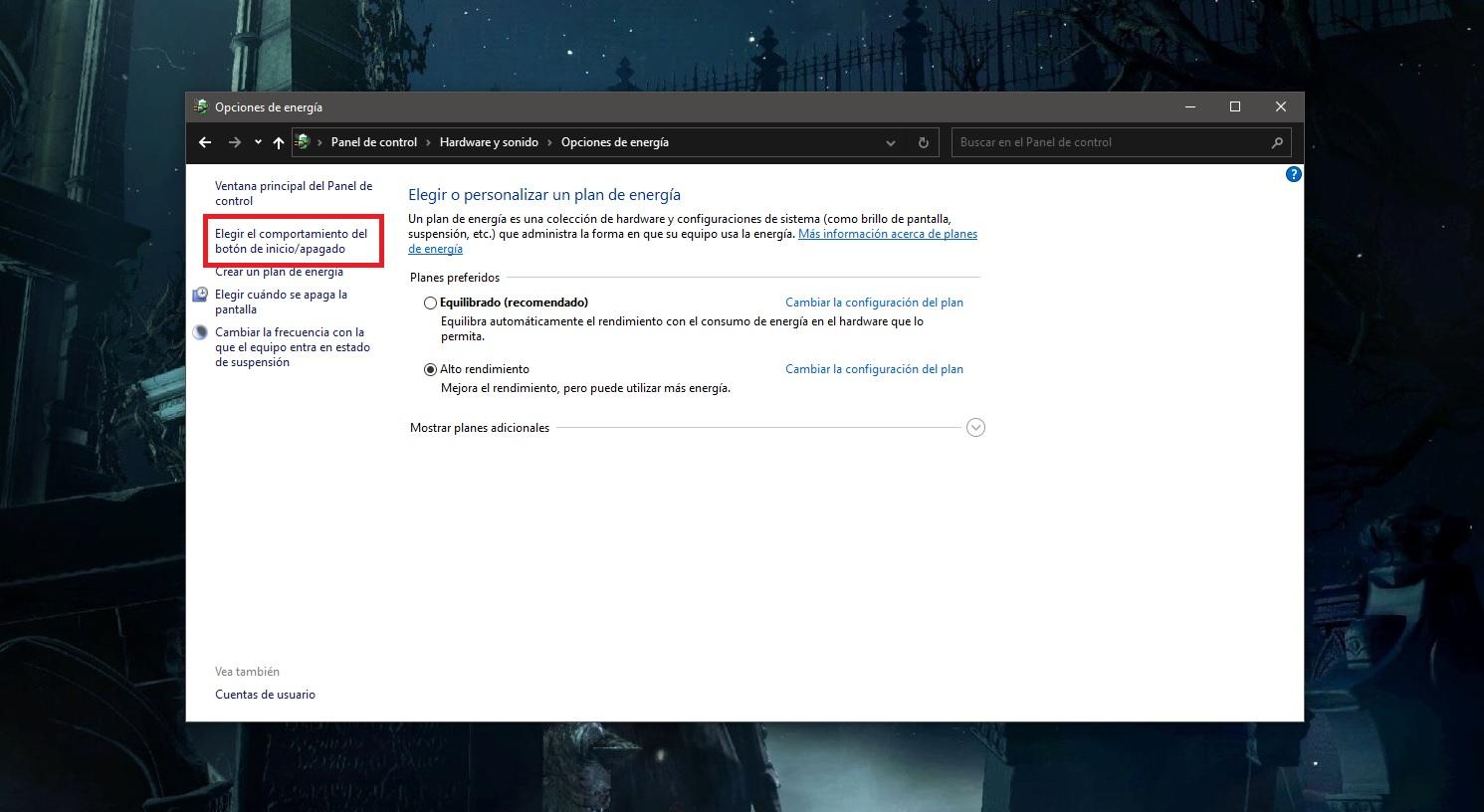
Il modo classico e più sicuro per controllare Quick Start è tramite il tradizionale Pannello di controllo. Da lì puoi abilitare o disabilitare la funzione senza toccare il Registro o eseguire comandi avanzatiPer questo motivo è il percorso più consigliato alla maggior parte delle persone.
Per fare ciò, il primo passo è aprire il Pannello di controllo. Puoi digitare Digitare "Pannello di controllo" nella casella di ricerca sulla barra delle applicazioni e fare clic sul risultatoUna volta dentro, è una buona idea cambiare la visualizzazione in "Icone piccole" in modo che tutte le sezioni appaiano chiaramente.
Quindi entra “Opzioni di alimentazione”, dove vengono gestiti il comportamento dei pulsanti di accensione e lo spegnimento ibrido.All'interno di questa sezione troverete a lato l'opzione denominata "Scegli l'azione dei pulsanti di accensione".
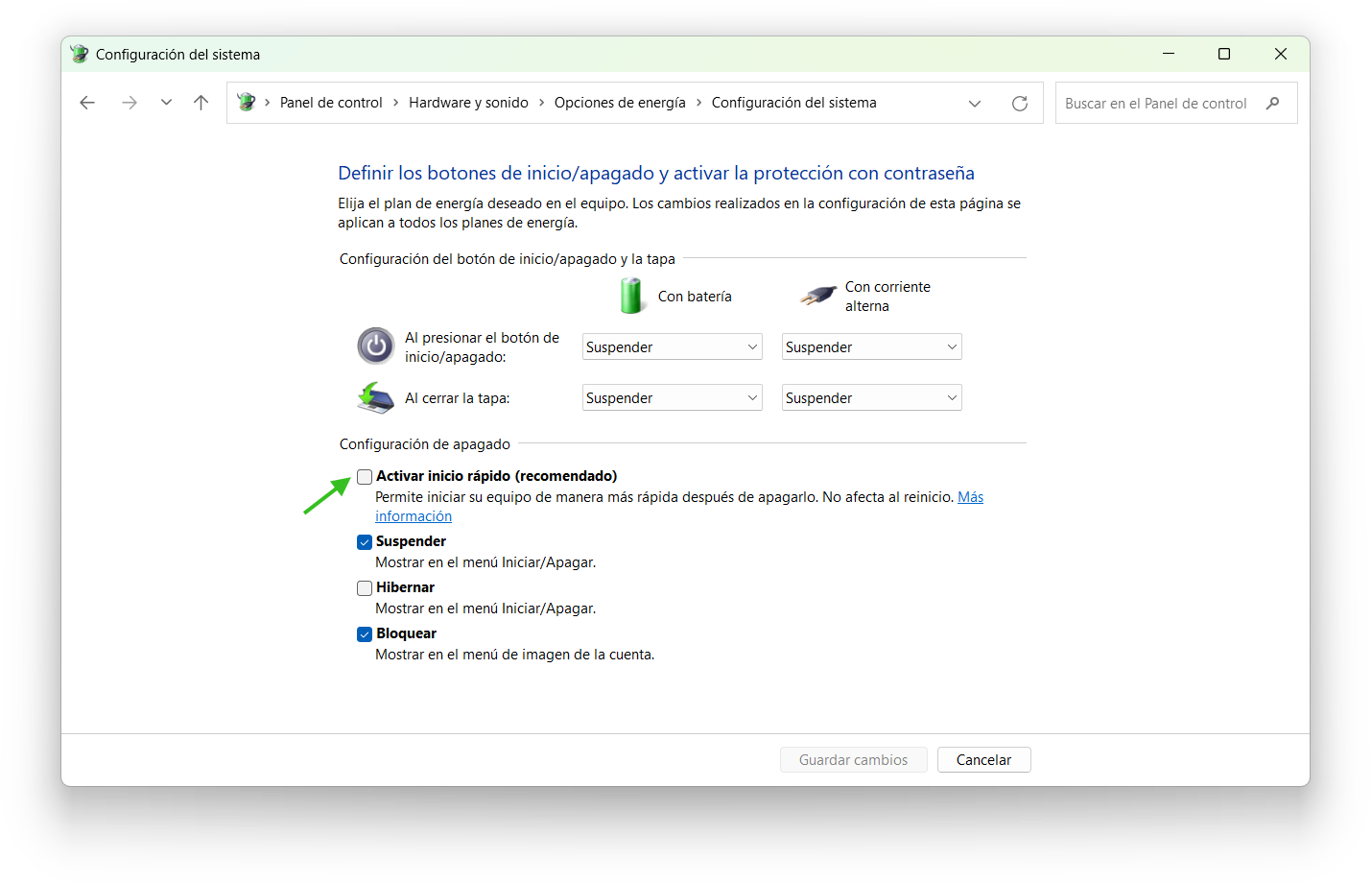
In questa schermata vedrai a cosa servono i pulsanti di accensione e sospensione e, più in basso, nella sezione "Impostazioni di spegnimento", apparirà la casella di controllo. "Abilita avvio rapido (consigliato)" insieme ad altre opzioni come ibernazione o bloccoProbabilmente è selezionata e all'inizio non potrai deselezionarla.
Per modificarlo, clicca su "Modifica impostazioni attualmente non disponibili"Ti verrà chiesta la conferma dell'amministratore. Dopodiché, puoi deselezionare l'opzione "Abilita avvio rapido", cliccare su "Salva modifiche" e da quel momento in poi l'arresto sarà completo e il computer non utilizzerà più hiberfil.sys per l'avvio rapido.
Disabilitare la modalità di sospensione e l'avvio rapido tramite il prompt dei comandi
Se preferisci andare dritto al punto o hai bisogno di implementare rapidamente la modifica su più dispositivi, puoi utilizzare Prompt dei comandi con privilegi di amministratore e utilizzare un comando molto semplice che disattiva contemporaneamente sia la modalità di sospensione che l'avvio rapido.
Apri la barra di ricerca di Windows, digita Digita "cmd" o "Prompt dei comandi" ed eseguilo come amministratore con il tasto destro del mouse. È importante che abbia permessi elevati in modo che il comando possa modificare le impostazioni di sistema senza restrizioni.
Una volta nella console, immettere il seguente comando e premere Invio: powercfg /h spentoCon questo comando Windows disabilita completamente la funzione di ibernazione e, come conseguenza diretta, Anche l'avvio rapido è disabilitato perché dipende dal file di ibernazione..
Quando il comando viene eseguito, il file hiberfil.sys viene eliminato dal disco, in modo che Guadagnerai spazio di archiviazione e sarai sicuro che il sistema non lo utilizzerà più per memorizzare lo stato del kernel.Ecco perché alcuni utenti notano improvvisamente più di 20 GB di spazio di archiviazione liberati dopo aver disattivato la modalità di sospensione.
Si prega di notare che, da quel momento in poi, L'opzione di ibernazione scomparirà anche dal menu di spegnimentoSe in futuro si desidera utilizzare nuovamente sia la modalità di sospensione che l'avvio rapido, è sufficiente aprire il Prompt dei comandi come amministratore ed eseguire powercfg /h on.
Modificare l'avvio rapido dall'editor del registro
Il metodo più avanzato e delicato per controllare l'avvio rapido è quello di utilizzare l'editor del Registro di sistema, poiché Consente di modificare direttamente il valore utilizzato da Windows per decidere se abilitare o meno la funzione.Non è l'opzione più consigliata per gli utenti inesperti, perché un errore nel Registro di sistema può causare seri problemi.
Se vuoi ancora vederlo, premi la combinazione Premi Windows + R per aprire la casella "Esegui", digita regedit e premi InvioAccettare la richiesta di Controllo dell'account utente per accedere all'Editor del Registro di sistema con privilegi elevati.
All'interno dell'Editor, vai al seguente percorso: HKEY_LOCAL_MACHINE \ SYSTEM \ CurrentControlSet \ Control \ Session Manager \ PowerQuesta chiave controlla, tra le altre cose, il modo in cui vengono gestiti determinati aspetti dell'avvio e dell'arresto del sistema.
Nel pannello di destra dovresti individuare un valore DWORD chiamato HiberbootEnabled, che indica se Fast Boot è abilitato o disabilitatoFai doppio clic su di esso per modificarlo e imposta il valore su 0 se vuoi disattivarlo. Impostando il valore 1 lo riattiverai.
Prima di toccare qualsiasi cosa nel Registro, è altamente raccomandato Eseguire un backup della chiave o, almeno, annotare i valori originaliSi consiglia la massima cautela, poiché la sostituzione dei tasti sbagliati può causare instabilità o addirittura impedire il corretto avvio del sistema.
Errori di arresto e ID evento 45 relativi all'avvio rapido
Su alcuni computer con Windows 10 e Windows 8.1 (e per estensione, in scenari simili con Windows 11), è stato osservato un problema specifico: Quando si tenta di spegnere o ibernare il sistema con l'avvio rapido abilitato, il sistema non funziona e torna alla schermata di blocco senza completare l'operazione..
In questi casi, se si apre il Visualizzatore eventi e si va al registro di sistema, è possibile trovare un evento associato all'identificatore 45. Nella scheda dettagli, nella vista "parole", I dati binari vengono visualizzati con codici quali C0000034 (STATUS_OBJECT_NAME_NOT_FOUND) e C004002D (IO_DUMP_DRIVER_LOAD_FAILURE)che indicano errori durante il caricamento del controller di dump.
Secondo Microsoft, la causa di questo comportamento è che quando è abilitato l'avvio rapido, quando il computer viene spento... Windows tenta di inizializzare la configurazione per il dumping della memoria di sistema come parte del processo di ibernazione ibridaSe uno qualsiasi dei driver coinvolti in quella fase non viene trovato o non viene caricato correttamente, il processo fallisce.
Per risolvere questo problema, Microsoft suggerisce di esaminare il contenuto del valore del Registro di sistema. DumpFilters si trova in HKEY_LOCAL_MACHINE\System\CurrentControlSet\Control\CrashControlNel pannello di destra, questo valore dovrebbe contenere solo dumpfve.sys per evitare conflitti con altri filtri di dump.
La procedura consigliata consiste in Aprire l'Editor del Registro di sistema, andare al percorso specificato, eliminare tutti gli altri valori visualizzati in DumpFilters e lasciare solo dumpfve.sys.Chiudi l'editor e riavvia il computer. Dopodiché, dovresti riuscire a riattivare l'avvio rapido senza che il problema si ripresenti.
Se preferisci evitare del tutto questo tipo di incidenti e non hai particolarmente bisogno della modalità di ibernazione ibrida, La disattivazione dell'avvio rapido tramite il pannello di controllo o con powercfg /h off rimane la soluzione più semplice, poiché forza il sistema a eseguire sempre uno spegnimento classico.
Metodi alternativi per eseguire uno spegnimento completo
Anche se hai abilitato l'avvio rapido, puoi comunque forzare un arresto completo utilizzando lo strumento Shutdown.exe integrato. Questo comando Consente di specificare esplicitamente se si desidera uno spegnimento ibrido o tradizionale., con i relativi vantaggi e svantaggi.
Se si desidera spegnere il computer senza utilizzare il comportamento ibrido di Avvio rapido, è possibile utilizzare il comando Arresto /s /t 0che esegue un arresto completo immediato. Quando questo comando viene eseguito, il sistema non utilizza hiberfil.sys per salvare lo stato del kernel.
Allo stesso modo, se si desidera sfruttare il nuovo metodo ibrido, il parametro è disponibile. /hybrid, in modo che Shutdown /s /hybrid /t 0 esegua l'arresto utilizzando lo stesso tipo di arresto di Fast Startup.Può essere utile negli script o negli ambienti in cui si desidera avere un controllo dettagliato sul processo di arresto.
Questa flessibilità è utile nei casi in cui, ad esempio, Di solito si desidera un avvio rapido, ma in alcune occasioni specifiche è necessario uno spegnimento completamente pulito.Ad esempio, dopo aver installato driver sensibili o apportato modifiche hardware, con Shutdow.exe puoi scegliere in qualsiasi momento come vuoi che si comporti il sistema.
In ogni caso, indipendentemente dal metodo utilizzato per spegnere o ibernare, Il riavvio comporta comunque un ciclo di avvio completo senza le ottimizzazioni di ibernazione ibridaPertanto, quando si tratta di completare l'applicazione di aggiornamenti importanti o di modificare componenti di sistema, si consiglia sempre di riavviare e non semplicemente spegnere e riaccendere.
Considerando tutto quanto sopra, è più facile capire perché Avvio rapido in Windows 11 può rivelarsi un alleato o un grattacapo, a seconda di come si utilizza il computer: Sui computer dotati di SSD, più sistemi operativi o frequenti cambi di driver, di solito vale la pena disattivarlo, mentre sui computer più semplici può essere lasciato abilitato purché non causi problemi..
Sommario
- Cos'è esattamente l'avvio rapido di Windows 11 e come funziona?
- Perché l'avvio rapido non è molto utile su un PC con SSD
- Vantaggi e svantaggi dell'attivazione dell'avvio rapido
- Problemi comuni di avvio rapido in Windows 11
- Rischi nel dual boot e potenziale danneggiamento dei dati
- Casi in cui disabilitare l'avvio rapido potrebbe essere una buona idea
- Quando è consigliabile lasciare abilitato l'avvio rapido?
- Come disattivare l'avvio rapido dal pannello di controllo
- Disabilitare la modalità di sospensione e l'avvio rapido tramite il prompt dei comandi
- Modificare l'avvio rapido dall'editor del registro
- Errori di arresto e ID evento 45 relativi all'avvio rapido
- Metodi alternativi per eseguire uno spegnimento completo