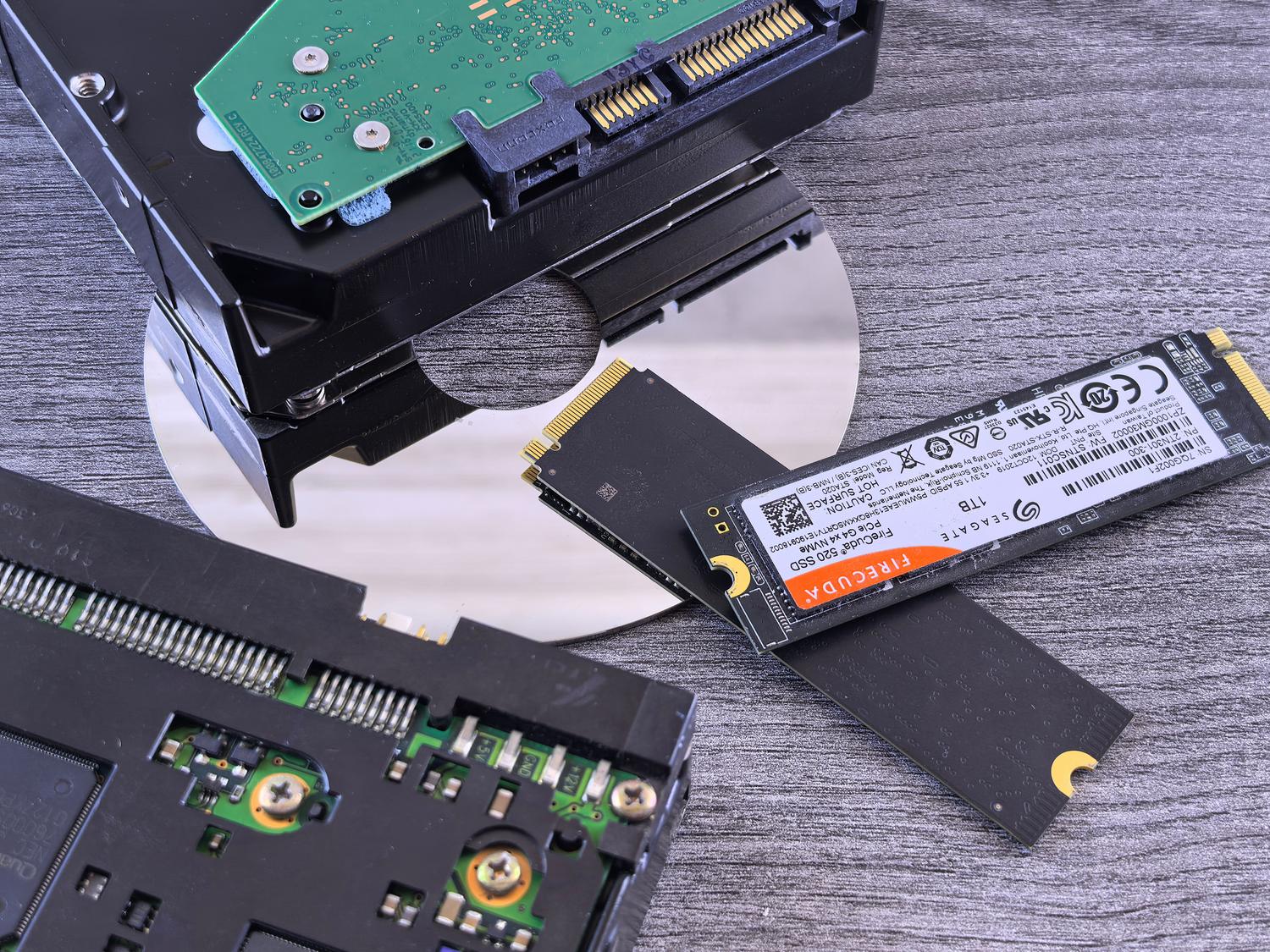
Se avete mai notato che il vostro computer è più lento del solito, avete sentito strani rumori di clic all'accensione o semplicemente vi siete chiesti se i vostri file sono al sicuro, probabilmente dovreste controllare se un disco rigido sta per smettere di proteggere i vostri dati. Non serve essere esperti di computer per sapere che i dischi rigidi non durano in eterno; che si tratti di un vecchio HDD meccanico o di un moderno SSD NVMe, tutti hanno una data di scadenza determinata dall'usura fisica o elettronica.
Per evitare di giocare alla roulette russa con i nostri dati, esiste uno strumento gratuito e altamente affidabile chiamato CrystalDiskInfo. Questo software è diventato lo standard per qualsiasi tecnico o utente che voglia prevedere un guasto catastrofico , consentendoci di leggere i dati interni del disco per determinare se è necessario effettuare un backup urgente o se possiamo continuare a navigare in sicurezza ancora per un po'.

Che cos'è esattamente CrystalDiskInfo?

In sostanza, si tratta di un programma di monitoraggio progettato per Windows che legge i dati SMART (Self-Monitoring, Analysis and Reporting Technology) . Questo sistema è preinstallato su quasi tutti i dispositivi di archiviazione moderni e funge da una sorta di "scatola nera" che registra errori, temperature e usura generale dell'unità. Grazie a ciò, CrystalDiskInfo è in grado di indicarci se le condizioni del nostro disco rigido sono Buone, Da tenere in considerazione o Cattive.
Il software è stato creato dal programmatore giapponese Noriyuki Miyazaki con il marchio Crystal Dew World nel 2008. Da allora, si è evoluto fino a diventare compatibile con un'ampia varietà di dispositivi , tra cui unità SATA, SSD , unità NVMe, unità USB, schede SD e configurazioni RAID, a condizione che il sistema operativo le riconosca. Tuttavia, è importante notare che non può essere utilizzato per monitorare unità di rete o dispositivi NAS.
Analisi dettagliata dell'interfaccia e dei parametri chiave

Quando si avvia il programma, la prima cosa che si vede è l'indicatore generale dello stato di salute. Per gli SSD, questo è particolarmente utile perché mostra una percentuale approssimativa della durata residua , anche se è meglio considerarla una stima basata sulla media del produttore e non un valore assoluto. Inoltre, è possibile visualizzare dati tecnici come il firmware, il numero di serie, l'interfaccia di connessione e la lettera dell'unità.

Sul lato destro troviamo statistiche essenziali che descrivono la "storia" dell'unità: la quantità totale di dati letti e scritti (fondamentale per gli SSD per determinare il TBW, ovvero i Terabyte scritti), il numero di accensioni del computer e il numero totale di ore di funzionamento. Per le unità meccaniche, viene indicata anche la velocità di rotazione dei piatti.
Come interpretare gli indicatori SMART critici

Sebbene il programma visualizzi un lungo elenco di attributi, alcuni di essi rappresentano seri segnali di allarme se iniziano ad aumentare. È fondamentale monitorare i settori riallocati (ID 05) , ovvero le aree del disco che hanno subito un guasto e sono state sostituite da settori di riserva; se questo valore è maggiore di zero, l'affidabilità del disco crolla. Bisogna inoltre prestare attenzione ai settori in sospeso (ID C5) e agli errori non correggibili (ID C6), poiché questi indicano che alcuni dati potrebbero essere irrecuperabili.
- Temperatura (ID C2): Il calore eccessivo riduce la durata di vita dei componenti hardware. Normalmente, la temperatura dovrebbe rimanere blu, ma se supera i 55 °C per gli HDD o i 70 °C per gli SSD, è consigliabile effettuare un controllo. Come controllare la temperatura dei dischi rigidi.
- Tasso di errore di lettura (ID 01): Se questo valore aumenta rapidamente, di solito ci sono problemi con le testine di lettura del disco.
- Numero di tentativi di rotazione (ID 0A): Solo per HDD: se il piatto non si avvia al primo tentativo, abbiamo un grave problema meccanico.
Installazione e configurazione personalizzate

Per ottenere il software, l'opzione migliore è visitare il sito web di CrystalMark e scegliere la Standard Edition . È disponibile anche una versione portatile in formato ZIP, che non richiede installazione e può essere eseguita direttamente da un'unità USB, una soluzione molto comoda per i tecnici. I requisiti minimi sono semplici, anche se le funzionalità di notifica via e-mail richiedono .NET Framework 4.8 o versioni successive e il supporto NVMe richiede Windows 10 o Server 2016 o versioni successive.

Una delle funzionalità più potenti è la possibilità di configurare avvisi automatici . Possiamo definire limiti personalizzati per la temperatura o il numero di errori, in modo che il programma ci avvisi con un suono o una notifica a schermo non appena un parametro esce dai limiti normali, evitandoci di dover aprire l'app ogni giorno.
Piano d'azione per le situazioni di rischio
Se, all'apertura del programma, il cerchio di stato appare giallo (Attenzione) o rosso (Cattivo), non allarmatevi, ma agite tempestivamente . La prima e più importante cosa da fare è eseguire un backup completo di tutte le informazioni sensibili. Un disco rigido in stato "Cattivo" può smettere di funzionare nel giro di poche ore o giorni, soprattutto se si sentono rumori meccanici come ticchettii ripetitivi.
Se decidiamo di smaltire l'hard disk, svuotare semplicemente il Cestino non è sufficiente. Per proteggere la nostra privacy, dovremmo formattare l'unità più volte o utilizzare un software di sovrascrittura dati prima di portare il dispositivo presso un centro di riciclaggio comunale. Se il PC impiega un'eternità ad avviarsi e Gestione attività mostra costantemente l'utilizzo del disco al 100%, è un chiaro segno che l'hardware ha raggiunto la fine del suo ciclo di vita e dovrebbe essere sostituito con un SSD per ridare nuova vita al computer.
Effettuare controlli periodici ogni sei mesi con CrystalDiskInfo è la strategia migliore per evitare spiacevoli sorprese. Monitorando l'usura delle celle NAND negli SSD o le condizioni dei piatti negli HDD, possiamo pianificare le migrazioni dei dati in tutta tranquillità, assicurandoci che i nostri documenti e ricordi non vadano persi a causa di un guasto tecnico prevedibile.
