- רוב כשלי המדפסת ב-Windows נובעים ממנהלי התקנים מיושנים, תצורה שגויה או שגיאות בתור ההדפסה.
- הסרת המדפסת, התקנה מחדש עם מנהל ההתקן הנכון ושימוש בפותר בעיות Windows בדרך כלל פותרים את רוב המקרים.
- מדפסות WiFi ו-Bluetooth דורשות בדיקות רשת, יציאות ואבטחה יסודיות, כמו גם שמירה על קושחה ומנהלי התקנים מעודכנים.
- איכות ההדפסה וזיהוי המחסניות משתפרים על ידי תחזוקת החומרה, עדכון התוכנה ושימוש בחומרים מתכלים תואמים במצב תקין.
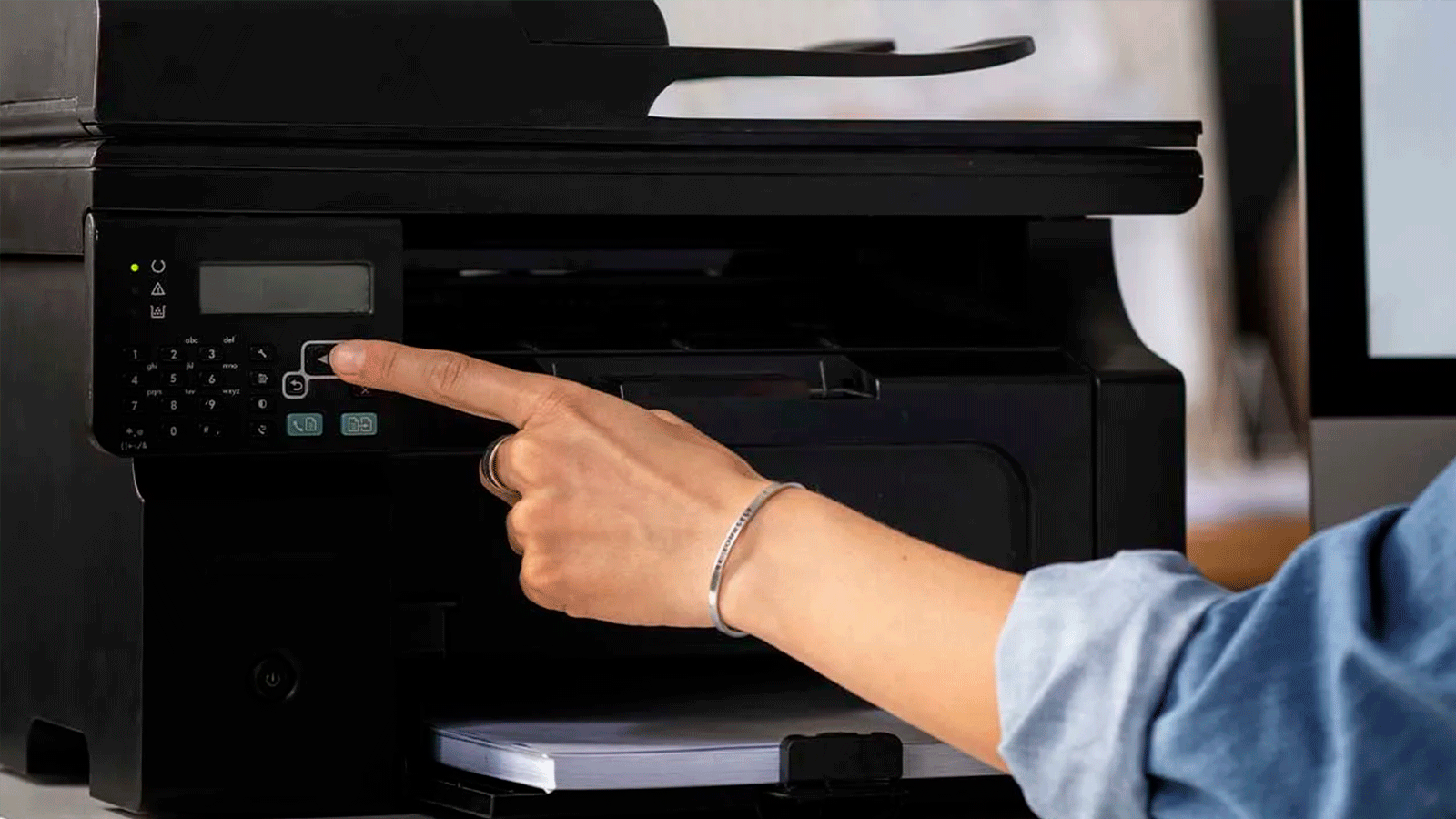
אם אתם משתמשים ב-Windows מדי יום, זו רק שאלה של זמן עד שהמדפסת שלכם תפסיק לעבוד בדיוק כשאתם הכי זקוקים לה . הודעות שגיאה, עבודות הדפסה תקועות, מדפסת ש"נעלמת" מהמערכת או נתקעת במצב לא מקוון... נשמע מוכר, נכון?
החדשות הטובות הן שרוב הבעיות הללו ניתנות לתיקון ללא מומחיות טכנית. במדריך זה, נאסוף, בצורה מאורגנת, את כל הבדיקות והטיפים המומלצים על ידי מיקרוסופט ויצרנים גדולים לתיקון בעיות מדפסת ב-Windows 10 ו-Windows 11: משגיאות חיבור ומנהל התקן ועד בעיות באיכות הדפסה, Wi-Fi, Bluetooth ושינויים אחרונים בעדכוני Windows.
בעיות מדפסת אופייניות ב-Windows 10 וב-Windows 11
כאשר Windows והמדפסת שלך לא מסתדרים, התסמינים בדרך כלל זהים: היא לא מדפיסה, היא מציגה "לא מקוון", תור ההדפסה נתקע, או שאפילו אינך מצליח להוסיף את ההתקן . לפני שאתה נכנס לפאניקה, כדאי לזהות לאיזו קבוצה המקרה שלך נופל.
אחת הבעיות המעצבנות ביותר היא שכאשר מנסים להדפיס, המסמך נתקע בתור ההדפסה ולא מתקדם . רואים את העבודות ברשימה, אבל המדפסת אפילו לא מגיבה, או שהיא מציגה הודעת שגיאה כללית.
כמו כן, נפוץ מאוד ש-Windows יציג את המדפסת כ"לא מקוון", "לא זמין" או דומה, גם כשהיא מופעלת . במקרים אחרים, כאשר לוחצים על "הוסף מדפסת או סורק", המערכת אינה מצליחה למצוא אותה, בין אם היא מחוברת דרך USB או רשת.
בעיה קלאסית נוספת: לאחר עדכון Windows, מדפסת שעבדה במשך שנים מציגה שגיאות מנהל התקן, הודעות "מנהל התקן אינו זמין" או כשלים בהתקנת תוכנה . זה נפוץ במיוחד בעת שדרוג מ-Windows 10 ל-Windows 11 או לאחר עדכוני תכונות גדולים.
לבסוף, ישנן גם בעיות פיזיות או בעיות הקשורות לאיכות: דפים ריקים, הדפסה מטושטשת, צבעים לא מיושרים, חסימות נייר או אזהרות על מחסנית ריקה כשידוע שעדיין יש דיו . את כל אלה ניתן לטפל גם כן שלב אחר שלב.
בדיקות בסיסיות לפני שהדברים מסתבכים
לפני שמתעסקים עם הגדרות מתקדמות, מומלץ לבדוק את הפשוטות יותר. לעתים קרובות, ניתן לתקן את הבעיה בכמה צעדים בסיסיים, מה שחוסך לכם זמן עם התאמות מורכבות יותר שלא היו נחוצות כלל. בדיקות ראשוניות אלו חלות גם על Windows 10 וגם על Windows 11.
הדבר הראשון שיש לעשות הוא לוודא שהמדפסת אכן דולקת, שאין נוריות שגיאה, שהמכסה סגור ואין נייר תקוע . זה אולי נשמע מובן מאליו, אבל מחסנית לא מיושרת או חסימת נייר עלולות לחסום לחלוטין את ההדפסה, ו-Windows יראה רק "שגיאה כללית".
אם המדפסת שלך משתמשת ב-USB, ודא שהכבל מחובר היטב בשני הקצוות ונסה יציאת USB אחרת במחשב שלך. במידת האפשר, השתמש בכבל אחר . רכזות USB זולות עלולות לפעמים לגרום לבעיות, לכן עדיף לחבר את המדפסת ישירות למחשב שלך.
עבור מדפסות Wi-Fi או Ethernet, בדקו את לוח הבקרה של המדפסת כדי לוודא שהיא מחוברת לרשת ללא אזהרות חריגות. חיוני שהמדפסת והמחשב יהיו באותה רשת מקומית ואותה רשת Wi-Fi ; אסור שאחת מהן תהיה ברשת אורח בעוד שהשנייה נשארת ברשת הראשית.
לבסוף, ב-Windows, עבור אל לוח הבקרה או אל הגדרות ובדוק אם המדפסת מופיעה ברשימת ההתקנים. אם היא לא מופיעה בשום מקום, או אם היא מציגה סמל אזהרה, זהו סימן ברור שיש בעיה בזיהוי או במנהל ההתקן.
הסר את המדפסת מ-Windows והתקן אותה מחדש.
אחד הפתרונות הנפוצים ביותר שנמצאים במדריכים רשמיים ובפורומים טכניים הוא להסיר לחלוטין את המדפסת מהמערכת ולאחר מכן להוסיף אותה מחדש כאילו הייתה חדשה . זה מפתיע כמה שגיאות מתוקנות בדרך זו, במיוחד לאחר שדרוגי גרסת Windows.
ב-Windows 10, התהליך הטיפוסי הוא לפתוח את הגדרות > התקנים > מדפסות וסורקים . שם, תבחר את המדפסת הבעייתית שלך ותלחץ על "הסר התקן". ב-Windows 11, התהליך דומה, אך עליך לעבור אל הגדרות > Bluetooth ומכשירים > מדפסות וסורקים.
לאחר הסרת מנהל ההתקן, מומלץ להפעיל מחדש את המחשב כדי ש-Windows יוכל לשחרר כראוי את כל משאבי מנהל ההתקן. לאחר מכן, אם מדובר במדפסת USB, חבר אותה מחדש והמתן ש-Windows ינסה להתקין אוטומטית . במקרים רבים, המערכת תוריד את מנהלי ההתקן הגנריים או הספציפיים לקטגוריה, והיא תהיה מוכנה לשימוש.
אם המדפסת היא מדפסת רשת (WiFi או כבל Ethernet), כשתחזור למקטע מדפסות וסורקים, תצטרך להשתמש בלחצן "הוסף התקן" או "הוסף מדפסת או סורק" ולתת ל-Windows לחפש ברשת מדפסות זמינות ולהציע להוסיפה . אם הוא מוצא אותן, פשוט לחץ על "הוסף התקן".
אם המדפסת הרצויה אינה מופיעה ברשימה, בדרך כלל תוצע לכם האפשרות "המדפסת הרצויה אינה מופיעה ברשימה" או "הוספה ידנית". משם, תוכלו לבחור לחפש לפי כתובת TCP/IP, שם מארח, או להוסיף מדפסת מקומית או מדפסת רשת עם תצורה ידנית , בהתאם לסוג החיבור בו משתמש המכשיר שלכם.
התקנה מחדש ידנית של מדפסת מקומית או ישנה יותר
כאשר זיהוי אוטומטי נכשל, או שהמדפסת ישנה יותר, הפתרון הטוב ביותר הוא בדרך כלל להתקין אותה ידנית על ידי בחירת היציאה ומנהל ההתקן הנכונים . זה חל על יציאות USB, מקביליות (LPT) וטוריות (COM).
באשף "המדפסת שאני רוצה אינה ברשימה", בחר באפשרות להוסיף מדפסת מקומית או מדפסת רשת עם תצורה ידנית . במסך הבא, בחר "השתמש ביציאה קיימת" ובחר את היציאה שאליה מחוברת המדפסת (USB, LPT1, COM וכו') מהרשימה. לאחר מכן לחץ על הבא.
לאחר מכן, Windows יציג רשימה של יצרני ודגמי מדפסות. אם יש לך דיסק של מנהל התקן מהיצרן, תוכל להשתמש בלחצן "יש לי דיסק" . אחרת, כדאי לנסות את "Windows Update" כדי שהמערכת תוריד רשימה מקיפה יותר של דגמים נתמכים ותבחור את שילוב היצרן והדגם הקרוב ביותר למדפסת שלך.
לאחר בחירת מנהל ההתקן, האשף יבקש ממך שם למדפסת. תוכל להקליד כל שם שתרצה, לדוגמה, משהו שמזהה את הדגם וסוג החיבור (USB, רשת, טיוטה, צבע וכו'). זה יקל על ההבחנה ביניהם מאוחר יותר כאשר יהיו לך כמה מנהלי התקן מותקנים.
בהגדרות השיתוף, אם אתם מתכוונים להשתמש בו רק מאותו מחשב, תוכלו לבחור "אל תשתפו מדפסת זו". אם אתם רוצים שמכשירים אחרים ברשת יוכלו להדפיס מאותו מחשב, בחרו "שתפו מדפסת זו" והגדירו את השם והמיקום. לבסוף, בדרך כלל מומלץ להדפיס דף ניסיון כדי לוודא שהכל פועל כהלכה.
שינויים אחרונים ב-Windows 11: להתראות לכמה מנהלי התקנים ישנים
לאחרונה, מיקרוסופט החליטה לנקות את Windows 11 על ידי הסרת רכיבים מדור קודם שהועברו מגרסאות ישנות בהרבה . אחד השינויים העיקריים משפיע על מנהלי התקנים של מדפסות המכונים "legacy" או מנהלי התקנים מדור קודם (במיוחד דגמים V3 ו-V4).
מנהלי התקנים מדור קודם אלה הוצגו לפני שנים; לדוגמה, פורמט V4 הופיע ב- Windows 8 כדי לתמוך במדפסות רבות מאותה תקופה . הם המשיכו לעבוד במשך זמן מה, אך נחשבו מיושנים לפני מספר שנים, וכעת Windows 11 החלה לבטל בהדרגה את התמיכה בהם בגרסאות אחרונות כמו 24H2 ו-25H2.
בפועל, משמעות הדבר היא שאם יש לכם מדפסת ישנה מאוד שהסתמכה על מנהלי התקנים מדור קודם , ייתכן שתגלו שהיא תפסיק לעבוד לאחר עדכונים מסוימים של Windows 11. מיקרוסופט כבר הודיעה שהיא תפשט ותעדכן את ערימת ההדפסה כדי לשפר את האבטחה והיציבות.
ההמלצה הרשמית במקרים אלה היא ליצור קשר עם יצרן המדפסת ולבדוק אם קיים מנהל התקן מעודכן או ספציפי ל-Windows 10/11 שאינו תלוי בדגם הישן. אם היצרן הוציא מנהל התקן מודרני, זוהי הדרך הטובה ביותר להאריך את חיי המדפסת.
במקביל, מיקרוסופט מקדמת את השימוש במנהל התקן מסוג IPP (פרוטוקול הדפסה באינטרנט) , מנהל הדפסה אוניברסלי המשולב גם ב-Windows 10 וגם ב-Windows 11, שאינו דורש התקנת תוכנה נוספת ונועד להחליף מנהלי התקנים קנייניים ישנים רבים.
שגיאות מנהל התקן: "לא זמין", פגום או מיושן
אחת הסיבות הנפוצות ביותר לבעיות במדפסת היא מנהלי התקנים. ייתכן ש-Windows יציין כי "מנהל ההתקן אינו זמין", שהוא פגום, או שהוא אינו תואם לגרסת המערכת הנוכחית . לפעמים הבעיה היא שהוא מעולם לא עודכן, ולפעמים זה נובע מגרסה עדכנית פגומה של היצרן.
כאשר אתם רואים הודעות מסוג זה, הצעד הסביר הראשון הוא לנסות לעדכן את מנהל ההתקן מתוך Windows עצמו . ניתן לעשות זאת ממנהל ההתקנים, על ידי מעבר למקטע מדפסות, לחיצה ימנית על דגם המדפסת שלכם ובחירה באפשרות "עדכן מנהל התקן" כדי שהמערכת תוכל לחפש גרסאות חדשות יותר.
אם Windows לא מוצא שום דבר מועיל, תצטרך לגשת ישירות לאתר הרשמי של יצרן המדפסת , לאתר את מדור התמיכה, להזין את הדגם המדויק ולהוריד את מנהל ההתקן וחבילת התוכנה העדכניים ביותר עבור גרסת Windows הספציפית שלך (10 או 11, 32 או 64 סיביות).
כאשר מנהל ההתקן נראה פגום לחלוטין, בדרך כלל עדיף להסיר תחילה את ההתקנה של ההתקן ואת מנהל ההתקן, ולאחר מכן להתקין אותו מחדש מאפס. לשם כך, הסר את המדפסת מהגדרות > התקנים / Bluetooth והתקנים, ולאחר מכן, במנהל ההתקנים , מצא את הערך עבור המדפסת ובחר "הסר התקנת התקן". לאחר ההפעלה מחדש, חבר מחדש את המדפסת והפעל מיד את מתקין ההתקן הרשמי שהורדת.
במחשבים ישנים יותר, ניתן אפילו להשתמש במנהלי התקנים מגרסאות קודמות של Windows במצב תאימות, או להשתמש במנהלי התקנים גנריים ממערכת ההפעלה עצמה אם מנהלי ההתקן של היצרן אינם מעודכנים עוד. הם אינם מציעים את כל התכונות המתקדמות, אך בדרך כלל הם מספיקים להדפסת מסמכים בסיסיים.
כלי Windows: פותר בעיות והדפסה ברקע
Windows 10 ו-Windows 11 כוללים מספר כלים שנועדו לתקן באופן אוטומטי בעיות נפוצות במדפסת . הם אינם קסם, אך הם פותרים מקרים רבים של תצורה שגויה, כשלים פנימיים בשירות או בעיות בתור ההדפסה.
המשאב הראשון הוא פותר בעיות המדפסת . ב-Windows 10, ניתן לגשת אליו דרך הגדרות > עדכון ואבטחה > פתרון בעיות > מדפסת. ב-Windows 11, פותר הבעיות ממוקם גם בתוך הגדרות, שם ניתן לחפש "מדפסת" בתיבת החיפוש כדי למצוא אותו במהירות.
כשאתה מפעיל אותו, הכלי מנתח את המערכת: הוא בודק שירותים, תור ההדפסה, הרשאות, מצב מנהל ההתקן, ואם הוא מזהה משהו חריג, הוא מחיל תיקונים אוטומטיים או מציע צעדים לנקיטה . ניסיון זה בתחילת תהליך האבחון אינו כרוך בתשלום.
כאשר תור ההדפסה נתקע ומסמכים אינם מודפסים, הפתרון היעיל ביותר הוא בדרך כלל לרוקן את התור באופן ידני ולהפעיל מחדש את שירות ההדפסה . פעולה זו כוללת פתיחת קונסולת השירותים (services.msc), עצירת שירות מנגנון ההדפסה ברקע ומחיקת הקבצים הזמניים המאוחסנים בתיקיית המערכת המוקדשת לעבודות הדפסה.
הנתיב הטיפוסי לקבצים אלה הוא משהו כמו C:\Windows\System32\spool\PRINTERS . לאחר עצירת תור ההדפסה, כל הקבצים בתיקייה זו נמחקים. לאחר מכן, חזור לחלון השירותים, הגדר את סוג ההפעלה לאוטומטי והפעל מחדש את השירות. מאותו רגע ואילך, עבודות ההדפסה הישנות ייעלמו, ותוכל לשלוח את המסמכים שלך להדפסה שוב.
שגיאות חיבור: USB, WiFi, רשת מקומית ואינטרנט
בעיות רבות במדפסת ב-Windows קשורות לקישוריות. לפעמים יש כבל פגום, תצורת רשת שגויה או יציאה שהשתנתה . פעמים אחרות, חומת האש או תוכנת האנטי-וירוס מחמירות מדי וחוסמות את הגישה.
אם המדפסת שלך מחוברת דרך USB ואתה נתקל בשגיאות במהלך ההתקנה או זיהוי ההתקן, נסה לנתק את המדפסת כאשר מתקין התקנים יבקש זאת, לבדוק עם יציאת USB או כבל שונים ולהסיר ציוד היקפי אחר במהלך הבדיקה . חלק מהמתקינים מתבלבלים כאשר הם מזהים מספר התקנים בו זמנית באותם מנהלי התקנים.
עם מדפסות Wi-Fi, אחת הבעיות הנפוצות ביותר היא שהמחשב והמדפסת אינם למעשה באותה רשת. ודא ששניהם משתמשים באותה רשת Wi-Fi, ואם הנתב שלך יוצר רשתות אורח, ודא שאף אחת מהן אינה מחוברת לרשת נפרדת זו . ניתן גם לקרב את המדפסת לנתב במהלך הבדיקה כדי למנוע הפרעות עקב אות חלש.
אם המדפסת שלך היא מדפסת רשת עם כתובת IP משלה, כדאי מאוד להקצות לה כתובת IP סטטית בנתב או בלוח הבקרה של המדפסת. בדרך זו, ב-Windows תוכל להוסיף אותה באמצעות האפשרות "הוסף מדפסת באמצעות כתובת TCP/IP או שם מארח" ולהזין ישירות את כתובת ה-IP הזו. זה ימנע בעיות כאשר הנתב משנה כתובות IP באופן דינמי.
כאשר הכל נראה תקין ו-Windows עדיין לא מתקשר עם המדפסת, ייתכן שכדאי להשבית זמנית את חומת האש או תוכנת האנטי-וירוס כבדיקה. אם המדפסת פועלת ברגע שתשבית אותן, תדע שהבעיה מקורה שם, ותצטרך להוסיף חריג קבוע עבור תוכנת ההדפסה או כתובת ה-IP של המדפסת, או אפילו לפתוח פורטים בנתב שלך.
סטטוס "לא מקוון", מדפסת ברירת מחדל ותור הדפסה תקוע
לפעמים המדפסת נמצאת שם, היא מופיעה ברשימת ההתקנים, אך היא מוצגת כ"לא מקוונת" למרות שהיא מופעלת פיזית ועובדת . במקרים אלה, הבעיה היא לרוב בהגדרות תור ההדפסה המקומי של Windows.
מדף הגדרות Windows, ניתן לעבור אל התקנים > מדפסות וסורקים (או המקבילה ב-Windows 11), לבחור את המדפסת וללחוץ על "פתח תור". ייפתח חלון עם רשימה של עבודות ממתינות ותפריט עליון בשם "מדפסת".
בתפריט זה, חשוב לוודא שהאפשרות "השתמש במדפסת במצב לא מקוון" אינה מסומנת , מכיוון שהדבר יאלץ את Windows להתייחס למדפסת כאילו היא מנותקת גם אם היא לא מנותקת. מומלץ גם להשבית את "השהה הדפסה" אם היא מופעלת. בנוסף, באותו חלון, ניתן לבחור "הגדר כמדפסת ברירת מחדל" כך שזו תהיה המדפסת שהמערכת משתמשת בה תמיד.
כאשר תור ההדפסה נתקע, תראו מספר עבודות עם סטטוסים כמו "בתור", "שגיאה" או "הדפסה" שלעולם לא מסתיימות. מאותו חלון, תוכלו לבטל את המסמכים הבעייתיים אחד אחד או לבטל את כולם כדי לנקות את התור ולשלוח מחדש את מה שבאמת תרצו להדפיס.
אם הממשק הגרפי קופא או מאבד את התגובות, תמיד ניתן להשתמש במנהל המשימות (Ctrl + Alt + Delete) כדי לסגור את יישום ההדפסה או להפעיל מחדש את סייר Windows, או אפילו להפעיל מחדש את המחשב כך שכל השירותים יופעלו מאפס.
מדפסות WiFi ו-Bluetooth ב-Windows: הגדרות מפתח
מדפסות אלחוטיות מציעות נוחות, אך הן גם מציגות נקודות כשל פוטנציאליות. עם Wi-Fi, כל יצרן עשוי להשתמש במערכת שונה כדי למצוא ולקשר את המחשב האישי למדפסת , לכן תמיד מומלץ לבדוק את המדריך כדי לראות את שיטת סריקת הרשת המדויקת.
בדגמים רבים, תהליך ההתקנה כולל מנהל התקן ספציפי ותוכנת שירות מהיצרן המאפשרים איתור המדפסת ברשת. אם לאחר זמן מה היא מפסיקה לעבוד, ייתכן שמנהל ההתקן של הרשת או ה-Wi-Fi של המדפסת פשוט אינו בתוקף , ועליך להוריד את הגרסה העדכנית ביותר הזמינה מהאתר הרשמי.
בעת פתרון בעיות במדפסת Bluetooth, מומלץ להתחיל מהבסיס: בדוק שסמל ה-Bluetooth פעיל על מסך המדפסת ושהיא אינה מקושרת כבר למכשיר אחר. אם כן, תצטרך לנתק אותה או לכבות את ה-Bluetooth במכשיר השני כדי למנוע התנגשויות.
במחשב האישי שלך, ודא ש-Bluetooth של Windows פועל כהלכה. אם אתה חווה ניתוקים או ניתוקים תכופים, הבעיה עשויה להיות מנהל ההתקן של Bluetooth של המחשב , במיוחד אם מדובר בדגם ישן יותר. עדכון מנהלי ההתקן דרך Windows Update, מנהל ההתקנים או אתר האינטרנט של יצרן לוח האם יכול לעשות את ההבדל.
אם אף אחת מההתאמות הללו לא פותרת את הבעיה, תמיד ניתן לפנות לאפשרויות המתקדמות יותר המוצעות על ידי פורומי מיקרוסופט: התקנת מנהלי התקנים גנריים, ניסיון עם מנהלי התקנים עבור גירסאות קודמות של Windows במצב תאימות, או אפילו הסרת ההתקנה לחלוטין של מתאם ה-Bluetooth ותן ל-Windows לזהות אותו שוב לאחר הפעלה מחדש.
איכות הדפסה: קווים לא מיושרים, טשטוש ודפים ריקים
לא כל בעיות המדפסת הן בעיות חיבור. לעתים קרובות ההתקן מדפיס, אך הוא מדפיס בצורה גרועה: קווים עקומים, צבעים לא מיושרים, דיו מרוח, או אפילו דפים ריקים לחלוטין כאשר ציפיתם למסמך.
כאשר קווים אינם מתיישרים או צבעים חופפים, זה כמעט תמיד קשור ליישור או ניקוי ראש ההדפסה . הפתרון בדרך כלל כרוך בפתיחת מאפייני המדפסת או העדפות ההדפסה, מעבר למקטע התחזוקה והפעלת האפשרויות "יישור ראש ההדפסה" ו/או "ניקוי ראש ההדפסה".
אם ההדפס עמום או מטושטש מאוד, כדאי לבדוק את הגדרות סוג הנייר ואיכותו. נייר לח או באיכות ירודה, בשילוב עם מצב הדפסה חסכוני בצפיפות נמוכה , עלול להניב תוצאות גרועות. ניתן לשפר את האיכות ולבחור נייר מתאים, כגון נייר צילום לתמונות, ממאפייני ההדפסה.
כאשר אתם מקבלים דפים ריקים לחלוטין, הדבר הראשון שצריך לעשות הוא לבדוק שזה לא באמת דף ריק בסוף המסמך . אם שוללים זאת ואתם יודעים שהמחסניות מכילות דיו, ייתכן שיש בעיה בתוכנה או במנהל ההתקן: במקרים אלה, לעתים קרובות כדאי לנתק את המדפסת, להסיר את התקנת התוכנה של היצרן ולהתקין מחדש את הגרסה היציבה העדכנית ביותר מאתר האינטרנט שלהם.
במדפסות לייזר, אם אתם מבחינים באזורים בהירים יותר, כתמים או ירידה באיכות, בנוסף לבדיקת הטונר, עליכם לבדוק גם את יחידת ההיתוך התרמית ואת הגלילים . עם הזמן, רכיבים אלה עלולים לצבור שאריות או להתבלות. תחזוקה בסיסית, כפי שמומלץ על ידי היצרן, בדרך כלל מסייעת להאריך את תוחלת החיים שלהם ולמנוע בעיות חוזרות.
מחסניות, טונר וחיישנים: כאשר הוא אינו מזהה את הדיו
בעיה נפוצה נוספת היא בעיות עם חומרים מתכלים. המדפסת עשויה לציין שמחסנית דיו ריקה או לא מזוהה, גם אם ידוע שהחלפת אותה זה עתה או שעדיין יש בה מספיק דיו או טונר.
חלק מהמדפסות משתמשות בשבבים במחסניות כדי שהמדפסת תוכל לזהות את החומר המתכלה. אם השבב פגום או חסר (במיוחד במחסניות תואמות מסוימות), המערכת עשויה לדחות אותו או לסמן אותו כלא תקין . במקרה כזה, עליך להוציא את המחסנית, לבדוק אם אכן יש בה שבב, ואם אין או שהשבב פגום, צור קשר עם הספק.
אם למחסנית יש שבב והיא נראית פועלת כראוי, ניתן לנקות בעדינות את מגעי המחסנית ואת חיישן המדפסת בעזרת מטלית יבשה ונטולת סיבים. לפעמים מספיקה הוצאת המחסנית והכנסתה מחדש בזהירות כדי שהמדפסת תזהה אותה נכון בפעם השנייה.
במחסניות טונר למדפסות לייזר, כאשר מופיעות אזהרות על מפלס טונר נמוך אך עדיין ניתן לראות מעט אבקה בפנים, ניעור עדין של המחסנית לעיתים קרובות עוזר לפזר מחדש את הטונר הדחוס. זה יכול להאריך מעט את חיי המחסנית לפני שיהיה צורך להחליפה.
חשוב לזכור שחלק מכשלים בזיהוי מחסניות נובעים גם ממנהלי התקנים או קושחה מיושנים . לכן, אם המדפסת שלך מתחילה לדחות מחסניות שקיבלה בעבר, כדאי לבדוק אם היצרן הוציא עדכוני תוכנה או קושחה שמתקנים שגיאות בדגמי מחסניות ספציפיים.
מקרים מיוחדים: יציאת COM, תצורות מרובות ותוכנת יצרן
למרות שזה פחות נפוץ, חלק מהמדפסות עדיין מתחברות דרך יציאות טוריות (COM) או מקביליות (LPT) , במיוחד בסביבות תעשייתיות או עם ציוד ישן יותר. במקרים אלה, חיוני לוודא ש-Windows הקצה את היציאה הנכונה ושהקצאה זו לא משתנה בעת התנתקות או הפעלה מחדש.
כדי לנהל יציאות אלה, באפשרותך לבדוק את מאפייני המדפסת ואת הכרטיסייה יציאות , ולוודא שנבחרה היציאה הנכונה. אם המחשב משנה את מספר יציאת ה-COM שהוקצתה, ההדפסה עלולה להפסיק לפעול עד שהתצורה תעודכן כך שתצביע על היציאה החדשה או עד שתוגדר יציאה קבועה.
אפשרות מעניינת נוספת היא להתקין את אותה מדפסת מספר פעמים ב-Windows, כל אחת עם תצורה שונה (לדוגמה, אחת לצבע ואחרת לשחור-לבן) . הטריק הוא תחילה לדעת את היציאה ומנהל ההתקן שבהם משתמשת המדפסת המקורית, ולאחר מכן להשתמש באפשרות "הוסף מדפסת מקומית או רשת עם הגדרות ידניות", תוך בחירת אותה יציאה ומנהל התקן.
לאחר מכן, לכל מופע מוקצה שם ייחודי (לדוגמה, "PrinterName – Color" ו-"PrinterName – B/W") והעדפות ההדפסה שלו מותאמות בנפרד . בדרך זו, בעת הדפסה מכל תוכנית, ניתן לבחור ישירות באיזו תצורה להשתמש מבלי לשנות פרמטרים בכל פעם.
מצד שני, יצרנים גדולים רבים (HP, Canon, Epson וכו') מציעים יישומים משלהם, כגון HP Smart או כלי עזר קנייניים אחרים, שיכולים לזהות ולתקן באופן אוטומטי בעיות הדפסה מסוימות , במיוחד לאחר עדכוני Windows 10. אם המדפסת שלך תואמת, מומלץ להתקין כלים אלה ולתת להם לבצע סריקת מערכת ראשונית.
רק היזהרו לא לצבור יותר מדי תוכניות ניהול מדפסות בו זמנית, כי לפעמים הן עלולות להתנגש זו עם זו או עם מנהלי התקנים גנריים של Windows. באופן אידיאלי, היצמדו לתוכנה הרשמית והמעודכנת של היצרן והימנעו מחבילות ישנות יותר שכבר אינן נתמכות.
בהתחשב בכל האמור לעיל, ניתן לפתור את רוב בעיות המדפסת ב-Windows על ידי שילוב של מספר פעולות שנבחרו בקפידה: בדיקת חיבורים, עדכון או התקנה מחדש של מנהלי התקנים, ניקוי תור ההדפסה, בדיקת מצב הרשת וניצול כלי האבחון המסופקים על ידי המערכת עצמה ועל ידי יצרן המדפסת. אם תעקבו אחר הנחיות אלה בקפידה, המדפסת בדרך כלל תתחיל לעבוד שוב, ותוכלו להתמקד במה שחשוב: הוצאת הנייר כשאתם שולחים אותו.
