- הודעות שגיאה במחשב מצביעות בדרך כלל על כשלים במנהלי התקנים, בזיכרון, בדיסק, בהרשאות או בהגדרות מערכת ההפעלה.
- מסכי מוות כחולים (BSOD) של Windows מזוהים על ידי קודי STOP המסייעים באיתור מקור הבעיה.
- הודעת שגיאה טובה צריכה להיות רלוונטית, ברורה, ניתנת לפעולה וממוקדת במשתמש, תוך הימנעות מז'רגון טכני מיותר.
- ב-Windows וב-Linux, שגיאות רבות נפתרות על ידי עדכון מנהלי התקנים וכלים, בדיקת חומרה ותיקון הרשאות והגדרות.
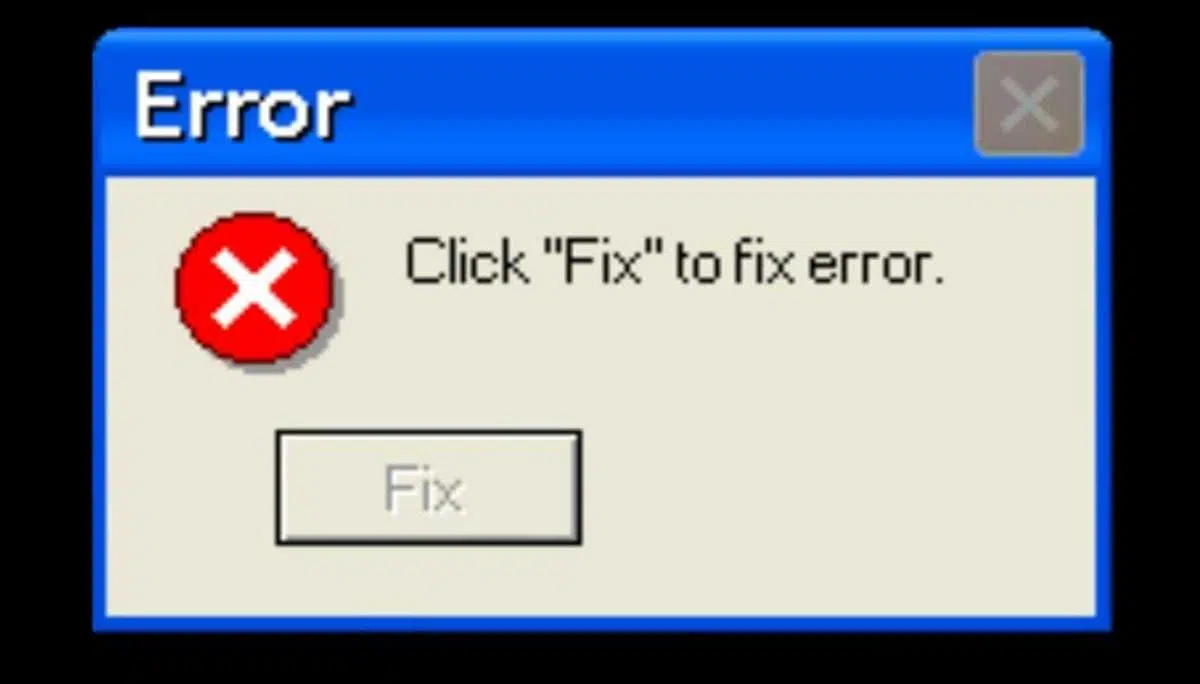
הודעות שגיאה במחשב הן אותן אזהרות שמופיעות ברגע הגרוע ביותר האפשרי: כשאתה עובד, משחק משחקים או פשוט מנסה להפעיל את המחשב. לפעמים הן ברורות, פעמים אחרות הן תעלומה גמורה, ולעתים קרובות הן אפילו לא מסבירות מה קרה. עם זאת, מאחורי כל אזהרה יש בדרך כלל סיבה הגיונית למדי: כשלים בחומרה , בעיות זיכרון, שגיאות דיסק, מנהלי התקנים שהותקנו בצורה שגויה או מערכת הפעלה פגומה.
במדריך זה, נבחן לעומק את הסוגים הנפוצים ביותר של הודעות שגיאה במחשב (Windows ו-Linux), מה המשמעות האמיתית שלהן, כיצד אזהרות רגילות שונות משגיאות חמורות (כמו המסך הכחול הידוע לשמצה של המוות), ומה ניתן לעשות כדי לתקן אותן או לפחות להבין מה קורה. תראו גם כיצד יש לכתוב הודעות שגיאה "תקינות" ומדוע כל כך הרבה תוכנות עושות זאת בצורה כל כך נוראית.
שגיאות אופייניות של Windows: מנהלי התקנים, זיכרון ומשאבי מערכת
אחת מאזהרות Windows הקלאסיות היא זו המציינת שמנהל התקן פגום או שהמערכת חסרה זיכרון או משאבים , המזוהה כ"קוד 3" במנהל ההתקנים. ההודעה המלאה בדרך כלל אומרת משהו כמו שמנהל ההתקן עלול להיות פגום או שהזיכרון במחשב אוזל, מה שמרמז על פינוי משאבים או התקנת זיכרון RAM נוסף.
שגיאה מסוג זה מתרחשת כאשר Windows אינו יכול להשתמש כראוי בהתקן (כרטיס רשת, כרטיס מסך, USB וכו') בין אם משום שמנהל ההתקן פגום, מותקן בצורה שגויה או מיושן, או משום שלמערכת יש מחסור ב-RAM או בזיכרון וירטואלי עד שהיא אינה יכולה עוד להקצות משאבים.
פתרון בסיסי אך יעיל ראשון הוא לסגור יישומים כדי לפנות זיכרון . ניתן לפתוח את מנהל המשימות באמצעות CTRL + ALT + DEL ולבדוק אילו תהליכים משתמשים בזיכרון RAM ובמעבד. אם הבעיה קשורה לזיכרון וירטואלי, ניתן להתאים את גודל קובץ ההחלפה במאפייני מערכת, תחת הכרטיסייה "מתקדם" ובקטע "ביצועים".
כאשר הבעיה נובעת ממנהל ההתקן, מומלץ להסיר אותו ולהתקין אותו מחדש דרך מנהל ההתקנים . במאפייני ההתקן, תחת הכרטיסייה "מנהל התקן", ניתן להסיר את מנהל ההתקן, להפעיל מחדש את המחשב ולאחר מכן לבקש מ-Windows לסרוק אחר שינויים בחומרה כדי שיוכל לזהות את ההתקן שוב. במקרים מסוימים, ייתכן שתצטרכו להוריד את מנהל ההתקן המעודכן מאתר האינטרנט של היצרן.
אם המחשב שלך פועל כל הזמן על גבול היכולת שלו, עם שגיאות זיכרון חוזרות ונשנות והודעות על משאבים לא מספיקים, סביר להניח שאתה צריך לשדרג את ה-RAM שלך . הוספת RAM נוספת מקלה על שגיאות רבות הקשורות ל"חסר זיכרון", "היישום לא יכול להמשיך" או קריסות אקראיות.
הודעות שגיאה קלאסיות ברמת המערכת והקובץ
מלבד אזהרות מנהלי התקנים, סביר להניח שכל משתמש מחשב נתקל בהודעות נפוצות המצביעות על בעיות בהרשאות, התקנים או קבצים . בעוד שהניסוח עשוי להשתנות בהתאם למערכת ההפעלה, ההודעה הבסיסית זהה בדרך כלל.
כאשר מופיעה ההודעה " גישה נדחתה ", פירוש הדבר שלמשתמש אין הרשאות מספיקות לקריאה, כתיבה או הפעלת קובץ, תיקייה או משאב, או שהגישה הוגבלה על ידי תוכנית או משתמש אחר. שגיאה מסוג זה נפוצה במערכות מרובות משתמשים, תיקיות מוגנות או קבצי מערכת.
ההודעה " ההתקן אינו מוכן " מופיעה בדרך כלל כאשר המערכת מנסה לגשת לכונן שאינו מוכן : לדוגמה, כונן תקליטונים או כונן נשלף ללא מדיה או עם מדיה פגומה. זהו המקרה הקלאסי של ניסיון לקרוא כונן שאין בו מה לקרוא.
אם אתם רואים הודעה " קובץ לא נמצא " , בדרך כלל פירוש הדבר שהקובץ הועבר, נמחק, שונה שמו או שהוא פגום . זה יכול להיות גם בגלל שגיאת כתיב בשם (נפוץ יותר בשורות פקודה) או בגלל שהנתיב שצוין אינו קיים. חלק מהתוכניות מציגות הודעה זו גם כאשר הקובץ פגום ולא ניתן לפתוח אותו כראוי.
ההודעה " שטח דיסק קשיח נמוך " מופיעה כאשר הכונן כמעט מלא. מצב זה עלול לגרום לשגיאות בעת שמירת מסמכים, בעיות עם קובץ ההחלפה או בעיות בהתקנת תוכניות. הפתרון כולל מחיקת קבצים מיותרים, ניקוי קבצים זמניים או העברת נתונים לכונן אחר , ובמקרים קיצוניים, שדרוג לכונן קשיח גדול יותר.
ההודעה " אזל הזיכרון " מציינת שאין מספיק זיכרון RAM זמין במערכת או שהיא מנסה לטעון משהו גדול מדי . הפתרון הרגיל הוא לסגור תוכניות שאינך משתמש בהן, להימנע מעשרות כרטיסיות ויישומים פתוחים, ואם זה קורה לעתים קרובות, לשקול שדרוג הזיכרון הפיזי שלך.
שגיאות היסטוריות ומסרים מיתולוגיים ממערכות הפעלה
לאורך ההיסטוריה של המחשוב, הופיעו כמה הודעות שגיאה שהיו כה מוזרות עד שהן הפכו למפורסמות. לחלק מהמערכות יש אזהרות איקוניות שכל חנון מחשבים מזהה באופן מיידי.
ב-MS-DOS, ההודעה "בטל, נסה שוב, התעלם?" הייתה נפוצה מאוד - דו-שיח מבלבל שבו המשתמש היה צריך לבחור מבלי להבין בבירור מה יקרה עם כל אפשרות. זה לא היה בדיוק דוגמה לשימושיות טובה.
למערכות AmigaOS היה את "מדיטציית הגורו " המפורסמת, מעין "מסך מוות" ספציפי לפלטפורמה זו. בעולם יוניקס, המקבילה המודרנית היא "פאניקת ליבה ", המצביעה על כך שגרעין המערכת נתקל בשגיאה ממנה הוא אינו יכול להתאושש.
בתחום האינטרנט, אחת השגיאות הנפוצות ביותר היא שגיאה 404 , המציינת שהשרת מגיב אך המשאב המבוקש אינו קיים . זה יכול לקרות מכיוון שכתובת האתר השתנתה, הקובץ נמחק או שהכתובת פשוט נכתבה בצורה שגויה.
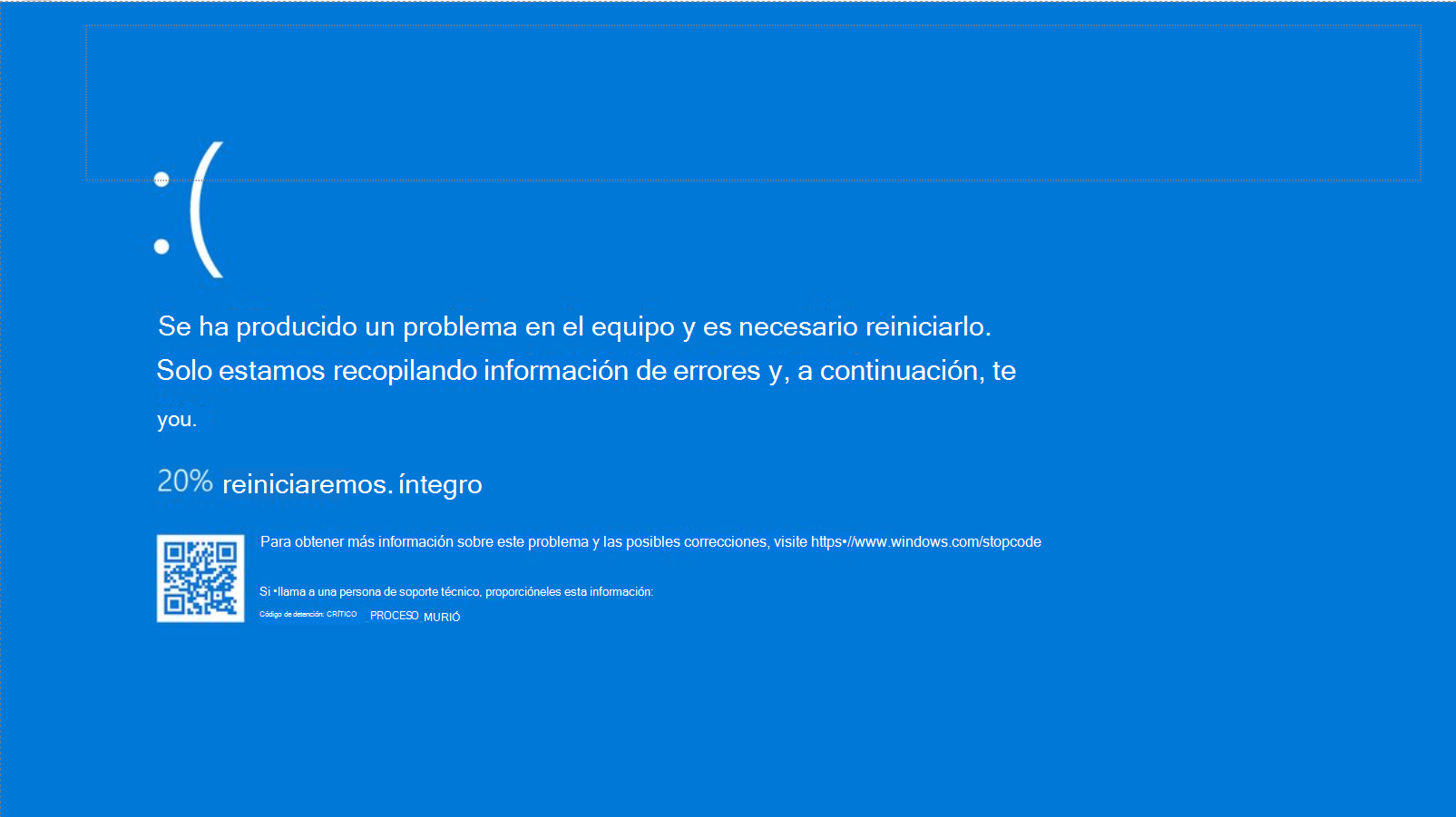
וכמובן, ב-Windows יש לנו את מסך המוות הכחול (BSOD) המפחיד , שמופיע כאשר המערכת מזהה שגיאה קריטית בליבת המערכת, במנהלי ההתקנים או בחומרה, ונאלצת לעצור אותה כדי למנוע נזק נוסף.
מסכים כחולים של Windows: קודי STOP וסיבות נפוצות
BSOD, או שגיאת מסך כחול, מופיעה כאשר Windows נתקל בבעיה שאינה ניתנת לפתרון מבלי להפעיל מחדש. בגרסאות מודרניות כמו Windows 10 ו-11, ההודעה האופיינית היא " המחשב שלך נתקל בבעיה ויש להפעיל אותו מחדש ", יחד עם קוד עצירה (STOP) בפורמט הקסדצימלי (0x00000050, 0x0000007E וכו').
הגורמים הנפוצים ביותר למסכים כחולים אלה הם מנהלי התקנים פגומים או לא תואמים, זיכרון RAM פגום, כוננים קשיחים עם סקטורים פגומים, כבלים פגומים , התחממות יתר, BIOS מיושן או קבצי מערכת פגומים . כל קוד STOP מצביע על מקור ספציפי של הבעיה.
בין השגיאות הנפוצות ביותר ניתן למנות, לדוגמה, PAGE_FAULT_IN_NONPAGED_AREA (0x00000050) , דבר המצביע על כך שהמערכת ניסתה לגשת לאזור זיכרון שלא היה אמור להיות לה, בדרך כלל עקב זיכרון RAM פגום, מנהלי התקנים בעייתיים או אמצעי אחסון NTFS פגומים.
הקוד IRQL_NOT_LESS_OR_EQUAL (0x0000000A) מציין שרכיב במצב ליבה ניסה לגשת לזיכרון עם רמת עדיפות לא מתאימה, בעיה נפוצה עם מנהלי התקנים שנכתבו בצורה גרועה או שאינם תואמים . השגיאה KMODE_EXCEPTION_NOT_HANDLED (0x0000001E) מתרחשת כאשר מטפל החריגים מזהה שתהליך ביצע הוראה לא חוקית.
קלאסיקות אחרות כוללות את DRIVER_IRQL_NOT_LESS_OR_EQUAL (0x000000D1) , הדומה ל-0x0A אך מצביע בבירור על כך שהגורם הוא מנהל התקן; SYSTEM_SERVICE_EXCEPTION (0x0000003B) , המצביע על שירותי מערכת או מנהלי התקנים שגורמים לחריגים; ו- SYSTEM_THREAD_EXCEPTION_NOT_HANDLED (0x0000007E) , הנגרם בדרך כלל על ידי מנהלי התקנים מיושנים או לא תואמים.
כמו כן, תראו שגיאות המצביעות על כשלים בחומרה בצורה ישירה יותר, כגון MEMORY_MANAGEMENT (0x0000001A) , הקשורה לבעיות ניהול זיכרון ומודולי RAM פגומים, או WHEA_UNCORRECTABLE_ERROR (0x00000124) , הקשורות קשר הדוק לכשלים פיזיים של המעבד, לוח האם, ה-RAM או בעיות מתח וטמפרטורה.
קודי STOP המתמקדים בדיסק ובמערכת הקבצים
כאשר הבעיה קשורה לדיסק או למערכת הקבצים, קודי STOP עוזרים לזהות אותה. לדוגמה, STOP 0x00000024 (NTFS_FILE_SYSTEM) או 0x00000023/0x00000024 (FAT_FILE_SYSTEM / NTFS_FILE_SYSTEM) מצביעים על כך ש- Windows מתקשה לקרוא או לכתוב למחיצה , בדרך כלל עקב שגיאות ב-ntfs.sys, כבלים פגומים, סקטורים פגומים או מערכות קבצים פגומות.
במקרים אלה מומלץ מאוד להפעיל כלי אבחון של יצרן הציוד או הדיסק , להשבית זמנית את האנטי-וירוס, איחוי הפרגמנטציה או גיבויים שעשויים להפריע, ולהפעיל את chkdsk /fo chkdsk /f /r בכונן הפגוע כדי לאתר ולבודד סקטורים בעייתיים.
השגיאה UNMOUNTABLE_BOOT_VOLUME (0x000000ED) מופיעה בדרך כלל בעת האתחול ומציינת ש- Windows אינו יכול לגשת למחיצת האתחול . הסיבה לכך יכולה להיות שינוי בלוח האם או בבקר, או שינויים בחיבורי הדיסק. לפעמים ניתן לתקן זאת באמצעות פקודת chkdsk ממסוף השחזור, אך פעמים אחרות נדרשת בדיקת חומרה ותצורה יסודית.
באופן דומה, INACCESSIBLE_BOOT_DEVICE (0x0000007B) מציין שהמערכת אינה יכולה לגשת להתקן האתחול במהלך האתחול. שינוי במצב SATA של ה-BIOS (RAID/AHCI), בקר אחסון שגוי או קבצי אתחול פגומים הם גורמים נפוצים.
לבסוף, שגיאות כגון BAD_POOL_HEADER (0x00000019) מצביעות על נזק בכותרת אזור הזיכרון השמור (pool) , שלעתים קרובות נגרם על ידי מנהלי התקנים לא יציבים, בעיות חומרה או התנגשויות תוכנה שמנהלות את הזיכרון בצורה שגויה.
BSODs הקשורים לזיכרון, דרייברים ומעבד
ישנה משפחה נוספת של מסכים כחולים הקשורה בבירור לדרייברים, זיכרון RAM ומעבד פגומים . דוגמה אופיינית היא STOP 0x00000050 (PAGE_FAULT_IN_NONPAGED_AREA) , שכבר נדון, אשר נפתרת לעתים קרובות על ידי הסרת חומרה שהותקנה לאחרונה, הפעלת אבחון זיכרון, בדיקת דרייברים והפעלת chkdsk אם המחיצה היא NTFS.
קודי ה-STOP 0x0000007E (SYSTEM_THREAD_EXCEPTION_NOT_HANDLED) ו -0x0000008E (KERNEL_MODE_EXCEPTION_NOT_HANDLED) מצביעים על כך ש-thread של המערכת או תהליך במצב ליבה הטיל חריג לא מטופל. אלה קשורים בדרך כלל למנהלי התקנים או BIOS לא תואמים, חומרה בעייתית, או, בדרך כלל, מנהלי התקנים גרפיים פגומים (למשל, של Nvidia).
שגיאת STOP 0x0000007F (UNEXPECTED_KERNEL_MODE_TRAP) קשורה בדרך כלל לזיכרון RAM פגום, לוח אם פגום או תוכנה לא תואמת . סיבה נפוצה ומתועדת היא אינטראקציה עם תוכנות אנטי-וירוס מסוימות, כגון Norton, בגירסאות קודמות של Windows. בדיקת תאימות חומרה והפעלת בדיקות זיכרון הן כמעט חובה.
מצד שני, STOP 0x0000009F (DRIVER_POWER_STATE_FAILURE) מציין מנהלי התקנים שאינם פועלים היטב עם תכונות חיסכון באנרגיה , במיוחד במחשבים ניידים (שינה, מצב שינה וכו'). עדכון או השבתה של מנהל ההתקן הבעייתי, אתחול במצב בטוח או עם התצורה העדכנית ביותר הידועה כתקינה, ובדיקת תוכנות המשתמשות במסננים (אנטי-וירוס, גיבויים) הם בדרך כלל הפתרונות ההגיוניים.
קוד ה-STOP 0x000000EA (THREAD_STUCK_IN_DEVICE_DRIVER) הוא כמעט קלאסי בכרטיסי מסך : הוא מציין שמנהל התקן (בדרך כלל מנהל ההתקן של ה-GPU) נכנס ללולאה אינסופית וחוזרת על הוראות, מה שהותיר את המערכת ללא יכולת שחזור.
שגיאות קריטיות ברישום, בהדמיה ובאימות מכונה
כאשר הבעיה משפיעה על הרישום או על קבצי המערכת הבינאריים עצמם, מופיעות שגיאות כגון STOP 0xC0000218 (UNKNOWN_HARD_ERROR) , המצביעות על קבצי רישום פגומים או שנמחקו, או אפילו על מודולי זיכרון RAM פגומים . במקרים אלה, המערכת לעיתים קרובות לא מצליחה לאתחל כרגיל.
קוד ה-STOP 0xC000021A (STATUS_SYSTEM_PROCESS_TERMINATED) מציין שתהליך קריטי במצב משתמש , כגון Winlogon או CSRSS, נכשל. הסיבה היא בדרך כלל תוכנה או מנהלי התקנים שאינם תואמים , ולעתים קרובות דורשת בדיקת התקנות אחרונות, הסרת התקנה של מנהלי התקנים, ובמקרה הגרוע ביותר, תיקון או התקנה מחדש של Windows.
עם הפונקציה STOP 0xC0000221 (STATUS_IMAGE_CHECKSUM_MISMATCH) , Windows מזהה שסכום הבדיקה של קובץ מערכת או מנהל התקן אינו תואם את הערך הצפוי. משמעות הדבר היא שהקובץ שונה , פגום, או שיש בעיות בקריאתו מהדיסק או מה-RAM . המערכת מחשבת סכום בדיקה בעת טעינת הקובץ, ואם הוא אינו תואם את סכום הבדיקה המאוחסן, היא זורקת שגיאה זו.
לבסוף, STOP 0x0000009C (MACHINE_CHECK_EXCEPTION) קשור ישירות לשגיאות חומרה בלתי ניתנות לתיקון שזוהו על ידי המעבד . טכנולוגיות כמו Machine Check Exception (MCE) או Machine Check Architecture (MCA) במעבדי פנטיום ובדגמים מאוחרים יותר מודיעות ל-Windows שמשהו חמור כשל ברמה הפיזית (מעבד, לוח אם, זיכרון וכו'), לפעמים כתוצאה מהמהרה . האבחון הספציפי בדרך כלל אינו פשוט ולעתים קרובות דורש את התערבות היצרן או טכנאי מומחה.
לנוכח כל השגיאות הללו, בנוסף לפעולות הספציפיות עבור כל קוד, כדאי מאוד להשתמש בכלים כמו DISM /Online /Cleanup-Image /RestoreHealth ובודק קבצי המערכת , כמו גם סקירת מציג האירועים והמיני-dumps כדי לחדד את האבחון.
שגיאות נפוצות והודעות מוזרות מ-Windows "רגיל"
לא כל הודעות השגיאה ב-Windows כוללות מסכים כחולים או אסונות. רבות מהן הן התראות יישומים, תיבות דו-שיח מודאליות או התראות המדווחות על בעיות קלות פחות או יותר, אם כי הן לא תמיד כתובות היטב.
חלק מההודעות מגוחכות עד גיחוך, כמו האזהרה ש"הפעולה עשויה להימשך זמן מה" עם הערכות מגוחכות כמו "127 שנים" בעת העתקת קבצים. או דיאלוגים של דוחות שגיאה שנכשלים בתורם , ויוצרים שגיאה אחת בתוך שגיאה אחרת.
דוגמה נוספת היא דרישות מוגזמות, כגון הודעה ב-Windows 2000 שדרשה סיסמאות ארוכות בצורה אבסורדית (מעל 18.000 תווים) . או אזהרות גנריות מסוג " מה הבעיה? " המזכירות סיכוני אבטחה פוטנציאליים מבלי להסביר שום דבר מועיל, ושרוב האנשים סוגרים אותן מבלי לקרוא.
הודעות כמו "לחץ על מקש כלשהו כדי להמשיך" נפוצות גם הן , גם כאשר המקלדת אינה פועלת , או שגיאות הטוענות "הבעיה היא ב-Windows Vista" כאשר היא נגרמת בפועל על ידי מנהלי התקנים או יישומים של צד שלישי. ובל נשכח תוצאות חיוביות שגויות שנראות כשגיאות חמורות אך למעשה אינן מה לדאוג לגביהן.
אפילו במערכות מודרניות כמו Windows 10, הודעות כמו "משהו קרה" הופיעו במהלך עדכונים - ביטוי שעשוי להיות הגיוני למפתחים באופן פנימי, אך אינו מסביר דבר למשתמש. וכמובן, ישנם חלונות קופצים שמונעים ממך לכבות או להפעיל מחדש עד שתלחץ על הודעה שאינה מציעה מידע שימושי כלל.
כיצד צריכות להיראות הודעות שגיאה טובות, על פי מיקרוסופט
מיקרוסופט פרסמה מדריכים מפורטים מאוד כיצד לעצב הודעות שגיאה מועילות ב-Windows , במיוחד עבור Windows 7 ואילך, אך ישימים כמעט לכל תוכנה. הרעיון ברור: הודעה טובה צריכה לדווח על בעיה אמיתית, להסביר מדוע היא קרתה ולהציע פתרון קונקרטי.
הודעת שגיאה כתובה היטב צריכה להיות רלוונטית למשתמש, ניתנת לפעולה, ממוקדת במשימה, קצרה, ברורה, ספציפית, מנומסת ונדירה . במילים אחרות, היא צריכה לדבר בשפת המשתמש, לא בשפת המהדר, ולא להופיע כל שתי דקות ללא סיבה.
מומלץ להימנע מהודעות מיותרות , במיוחד כאשר המשתמש אינו יכול לעשות דבר או שהמצב אינו מהווה בעיה עבורו. לדוגמה, אם הוא מנסה למחוק קובץ שכבר אינו קיים, מנקודת מבטו של המשתמש המטרה (שהקובץ ייעלם) כבר הושגה, ולכן אין טעם להציג שגיאה.
כמו כן, מודגש כי מניעת שגיאות באמצעות עיצוב טוב עדיפה על פני הפצצת משתמשים באזהרות. שימוש בבקרות המאפשרות רק ערכים תקפים (רשימות, בוחרי תאריך/שעה, תיבות סימון וכו'), השבתת כפתורים כאשר הפעולה חסרת טעם, ומתן ערכי ברירת מחדל טובים מפחיתים מאוד את הסבירות לשגיאות.
לבסוף, חשוב להדגיש כי אין להאשים או ללעוג למשתמש בהודעות . ביטויים שנשמעים מאשימים או מונחים כמו "קטסטרופלי", "לא חוקי" או דומים רק מפחידים אנשים ואינם תורמים דבר. עדיף להתמקד בבעיה ובאופן שבו ניתן לפתור אותה, מבלי להאשים.
דפוסי שימוש: שגיאות מערכת, קבצים, אבטחה וקלט
מיקרוסופט מסווגת שגיאות למספר קבוצות בהתבסס על אופיין. בעיות מערכת משפיעות על מערכת ההפעלה, התקני חומרה, הרשת או התוכנית עצמה כאשר הם אינם במצב הנכון להשלמת משימה. רבות מהן ניתנות לפתרון על ידי הפעלת התקנים, חיבור מחדש של כבלים או הפעלה מחדש של שירותים.
בנוסף, ישנן בעיות קבצים , המתרחשות כאשר קובץ או תיקייה חסרים, כבר נמצאים בשימוש על ידי תהליך אחר, או שהפורמט שלהם אינו תואם. במקרים אלה, ההודעות צריכות לציין בבירור איזה קובץ ספציפי נכשל ומדוע, ולא "שגיאת קובץ" כללית.
בעיות אבטחה מתעוררות כאשר למשתמש חסרות ההרשאות הנדרשות לגישה למשאב או הרשאות מספיקות למשימה שהוא מנסה לבצע. במקום הודעות מוצפנות, עדיף לציין בבירור את ההרשאה החסרה ולהציע, למשל, שימוש בחשבון עם הרשאות גבוהות יותר או בקשת גישת מנהל.
מבחינים גם בין בעיות במשימה , המתייחסות לשגיאות ספציפיות בעת ביצוע פעולה (הדבקה מהלוח באפליקציה שאינה תומכת בסוג נתונים זה, כשלים בעת התקנת עדכונים וכו'), לבין בעיות קלט של המשתמש , הנגרמות על ידי ערכים בפורמט שגוי, טווחים שגויים או חוסר עקביות בין שדות.
במקרה האחרון, בדרך כלל מומלץ לציין את השגיאה ממש ליד השדה המושפע , ואם אפשר, תוך כדי הקלדה (שגיאות בהקשר או בלונים), במקום לערום את כל השגיאות בתיבת דו-שיח בסוף מבלי לציין היכן נמצאת כל אחת מהן.
שיטות עבודה מומלצות בעת הצגת הודעות שגיאה
האופן שבו שגיאה מוצגת חשוב כמעט כמו התוכן שלה. תיבת דו-שיח מודאלית שחוסמת הכל אינה זהה להודעה קטנה והקשרית או להתראה דיסקרטית. באופן אידיאלי, עליך להשתמש בשיטה הפחות פולשנית היעילה לבעיה הספציפית.
עבור שגיאות טופס קלות (למשל, זמן שגוי באיות), עדיף להשתמש בהודעות הקשריות או בלונים ליד השדה הבעייתי, ללא סמלי אזהרה. אם השגיאה מזוהה בעת לחיצה על כפתור אישור, ניתן להציג סמל קטן ליד השדה הפגוע, ובכך למנוע מהמשתמש להבין מה השתבש.
יש לשמור תיבות דו-שיח מודאליות לבעיות הדורשות פעולה מיידית לפני המשך התהליך, כגון חוסר יכולת לשמור קובץ או כשל חמור במכשיר. במקרים אלה, מומלץ להשתמש בסמל השגיאה המתאים (לא סמל אזהרה) ובטקסט ברור, עם הוראה עיקרית קצרה, ובמידת הצורך, הסבר משלים.
עבור שגיאות טכניות או נדירות יותר שעשויות לדרוש אבחון מתקדם, ניתן לספק פרטים נוספים באמצעות כפתור "הצג פרטים" , כך שרוב המשתמשים לא יוצפו במידע מיותר, אך לתמיכה הטכנית יהיו נתונים שימושיים כגון קודי שגיאה או נתיבים.
חשוב גם לשים לב לטקסט הכפתור . עבור שגיאות, עדיף להשתמש ב"סגור" במקום ב"אישור", מכיוון שאין מה "לקבל" במקרה של כשל. אם השגיאה דורשת סגירת התוכנית, כפתור כמו "יציאה מתוכנית" ברור הרבה יותר מ"סגור" פשוט ומעורפל.
שגיאות נפוצות במערכות לינוקס והודעות אופייניות
בעולם לינוקס, הודעות שגיאה הן גם די מורכבות. רבות מהן מופיעות במהלך הפעלה או כיבוי, ואחרות בעת שימוש בכלי קונסולה. דוגמה קלאסית היא כאשר modprobe, insmod או rmmod מתלוננים שהם לא מצליחים למצוא מודול ליבה ספציפי. אם מודול זה אינו באמת נחוץ, ניתן להוסיף שורה כמו `alias <שם-מודול> off` לקבצים כגון `/etc/modules.conf` או `/etc/modutils/aliases` כדי להשתיק את ניסיון הטעינה.
הודעה נפוצה נוספת היא " סוג מסוף לא ידוע " או הודעה דומה, המצביעה על סוג מסוף שגוי . לפעמים, די בהתאמת הערך המתאים ב-/etc/termcap או בשינוי המשתנה TERM ל-"console" או "linux" כדי שיישומים יזהו נכון את סביבת הטרמינל.
רשתות מציגות גם אזהרות כגון " INET: אזהרה: ioctl בסגנון ישן נקרא ", מה שמרמז על כך שנעשה שימוש בכלי עזר להגדרת רשת מיושנים . הפתרון כרוך בעדכון כלים כמו ifconfig, route ואחרים לגרסאות עדכניות יותר (לדוגמה, חבילת net-tools או החלפתם ב-iproute2), כפי שמומלץ במדריכי NET-2 ו-NET-3 HOWTO.
ברמת הקומפילציה, שגיאות כגון "ld: אפשרות לא מזוהה '-m486'" מצביעות על כך שנעשה שימוש בגרסה ישנה יותר של binutils או ld, שאינה מזהה אפשרויות מסוימות. עדכון חבילת binutils לגרסה מודרנית בדרך כלל פותר את הבעיה באופן מיידי.
הודעות כמו " שגיאת קומפיילר פנימית " ב-GCC, אם הן מופיעות שוב ושוב באותה נקודה גם לאחר הפעלה מחדש, הן בדרך כלל סימן לבאג קומפיילר או חומרה לא יציבה (זיכרון RAM, CPU וכו'). אם השגיאה נמשכת לאחר עדכון GCC ובדיקת זיכרון ודיסק, דרך הפעולה הנכונה היא לדווח עליה בהתאם להוראות בתיעוד GCC.
בעיות כתיבה בדיסק, הרשאות, utmp ודיסק בלינוקס
ישנן אזהרות לינוקס שנמצאות לעתים קרובות במערכות שתצורתן אינה נכונה. לדוגמה, " Shell-init: Permission denied " בעת הכניסה נובע בדרך כלל מכך שספריית הבית או ספריית האב אינן נותנות הרשאות קריאה וביצוע עבור המשתמש . התאמת הרשאות באמצעות chmod, בהתאם לשיטות העבודה המומלצות של יוניקס, בדרך כלל פותרת זאת.
ההודעה " אין ערך utmp. עליך לבצע... " מציינת שקובץ /var/run/utmp פגום, חסר או לא נוצר בעת האתחול. עליך לוודא שסקריפטי האתחול (rc.local, rc.d וכו') יוצרים קובץ זה, ובמערכות ישנות יותר, לבדוק גם נתיבים כגון /var/adm/ או /etc/.
כאשר מופיעה האזהרה " bdflush לא פועל ", משמעות הדבר היא שהמערכת משתמשת במנגנון כתיבת בלוקים ישן יותר של דיסק (כגון ה"עדכון" הקלאסי כל 30 שניות) במקום בדמון bdflush המודרני או מקביל לו. קומפילציה והתקנה של bdflush והפעלתו לפני בדיקות מערכת הקבצים משפרות את ביצועי מטמון הדיסק ואת אמינותו.
אזהרה נפוצה נוספת היא " EXT2-fs: אזהרה: הרכבה של מערכת קבצים לא מסומנת ", המציינת כי הורכבה מחיצה ext2 שלא נבדקה. הפעלת e2fsck (או fsck -t ext2) עם האפשרות המתאימה כדי לנקות את הדגל "מלוכלך" וודא שהמחיצה מנותקת כראוי בכל כיבוי מונעת הודעה זו.
בקיצור, רוב השגיאות בלינוקס, בדיוק כמו ב-Windows, נפתרות על ידי עדכון תוכנה, בדיקת הרשאות, תיקון תצורות ואימות חומרה . לדעת כיצד לפרש את ההודעה הספציפית והיכן לחפש (לוגים, dmesg, syslog) זה חצי מהמשימה.
אוסף שלם זה של הודעות, מההומוריסטיות ועד הקריטיות ביותר, מדגים כי הבנת הודעות שגיאה במחשב היא המפתח לשמירה על מערכת יציבה: הן עוזרות לזהות מנהלי התקנים בעייתיים, דיסקים שעומדים להיכשל, זיכרון RAM פגום או הגדרות רשת שתצורתן נקבעה בצורה גרועה בזמן, והן גם מספקות הדרכה כיצד לכתוב תוכנה טובה יותר כך שהמשתמש לא יצטרך להתמודד עם אזהרות חסרות תועלת או בלתי מובנות.
