- שיטות תצורה מובנות עבור הדפדפנים הפופולריים ביותר.
- שימוש בתוספים ייעודיים לחסימה אגרסיבית ויעילה יותר.
- מניעת סיכוני אבטחה כגון התקנת תוכנות זדוניות ופישינג.
- ניהול חריגים כדי לאפשר חלונות לגיטימיים באתרים מהימנים.
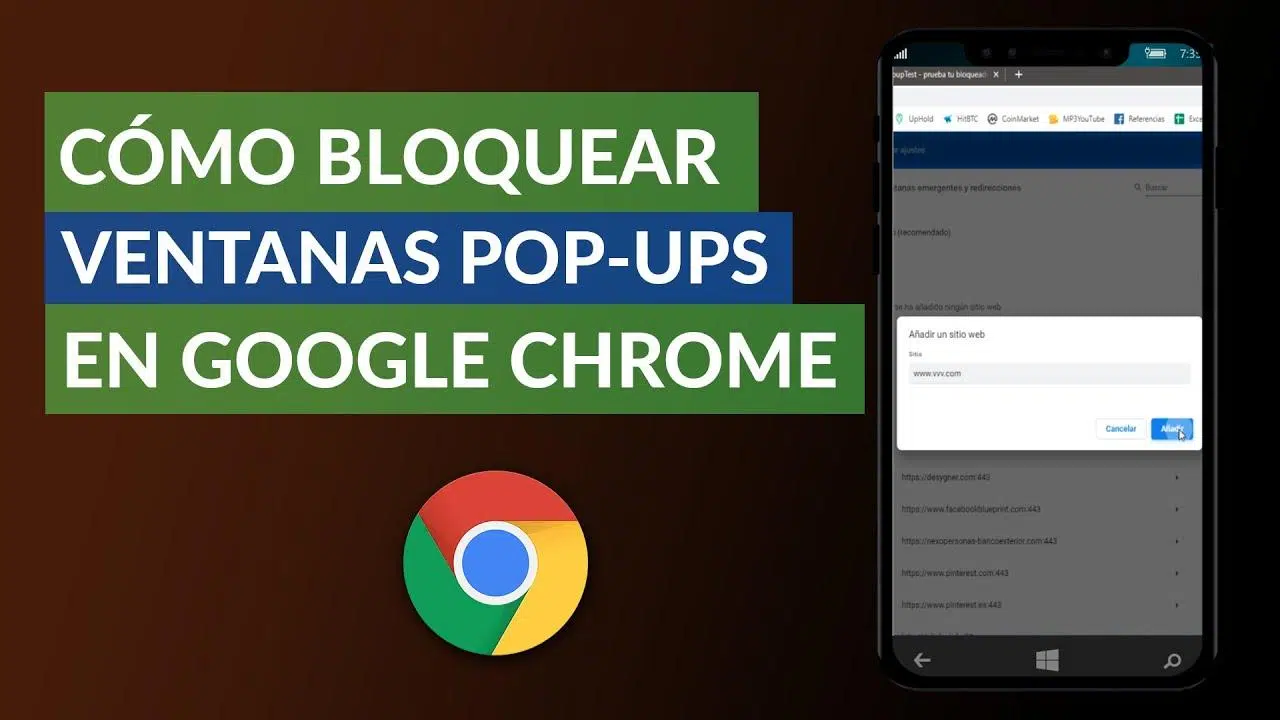
אני בטוח שזה קרה לכם אלף פעמים: אתם קוראים מאמר מעניין או מנסים לקנות משהו באינטרנט ופתאום, בום!, קופץ חלון שמבקש מכם להירשם לניוזלטר או מנסה למכור לכם מוצר שאתם אפילו לא מעוניינים בו. חדירות אלה, המכונות חלונות קופצים , יכולות להיות כאב ראש אמיתי ולשבש לחלוטין את חוויית הגלישה שלכם.
אבל היזהרו, זה לא רק מטרד חזותי. לפעמים, חלונות קופצים אלה הם שער לתוכנות זדוניות, או תוכנות זדוניות , שנועדו להתגנב למכשיר שלכם מבלי שתשימו לב. לכן, לדעת כיצד לעצור אותם אינו רק עניין של נוחות; זהו אמצעי אבטחה בסיסי להגנה על הנתונים האישיים שלכם ועל בריאות המחשב שלכם.

מה בדיוק הם חלונות קופצים ולמה הם כל כך מעצבנים?
כדי להגיע לעניין, עלינו להבין שחלונות קופצים הם חלונות משניים שנפתחים אוטומטית ללא הסכמת המשתמש. לפעמים הם מופיעים כחלונות צפים, לפעמים הם פותחים כרטיסיות חדשות, ובמקרים האגרסיביים ביותר, הם הופכים לחלונות קופצים , שנשארים מוסתרים מאחורי החלון הראשי שלך ונראים רק כשאתה סוגר את האתר שבו ביקרת.
הסיבה שהם כל כך מתסכלים היא שהם לעתים קרובות מסתירים את התוכן שאנחנו באמת רוצים לראות. יתר על כן, הם מכילים לעתים קרובות קישורים מטעים המבטיחים פרסים מדהימים או התראות וירוסים מזויפות שנועדו להערים עליכם להתקין תוכנות מסוכנות. אפילו גוגל זיהתה זאת כנוהג רע ומענישה את דירוג מנועי החיפוש של אתרים המשתמשים בטכניקות אלה לרעה.

כיצד להשבית חלונות קופצים ב- Google Chrome
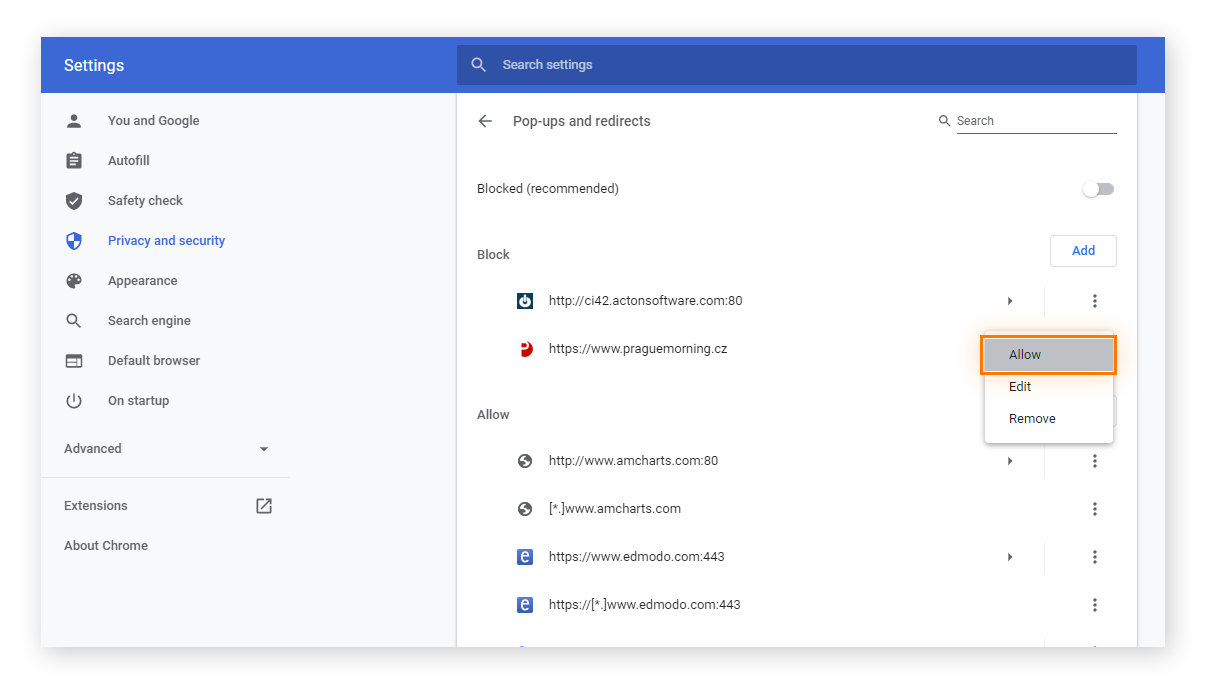
כרום מוגדר כברירת מחדל לחסום את רוב החלונות הקופצים, אך לפעמים חלקם חומקים או שעלינו להתאים הרשאות. כדי לנהל זאת, הדרך הקלה ביותר היא לעבור לתפריט שלוש הנקודות בפינה הימנית העליונה, להיכנס להגדרות ולאחר מכן לנווט אל הקטע פרטיות ואבטחה.
לאחר שתגיעו לשם, גשו להגדרות האתר וחפשו את הקטע חלונות קופצים והפניות . כאן תוכלו לבחור באפשרות "אסור" כך שהדפדפן יחסום אותם אוטומטית. אם אתם רואים שאתר אינטרנט לגיטימי זקוק לחלונות קופצים אלה כדי לתפקד (כמו בנקים מסוימים), תוכלו להוסיף חריגים על ידי הקלדת כתובת האתר ברשימת ההיתרים.
אם אתם עדיין מקבלים התראות מעצבנות גם לאחר חסימת חלונות קופצים, סביר להניח שנרשמתם להתראות של האתר . כדי להסיר זאת, גשו לאתר האינטרנט המדובר, לחצו על סמל המידע שליד כתובת האתר ושנו את הרשאת ההתראות לחסימה.

הגדרות חסימה ב-Microsoft Edge וב-Mozilla Firefox
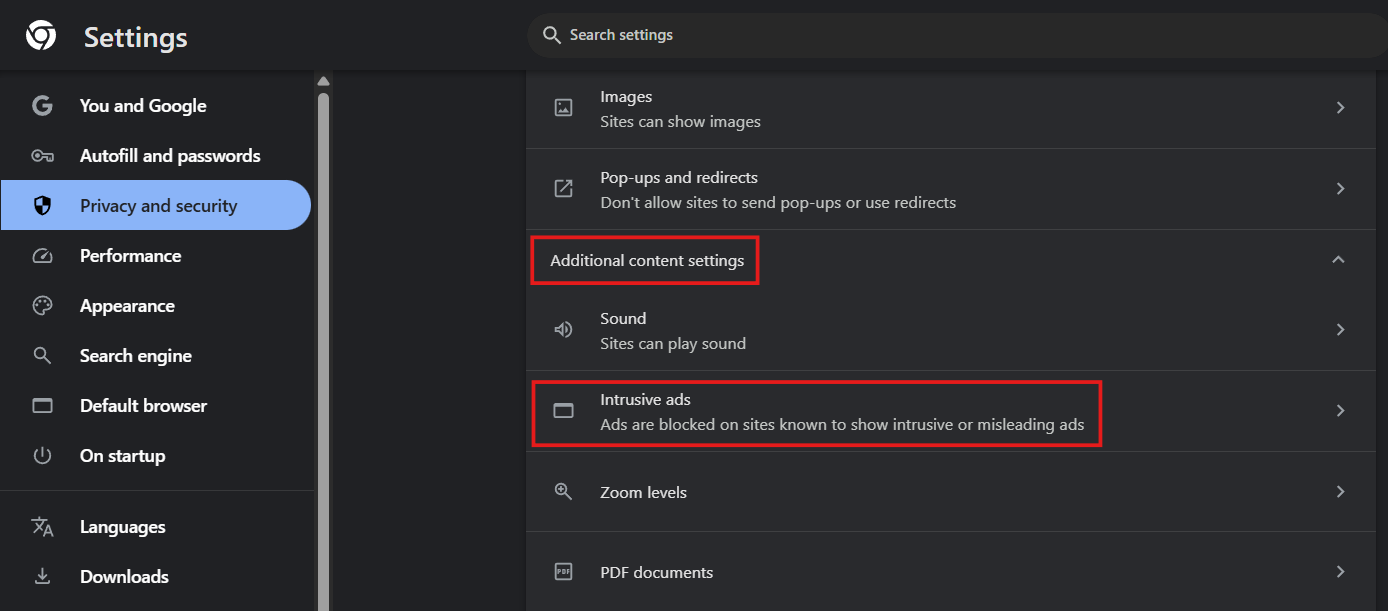
אם אתם משתמשי Microsoft Edge, התהליך די דומה. פשוט גשו להגדרות , לאחר מכן לפרטיות, חיפוש ושירותים , וחפשו את האפשרות הרשאות אתר . שם תמצאו את הקטע חלונות קופצים והפניות, שם עליכם להפעיל את כפתור החסימה המומלץ . ישנן גם תכונות Edge מושבתות נוספות שתוכלו להתאים כדי לשפר את הפרטיות שלכם.
בפיירפוקס, התהליך פשוט באותה מידה. עבור אל העדפות , לאחר מכן ללשונית פרטיות ואבטחה , וגלול מטה אל הקטע הרשאות כדי לסמן את התיבה חסום חלונות קופצים . כמו בדפדפנים אחרים, פיירפוקס מאפשר לך לנהל רשימת חריגים עבור דומיינים שאתה סומך עליהם לחלוטין.

כלים ותוספים מתקדמים לסגר מוחלט
לפעמים, הגדרות דפדפן מקוריות נופלות כנגד פרסום אגרסיבי המשתמש בקוד JavaScript מורכב. במקרים אלה, התקנת תוסף ייעודי היא אידיאלית. uBlock Origin היא כנראה האפשרות הטובה ביותר הזמינה כרגע, מכיוון שהיא קלת משקל, יעילה וצורכת מעט מאוד משאבי מערכת.
בעזרת uBlock Origin, ניתן לבצע חסימה ממוקדת . אם מופיע אלמנט מעצבן שהדפדפן אינו מזהה, ניתן להשתמש בפונקציית Block Element , לבחור את החלון הפולש בעזרת העכבר וליצור כלל שימנע ממנו להופיע שוב. חלופות ידועות נוספות הן AdBlock ו-Popper Blocker, שגם הן יעילות מאוד בניקוי ממשק הגלישה.
כדי לשמור על בטיחות מוחלטת של המכשיר שלכם, חסימת חלונות קופצים אינה מספיקה. חיוני לעדכן את הדפדפן שלכם לגרסה העדכנית ביותר, מכיוון שעדכונים כוללים בדרך כלל תיקוני אבטחה מפני איומים חדשים. כמו כן, היזהרו תמיד מכל חלון קופץ שמבקש מידע אישי או מזהיר מפני כשל מערכת חמור אם לא ביצעתם סריקה עם תוכנת אנטי-וירוס רשמית.
אם נתקלתם באתר אינטרנט שהוא שדה מוקשים של חלונות קופצים, הדבר החכם ביותר לעשות הוא לעזוב את האתר מיד . אל תפעילו אינטראקציה עם הכפתורים שלו או תנסו לסגור את החלונות אם הם נראים חשודים, שכן לפעמים לחיצה פשוטה על ה-"X" על פרסומת זדונית עלולה להפעיל הורדת תוכנה זדונית ברקע.
שמירה על שילוב של הגדרות דפדפן פנימיות, שימוש בתוספים חזקים כמו uBlock, ותרגול התנהגות לחיצה זהירה היא האסטרטגיה המנצחת לגלישה באינטרנט מבלי להיתקל בפרסום פולשני או פגיעה בשלמות המחשב.
