- סקירה והשבתה של תכונות טלמטריה, קובצי Cookie של צד שלישי ואחסון אמצעי תשלום ב-Edge משפרות משמעותית את הפרטיות.
- שמירה על חוסם החלונות הקופצים פעיל ושליטה בתוספים ובתהליכים ברקע מפחיתות סיכוני אבטחה וצריכת משאבים.
- השבתת שיפורי וידאו ותכונות אופציונליות שאינן בשימוש מסייעת להפוך את Edge לקל ויעיל יותר, במיוחד במחשבים צנועים.
- בסביבות מקצועיות, השימוש במדיניות ומעקב אחר שגיאות Edge ידועות מאפשרים התאמה מפורטת יותר של תאימות ואבטחה.
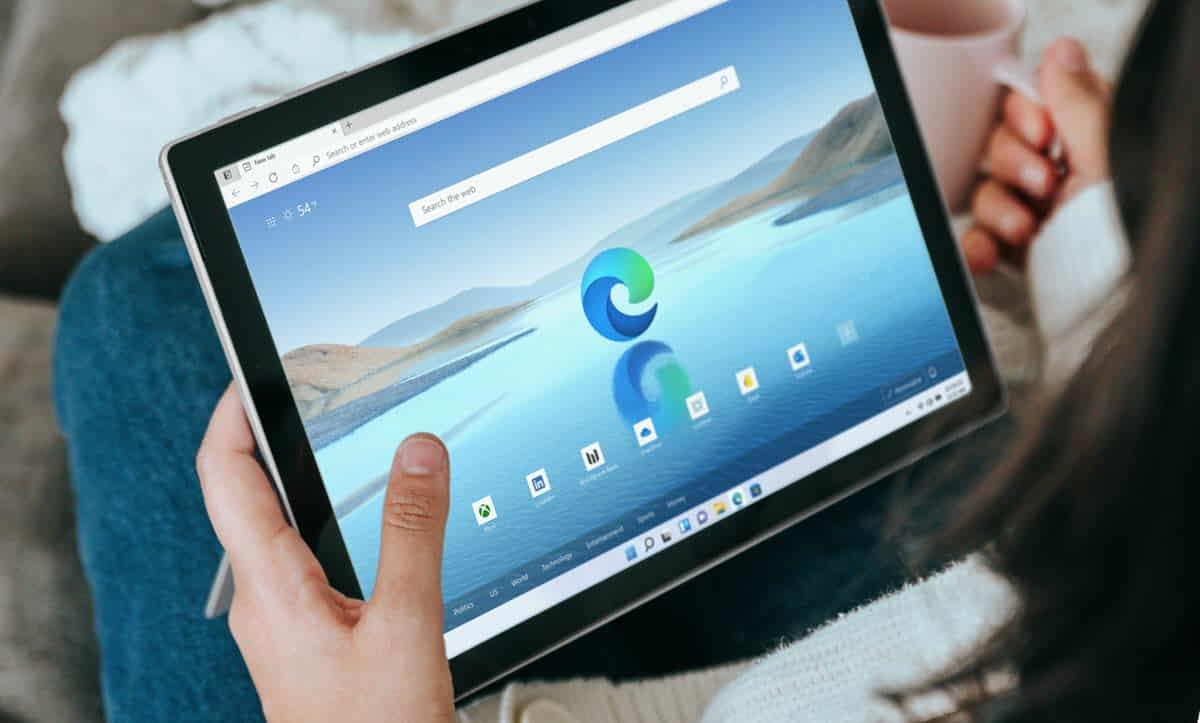
אם אתם משתמשים ב-Microsoft Edge מדי יום, סביר להניח ששמתם לב שהדפדפן מוסיף עוד ועוד אפשרויות, עוזרים ומודולים "חכמים". רבות מתכונות Microsoft Edge הללו מופעלות כברירת מחדל , ולמרות שהן נועדו תיאורטית לעזור לכם, בפועל הן עלולות לפגוע בפרטיות שלכם, לצרוך משאבים רבים יותר מהנדרש, או לגרום להתנהגות מוזרה, כמו Edge שממשיך לפעול ברקע גם לאחר שסגרתם אותו.
החדשות הטובות הן שניתן לכוונן או להשבית את רוב התכונות הללו ישירות בהגדרות. הבנת מה כל אחת מהן עושה, כיצד היא משפיעה על האבטחה שלך ועל המחשב שלך, ואילו אפשרויות להשבית ב-Edge היא המפתח ליהנות מדפדפן מהיר ופחות פולשני ללא הפתעות לא נעימות עם הנתונים האישיים או הבנקאיים שלך.
פרטיות ב-Microsoft Edge: מה שחייבים להשבית
אחת החולשות העיקריות של כל דפדפן מודרני היא כל הנתונים שהוא אוסף עליך ברקע: היסטוריית גלישה, דפוסי שימוש, מזהים, טלמטריה... במקרה של Edge, ישנן מספר תכונות שכדאי לבדוק כדי להחזיר חלק מהפרטיות שלך מבלי לוותר על נוחות יומיומית בסיסית.
ראשית, חשוב לבדוק את סעיף הפרטיות, החיפוש והשירותים בהגדרות שלך. כאן אתה מנהל את איסוף נתוני האבחון, את הטיפול בעוגיות, את המעקב בין אתרים ואת האפשרויות האחרות הקשורות להגנה מפני עוקבים ופרסומות.
רבות מהתכונות הללו נועדו "לשפר את המוצר" או "להציע חוויה מותאמת אישית ", אך בשפה פשוטה, הן בדרך כלל משמעותן שהדפדפן שולח מידע לשרתי מיקרוסופט על אופן השימוש שלך ב-Edge, באילו אתרים אתה מבקר ואיזה סוג תוכן אתה צורך. אם אתה מעדיף שהגלישה שלך תהיה בלתי ניתנת למעקב ככל האפשר, עליך להתאים מספר הגדרות.
בנוסף לטלמטריה, חשוב גם לבדוק כיצד Edge מטפל בטפסים, כניסות וסנכרון עם חשבון Microsoft שלך. בעוד שסנכרון סימניות וסיסמאות יכול להיות שימושי, עדיף לשמור נתונים אחרים, כגון אמצעי תשלום או מידע רגיש מסוים, מחוץ לדפדפן או, לפחות, לא לאחסן אותם לצמיתות.
שליחת נתוני אבחון וטלמטריה למיקרוסופט
אדג' מאפשר כברירת מחדל אפשרות המאפשרת לו לשלוח נתוני אבחון ושימוש למיקרוסופט במסווה של שיפור הדפדפן. תכונה זו אוספת מידע על אופן האינטראקציה שלך עם כרטיסיות, אילו שגיאות מתרחשות , אילו הגדרות אתה משתמש, ובמקרים מסוימים, נתונים הקשורים לחומרה ולמערכת ההפעלה שלך.
עבור המשתמש הממוצע, היתרון האמיתי של שמירה על אפשרות זו מופעלת הוא כמעט אפסי, בעוד שמבחינת פרטיות פירוש הדבר מתן אישור ליצירת פרופיל מפורט למדי של הרגלי הגלישה שלך. בהחלט ניתן להשתמש ב-Edge כרגיל ובאמינות מבלי לשלוח נתונים אלה כל הזמן למיקרוסופט, לכן מומלץ להשבית את הגדרת נתוני האבחון האופציונלית.
הדרך הנפוצה להשבית זאת היא לעבור להגדרות > פרטיות, חיפוש ושירותים , ולמצוא את הקטע המוקדש לנתוני אבחון. משם, ניתן להגביל את הנתונים הנשלחים למינימום הנדרש, או, במידת האפשר, לנתק כל טלמטריה נוספת שאינה חיונית לתפקוד הדפדפן.
בסביבות מקצועיות או עסקיות, ביטול זה בדרך כלל מומלץ אף יותר, מכיוון שמטופלים נתונים ארגוניים רגישים וכל הפחתה בזרימת המידע לשירותים חיצוניים מסייעת להפחית את שטח החשיפה.
קובצי Cookie של צד שלישי ומעקב בין אתרים
קובצי Cookie של צד שלישי הם אחד המנגנונים העיקריים בהם משתמשים חברות פרסום ושירותים רבים כדי לעקוב אחריך באינטרנט. בניגוד לקובצי Cookie של צד ראשון, המשמשים לשמירת כניסה או זכירת העדפות באתר אינטרנט ספציפי, קובצי Cookie של צד שלישי יכולים לעקוב אחר הפעילות שלך במספר דומיינים כדי ליצור פרופיל למטרות שיווק.
אדג' כללה זה מכבר אפשרות לחסום את קובצי ה-cookies של צד שלישי. מנקודת מבט של פרטיות, מומלץ מאוד להפעיל חסימה זו, מכיוון שהיא מפחיתה באופן דרסטי את רמת המעקב אליה אתם נחשפים ומגבילה את הופעת מודעות ממוקדות מאוד המבוססות על הפעילות המקוונת שלכם. במקרים רבים, הגלישה תמשיך לתפקד כרגיל, למעט כמה שירותים ספציפיים מאוד המסתמכים על צדדים שלישיים לצורך כניסה או הצגת תוכן מוטמע.
כדי להתאים זאת, עליך לחזור להגדרות > פרטיות, חיפוש ושירותים > קובצי Cookie ולבחור באפשרות "חסום קובצי Cookie של צד שלישי". אם אתה מבחין שדף שחשוב לך מפסיק לפעול כראוי, תוכל תמיד להוסיף חריגים ספציפיים עבור דומיין זה, במקום לבחור שלא לחסום את כולם.
מיקרוסופט עצמה ממליצה, כאמצעי להפחתת חלונות קופצים זדוניים והתנהגות חשודה, לשלב חסימת קובצי Cookie של צד שלישי עם תכונות אבטחה אחרות, כגון מסנני מעקב או שימוש בחוסם תוכן טוב באמצעות תוספים.
ניהול תשלומים ופרטי בנק ב-Edge
תחום רגיש במיוחד נוסף הוא פרטי תשלום. Edge, כמו דפדפנים אחרים, יכול לזכור את פרטי כרטיס האשראי או החיוב שלך כדי למלא את המידע באופן אוטומטי כשאתה קונה באינטרנט. זה כולל את מספר הכרטיס, תאריך התפוגה, ובמקרים מסוימים, אפילו את קוד האבטחה (CVV). אמנם זה אולי נראה נוח במבט ראשון, אך אחסון נתונים אלה בדפדפן מהווה סיכון ברור.
אם אתם משתפים את המחשב שלכם עם אחרים, משתמשים בחשבון ללא סיסמה, או פשוט משאירים את סשן Windows פתוח, כל מי שניגש לדפדפן שלכם עלול להשתמש במידע זה כדי לבצע רכישות ללא רשותכם. גם אם אתם מגינים היטב על המחשב שלכם, תוכנה זדונית או פגיעות עלולות לחשוף את הנתונים המאוחסנים ב-Edge. לכן מומלץ להשבית את מילוי התשלומים האוטומטי ולמחוק את כל הכרטיסים השמורים בדפדפן שלכם.
כדי לבדוק זאת, גשו למקטע "סיסמאות ומילוי אוטומטי" או דומה בהגדרות של Edge. שם תוכלו לראות את אמצעי התשלום השמורים שלכם ולהחליט אם למחוק את כולם, לשמור רק כמה מהם, או להשבית לחלוטין את התכונה שמזכירה לכם כרטיסים חדשים בעת ביצוע רכישה.
באופן דומה, משתמשים רבים אינם מודעים לכך ש-Edge עשוי גם לנסות לאחסן קודי אבטחה של כרטיסים . נוהג זה מסוכן אף יותר מבחינה ביטחונית, מכיוון שקוד ה-CVV משמש בדרך כלל כמסנן הסופי לאישור רכישות מקוונות מבלי לדרוש נוכחות פיזית של הכרטיס.
ההמלצה הכללית היא לא לאפשר לדפדפן לשמור קודים אלה. אם אי פעם קיבלתם אפשרות זו, עליכם לבדוק היטב את פרטי התשלום המאוחסנים ב-Edge ולוודא שמידע קריטי כזה לא נשמר ללא ידיעתכם המלאה.
חסימת חלונות קופצים והפניות
אדג' כולל חוסם חלונות קופצים שנועד למנוע מאתרים ליצור חלונות או כרטיסיות חדשים ללא רשותך. מערכת זו מופעלת כברירת מחדל והיא יעילה למדי כנגד חלונות קופצים אופייניים כגון פרסומות אגרסיביות, התראות וירוסים מזויפות, פרסים לכאורה או הורדות "נס".
לא כל החלונות הקופצים הם זדוניים: חלק מהבנקים מציגים דפי חשבון בחלון נפרד, ויישומי אינטרנט מסוימים משתמשים בחלונות קופצים לאימות. אבל הבעיה היא שאתרים רבים מנצלים לרעה את התכונה הזו כדי להציג פרסום פולשני או לנסות להערים על משתמשים באמצעות טקטיקות פישינג. השארת חוסם החלונות הקופצים מופעל היא בדרך כלל רעיון טוב, מכיוון שהוא מסנן את רוב החלונות הקופצים הלא רצויים מבלי למנוע ממך לפתוח ידנית כרטיסיות או חלונות חדשים בעת הצורך.
כדי לבדוק או להתאים את הסטטוס שלו, עבור אל הגדרות > פרטיות, חיפוש ושירותים > הרשאות אתר > כל ההרשאות > חלונות קופצים והפניות . שם אתה אמור לראות את האפשרות "חסום (מומלץ)" מופעלת. רק אם דף מהימן מאוד מפסיק לפעול עקב החוסם, יהיה זה סביר להוסיף אותו לרשימת החריגים.
חשוב להבין שחוסם הפרסומות של Edge לא יכול לחסום הכל. אם אתרים מסוימים מציגים באנרים או פרסומות המוטמעות בתוך התוכן שנראות כחלונות קופצים, המערכת לא תזהה אותם מכיוון שטכנית, הם אינם חלונות קופצים נפרדים. היא גם לא יכולה למנוע פתיחת חלון אם לוחצים על כפתור או קישור שמפעילים את החלון הקופץ, שכן במקרה כזה, Edge מניח שמדובר בפעולה מכוונת של המשתמש.
אם, למרות שהתכונה הפעילה, אתם ממשיכים לראות חלונות קופצים מעצבנים, עליכם לבדוק את מצב הדפדפן שלכם: ודאו ש-Edge מעודכן, סרוק את המחשב שלכם באמצעות כלי אנטי-וירוס אמין , ובמידת הצורך, נסו להשבית זמנית תוספים כדי לראות אם יש כאלה שכופים הפניות או פותחים חלונות ללא רשותכם.
תכונות שיפור וידאו וצריכת משאבים
בין התכונות הבולטות ביותר של Edge נמצאת אפשרות לשיפור איכות סרטוני סטרימינג, תיקון התמונה או הגברת הבהירות של תוכן מסוים. פונקציה זו יכולה להיות שימושית למי שצורך הרבה תוכן מולטימדיה, אך היא לא מגיעה ללא מחיר: היא משתמשת במשאבי CPU ו-GPU נוספים , ויכולה לגרום לדפדפן להרגיש איטי, במיוחד במחשבים פחות חזקים.
אם אינכם מבלים זמן רב בצפייה בסדרות, סרטים או סרטונים ברזולוציה גבוהה בדפדפן שלכם, שיפור אוטומטי זה כנראה לא יהיה שווה את עומס העבודה הנוסף. השבתתו יכולה לעזור ל-Edge לפעול בצורה חלקה יותר, להפחית הצטברות חום במחשב ולהאריך את חיי הסוללה במחשבים ניידים.
תכונה זו מנוהלת בדרך כלל תחת מערכת וביצועים בהגדרות של Edge, שם תמצאו אפשרות הקשורה לשיפור וידאו או אופטימיזציות מולטימדיה. השבתתה אינה משפיעה על יכולתו של הדפדפן להפעיל תוכן; היא פשוט מונעת עיבוד נוסף ברקע.
בסביבות שבהן הביצועים קריטיים, כמו מחשבים ניידים לעבודה או מחשבים ישנים יותר, מומלץ לשלב את השבתת ההפעלה הזו עם אמצעים אחרים, כגון צמצום השימוש באנימציות, הגבלת כרטיסיות ברקע או ניצול אפשרויות כרטיסיות השינה של Edge כדי להקפיא כרטיסיות שהיו פעילות במשך זמן מה.
אפשרויות הפעלה והפעלה של Edge ברקע
אחת ההתנהגויות המטרידות ביותר עבור משתמשים רבים היא לגלות שאחרי סגירת כל החלונות, Microsoft Edge ממשיך להופיע במנהל המשימות, תוך שהוא צורך מעבד או זיכרון. זה יכול לנבוע מכמה גורמים: הרחבות ויישומים שנותרים פעילים, תכונות הגברת אתחול או שירותי דפדפן שממשיכים לפעול ברקע.
Edge כולל הגדרה בשם "המשך להפעיל הרחבות ואפליקציות ברקע כאשר Microsoft Edge סגור". אם אפשרות זו מופעלת, הרחבות, שירותי אינטרנט או אפליקציות מקושרות מסוימות יוכלו להמשיך לפעול כדי להגיב להתראות, סנכרון או משימות מתוזמנות. השבתתה היא בדרך כלל הצעד הראשון כדי להבטיח שהדפדפן ייסגר לחלוטין כשאתה יוצא ממנו.
תכונה קשורה נוספת היא Startup Boost , אשר טוענת מראש חלקים מסוימים בדפדפן בעת הפעלת Windows כך ש-Edge ייפתח מהר יותר בפעם הראשונה. בעוד שזה משפר תיאורטית את המהירות הנתפסת של פתיחת Edge, פירוש הדבר שתהליכי Edge נשארים פעילים במערכת גם אם לא פתחתם חלונות. אם אתם מעדיפים לחסוך במשאבים ולקבל אתחול נקי יותר של Windows, מומלץ גם להשבית תכונה זו.
אם Edge ממשיך להופיע ברקע למרות ששתי האפשרויות מושבתות, ייתכן שישנה הרחבה שמתנהגת בצורה לא יציבה, או אפילו שילוב עם שירותים אחרים (כגון לקוחות דוא"ל או כלים ארגוניים) שמאלץ את הדפדפן להישאר פעיל. במקרה כזה, מומלץ לבדוק את התוספים המותקנים, להשבית את כולם ולאחר מכן להפעיל אותם מחדש אחד אחד עד שתמצא את הגורם.
לבסוף, כדאי גם לבדוק שלא הגדרתם את Edge להפעלה אוטומטית עם Windows, בין אם ממערכת ההפעלה עצמה ובין אם מרשימת משימות ההפעלה. שילוב כל הבדיקות הללו אמור להבטיח שכאשר תסגרו את חלונות Edge, הדפדפן אכן יפסיק לפעול.
תכונות אופציונליות ו"תוספות" שמיקרוסופט תאפשר לך להשבית
בחודשים האחרונים, Edge קיבל שורה של תכונות חדשות: סרגל צד עם כלי גישה מהירה, אינטגרציות עם Teams ו-Outlook, שיפורים הקשורים ל-Copilot, שירותים נוספים, ניסויי ממשק ועוד. כל אלה הופכים את הדפדפן למורכב יותר ויותר, ומשתמשים רבים מעדיפים Edge קליל וממוקד יותר על פני סביבה עמוסה בתוספות שהם משתמשים בהן לעתים רחוקות.
בתגובה למצב זה, מיקרוסופט בודקת אפשרות חדשה בגרסת Canary שתאפשר למשתמשים להשבית תכונות "נוספות" או אופציונליות מסוימות בכמות גדולה. הרעיון הוא שניתן להשבית מספר מודולים שאינם נחוצים לעבודה היומיומית, כך ש-Edge יפנה משאבים ויפחית את מספר התהליכים והשירותים הפעילים.
הדבר המעניין בגישה זו הוא שהתכונות הללו לא נעלמות לנצח: הן יישארו זמינות, אך אם תרצו להשתמש בהן שוב בכל שלב, תצטרכו להוריד שוב את הרכיב המתאים. זה מאפשר למשתמש דפדפן יעיל יותר ועדיין לשמור על האפשרות לגשת לכלים מתקדמים במידת הצורך בעתיד.
נכון לעכשיו, לא פורסמו פרטים רשמיים לגבי אילו תכונות ספציפיות ייכללו בקבוצת הפונקציות האופציונליות הזו. סביר להניח שהן יזוהו בבירור בהגדרות כך שמשתמשים ידעו מה הם מפסידים על ידי השבתתן ואיזו השפעה עשויה להיות לכך על חוויית המשתמש או האינטגרציה עם מוצרים אחרים של מיקרוסופט.
דינמיקה זו טרם הגיעה לגרסה היציבה של Edge, אך הכל מצביע על כך שכאשר היא תיושם, היא תייצג צעד חשוב לקראת דפדפן מודולרי יותר, שבו כל משתמש יוכל להחליט באיזו מידה הוא רוצה Edge עמוס בשירותים או Edge נקי ומינימליסטי הרבה יותר.
בקרות מתקדמות, שגיאות ידועות ומדיניות בסביבות מקצועיות
מעבר לאפשרויות הנראות בהגדרות, Edge כולל מערכת מדיניות מקיפה שתוכננה במיוחד עבור עסקים ומנהלי IT . מדיניות זו מאפשרת לך לאכוף את התנהגות הדפדפן בתחומים כגון אבטחת TLS, גישה לרשת מקומית , תאימות עם שיטות הצפנה ספציפיות, שימוש בתוספים והאם לפתוח במצב Internet Explorer.
לדוגמה, גרסאות אחרונות הציגו שינויים משמעותיים בטיפול ב-TLS 1.3 ובתכונות כגון תמיכה היברידית ב-Kyber, מה שהוביל לשגיאות כגון ERR_CONNECTION_ABORTED o ERR_SSL_PROTOCOL_ERROR באתרי HTTPS ספציפיים. כדי לטפל באופן זמני בבעיות אלו, הנחיות כגון הסכם מפתח קוונטי מופעל, המאפשרים להשבית את התכונה במחיר של הפחתת אבטחת הקריפטוגרפיה.
היו גם מקרים בהם יישום קפדני של הרחבות שימוש במפתח X.509 הוביל לשגיאות כגון ERR_SSL_KEY_USAGE_INCOMPATIBLE, ניתן לפתרון באמצעות ההנחיה RSAKeyUsageForLocalAnchorsEnabled בגרסאות מסוימות. עם זאת, רבים מהפתרונות הללו הם זמניים והופכים לחסרי תועלת בגרסאות מאוחרות יותר, מה שמאלץ את מנהלי המערכת לשים לב היטב להערות הגרסה עבור כל עדכון.
נקודה רלוונטית נוספת בסביבות ארגוניות היא גישה לרשת המקומית מדפי אינטרנט עם iframes ממקורות שונים, במיוחד בשילוב עם פתרונות VPN או פרוקסי כמו Zscaler. שינויים שהוצגו בגרסה 143, שאפשרו גישה לרשת המקומית כברירת מחדל, חייבו התאמת יישומי אינטרנט ושימוש בהנחיות כמו LocalNetworkAccessAllowedForUrls כדי לצמצם התנהגות בלתי צפויה.
האינטגרציה של Edge עם שירותים כמו OneDrive ו-SharePoint דרשה גם התאמות ספציפיות. לקוח הסנכרון של OneDrive, לדוגמה, מגדיר כעת באופן אוטומטי הרשאות מסוימות כדי להבטיח גישה מהירה ולא מקוונת מהדפדפן, ומוסיף ערכים למקטע הרשאות הגישה לרשת המקומית. בהתאם לשאלה האם הלקוח מותקן לפי מחשב או לפי משתמש, ההתנהגות וההתראות להפעלת הרשאות אלו עשויות להשתנות.
יתר על כן, שינויים בממשק, כגון הסרת נקודות כניסה לטעינה מחדש של אתרים במצב Internet Explorer עבור מכשירים צרכניים, או פתיחה אוטומטית של סרגל הצד עם הקשר עבור קישורי Teams ו-Outlook, גרמו לבלבול עבור חלק מהמשתמשים. ניתן להשבית תכונות אלו באמצעות מדיניות כמו HubsSidebarEnabled או פקדים ספציפיים בתוך אפשרויות Copilot וסרגל הצד, מה שמדגים עד כמה Edge הפך לדפדפן הניתן להגדרה רבה, אך גם מורכב יותר, לניהול.
באופן כללי, מיקרוסופט מתעדת את הבעיות הידועות הללו, את הפתרונות לעקיפתן ואת הגרסאות שבהן הן תוקנו לצמיתות. עבור ארגונים המסתמכים על Edge, חשוב לעקוב אחר הערות הגרסה הללו, שכן לעיתים הפתרון המיידי היחיד הוא לחזור לגרסה קודמת , להתאים מדיניות קבוצתית או לשנות דגלים פנימיים עד לשחרור תיקון יציב.
בהתחשב בכל האמור לעיל, ברור ש-Microsoft Edge הוא דפדפן חזק מאוד, אך גם עמוס בתכונות שלא תמיד מוסיפות ערך לכל משתמש. סקירת טלמטריה, חסימת קובצי Cookie של צד שלישי, אי שמירת אמצעי תשלום וקודי אבטחה, שמירה על חוסם חלונות קופצים פעיל, השבתת שיפורי וידאו שמאטים את המחשב ושליטה על מה שפועל ברקע הם צעדים פשוטים שיכולים להפוך את Edge לכלי קל ומאובטח יותר, המתאים יותר להרגלי הגלישה שלך בפועל.
