- הטמפרטורה האידיאלית עבור כונני קשיחים ו-SSD היא בין 25°C ל-40°C, תוך הימנעות משמירה על טמפרטורה מעל 60°C למשך תקופות ארוכות.
- Windows 11 מאפשר לך לבדוק את טמפרטורת הדיסק דרך ההגדרות ו-PowerShell, מבלי שתצטרך להתקין תוכנה נוספת.
- תוכנות כמו HWMonitor, HWiNFO, EaseUS Partition Master או DiskAlarm מציעות ניטור מקיף יותר והתראות התחממות יתר.
- אוורור טוב, ניקיון פנימי ומיקום נכון של הכוננים הם המפתח לשמירה על חום תחת שליטה ולהארכת תוחלת החיים של הכוננים.
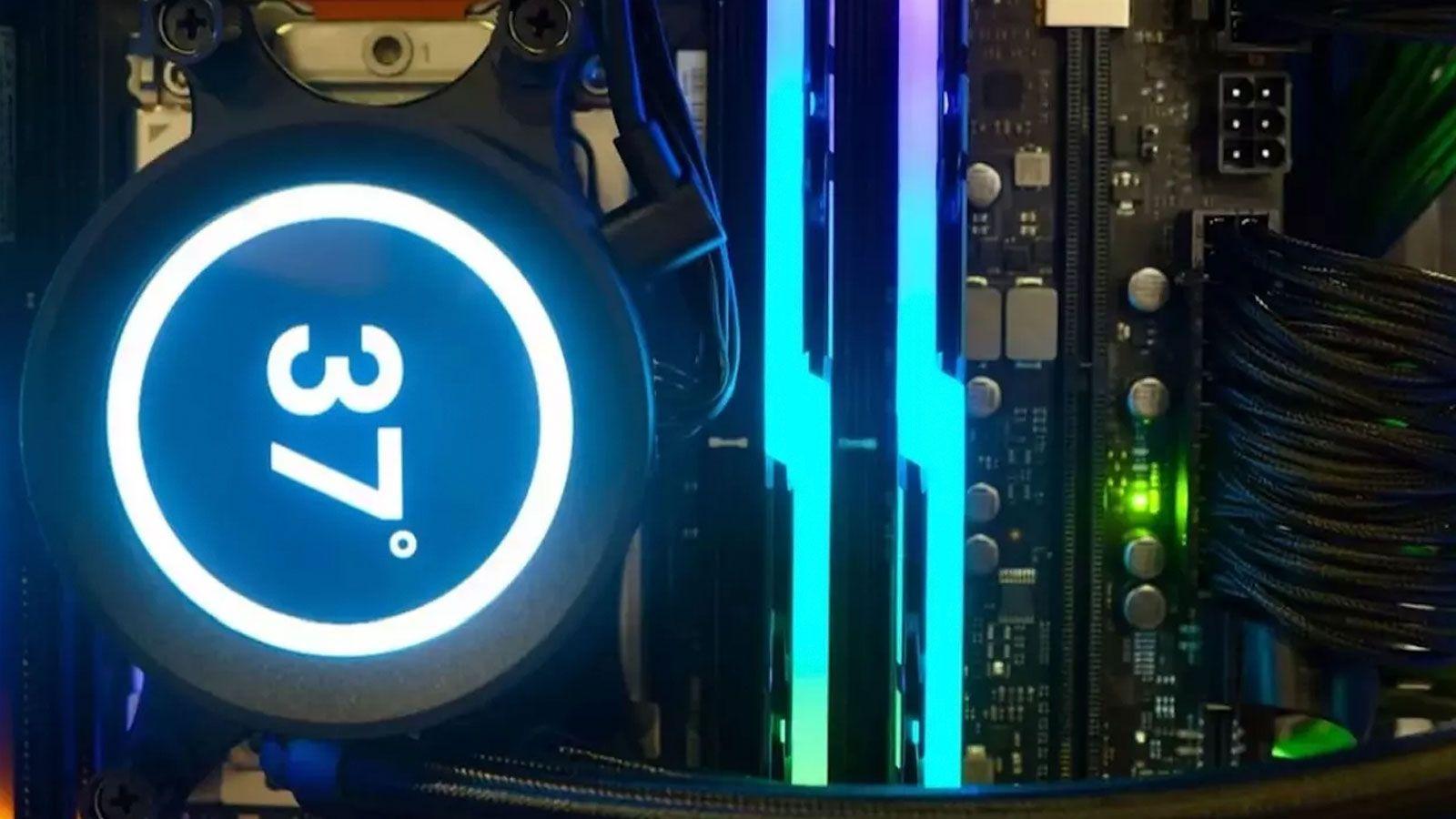
אם אתם משתמשים במחשב שלכם לעתים קרובות למשחקים, עריכת וידאו או עבודה עם כמויות גדולות של נתונים, הכוננים הקשיחים שלכם מתחממים יותר ממה שאתם עשויים לחשוב. ניטור הטמפרטורה של הכוננים הקשיחים וה-SSD שלכם הוא קריטי כדי למנוע תקלות, פגיעה בביצועים, ובמקרה הגרוע ביותר, אובדן כל הנתונים שלכם עקב התחממות יתר.
החדשות הטובות הן שכיום יש לנו דרכים רבות לנטר את הטמפרטורות הללו, הן באמצעות כלים המשולבים ב-Windows 10 ו-Windows 11 והן באמצעות תוכנות מקיפות בחינם ובתשלום. לימוד כיצד לבדוק ולנטר את הטמפרטורה של כונני האחסון שלכם הוא פשוט, מהיר ויכול לחסוך לכם בעיות גדולות , אז בואו נבחן מקרוב.
למה כל כך חשוב לנטר את הטמפרטורה של כוננים קשיחים וכונני SSD?
כשאנחנו דוחפים את המחשבים שלנו לקצה גבול היכולת שלהם עם משחקים, עריכת וידאו או העתקת כמויות גדולות של קבצים, כונני הדיסק הקשיח וה-SSD פועלים למשך פרקי זמן ארוכים בהרבה, והטמפרטורה שלהם עולה באופן ניכר . כמות מסוימת של חום היא נורמלית, אך אם היא חורגת מסף בטוח, מתחילות בעיות.
יצרנים מציינים טווח פעולה מרבי, אך הבעיה הקריטית אינה רק טמפרטורת השיא, אלא שמירה על טמפרטורות גבוהות מדי במשך שעות או ימים . חום נוסף זה משפיע ישירות על האלקטרוניקה של הכונן הקשיח או ה-SSD, מאיץ את בלאי הרכיבים ומגדיל מאוד את הסבירות לסקטורים פגומים או שגיאות קריאה/כתיבה.
יתר על כן, חום לא רק פוגע בכונן עצמו: כאשר כונן קשיח או SSD מתחממים יתר על המידה, דגמים רבים מפחיתים אוטומטית את הביצועים שלהם (סוג של "ויסות" בדומה לזה של מעבדים וכרטיסי מסך) כדי לנסות להגן על עצמם. התוצאה היא מערכת איטית יותר, זמני טעינה ארוכים יותר של משחקים והעברות נתונים גדולות שנראות קטועות.
אם התחממות יתר היא כרונית ואינה מטופלת, היא עלולה להוביל לכשל מוחלט של הכונן ולאובדן מוחלט של כל הנתונים המאוחסנים . זו הסיבה שגיבויים פשוטים אינם מספיקים: חשוב גם לנטר ולשמור על טמפרטורות בגבולות סבירים.
טמפרטורה רגילה ואידיאלית עבור כוננים קשיחים: מה מקובל ומה לא
באופן כללי, מומחים ויצרנים עצמם סבורים שכונן קשיח מכני (HDD) פועל בדרך כלל בין 0°C ל-60°C (32°F – 140°F) . כל ערך בטווח זה נמצא בדרך כלל בטווח המפרט הרשמי.
עם זאת, מספר מחקרים, כמו הדו"ח הידוע של גוגל "מגמות כשל באוכלוסיית כונני דיסק גדולים", מצביעים על כך ששיעורי הכשל עולים כאשר הטמפרטורה נמוכה מדי (מתחת ל-25°C) או גבוהה מדי (מעל 45°C) . במילים אחרות, למרות שכונן קשיח יכול לעמוד בטמפרטורה של עד כ-60°C, לא אידיאלי להפעיל אותו כל הזמן בגבול זה.
זו הסיבה שלעתים קרובות אומרים שטווח הטמפרטורות האופטימלי והבטוח ביותר עבור רוב הכוננים הקשיחים הוא בין 25°C ל-40°C. בטווח זה, האיזון בין ביצועים לאמינות לטווח ארוך הוא מצוין. עבודה מעט מעל או מתחת לטווח זה אינה דרמטית, אך הפעלה למשך תקופות ממושכות מחוץ לו תקצר את תוחלת החיים שלהם.
במקרה של כונני SSD (SATA ו-NVMe כאחד), גם המגבלות המומלצות הן סביב 60 מעלות צלזיוס לכל היותר לשימוש רציף, אם כי חלק מהדגמים יכולים לעמוד בטמפרטורות מעט גבוהות יותר . ההבדל הוא שכונני NVMe, למשל, יכולים להגיע לטמפרטורות גבוהות יותר בחלל קטן מאוד, מה שהופך אותם לרגישים יותר לאוורור לקוי או להיעדר גופי קירור.
כקו מנחה מעשי, כונן קשיח או SSD אשר לעיתים רחוקות עולים על 50-55 מעלות צלזיוס תחת עומס ונשאר בדרך כלל בין 25-40 מעלות צלזיוס במהלך שימוש רגיל, יכול להיחשב במצב תקין . אם אתם רואים טמפרטורות מתמשכות מעל 60 מעלות צלזיוס, מומלץ לבדוק ולנקוט פעולה.
בדיקת טמפרטורת הכונן הקשיח ב-Windows 11 מבלי להתקין דבר
הגרסאות האחרונות של Windows 11 שיפרו משמעותית את הכלים המובנים לניהול אחסון; אם עליך למדוד חיישנים אחרים, ראה כיצד לבדוק את טמפרטורת המעבד ב-Windows 11. מערכת ההפעלה עצמה מאפשרת לך לצפות בטמפרטורה של כונני קשיחים, כונני SSD מסוג SATA ואפילו כונני NVMe מסוימים מבלי שתצטרך להתקין תוכנה נוספת.
כדי לגשת למידע זה, עליך לפתוח את אפליקציית ההגדרות. הדרך המהירה ביותר היא להשתמש בקיצור המקשים Win + I ולאחר מכן לעבור אל מערכת > אחסון , שם תמצא את כל מה שקשור לדיסקים ואמצעי אחסון מקובצים יחד.
בתוך אחסון, גלול מטה אל הקטע הגדרות אחסון מתקדמות ובחר "דיסקים ואמצעי אחסון" כדי לראות את הרשימה המלאה של הכוננים המותקנים . זה יכלול גם כוננים פנימיים וגם כונני SSD המחוברים ללוחות אם או לכרטיסי PCIe.
לכל כונן יהיה כפתור מאפיינים. לחיצה על מאפיינים בכונן שמעניין אותך תציג מידע מפורט על התקן זה , כולל, בדגמים תואמים, הטמפרטורה הנוכחית שלו בזמן אמת.
כל עוד הטמפרטורה נשארת מתחת ל-60 מעלות צלזיוס תחת עומס מלא, הכונן הקשיח נחשב בדרך כלל בטווח הסביר . אם אתם רואים באופן קבוע טמפרטורות גבוהות בהרבה, כדאי לשקול לשפר את האוורור, לנקות אבק מתוך המחשב, או לבדוק אם המערכת מוגדרת בצורה שגויה.
מדידת טמפרטורת הדיסק מ-PowerShell עם פקודה אחת
אם אתם מעדיפים משהו מתקדם יותר או עובדים מרחוק, תוכלו גם לבדוק את הטמפרטורה של הכוננים הקשיחים שלכם באמצעות PowerShell . Windows מציע פקודות שנועדו לקרוא את החיישנים של הכוננים הפיזיים המחוברים למערכת.
לשם כך, פתחו חלון PowerShell עם הרשאות מנהל (מתפריט התחל, על ידי חיפוש PowerShell ושימוש באפשרות "הפעל כמנהל"). לאחר הכניסה, תוכלו להפעיל פקודה שעוברת דרך כל דיסק פיזי ומציגה את שמו והטמפרטורה שלו.
הפקודה שבדרך כלל משמשת היא זו, אשר מנצלת את מוני האמינות של אחסון Windows עבור כל דיסק פיזי:
Get-PhysicalDisk | ForEach-Object { $t = Get-StorageReliabilityCounter -PhysicalDisk $_; @{ FriendlyName = $_.FriendlyName; Temperature = $t.Temperature } }
כשתפעילו אותו, תראו טבלה קטנה עם השם הידידותי של כל יחידה (FriendlyName) והטמפרטורה שלה במעלות . זוהי אפשרות שימושית מאוד עבור מנהלי מערכת או משתמשים מתקדמים שרוצים להפוך בקרות לאוטומטיות או אפילו ליצור סקריפטים ששולחים התראות אם חורגים ממגבלות מסוימות.
זכרו שכמו בכלי התצורה, ערכים מתמשכים מעל 60°C אמורים לגרום לכם לחשוד בבעיות קירור, מיקום דיסק לקוי או עומס יתר מתמשך ללא אוורור מספק.
תוכניות לבדיקת טמפרטורת הדיסק ומצב SMART
כלי Windows מתאימים לבדיקה חד פעמית, אך אם אתם רוצים ניטור רציף של טמפרטורת הדיסק ובריאותו, מומלץ להשתמש בתוכנת ניטור ייעודית . רבות מהן הן חינמיות ומציעות נתונים מקיפים מאוד.
אחת האפשרויות הידועות ביותר עבור משתמשים פחות טכניים היא EaseUS Partition Master. למרות שבמקור תוכננה כמנהלת מחיצות, היא כוללת תכונה בשם "בריאות הדיסק" המציגה את הטמפרטורה, בריאות הדיסק הכללית, שטח פנוי ותכונות מפתח אחרות של כונני קשיחים ו-SSD.
השימוש ב-EaseUS Partition Master הוא די פשוט: לאחר ההתקנה, בקטע "תקינות הדיסק" תוכלו להפעיל את האפשרות "תקינות הדיסק" ולבחור את הכונן שברצונכם לבדוק . התוכנית תציג לכם בלוח אחד האם הטמפרטורה נמצאת בגבולות המקובלים ואם ישנם סימנים כלשהם של כשלים פוטנציאליים.
בנוסף לטמפרטורה, תוכנות מסוג זה קוראות נתוני SMART (טכנולוגיית ניטור, ניתוח ודיווח עצמי) , שהם מונים פנימיים קטנים שהיחידה עצמה מתחזקת כדי לדווח על שגיאות, הקצאה מחדש של סקטורים, שעות הפעלה, מחזורי הפעלה וכיבוי וכו'.
אם אתם משתמשים בכונני SSD, גם EaseUS Partition Master שימושי. ניתן להחיל את אותה פונקציית ניטור בריאות וטמפרטורה על כונני SSD, ולעזור לכם לזהות אם אחד מהם מתחיל להתפרק או לפעול בטמפרטורות גבוהות מהרצוי לפני שהוא נכשל לחלוטין.
יישומים אחרים לניטור טמפרטורת המחשב (כולל כוננים קשיחים)
מלבד כלים המתמקדים במחיצות או דיסקים, ישנה מערכת אקולוגית שלמה של יישומים לניטור מפורט של כל רכיבי המחשב : מעבד, כרטיס מסך, זיכרון RAM, לוחות אם וכמובן, יחידות אחסון.
כלי קוד פתוח קלאסי הוא Open Hardware Monitor. כלי זה ממנף חיישנים במעבדים, לוחות אם ורכיבים אחרים כדי להציג טמפרטורות, מתחים, תדרים ומהירויות מאווררים . למרות שפיתוחו המקורי הופסק לפני זמן מה, הוא נותר שימושי מאוד במערכות רבות.
בהקשר לכך, נוצר Libre Hardware Monitor, פורק שמעודכן כל הזמן. Libre Hardware Monitor הוא חינמי לחלוטין ומאפשר לך לנטר מעבדי אינטל ו-AMD מודרניים, כרטיסי מסך של NVIDIA ו-AMD, וכונני HDD, SSD ו-NVMe ללא כל בעיות.
ניתן להוריד אותו ישירות מדף GitHub שלו, אך גם להתקין אותו דרך שורת הפקודה באמצעות Winget: winget install LibreHardwareMonitor.LibreHardwareMonitor. לאחר ההפעלה, תהיה לך תצוגה מאוחדת עם טמפרטורות, עומסים ונתונים חשובים אחרים מכל החומרה שלך., הכולל את יחידות האחסון שלך.
בנוסף, תוכנות שכבת-על רבות כמו RivaTuner Statistics Server משתמשות במידע שמספקים כלים אלה כדי להציג על המסך, בזמן המשחק, את טמפרטורת המעבד, הכרטיס הגרפי וגם את הדיסקים וה-SSD במקרים מסוימים, דבר מעשי מאוד כדי לזהות עליות בטמפרטורה בדיוק כאשר אתם לוחצים על המחשב בכוח החזק ביותר.
DiskAlarm: התראות קוליות כאשר הדיסק מתחמם יתר על המידה
לפעמים פשוט לבדוק את הטמפרטורה כשאתה זוכר את זה לא מספיק. אם אתה רוצה שהמחשב שלך יתריע לך ברגע שדיסק מתחמם מדי, אפשרות שימושית היא להשתמש בכלים כמו DiskAlarm , שתוכננו בדיוק למטרה זו.
DiskAlarm היא תוכנה פשוטה מאוד המתמקדת כמעט לחלוטין בטמפרטורת הכוננים הקשיחים שלכם. תפקידה העיקרי הוא לאפשר לכם להגדיר טמפרטורה מקסימלית וצליל אזעקה שמושמע אוטומטית כאשר חורגים ממגבלה זו.
ניתן לסכם את השימוש בו בשני שלבים בסיסיים. ראשית, עליך להגדיר את סף הטמפרטורה שאתה מחשיב כמסוכן עבור היחידות שלך ובוחר את סוג הצליל שברצונך להשמיע כאשר ערך זה מושג או חורג ממנו.
לאחר מכן, ניתן לאפשר לתוכנית לפעול ברקע בזמן השימוש הרגיל במחשב. כאשר אחד הדיסקים מגיע לטמפרטורה שנקבעה, DiskAlarm ישמיע אזעקה כדי שתוכל לפעול לפני שהטמפרטורה תעלה עוד יותר.
החלק הכי טוב הוא שאין צורך בידע מתקדם בחומרה כדי להשתמש בו. זהו כלי מומלץ מאוד אם יש לכם כוננים רבים מותקנים, עובדים עם נתונים קריטיים, או פשוט רוצים שכבת הגנה נוספת מפני התחממות יתר מבלי לבדוק גרפים כל הזמן.
אוורור, ניקוי וטריקים אחרים להורדת הטמפרטורה של הדיסקים הקשיחים שלכם
ניטור הוא רק חצי מהמשימה: אם אתם שמים לב שהדיסקים הקשיחים שלכם מתחממים מדי, ישנם כמה צעדים פשוטים שתוכלו לנקוט כדי להפחית את הטמפרטורה הזו מבלי להוציא הון תועפות.
הדבר הראשון והברור ביותר לעשות הוא לבדוק את האוורור הפנימי של המחשב. עם הזמן, אבק מצטבר על המאווררים, פתחי האוורור וצלעות הקירור, וחוסם את זרימת האוויר . ניקוי פנימי יסודי , כאשר המחשב כבוי ומנותק מהחשמל, יכול להוריד את טמפרטורת המעבד, הכרטיס הגרפי והדיסקים הקשיחים בכמה מעלות.
גם למיקום הפיזי של הכוננים יש השפעה משמעותית. אם יש לכם כוננים רבים המוערמים בתאים קרוב מאוד זה לזה, כמעט ואין זרימת אוויר ביניהם . השארת מקום פנוי או מיקום מחדש של הכוננים יכולים לעשות הבדל גדול, במיוחד במקרים עם זרימת אוויר קדמית לקויה.
אפשרות נוספת היא לשפר את תצורת המאוורר ואת קירור המערכת הכולל. הוספת מאוורר קדמי כדי למשוך אוויר קריר לכיוון אזור הדיסק או מאוורר אחורי כדי לפלוט אוויר חם מסייעת לייצב את הטמפרטורה הפנימית. במערכות עמוסות, ניתן אפילו להתקין מאווררים ייעודיים הממוקדים באזור הדיסק.
אם אתם מבחינים שההתחממות יתר חופפת לעומסי עבודה אינטנסיביים ומתמשכים מאוד, כגון גיבויים גדולים או שיפוץ RAID, ייתכן שכדאי לתזמן משימות אלו לזמנים שבהם טמפרטורת הסביבה נמוכה יותר , או לפזר את עומס העבודה כך שלא כל הדיסקים יסבלו בו זמנית.
לבסוף, אל תזלזלו בהשפעת הרכיבים האחרים . התחממות יתר של המעבד או הכרטיס הגרפי מעלה את הטמפרטורה הפנימית של המארז, מה שמשפיע בתורו על הדיסקים הקשיחים. קירור נכון של המערכת כולה שומר על טמפרטורות כונני האחסון תחת שליטה.
רכיבי מחשב אחרים והקשר שלהם לטמפרטורה
כשאנחנו מדברים על טמפרטורת מחשב באופן כללי, לא רק כוננים קשיחים רגישים לחום: גם לרכיבי מחשב כמו המעבד, הכרטיס הגרפי, הזיכרון RAM ולוח האם יש טווחי פעולה בטוחים ומנגנוני הגנה כאשר הם חורגים מהם.
לדוגמה, מעבד שולחני טיפוסי פועל בטמפרטורה של כ-25-35 מעלות צלזיוס במהלך משימות קלות (גלישה, יישומי משרד, סטרימינג), בהתאם לגוף הקירור ולאוורור המארז. תחת עומסים כבדים כמו משחקים תובעניים או רינדור תלת-ממדי, הוא מגיע בדרך כלל בין 50 ל-65 מעלות צלזיוס , בתנאי שהקירור מספק.
אם המעבד עולה באופן עקבי על 70 מעלות צלזיוס, זה בדרך כלל מצביע על בעיה: משחה תרמית ישנה, גוף קירור לא מספק, מאווררים שתצורתם נכונה, או אבק שהצטבר . מעבר למגבלות מסוימות, המעבד מפחית את התדירות שלו כדי להגן על עצמו (ויסות תרמי), ואם זה עדיין לא מספיק, המערכת עלולה להיכבות או להפעיל מחדש את עצמה מעצמה.
ה-GPU מתנהג באופן דומה, אם כי טווחי הפעולה הרגילים שלו בדרך כלל גבוהים במקצת. במשחקים מודרניים, נפוץ לראות כרטיסי מסך הפועלים בסביבות 70 מעלות צלזיוס, אך טמפרטורות קיצוניות או קפיצות פתאומיות עלולות לגרום לירידות ביצועים, קריסות או מסכים כחולים אם שאר מערכת הקירור אינה מספקת.
בקיצור, ניטור טמפרטורות הדיסק הקשיח קשור קשר הדוק לניטור הבריאות התרמית הכללית של המחשב . אם פנים מארז המחשב מרגיש כמו תנור, כמעט בלתי אפשרי שכונני האחסון יישארו בטמפרטורות פעולה בטוחות.
תסמינים לכך שהמחשב (והדיסקים הקשיחים) מתחממים יתר על המידה
למרות שבאופן אידיאלי כדאי לבדוק טמפרטורות בעזרת כלים ספציפיים, המחשב האישי שלך בדרך כלל נותן סימני אזהרה שהחום יוצא משליטה , הן בדיסקים והן בשאר הרכיבים.
אחד הסימנים הברורים ביותר הוא לשמוע את המאווררים פועלים במהירות מלאה כמעט כל הזמן. אם אתם שמים לב שמאווררי המחשב שלכם תמיד במהירות מקסימלית, סביר להניח שהטמפרטורה הפנימית גבוהה מהצפוי ושהאם או כרטיס המסך מנסים לפצות על כך.
סימן אזהרה נפוץ נוסף הוא ירידות בביצועים: משחקים שרצו בעבר בצורה חלקה מתחילים לחוות ירידות ב-FPS, או שמשימות שהיו מהירות בעבר נראות כעת כאילו אורכות לנצח. התנהגות זו יכולה לנבוע ממיצוק תרמי של המעבד והכרטיס הגרפי, אך גם מהאטת מכשירים עקב התחממות יתר . לניתוח מקיף יותר, עיינו במדריך האבחון שלנו למחשב איטי.
הפעלה מחדש וכיבוי פתאומיים הם סימן אזהרה חמור יותר. אם המחשב שלך נכבה מעצמו כשאתה מפעיל עליו עומס כבד, ייתכן מאוד שאחד הרכיבים חורג מטמפרטורת ההפעלה הבטוחה שלו והמערכת מגינה על עצמה מפני נזק.
ברמת מערכת ההפעלה, מסכי מוות כחולים (BSOD) או קריסות יישומים תכופות בעת ביצוע משימות תובעניות יכולים להיות קשורים קשר הדוק גם לטמפרטורה. הבעיה אינה תמיד תרמית, אך מומלץ לשלול אותה על ידי בדיקת חיישני המעבד, הכרטיס הגרפי וחיישני הדיסק.
אם אתם מזהים אחד מהתסמינים הללו, השלב הבא הוא לעבור ישירות לתוכנית ניטור או לכלי Windows כדי לבדוק את הטמפרטורות של כל הרכיבים, כולל כוננים קשיחים וכונני SSD , ולפעול בהתאם.
כלים כלליים לניטור כל החומרה
בנוסף לכלי השירות שכבר הוזכרו, ישנם מספר יישומים פופולריים מאוד המאפשרים לך לראות במבט חטוף את טמפרטורת המעבד, הכרטיס הגרפי, הדיסקים, לוח האם ופרמטרים אחרים כגון מתחים, עומסים או מהירות מאוורר.
HWMonitor היא אחת האפשרויות הוותיקות והמקיפות ביותר. זוהי תוכנה חינמית המציגה את כל קריאות החיישנים שזוהו בטבלה: טמפרטורות מינימליות, נוכחיות ומקסימליות, צריכת חשמל, מתחים ומהירות מאווררים . לעתים קרובות זהו אחד הכלים הראשונים שמשתמשים רבים מתקינים לאחר פירמוט מערכת.
אלטרנטיבה נוספת הנפוצה היא HWiNFO, הזמינה בגרסאות 32 סיביות ו-64 סיביות. HWiNFO מציעה רמת פירוט עצומה על כל רכיב במחשב ומשתלבת עם שכבות-על כמו RivaTuner כדי להציג טמפרטורות בתוך משחקים ויישומים במסך מלא.
עבור אלו המחפשים פתרון מקצועי יותר, AIDA64 Extreme משלב ניטור עם בדיקות מאמץ וביצועי ביצועים. זה לא חינמי, אבל הוא משמש בסביבות טכניות מכיוון שהוא יכול לייצר דוחות, לבצע בדיקות יציבות ולקרוא מגוון רחב של חיישנים , כולל אלה בלוחות אם מתקדמים רבים ומודולי זיכרון RAM עם חיישנים תרמיים.
ישנם גם כלים פשוטים יותר המיועדים למשתמשים פחות מנוסים, כמו Speccy או NZXT CAM. Speccy מציע סקירה ברורה של טמפרטורות המעבד, הכרטיס הגרפי, הדיסק והלוח אם, בעוד ש-NZXT CAM מוסיף גם אפשרויות ופרופילים של בקרת מאווררים , המיועדים במיוחד לאלו המשתמשים ברכיבים מאותו מותג, למרות שהוא עובד עם כל מערכת.
כשמדובר בטיפול בכוננים קשיחים וכונני SSD שלכם, ידיעת הטמפרטורות הבטוחות, כיצד לבדוק אותן ב-Windows, ואילו תוכניות להשתמש לניטור יומי עושה הבדל עצום באורך החיים של הנתונים שלכם. על ידי שילוב של ניטור טוב (עם כלים כמו הגדרות Windows, PowerShell, HWMonitor, HWiNFO, EaseUS Partition Master או DiskAlarm) עם אוורור נאות ותחזוקה שוטפת, תוכלו לשמור על הכוננים שלכם בטווח נוח של 25-40 מעלות צלזיוס ולמזער את הסיכון לתקלות, ירידות ביצועים או התחממות יתר , וכתוצאה מכך מחשב יציב ועמיד יותר.
