- נתח את רמת המיומנות, החומרה והשימוש העיקרי שלך לפני בחירת הפצת לינוקס.
- זה משלב הפצה, סביבת שולחן עבודה ותדירות עדכונים.
- התחילו עם הפצות ידידותיות למשתמש (אובונטו, מינט, זורין, עלעמענטרי) ונסו זאת על USB חי.
- עבור משימות מתקדמות, ישנם טעמים מיוחדים לפיתוח, שרתים ואבטחה.
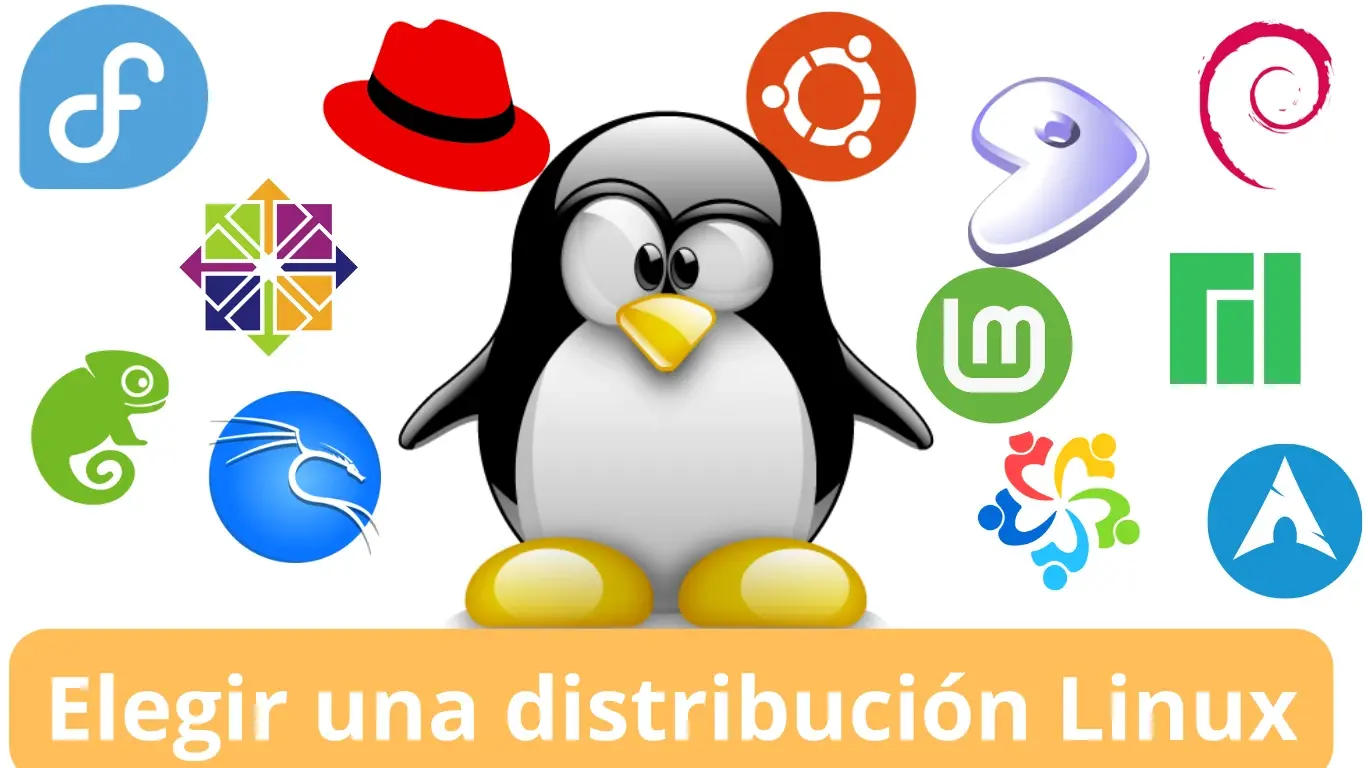
מעבר מ-Windows או macOS ללינוקס כבר אינו רק עבור גיקים של טרמינלים , אבל המשוכה הראשונה שכמעט כולם נתקלים בה היא זהה: איזו הפצה עליי להתקין ועם איזו סביבת שולחן עבודה עליי להתחיל? בין Ubuntu, Debian, Mint, Fedora, Arch, Zorin, Elementary, Pop!_OS, Manjaro, Rocky, AlmaLinux, Kali, Tails, Puppy ודומיהם, קל להשתגע עוד לפני שצרבתם את קובץ ה-ISO הראשון לכונן USB.
החדשות הטובות הן שאין דבר כזה "הפצה מושלמת" לכולם, אלא הפצה נכונה לצרכים שלכם, לחומרה שלכם ולמה שאתם רוצים לעשות עם המחשב שלכם . במאמר זה תמצאו מדריך מקיף לבחירת הפצת לינוקס וסביבת שולחן עבודה מבלי לקבל החלטה עיוורת: מה לשקול, מה מומחים ממליצים, אילו הפצות הן הטובות ביותר למתחילים, אילו מהן מצטיינות לפיתוח, שרתים, אבטחת סייבר, משחקים או מכונות ישנות יותר, וכיצד לנסות אותן מבלי לשבור כלום.
מהי הפצת לינוקס ולמה חשוב לבחור את הנכונה?
הפצת לינוקס (או "דיסטרו") היא מערכת הפעלה שלמה הבנויה סביב ליבת לינוקס , אליה מתווספים סט של כלים, תוכנה, מנהל חבילות, סביבת שולחן עבודה ופילוסופיה ספציפית. לכולם יש את הליבה (הליבה), אך הרכיבים הסובבים אותה והאופן שבו הם מתעדכנים משתנים.
הסיבה שיש כל כך הרבה הפצות לינוקס היא שלינוקס היא מודולרית ובעלת קוד פתוח : כל אחד יכול לשלב את הליבה, לבחור סביבת שולחן עבודה ותוכניות שירות, ולארוז אותה למטרה ספציפית. זו הסיבה שיש הפצות המתמקדות במתחילים, אחרות המיועדות לשרתים יציבים ביותר, חלקן מכוונות להאקרים ובודקי חדירה, ואחרות לדחיפת מחשבים ניידים עם 2GB של זיכרון RAM לקצה גבול היכולת שלהם - מחשבים ניידים ש-Windows פשוט לא יכול לסבול.
בחירת ההפצה הנכונה חוסכת לכם שתי בעיות אופייניות : קריסה עם הפצה מסובכת מדי להתחלה (לדוגמה, Arch או Gentoo ביום הראשון שלכם) או כישלון עם מערכת שלא עובדת טוב עם החומרה שלכם, המשחקים שלכם או תהליך העבודה של הפיתוח שלכם.
מלבד ההפצה, לינוקס מסתמכת גם על סביבת שולחן העבודה (DE) , וזה מה שאתם רואים: פאנלים, תפריטים, חלונות. GNOME, KDE Plasma, Cinnamon, XFCE, Pantheon (Elementary), Budgie... לכל אחד יש סגנון משלו, צריכת משאבים ופילוסופיית משתמש משלו, ומשפיע מאוד על התפיסה שלכם האם "זה כמו Windows", "זה יותר כמו macOS", או "זה מינימליסטי אבל עובד על המחשב הנייד הישן שלי".
גורמים מרכזיים לפני בחירת הפצת לינוקס
לפני שאתם ממהרים להוריד קבצי ISO כאילו אין מחר, קחו רגע לחשוב על שלושה דברים: רמת המיומנות שלכם, החומרה שלכם ומה שאתם באמת צריכים לעשות . זה יבטל חצי מהאפשרויות ויהפוך את הבחירה שלכם להרבה יותר סבירה.
1. הניסיון והסובלנות שלך ל"היאבקות" עם המערכת . אם אתה משתמש ב-Windows והדבר הטכני ביותר שעשית אי פעם הוא התקנת Chrome, אתה צריך הפצה עם מתקין גרפי פשוט, שולחן עבודה ידידותי למשתמש וקהילה ענקית מאחוריה. Ubuntu, Linux Mint, Zorin OS, Pop!_OS או Elementary מתאימים. אם כבר השתמשת בטרמינל ואתה מרגיש בנוח עם הרשאות, מחיצות ויומני רישום, ייתכן שתשקול Fedora, Manjaro, openSUSE Tumbleweed או אפילו Arch.
2. החומרה שעליה תתקינו את לינוקס . מחשב נייד מודרני עם 8 ג'יגה-בייט של זיכרון RAM או יותר יריץ כמעט כל הפצת לינוקס וסביבת שולחן עבודה ללא מאמץ (GNOME, KDE, Cinnamon וכו'). אבל אם אתם משנים את ייעודו של מחשב נייד משנת 2010 עם 2-4 ג'יגה-בייט של זיכרון RAM, עדיף לבחור בסביבות קלות משקל כמו XFCE, LXQt, או אפילו הפצות קלות במיוחד כמו Puppy Linux או Lubuntu/Xubuntu. גם אם יש לכם כרטיס מסך של NVIDIA משנה , כי במשחקים או בהפצות קוד פתוח מאוד (Fedora, חלק מההפצות מבוססות דביאן), ייתכן שתצטרכו להתקין ידנית דרייברים קנייניים.
3. השימוש העיקרי שתתנו למחשב . מחשב נייד ללימודים וגלישה אינו זהה למכונת פיתוח אתרים, שרת ביתי, תחנת עבודה לאבטחת סייבר או מחשב אישי המוקדש למשחקים עם Steam ו-Proton. לינוקס מציעה גרסאות אופטימליות לכל תרחיש : Fedora Workstation או Arch/Manjaro למפתחים, Ubuntu Server/Debian/Rocky/AlmaLinux לשרתים, Kali לבדיקות חדירה, Bazzite או Nobara (מבוסס על Fedora) למשחקים, ו-Tails או Qubes למודעות מקסימלית לפרטיות.
4. קהילה ותיעוד . במוקדם או במאוחר משהו ישתבש: חיבור Wi-Fi עיקש, טוען אתחול של GRUB שלא מופיע, מנהל התקן גרפי סורר, חבילה שמתקלקלת במהלך עדכון. קהילה ענקית ותיעוד טוב מאחוריך (כמו באובונטו, דביאן, פדורה, ארצ', openSUSE ומינט) עושים את כל ההבדל בין תיקון בעשר דקות לבין חזרה ל-Windows בתסכול.
סביבות שולחן עבודה מומלצות להתחלה
טעות נפוצה מאוד בבחירת הפצת לינוקס היא להתמקד אך ורק בשם ההפצה ולשכוח מסביבת שולחן העבודה . עם זאת, החוויה היומיומית מושפעת במידה רבה מסביבת שולחן העבודה בה אתם משתמשים. עבור מתחילים, אלו האפשרויות המתאימות ביותר:
GNOME : סביבת שולחן העבודה המוגדרת כברירת מחדל באובונטו ובפדורה. היא כוללת עיצוב מינימליסטי יותר וזרימת עבודה שונה , עם פעילויות, תצוגות חלונות ושימוש נרחב בקיצורי מקלדת. היא לרוב אינטואיטיבית יותר עבור משתמשים המגיעים מ-macOS מאשר עבור אלו המורגלים ב-Windows הקלאסי, אך בעזרת הרחבות ניתן להפוך אותה לידידותית הרבה יותר למשתמש.
קינמון : סביבת שולחן העבודה המובילה של לינוקס מינט. זה כנראה הדבר הכי קרוב ל-Windows 7/10 בלינוקס : תפריט התחל בפינה, שורת משימות, מגש מערכת ואפקטים עדינים. מבחינה ויזואלית, זה לא פורץ דרך, אבל זה מאוד נוח, יציב ואידיאלי להתגברות על חשש ראשוני.
XFCE : ותיק, קל משקל, מהיר ופשוט. מושלם למכונות ישנות יותר או לאלו שמעדיפים ביצועים על פני שיפורים חזותיים . ישר מהקופסה, הוא נראה קצת מיושן, אבל עם כמה שינויים ותבנית טובה, הוא הופך למכובד למדי. ניתן למצוא אותו ב-Xubuntu, Manjaro XFCE, Debian XFCE ו-Fedora XFCE.
כיצד לשלב הפצת לינוקס, סביבת שולחן עבודה ותדירות עדכונים
לאחר שברור לכם איזו סביבת שולחן עבודה מתאימה לכם ביותר, עליכם לבחור את ההפצה בהתבסס על תדירות העדכון וסוג המערכת שאתם מעדיפים . נפשט את הדברים משמעותית כאן על ידי שימוש בארבע משפחות עיקריות כנקודת התייחסות: דביאן/אובונטו/מינט, פדורה, ארצ'/מנג'רו, ונגזרות ארגוניות כמו Rocky/AlmaLinux.
אם אתם רוצים לשחק על בטוח עם GNOME כסביבת שולחן העבודה שלכם :
- דביאן עם GNOMEעדכונים גדולים מדי פעם, עדיפות מוחלטת ליציבותאידיאלי אם לא אכפת לכם שיהיו לכם גרסאות מעט ישנות יותר של התוכנה בתמורה לשום דבר שבור.
- אובונטו (GNOME)גרסאות חדשות יוצאות כל 6 חודשים, אך גרסאות LTS נשמרות למשך 5 שנים. היא מציעה איזון טוב בין חדשנות ליציבות, ומתגאה בקהילה הגדולה ביותר.
- תחנת עבודה של פדורהיוצא בערך כל 6 חודשים, מאמצת טכנולוגיות חדשות במהירות רבה (Wayland, PipeWire וכו'). שכחו מלהיות תמיד עם החידושים העדכניים והטובים ביותר מבלי שתצטרכו לקמפל דברים.
- חלקם מבוססי Arch עם GNOME (Manjaro GNOME, EndeavourOS + GNOME): גרסה מתגלגלת עם חבילות חדשות לגמרי. מושלם אם אתם רוצים שהתוכנה שלכם תמיד תהיה מעודכנת ולא חוששים להשתמש בטרמינל כשמשהו משתבש.
אם אתם אוהבים את KDE Plasma , אותו היגיון חל על הטעמים המתאימים לו:
- דביאן KDE אם אתם מחפשים שלווה מקסימלית ושינויים איטיים.
- קובונטו כאפשרות ביניים ידועה, עם מהדורות פעמיים בשנה.
- פדורה KDE ספין אם אתם רוצים להישאר מעודכנים בפלזמה ובטכנולוגיות חדישות.
- EndeavourOS, Manjaro KDE או דומה אם אתם מתחשק לכם סביבה חזקה מאוד ועדכנית תמיד, המבוססת על Arch.
עבור סינמון, ההמלצה הברורה למתחילים היא לינוקס מינט . סינמון פותח יד ביד עם מינט, כך שהכל משולב ומלוטש היטב. יש גם אפשרות להתקין את סינמון על הפצות אחרות, אבל בתור התחלה, אין טעם רב לסבך את הדברים.
אם אתם מעדיפים את XFCE מבחינת ביצועים , התבנית חוזרת על עצמה:
- דביאן XFCE ליציבות מקסימלית כל מאתיים שנה.
- Xubuntu אם אתם רוצים איזון ראוי בין גיל ליציבות.
- פדורה XFCE כדי להיות קצת יותר מעודכנים.
- מנג'רו XFCE, EndeavorOS XFCE או כל מערכת מבוססת Arch עם XFCE אם אתם מעוניינים בפילוסופיית הגלגול.
הפצות שמקלות על מתחילים
אם זו החוויה הרצינית הראשונה שלך עם לינוקס ואתה רוצה שולחן עבודה גרפי שעובד ללא כל טרחה, אלו האפשרויות הידידותיות והפופולריות ביותר למשתמש , הן מבחינת תיעוד והן מבחינת כלי התקנה.
אובונטו שולחן עבודה : כנראה ההפצה המוכרת ביותר במערכת האקולוגית. מבוסס על דביאן, עם מהדורות קבועות וגרסאות LTS המתוחזקות במשך 5 שנים . יש לה חנות תוכנות גרפיקה, דרייברים משולבים יחסית היטב, והמון מדריכים. עבור המשתמש הממוצע שרוצה לגלוש באינטרנט, להשתמש ביישומי אופיס, מולטימדיה ולעשות קצת פיתוח בסיסי, זוהי אפשרות בטוחה.
לינוקס מינט (Cinnamon, MATE, או XFCE) : עבור רבים, זוהי נקודת הכניסה הטובה ביותר אם אתם מגיעים מ-Windows. Cinnamon מחקה מקרוב את ממשק Windows הקלאסי, כולל קודקים כברירת מחדל, ומגיע עם כלים משלו המאפשרים גיבויים, עדכונים ושחזור של המערכת . Mint מתמקדת באמינות משעממת, וזה, מלכתחילה, ברכה.
Zorin OS : הפצה מבוססת אובונטו עם ממשק מלוטש במיוחד שיכול לחקות את המראה של Windows או macOS בכמה לחיצות בלבד . היא מכוונת מאוד למעבר מ-Windows, הן מבחינה ויזואלית והן עם תכונות המאפשרות להריץ קבצי .exe מסוימים דרך Wine. עבור אנשים שרוצים משהו ש"נראה כמו מה שהם כבר יודעים", זהו פתרון יעיל מאוד.
מערכת הפעלה Elementary : מיועדת למי שמעריך מאוד אסתטיקה בסגנון אפל. מבוססת על Ubuntu LTS, היא כוללת את שולחן העבודה Pantheon ו-AppCenter מאורגן הכולל רק אפליקציות התואמות את עיצוב המערכת. פחות גמישה ממערכות הפעלה אחרות מבחינת התאמה אישית, אך נעימה מאוד לשימוש לעבודות משרדיות, לימודים ומשימות יומיומיות.
Pop!_OS : פותח על ידי System76. הוא מכוון בעיקר לפרודוקטיביות, פיתוח ומשחקים, עם ריצוף, טיפול טוב בגרפיקה היברידית ומנהלי התקנים גרפיים משולבים . עם זאת, מאחר שהם התמקדו בסביבת COSMIC החדשה שלהם, חלק מהגרסאות הישנות יותר ראו פחות פעילות; עדיף להשתמש בגרסה היציבה האחרונה המומלצת על ידי הפרויקט.
פריסות אידיאליות ללמידה, פיתוח וניסוי
אם כבר יש לכם ניסיון עם לינוקס או שיש לכם חשיבה של מפתחים, ישנן הפצות שיקלו עליכם את החיים , הן בגלל החבילות העדכניות ביותר והן בגלל הכלים שהן כוללות כברירת מחדל.
תחנת העבודה Fedora : בחסות Red Hat, זוהי קרקע הניסויים לטכנולוגיות שישולבו בהמשך ב-RHEL. היא מציעה GNOME משולב היטב, תמיכה חזקה בקונטיינרים (Podman, Kubernetes), SELinux מופעל, וגרסאות עדכניות מאוד של שפות ושרשראות כלים . היא אידיאלית אם אתם רוצים לתכנת עם הטכנולוגיה העדכנית ביותר מבלי לבזבז זמן רב על קומפילציה.
Arch Linux : הפצת לינוקס המפורסמת "עשה זאת בעצמך". התקנה ידנית דרך הטרמינל, מערכת בסיס מינימלית ומודל שחרור מתגלגל המספק באופן רציף את התוכנה העדכנית ביותר . לא מומלץ כמבוא ראשון ללינוקס, אבל זוהי חווית למידה מצוינת כיצד לינוקס פועלת מתחת למכסה המנוע. Arch Wiki הוא כנראה התיעוד הטכני הטוב ביותר עבור המערכת האקולוגית.
מנג'רו : אם אתם אוהבים את הרעיון של Arch אבל לא רוצים להתעסק בתהליך ההתקנה, מנג'רו הוא קיצור דרך טוב. הוא כולל מתקין גרפי, זיהוי חומרה, גרעינים קלים לשינוי וגישה למאגר המשתמשים של Arch (AUR) , אבל עם שכבת בדיקות לפני עדכונים כדי למנוע מהכל להיכשל בכל התגרות קלה.
openSUSE Leap ו-Tumbleweed : Leap הוא הענף היציב, שחולק בסיס עם SUSE Linux Enterprise; Tumbleweed הוא גרסת ההפצה המתגלגלת, עם עדכונים שוטפים אך בדיקות קפדניות באמצעות openQA. הם כוללים את YaST, כלי ניהול מערכת גרפי רב עוצמה, ולעתים קרובות הם הבחירה המועדפת עבור משתמשים המעוניינים בחוויית KDE Plasma מלוטשת . בעזרת Btrfs ו-Snapper, ניתן ליצור תמונות מצב ולחזור לגרסאות קודמות לאחר עדכון בעייתי.
נגזרות ארגוניות: Rocky Linux ו-AlmaLinux : אלו הן "היורשים הרוחניים" של CentOS הקלאסי. שיבוטים בינאריים של RHEL, המתוחזקים על ידי קהילות וקרנות, עם מחזורי תמיכה ארוכים (כ-10 שנים) . אידיאלי עבור שרתי ייצור, VPS וסביבות שבהן שדרוג מתמיד הוא סיוט.
הפצות מיוחדות: אבטחה, פרטיות, שרתים ומשחקים
מלבד הפצות לשימוש כללי, מערכת האקולוגיה של לינוקס מלאה בטעמים ממוקדים במיוחד המיועדים למשימות ספציפיות. אלו כלים רבי עוצמה, אך בדיוק מסיבה זו, לא כולם מתאימים כמערכת שולחן עבודה יומיומית.
Kali Linux : מתמקדת ב-100% באבטחת סייבר ופריצה אתית. היא מגיעה עם למעלה מ-600 כלים מותקנים מראש לבדיקות חדירה, זיהוי פלילי דיגיטלי, ביקורת רשת, הנדסה הפוכה ועוד. התוכנה, המתוחזקת על ידי Offensive Security, מהווה את הבסיס לקורסים והסמכות רבים. היא אינה מיועדת להפצה לשימוש יומיומי; היא מותאמת לבדיקות חד פעמיות, לרוב בדיקות בזמן אמת מדיסק און קי.
Tails : תוכנן לאנונימיות ופרטיות קיצוניים. הוא פועל במצב חי מדיסק און קי, כל התעבורה עוברת דרך Tor, ועם הכיבוי, הוא מוחק את טביעת הרגל הדיגיטלית שלו (אמנזיה) . מושלם לעיתונאים, אקטיביסטים או כל מי שבאמת צריך למזער את טביעת הרגל הדיגיטלית שלו. לא מומלץ כמערכת עיקרית לשימוש רגיל: הוא איטי יחסית ומוגבל מבחינה עיצובית.
Rocky Linux, AlmaLinux, Ubuntu Server ו-Debian : שמות אלה מוזכרים לעתים קרובות כשמדובר בשרתים. Debian ו-Ubuntu Server ידועים בקהילות החזקות שלהם ובתיעוד הנרחב שלהם; Rocky ו-AlmaLinux בזכות תאימותם 1:1 עם RHEL ובמחזורי החיים הארוכים שלהם . אם אתם רוצים להקים VPS עבור פרויקטים של אינטרנט, שירותים פנימיים או סביבות ייצור רציניות, אלו נקודות ההתחלה ההגיוניות.
הפצות מכוונות משחקים כמו Bazzite ו-Nobara : שתיהן מבוססות על Fedora, עם מגוון רחב של תיקונים וטוויקים למשחקים (Proton, Wine, OBS, דרייברים גרפיים, וחוויה דמוית Steam Deck במקרה של Bazzite). הרעיון הוא שתוכלו להתקין, להתחבר ל-Steam ולשחק מבלי לבזבז סוף שבוע על הגדרת דברים . למרות זאת, לפני שמתחילים, מומלץ לבדוק את התאימות של הכותרים האהובים עליכם ב-ProtonDB, במיוחד אלו עם אנטי צ'יט אגרסיבי.
הפצות לינוקס קלות משקל למחשבים ישנים יותר: Puppy Linux, Lubuntu, Xubuntu, Linux Lite, Slax... כולן מתמקדות במחשבים עם זיכרון RAM מוגבל ומעבדים ישנים יותר. Puppy טוען כמעט הכל לזיכרון RAM ותופס רק כמה מאות מגה-בייט; Lubuntu משתמש ב-LXQt; Xubuntu משתמש ב-XFCE המבוסס על אובונטו; Linux Lite ו-Slax פועלים באותה גישה. אם יש לכם מחשב נייד ש-Windows דחקה אותו למגירה, לינוקס היא כנראה ההזדמנות האחרונה שלו לחיים חדשים.
טעויות אופייניות בעת בחירה ושימוש בהפצת לינוקס הראשונה שלך
כשמתחילים להשתמש בלינוקס, קל להיסחף להייפ של רדיט או יוטיוב ולעשות כמה טעויות די כואבות . זה בסדר, זה חלק מהתהליך, אבל עדיף להימנע מהן כבר מההתחלה.
1. התחלה עם Arch, Gentoo או מערכות דומות ללא ניסיון קודם היא מסוכנת . תבזבזו יותר זמן בהתאמצות עם ההתקנה והקונפיגורציה מאשר בשימוש בפועל במערכת. התסכול עצום, ועקומת הלמידה לא שווה את זה בניסיון ראשון. הגיוני יותר להתחיל עם Ubuntu, Mint, Zorin או מערכות דומות , ואז, ברגע שתרגישו בנוח, תוכלו להתעמק במערכות מורכבות יותר.
2. התקנת חמש סביבות שולחן עבודה בו זמנית "למטרת בדיקה" היא טעות נפוצה . GNOME, KDE, XFCE, Cinnamon ואחרים מתקינים טונות של חבילות כל אחד. בסופו של דבר מקבלים מערכת מלאה בכפילויות, תפריטים מבלבלים וצריכת משאבים מוגברת . עדיף להתקין הפצה נקייה עם סביבת שולחן עבודה אחת, לבדוק אותה על דיסק און קי, ואם אינכם מרוצים ממנה, נסו ISO אחר.
3. התעלמות מוחלטת מהטרמינל או, בקצה השני, העתקת פקודות מבלי לקרוא אותן . הפצה מודרנית מאפשרת לך לעשות כמעט הכל עם כלים גרפיים, אבל לימוד ארבע פקודות בסיסיות (ls, cd, sudo, apt/dnf/pacman, man) יחסוך לך שעות . עם זאת, אל תעתיק ותדביק שום דבר מפורומים או בלוגים בלי להבין לפחות מה הם עושים; פקודת rm שבוצעה בצורה גרועה עלולה להרוס את הנתונים שלך.
4. התעקשות על הפעלת כל קבצי ה-.exe של Windows ישירות . Wine ו-Proton יכולים לעשות פלאים, אבל הם לא קסם. הדבר הנבון לעשות הוא לבדוק תחילה אם לתוכנית יש גרסת לינוקס מקורית או אלטרנטיבה חינמית טובה יותר (LibreOffice, GIMP, Kdenlive וכו') . עבור יישומי Windows המעטים שאין להם באמת תחליף, ניתן להשתמש ב-Wine או במכונה וירטואלית.
5. אי גיבוי לפני ההתקנה או בדיקת החלוקה למחיצות . זה נשמע מגוחך, אבל כל יום אנשים מוחקים בטעות את מחיצת Windows שלהם או את הנתונים שלהם בכך שלא קראו את המתקין כראוי. גיבוי המסמכים החשובים שלך ותשומת לב למסך החלוקה למחיצות הוא חובה, לא אופציונלי.
איך לנסות הפצות לינוקס בלי לגעת בדיסק
אחת מכוחות העל הגדולים ביותר של לינוקס היא היכולת לבדוק מערכות שלמות מבלי להתקין אותן על הכונן הקשיח . זה מאפשר לך לבדוק תאימות חומרה, ביצועים וחוויית משתמש לפני קבלת החלטה.
שיטת מכונה וירטואלית (VirtualBox, VMware וכו') : מתקינים תוכנית וירטואליזציה במערכת הנוכחית, יוצרים מכונה וירטואלית, מקצים זיכרון RAM ושטח דיסק, ומתקינים את קובץ ה-ISO כאילו היה DVD. שיטה זו אידיאלית לצפייה בממשק וניסויים קלים מבלי להפעיל מחדש את המחשב , אך היא לא תמיד משקפת במדויק את תאימות החומרה (במיוחד Wi-Fi ו-GPU).
כלים כמו Ventoy מפשטים מאוד את תהליך ניסיון ההפצות השונות של לינוקס . מתקינים אותם פעם אחת על כונן USB, ומאז והלאה פשוט מעתיקים את קבצי ה-ISO לכונן כאילו היו קבצים רגילים. בעת האתחול, מופיע תפריט שבו בוחרים איזה ISO להפעיל. ניתן להחזיק את Ubuntu, Mint, Fedora, Manjaro ו-Zorin באותו כונן USB מבלי לעצב אותם בכל פעם.
בילוי של 30-40 דקות בבדיקת הפצה חיה לפני התקנתה חוסך לכם הרבה צרות : אתם בודקים שהחומרה מגיבה, רואים אם אתם אוהבים את סביבת שולחן העבודה, ומוודאים שהביצועים במחשב שלכם אינם מפגרים.
צעדים ראשונים לאחר התקנת ההפצה החדשה שלך
לאחר שהחלטתם, התקנתם את המערכת והפעלתם אותה בפעם הראשונה, ישנן כמה משימות בסיסיות שעליכם לבצע כדי שמערכת הלינוקס שלכם תפעל בצורה חלקה ומוכנה לשימוש יומיומי.
עדכון המערכת : ראשית, פתחו את מנהל העדכונים הגרפי או את הטרמינל והפעילו את הפקודה המתאימה (sudo apt update && sudo apt upgrade ב-Debian/Ubuntu/Mint, sudo dnf update ב-Fedora, sudo pacman -Syu ב-Arch/Manjaro…). פעולה זו מביאה תיקוני אבטחה, תיקוני באגים ושיפורי יציבות.
התקינו את התוכנות החיוניות שחסרות לכם . כל הפצת לינוקס מגיעה עם סט יישומים משלה, אך סביר להניח שתרצו להוסיף את הדפדפן, תוכנת הדוא"ל, מנהל הסיסמאות, חבילת האופיס, נגן המדיה, מנהל המשחקים וכן הלאה המועדפים עליכם. במקום לחפש מתקינים באתרים בודדים, התרגלו לשימוש בחנות התוכנה או במנהל החבילות , שזו הדרך הבטוחה והמעודכנת ביותר להתקין אפליקציות בלינוקס.
הכירו את סביבת שולחן העבודה : תפריטים, קיצורי דרך, לוח הגדרות, מערכת קבצים. הקדשו זמן להתאמה אישית של היסודות: שפה, פריסת מקלדת, אזור זמן, מראה, התנהגות חלון . ככל שהסביבה מותאמת אישית יותר, כך יקטן הסיכוי שתחזרו לסביבה.
למדו ארבע פקודות טרמינל מרכזיות כדי לשלוט בטרמינל : `ls` לרשימת קבצים, `cd` למעבר בין תיקיות, `pwd` לצפייה במיקומכם הנוכחי, `man` לגישה לעזרה של פקודות, ואת מנהל החבילות של ההפצה שלכם (apt, dnf, pacman, zypper וכו'). אינכם צריכים לשנן את כולן בבת אחת ; פשוט התרגלו להשתמש בהן מדי יום במקום להימנע מהטרמינל כאילו הוא רדיואקטיבי.
לדעת מה לעשות כשמשהו מתקלקל זה קריטי . במוקדם או במאוחר, תיתקלו במערכת GRUB שלא מציגה את Windows בהגדרת אתחול כפול, לדוגמה, בעת התקנת לינוקס לצד Windows , חבילה מקולקלת או עדכון שמשאיר משהו לא גמור. במקרים אופייניים של דביאן/אובונטו, פקודות כמו `sudo update-grub`, `sudo apt --fix-broken install` או `sudo dpkg --configure -a` בדרך כלל יעזרו לכם לצאת מהצרות . ומעל הכל, זכרו ששאילת שאלות בפורומים ובקהילות (בספרדית או באנגלית) היא חלק מהתהליך.
אם הגעתם לנקודה הזו וכבר ברור לכם איזו הפצת לינוקס מתאימה ביותר לפרופיל, למטרות ולמחשב שלכם, הגעתם לחצי הדרך . מכאן, זה עניין של התקנה, בדיקה, תקלה בכמה דברים, תיקון שלהם בעזרת הקהילה, ובניית מערכת בהדרגה שמרגישה באמת כמו שלכם, בלי רישיונות יקרים או קופסאות שחורות שיכתיבו את הבחירות שלכם.

אינדקס
- 1 מהי הפצת לינוקס ולמה חשוב לבחור את הנכונה?
- 2 גורמים מרכזיים לפני בחירת הפצת לינוקס
- 3 סביבות שולחן עבודה מומלצות להתחלה
- 4 כיצד לשלב הפצת לינוקס, סביבת שולחן עבודה ותדירות עדכונים
- 5 הפצות שמקלות על מתחילים
- 6 פריסות אידיאליות ללמידה, פיתוח וניסוי
- 7 הפצות מיוחדות: אבטחה, פרטיות, שרתים ומשחקים
- 8 טעויות אופייניות בעת בחירה ושימוש בהפצת לינוקס הראשונה שלך
- 9 איך לנסות הפצות לינוקס בלי לגעת בדיסק
- 10 צעדים ראשונים לאחר התקנת ההפצה החדשה שלך
