- הגבירו את הפרודוקטיביות בעזרת Copilot, קיצורי מקלדת, Snap Layouts ושולחנות עבודה וירטואליים ב-Windows 10 ו-11.
- הגדר לוח כתיבה מתקדם, הכתבה, קריין ומרכז פעולות כדי לעבוד מהר יותר ועם פחות הסחות דעת.
- שלוט בפרטיות, בחשבונות, ב-OneDrive, בדואר ובהתאמה אישית כדי להתאים את Windows לסגנון השימוש שלך.
- נצלו כלים נסתרים כמו God Mode, Shell:AppsFolder, מנתח אחסון והגדרות Windows Update.

אם אתם משתמשים ב-Windows כבר שנים אבל מרגישים שהמערכת עושה כל מה שהיא רוצה, אל דאגה: אתם לא לבד. בעזרת כמה טריקים שנבחרו בקפידה, תוכלו לאלף את Windows 10 ו-Windows 11 , לצבור מהירות, לחסל מטרדים, ואגב, סוף סוף להרגיש שאתם בשליטה.
בשורות הבאות, נהיה חלק וטיפים מומלצים, תכונות נסתרות, קיצורי דרך והגדרות מעשיות עבור Windows 10 ו-Windows 11: ממצב האל המפורסם ועד ל-Copilot, כולל שולחנות עבודה וירטואליים, לוחות כתיבה מתקדמים, קיצורי מקלדת, טריקים עם עכבר, פרטיות, פרודוקטיביות והתאמה אישית. התכוננו, כי עד שתסיימו, המחשב הפסיבי-אגרסיבי שלכם יתחיל לשתף פעולה הרבה יותר.
קופיילוט, ווידג'טים ופרודוקטיביות מהירה ב-Windows 11
עם Windows 11, מיקרוסופט העניקה לממשק מתיחת פנים משמעותית ושילבה את Copilot כעוזר בינה מלאכותית במערכת . אינך צריך להתקין דבר: פשוט פתח את Copilot משורת המשימות או באמצעות קיצור הדרך שלו והתחיל להקליד או לדבר אליו.
עוזר זה מאפשר לך ליצור טקסטים יצירתיים, לסכם מסמכים, לבקש הסברים, ליצור תמונות ולחפש מידע מבלי לפתוח את הדפדפן. בשילוב עם היישומים הרגילים שלך, Copilot יכול לחסוך לך הרבה זמן כשאתה צריך לחקור משהו במהירות או להכין תוכן.
תכונה חדשה נוספת ב-Windows 11 היא ווידג'טים, פאנל שבו ניתן לראות מידע וקיצורי דרך ליישומים שונים במבט חטוף . באופן אידיאלי, כדאי לשמור רק את מה שאתם משתמשים בו בפועל: מזג אוויר, לוח שנה, משימות, חדשות מסוננות, הערות וכו'.
כדי להתאים ווידג'טים, לחצו לחיצה ימנית על שורת המשימות, גשו להגדרות שורת המשימות והפעילו ווידג'טים . לאחר מכן פתחו אותם משורת המשימות או באמצעות Windows+W, הסירו ווידג'טים מיותרים והוסיפו ווידג'טים חדשים באמצעות סמל גלגל השיניים והאפשרות "גלה ווידג'טים".
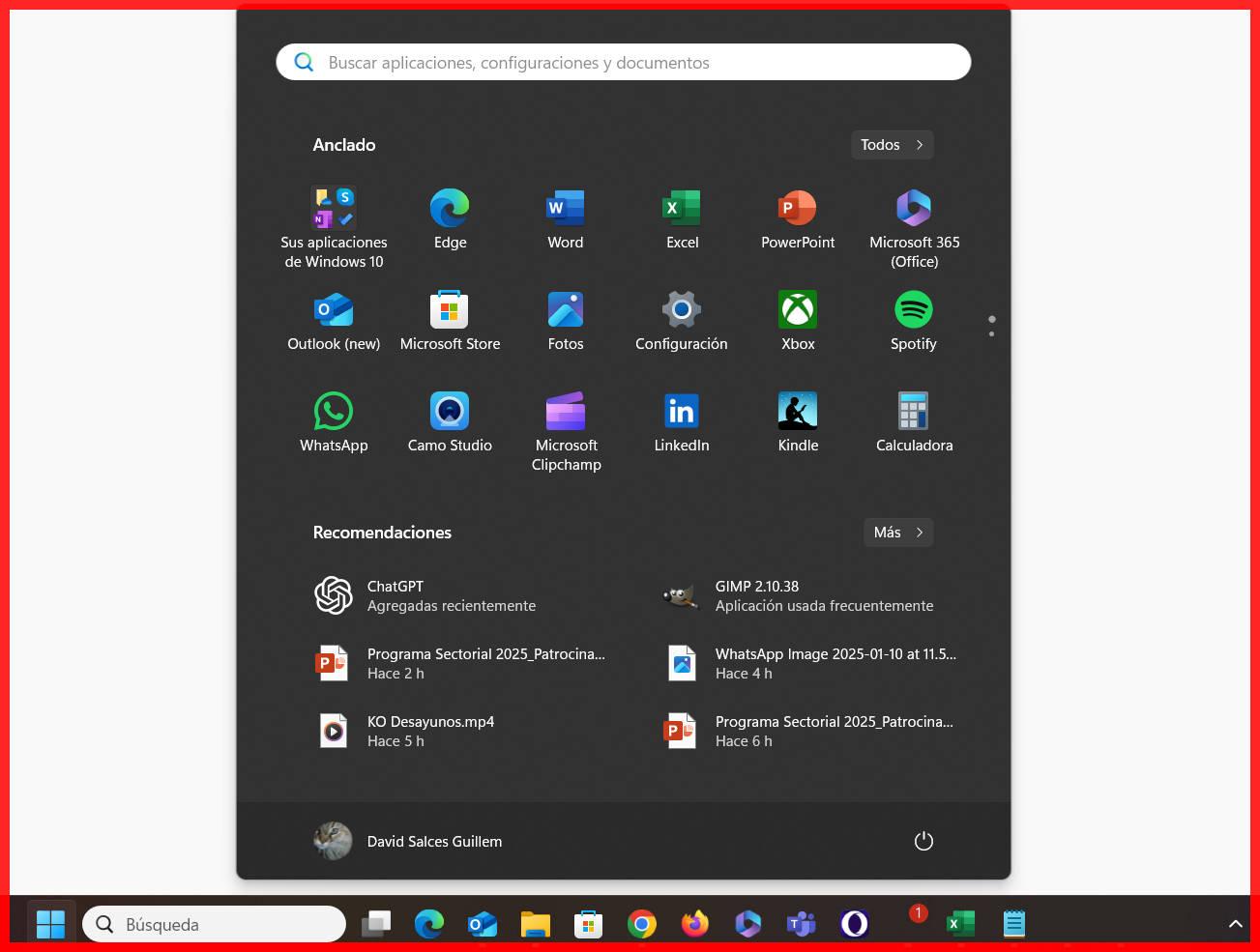
אם אתם רוצים להפוך את הדברים ליעילים עוד יותר, ב-Windows 11 כדאי מאוד להצמיד את התוכניות בהן אתם משתמשים מדי יום (דפדפן, חבילת אופיס, אפליקציות עבודה וכו') לשורת המשימות. פשוט לחצו לחיצה ימנית על היישום הפתוח ובחרו "הצג אפשרויות נוספות > הצמד לשורת המשימות".
קיצורי מקלדת, קיצורי עכבר ותכונות נסתרות שחוסכות לכם זמן
רוב המשתמשים דבקים בבסיס, אך Windows 10 ו-11 מלאים בקיצורי מקלדת ומחוות עכבר שמאיצים כל משימה. הם מפחיתים את השימוש בעכבר, מונעים תנועות חוזרות ונשנות ומשפרים את נוחות העבודה.
בין קיצורי הדרך הקלאסיים לפרודוקטיביות נמצאים Alt+Tab למעבר בין חלונות, Alt+F4 לסגירת האפליקציה הנוכחית ו-Shift+Delete למחיקת קובץ ישירות מבלי להגיע לפח. הם פשוטים, אבל ברגע שתשלטו בהם, תתהו מדוע לא השתמשתם בהם קודם.
Windows 11 מוסיף כמה טריקים נחמדים, כמו הגברה או הנמכה של עוצמת הקול באמצעות גלגלת העכבר : מקמו את הסמן מעל סמל עוצמת הקול בשורת המשימות וגללו את הגלגלת. אם זה לא עובד, בדקו בהגדרות > Bluetooth ומכשירים > עכבר שהפעלתם את האפשרות לגלול חלונות לא פעילים בעת ריחוף העכבר מעליהם.
אל תשכחו ש-Microsoft מתחזקת רשימה נרחבת מאוד של קיצורי דרך רשמיים כמעט לכל דבר : פתחו את "הגדרות" עם Win+I, פתחו את "תצוגת משימות" עם Win+Tab, צרו שולחנות עבודה וירטואליים עם Win+Ctrl+D, נווטו ביניהם עם Win+Ctrl+חצים, וכן הלאה. ככל שתשננו יותר קיצורי דרך, כך תשימו לב יותר לעלייה בפרודוקטיביות.
במחשבים עם משטח מגע מדויק, Windows 10 מאפשר גם מחוות של שלוש או ארבע אצבעות על משטח המגע כדי לפתוח את קורטנה, את מרכז הפעולות או להחליף בין שולחנות עבודה . מחוות אלו מוגדרות תחת הגדרות > מכשירים > משטח מגע והן נוחות מאוד בעת עבודה ללא עכבר חיצוני.
ריבוי משימות מתקדם: הצמדה, שולחנות עבודה וירטואליים וניהול חלונות
אם אתם עובדים לעתים קרובות עם חלונות רבים פתוחים, Windows מציע מספר כלי ריבוי משימות שנועדו לשמור על הכל מאורגן מבלי לבזבז זמן בגרירת דברים ידנית.
ב-Windows 11, תכונת הצמדת פריסות מאפשרת לך לסדר מספר יישומים על המסך באמצעות פריסות מוגדרות מראש (שני חצאים, שלושה עמודות, רשתות וכו'). פשוט רחף עם העכבר מעל לחצן המקסם של כל חלון או לחץ עליו לחיצה ימנית ובחר את הפריסה הרצויה; לאחר מכן מלא את החסר עם היישומים האחרים שלך.
אם אינך רואה תכונה זו, בדוק בהגדרות > מערכת > ריבוי משימות שהאפשרות "הצמד חלונות" מופעלת . Windows 10 מציע פונקציה דומה באמצעות Win+Arrows כדי להצמיד חלונות לשמאל, לימין או לפינות.
כלי שימושי נוסף הוא "Shake Title Bar ", תכונה שעברה בירושה מגרסאות קודמות של Windows. אם יש לכם יותר מדי חלונות פתוחים, לחצו על שורת הכותרת של החלון שברצונכם למזער ונערו אותו בעזרת העכבר: כל האחרים ימוזערו . ניתן לגשת לתכונה זו גם דרך הגדרות > מערכת > ריבוי משימות.
שולחנות עבודה וירטואליים חיוניים כעת גם ב-Windows 10 וגם ב-Windows 11. הם מאפשרים לך להפריד את סביבת העבודה שלך לפי הקשר : אחד לעבודה, אחר ללימודים, אחר לפנאי ואחר למשחקים . הם מנוהלים מתצוגת המשימות (Win+Tab), שם תוכל ליצור שולחן עבודה חדש, לשנות את שמו ולהעביר אליו חלונות.
ב-Windows 11, תכונה זו שוכללה עוד יותר: ניתן לפתוח את תצוגת המשימות, ללחוץ על "שולחן עבודה חדש" (+), לתת לו שם ורקע שונה ולארגן את האפליקציות שלך בכל אחד מהם. כדי לעבור בין שולחנות עבודה, השתמשו ב-Win+Ctrl+חץ שמאלה/ימינה, וכדי לסגור אותם, השתמשו ב-Win+Ctrl+F4 או בלחצן הסגירה בתצוגת המשימות.
לוח כתיבה, הכתבה וקריין: כתיבה וקריאה ללא מאמץ
העתקה והדבקה הן משימה יומיומית, אך ב-Windows ניתן לעשות הרבה מעבר ל-Ctrl+C ו-Ctrl+V הקלאסיים. בכמה גרסאות כעת, המערכת כללה היסטוריית לוח כתיבה ששומרת את כל מה שאתה מעתיק, כך שתוכל לעשות בו שימוש חוזר בכל עת שתרצה.
כדי להפעיל אותו, עבור אל הגדרות > מערכת > לוח גזירים והפעל את היסטוריית לוח הגזירים . מאותו רגע ואילך, כאשר תלחץ על Windows+V, ייפתח חלונית עם הטקסט והתמונות שהועתקו לאחרונה, כך שתוכל לעשות בהם שימוש חוזר מבלי שתצטרך לחפש אותם שוב.
אם אתם מרבים לכתוב טקסטים ארוכים, תהיו מעוניינים גם בהכתבה קולית ב-Windows 11 באמצעות Windows+H . תופיע תיבה בחלק העליון, וכל מה שתגידו יומר לטקסט בדיוק רב, במספר שפות. זה מושלם לניסוח מיילים, מסמכים או הערות מבלי להקליד כל הזמן על המקלדת.
מצד שני, Windows 10 כולל מקלדת חירום על המסך שיכולה לשחרר אותך ממצב של כשל במקלדת הפיזית (לדוגמה, אחרי כוס קפה שהונחה בצורה לא נכונה). היא מופעלת באמצעות Windows+Ctrl+O, ולמרות שהיא איטית יותר, היא מאפשרת לך להמשיך לעבוד או להזין את סיסמת ההתחברות שלך.
אם יש לכם בעיות ראייה או שאתם עובדים שעות ארוכות מול מסך, המערכת מציעה גם את Narrator , קורא מסך מובנה שקורא את התוכן שעל המסך . הוא מופעל באמצעות Windows+Ctrl+Enter, וניתן להתאים את המהירות והקול. ל-Microsoft Edge יש גם מצב קריאה בקול רם (Ctrl+Shift+G במקרים מסוימים) שקורא לכם מסמכים ודפי אינטרנט בקול רם.
Windows Update, הפעלה מחדש ומצב מיקוד
שדה קרב נפוץ נוסף עם Windows הוא עדכונים אוטומטיים והפעלות מחדש בטרם עת . למרבה המזל, ניתן לרסן את אלה במידה מסוימת כך שהם לא יפריעו לעבודה או יגזלו על החיבור שלך.
ב-Windows 11, מעבר אל הגדרות > Windows Update מאפשר לך להפעיל עדכונים אוטומטיים ולהגדיר זמני עדכון פעילים כדי להפחית את הסיכוי שהמחשב שלך יופעל מחדש באמצע משהו חשוב. בתוך אפשרויות מתקדמות, תוכל להתאים את הזמנים שבהם המערכת נמצאת בדרך כלל בשימוש.
Windows 10 מאפשר לך גם לתזמן הפעלה מחדש : בהגדרות > עדכון ואבטחה > Windows Update > אפשרויות מתקדמות, תוכל לשנות את אופן התקנת העדכונים ולגרום למערכת להודיע לך לתזמן את ההפעלה מחדש בזמן הנוח לך ביותר.
אם אתם משתמשים לעתים קרובות בחיבורים איטיים או בנתונים סלולריים, תוכלו לסמן את רשת ה-Wi-Fi שלכם כ"חיבור מדוד" כדי לעכב את הורדת העדכונים הגדולים . אפשרות זו נמצאת תחת הגדרות > רשת ואינטרנט > Wi-Fi > אפשרויות מתקדמות, והיא שימושית מאוד כדי למנוע שימוש בכמות הנתונים הנדרשת.
כשאתם באמת צריכים להתרכז, גם Windows 10 וגם Windows 11 מציעים מצב מיקוד שמפחית התראות והסחות דעת . ב-Windows 11, תוכלו להגדיר אותו בהגדרות > מערכת > מיקוד, שם תוכלו להתאים את משך ההפעלה, אילו התראות מותרות והאם תרצו שהוא יופעל אוטומטית.
ב-Windows 10, המקבילה היא "ללא התראות" או Focus Assist , הנגישה ממרכז הפעולות. ניתן להפעיל אותה מהסמל המתאים, ובהגדרות ניתן להחליט מתי יוצגו התראות ומאילו יישומים.
מרכז פעולות, פעולות מהירות ווידג'טים שימושיים
משתמשים רבים מתעלמים מהפוטנציאל של מרכז הפעולות (Windows 10) או מרכז ההתראות (Windows 11) . בנוסף לצפייה בהתראות אפליקציות, ניתן לגשת כאן לקבוצת פעולות מהירות להפעלת Wi-Fi, Bluetooth, מצב טיסה, מצב מיקוד ועוד.
ב-Windows 10, פעולות מהירות אלו מותאמות אישית דרך הגדרות > מערכת > התראות ופעולות . שם תוכלו לבחור אילו סמלים יופיעו ראשונים ואת הסדר שבו הם מוצגים; השאר יישארו מוסתרים עד שתרחיבו את החלונית.
ב-Windows 11, מרכז הפעולות עוצב מחדש: לחיצה על סמלי הרשת, עוצמת הקול או הסוללה פותחת פאנל קומפקטי עם פקדים לקישוריות, צליל, בהירות וקיצורי דרך . משם, באמצעות סמל העיפרון, ניתן להוסיף או להסיר קיצורי דרך לפי הצורך.
פאנל הווידג'טים משלים את כל זה על ידי הצעת חלל נפרד עם מידע בזמן אמת (מזג אוויר, ספורט, שוק מניות, משימות, לוח שנה וכו'). אם מעולם לא השתמשתם בו, כדאי לנקות חדשות זבל ולשמור רק את מה שבאמת שימושי לכם.
חיפוש קבצים ומצב אלוהים ב-Windows
מציאת קובץ ספציפי בים של תיקיות יכולה להיות סיוט. למרות שהחיפוש המובנה של Windows השתפר, אנשים רבים משתמשים בכלי החינמי Everything, שמאנדקס את כל הדיסק ומאפשר לאתר קבצים לפי שם כמעט באופן מיידי . פשוט הקלד כמה אותיות וכל התוצאות התואמות מופיעות.
אבל אם אתם רוצים גישה מרכזית לכל אפשרויות התצורה המתקדמות של המערכת , אז מצב האל המפורסם הוא בשבילכם. זהו פאנל נסתר שמקבץ הגדרות מערכת, כלי ניהול, אפשרויות חומרה, התאמה אישית ועוד.
כדי להפעיל אותו ב-Windows 10 או 11, צור תיקייה חדשה בשולחן העבודה ושנה את שמה ל-GodMode.{ED7BA470-8E54-465E-825C-99712043E01C} (ניתן לקרוא לו גם God Mode.{…}). לאחר לחיצה על אישור, הסמל ישתנה, וכאשר תפתח אותו, תראה רשימה ענקית של כלים המסודרים לפי קטגוריות.
טריק נוסף, פחות מוכר, הוא ספריית היישומים הסודית . פתחו את סייר הקבצים והקלידו Shell:AppsFolder בשורת הכתובת. פעולה זו תפתח ספרייה וירטואלית עם כל האפליקציות המותקנות שלכם (כולל אפליקציות מודרניות), שממנה תוכלו להפעיל אותן, להצמיד אותן לתפריט התחל או לשורת המשימות, ואפילו להסיר אותן.
אם אתם מעדיפים שרק הגדרות מסוימות יהיו זמינות בקלות, זכרו שכמעט כל פריט תצורה או תיקייה ניתנים להצמדה לתפריט התחל על ידי לחיצה ימנית > "הצמד להתחל", וליצור פסיפס של קיצורי דרך לטעמכם.
פרטיות, חשבונות, מספרי סודי וגישה אבטחתית
Windows 10, בפרט, די דברן כבר מהקופסה. במהלך ההתקנה, אם תבחרו באפשרות המהירה, המערכת מגדירה את עצמה לשיתוף מידע רב על שימוש, מיקום ואבחון . אם כבר התקנתם אותו, עדיין תוכלו לעיין בכל זה.
עבור אל הגדרות > פרטיות והקדיש כמה דקות להחליט אילו נתונים ברצונך לשתף ואילו הרשאות אתה מעניק לכל אפליקציה : מצלמה, מיקרופון, אנשי קשר, יומן, מיקום, היסטוריית פעילות וכו'. עדיף לעשות זאת בזהירות מאשר להשאיר הכל בהגדרות ברירת המחדל.
לצורך כניסה, Windows 10 ו-11 מאפשרים לך להגן על החשבון שלך באמצעות קוד סודי מספרי , מה שהופך את הגישה למהירה ונוחה יותר. בהגדרות > חשבונות > אפשרויות כניסה, תוכל להגדיר קוד סודי זה, כמו גם שיטות אחרות כגון טביעת אצבע, זיהוי פנים או מפתח אבטחה.
אם אתם משתמשים במחשב ביתי ללא מידע רגיש וגרים לבד, תוכלו אפילו להשבית את בקשת שם המשתמש והסיסמה בעת הפעלת Windows . ניתן לעשות זאת באמצעות הכלי "netplwiz" (הקלידו אותו בתפריט התחל) על ידי ביטול הסימון בתיבה הדורשת אישורים. עשו זאת רק אם אינכם באמת זקוקים לאבטחה.
שכבת שליטה חשובה נוספת היא ניהול יישומי ברירת מחדל . מהגדרות > מערכת > יישומי ברירת מחדל, או על ידי לחיצה ימנית על כל קובץ ובחירה באפשרות "פתח באמצעות...", תוכלו להחליט איזו תוכנית פותחת כל סוג קובץ. זה אידיאלי להחלפת מציג PDF, דפדפן או נגן מדיה שאינכם אוהבים.
OneDrive, סנכרון, דואר, לוח שנה ואנשי קשר
מאז Windows 8.1, מיקרוסופט שילבה את OneDrive במערכת ההפעלה כך שתוכלו לסנכרן קבצים ולשתף תיקיות בענן מבלי להשתמש בדפדפן אינטרנט . ב-Windows 10 ו-11, OneDrive מופיע בסייר הקבצים כתיקייה רגילה.
כדי לשתף תיקייה, פשוט לחצו עליה לחיצה ימנית בתוך ספריית OneDrive ובחרו באפשרות השיתוף ; ייווצר קישור שתוכלו לשלוח לאדם המתאים. באפשרויות המתקדמות, תוכלו להחליט מי יכול לגשת אליה ועם אילו הרשאות.
אם אינך מרוצה מהמיקום שבו OneDrive שומר את התיקייה שלך, תוכל לנתק את החשבון מסמל OneDrive במגש המערכת, להעביר את התיקייה למיקום אחר ולהגדיר אותה מחדש . באשף ההתקנה, בחר את המיקום החדש ואתה מוכן.
Windows 10 כולל גם אפליקציות פשוטות של דואר, לוח שנה ואנשי קשר שמשתלבות עם חשבון Microsoft שלך, אך מאפשרות לך להוסיף אפליקציות נוספות כמו Gmail, Yahoo או iCloud. פשוט עבור לסמל גלגל השיניים של ההגדרות בכל אפליקציה, בחר "נהל חשבונות" ולחץ על "הוסף חשבון".
לאחר שחשבון גוגל שלך מסונכרן, לדוגמה, תוכל לראות את כל האירועים מלוח השנה של Gmail בלוח השנה של Windows (ודא שאפשרות לוח השנה מופעלת בהגדרות הסנכרון) ולקבל רשימת אנשי קשר מרכזית שמסתנכרנת בין מכשירים.
התאמה אישית: דף הבית, צבעים, רקעים ומסך נעילה
Windows מציע שפע של מקום להתאמה אישית של מראה המערכת כך שיתאים יותר לטעמכם ולזרימת העבודה שלכם . תפריט התחל של Windows 10, לדוגמה, משלב את רשימת התוכניות הקלאסית עם פאנל הניתן להגדרה מלאה של אריחים חיים.
ניתן לגרור את הסמלים בעזרת העכבר כדי לשנות את הסדר שלהם, לשנות את גודלם או לכבות מידע חי על ידי לחיצה ימנית, וכן ליצור מדורים חדשים ולשנות את שמם. אפשרויות נוספות להתאמת מה שמופיע בתפריט זמינות תחת הגדרות > התאמה אישית > בית.
ב-Windows 11, אריחים חיים נעלמים לטובת תפריט התחל נקי יותר שבו ניתן להצמיד את האפליקציות המועדפות עליכם . מרשימת האפליקציות, לחצו לחיצה ימנית > "הצמד להתחלה" ולאחר מכן גררו כדי לסדר אותן בסדר המועדף עליכם. ביטול ההצמדה הוא פשוט באותה מידה.
במקטע הצבעים, Windows 10 מאפשר לך לבחור צבע הדגשה עבור שורת המשימות, תפריט התחל וחלק מהחלונות . אתה יכול להתאים אותו לטפט או לבחור צבע ספציפי מתוך הגדרות > התאמה אישית > צבעים.
אם אתם רוצים לשנות את הרקע שלכם לעתים קרובות, תוכלו ליצור מצגת שקופיות כרקע דינמי . לחצו לחיצה ימנית על שולחן העבודה > התאמה אישית > רקע, בחרו "מצגת שקופיות" ובחרו את התיקייה עם התמונות שברצונכם לסובב. תוכלו להגדיר באיזו תדירות זה ישתנה.
מסך הנעילה ניתן גם להתאמה אישית. מהגדרות > התאמה אישית > מסך נעילה, ניתן לבחור תמונה סטטית, מצגת שקופיות או תוכן מ-Windows Spotlight , ולהחליט אילו אפליקציות יציגו מידע מהיר (לוח שנה, דוא"ל וכו').
עבור אלו המגינים ביותר על פרטיותם החזותית, ישנה אפילו אפשרות מוזרה של יצירת תיקייה בלתי נראית בשולחן העבודה : פשוט שנה את הסמל שלה לתיקייה שקופה וקרא לה לתו הריק Alt+0160. זה נותן לך "חור שחור" שבו תוכל לאחסן פריטים דיסקרטיים, כל עוד אתה זוכר היכן הוא נמצא.
כלי מערכת: צילומי מסך, ביצועים ואחסון
צילום צילומי מסך הוא משהו שאנחנו עושים הרבה יותר לעתים קרובות ממה שאנחנו מבינים. Windows מציע מספר קיצורי דרך: Print Screen מעתיק את המסך ללוח, Alt+Print Screen לוכד רק את החלון הפעיל, ו-Win+Print Screen שומר את התמונה ישירות ב-Pictures/Screenshots.
אם אתם משתמשים לעתים קרובות בפונקציה Win+Print Screen, צילומי המסך שלכם עשויים להופיע כ-"Screenshot (999).png". יש טריק לאיפוס מונה הצילומים על ידי עריכת הרישום: ב-regedit, גשו אל HKEY_CURRENT_USER\SOFTWARE\Microsoft\Windows\CurrentVersion\Explorer, מצאו את ScreenshotIndex והגדירו את ערכו ל-1. צילום המסך הבא יהיה שוב מספר 1.
מנהל המשימות ב-Windows 10 ו-11 אינו מיועד רק לסגירת תוכניות שאינן מגיבות: כרטיסיית הביצועים מאפשרת לך לצפות בגרפים בזמן אמת של שימוש במעבד, זיכרון, דיסק, רשת וכרטיס מסך . זה מאוד שימושי לזיהוי צווארי בקבוק או יישומים שצורכים משאבים רבים.
תחת הגדרות > מערכת > אחסון, תמצאו מנתח ויזואלי של שימוש בדיסק . לחיצה על הכונן הראשי שלכם תראה לכם כמה מקום תופסים יישומים, מסמכים, תמונות, המערכת וכו', ותוכלו להיכנס לכל מקטע כדי לנקות את מה שאתם לא צריכים.
Windows 10 כולל גם מערכת מפות לא מקוונות : מאפליקציית המפות, תחת הגדרות > מפות לא מקוונות, ניתן להוריד מפות לפי אזור כדי לעיין בהן גם ללא חיבור לאינטרנט.
מפות, אדג', קבצי PDF וטריקים שימושיים אחרים ליומיום
מבחינת גלישה, Microsoft Edge השתפר עם הזמן, אך לעיתים הוא עלול להיות עמוס בהיסטוריה, הרחבות או סיסמאות שכבר אינך משתמש בהן . כדי לאפס אותו, עבור אל הגדרות > נקה נתוני גלישה, הקש על "הצג עוד" ובחר בדיוק מה שברצונך למחוק (קובצי Cookie, היסטוריה, סיסמאות, מטמון וכו').
תכונה נוספת, פרקטית מאוד אך לעתים קרובות מתעלמים ממנה, היא הדפסת PDF מובנית ב-Windows 10 ו-11. בכל יישום המאפשר הדפסה, לחצו Ctrl+P ובחרו "Microsoft Print to PDF" כמדפסת שלכם. במקום להדפיס על נייר, ייווצר קובץ PDF במיקום שתבחרו.
אם אתם משתמשים הרבה במחשב שלכם הן לבילוי והן לעבודה, ציר הזמן או תצוגת המשימות של Windows 10 יכולים לעזור לכם להמשיך מהנקודה בה הפסקתם. מהלחצן הייעודי בשורת המשימות (או Win+Tab), תוכלו לראות לא רק את החלונות הנוכחיים אלא גם מסמכים ואפליקציות שהיו בשימוש ב-30 הימים האחרונים, כולם מסודרים לפי סדר כרונולוגי.
עבור אלו שמבלים חצי מחייהם בין מחשב לנייד, אפליקציית "Phone Companion" (או "Mobile Link" בגרסאות חדשות יותר) מאפשרת לכם לסנכרן תמונות, הודעות, התראות ואפילו כמה אפליקציות בין הסמארטפון למחשב . בדרך זו, תוכלו לרכז הכל מבלי להחליף מכשירים כל הזמן.
ואם אתם מרגישים נוסטלגיה, משחק הסוליטר הקלאסי עדיין זמין ב-Windows 10, בעדכון כ-Microsoft Solitaire Collection . הוא לא בולט במיוחד: פשוט גשו לתפריט התחל והקלידו "solitaire" כדי למצוא אותו, ואם תרצו, תוכלו להצמיד אותו לתפריט התחל או לשורת המשימות.
עם ארסנל הטריקים, קיצורי הדרך, החלונות הנסתרים ואפשרויות ההתאמה האישית הללו, Windows 10 ו-Windows 11 מפסיקים להיות מערכת שגוררת אתכם איתה והופכים לכלי שמכוון לטעמכם : אתם הופכים משימות לאוטומטיות, שולטים מתי הוא מתעדכן, מנצלים את הענן, מפחיתים הסחות דעת, מארגנים עבודה לפי שולחנות עבודה, ומעל הכל, הופכים את חיי היומיום שלכם לחלקים ופחות מתסכלים מול המחשב.
