- הבדל מהותי בין USB Live קבוע להתקנה מלאה של המערכת על כונן חיצוני.
- דרישות חומרה טכניות, כגון מהירות קריאה ותקן USB 3.0, כדי להבטיח פעילות חלקה של המערכת.
- חשיבות בחירת חלוקות קלות משקל ויציבות בהתאם לשימוש המיועד, תוך מתן עדיפות לבטיחות וצריכת משאבים נמוכה.
סביר להניח שכבר הייתם שם: אתם רוצים לנסות את עולם גנו/לינוקס, אבל אתם מפחדים לפגוע באתחול של Windows או ליצור אסון עם מחיצות הכונן הקשיח. זהו תרחיש נפוץ מאוד: אתם מנסים לבצע אתחול כפול על ידי התקנת לינוקס לצד Windows , בטעות מוחקים משהו שלא הייתם אמורים לעשות, ופתאום המחשב שלכם לא מאתחל, ומשאיר אתכם עם פחד אדיר. זו הסיבה שהאפשרות לשאת את מערכת ההפעלה בכיס היא פשוט מצילת חיים לכל מי שמחפש גמישות ללא סיכונים.
התקנת הפצת לינוקס על כונן חיצוני אינה רק עניין טכני; זוהי אסטרטגיית אבטחה מבריקה . דמיינו לעצמכם סביבה מבודדת לחלוטין ונקייה מתוכנות זדוניות עבור הבנקאות שלכם או טיפול בנתונים רגישים, מבלי שזה יפריע כלל למחשב היומיומי שלכם. בואו נראה כיצד להגדיר זאת, מהאפשרות הפשוטה ביותר ועד להתקנה החזקה ביותר.

דרכים שונות לשאת לינוקס על גבי USB
לפני שנעמיק בפרטים, בואו נבהיר משהו: כונן USB הניתן לאתחול אינו זהה למערכת מותקנת. מצד אחד, יש לנו את ה- Live USB עם persistence . אפשרות זו נהדרת עבור אלו שרוצים לנסות לינוקס מבלי להתקין אותה על המחשב האישי שלהם ; משתמשים בכלי כמו Rufus כדי לצרוב את קובץ ה-ISO ולהפעיל את מרחב ה-persistence. זה מאפשר לשמור את הקבצים וההגדרות שלכם גם אם אתם מפעילים מחדש את המחשב, אבל עדיין מדובר בסביבה מוגבלת שאינה מסתכמת במערכת הפעלה שלמה.
מצד שני, יש לנו אפשרות להתקנה מלאה על כונן חיצוני . כאן קורה הקסם, שכן אנו מתייחסים לכונן ה-USB החיצוני או ל-SSD כאילו היה הכונן הקשיח הפנימי של המחשב. ההבדל הוא עצום, שכן יש לכם חופש מוחלט לנהל את המערכת , להתקין תוכנות מורכבות ולקבוע את התצורה של הליבה לטעמכם, כשהיא מתנהגת בדיוק כאילו הייתה מותקנת על המחשב.
החומרה הנכונה: לא סתם כונן הבזק יעבוד
אם אתם רוצים שהמערכת שלכם תהיה מהירה כברק ולא תקפא כל הזמן, אתם לא יכולים פשוט להשתמש בכונן ה-USB הישן שיש לכם במגירה. לחוויה חלקה, אתם צריכים כונן עם מהירויות קריאה וכתיבה גבוהות , באופן אידיאלי מעל 150 מגה-בייט לשנייה. עדיף לבחור בתקן USB 3.0 או אפילו USB Type-C , מכיוון שצוואר הבקבוק הוא בדרך כלל מהירות העברת הנתונים.
לגבי קיבולת אחסון, בעוד שחלק מההפצות יכולות לפעול עם פחות, באופן אידיאלי כדאי שיהיו לכם מינימום של 16 ג'יגה-בייט או 32 ג'יגה-בייט כדי להתנהל בצורה חלקה. אם התקציב שלכם מאפשר, SSD חיצוני הוא האפשרות המנצחת, מכיוון שהוא מציע יציבות ומהירות גבוהות משמעותית מכל כונן USB קונבנציונלי, ומאפשר לכם להשתמש במערכת באופן אינטנסיבי ללא תסכול.

בחירת הפריסה בהתאם לשימוש
לא כל הפצות לינוקס נוצרו שוות. אם המטרה שלכם היא אבטחה מקסימלית (כגון עבור בנקאות מקוונת), עדיף לבחור הפצה קלת משקל ויציבה שאינה צורכת יותר מדי משאבים. סביבות שולחן עבודה כמו Xfce או MATE הן אידיאליות משום שהן פשוטות וישירות. כמה אפשרויות מוצקות מאוד יהיו Xubuntu, Ubuntu MATE או Linux Mint בגרסאות הקלות שלהן, או אפילו Debian אם אתם מחפשים משהו טהור יותר.
מדריך שלב אחר שלב להתקנה מלאה
כדי לבצע התקנה אמיתית דרך USB, תזדקקו לשני כוננים: אחד שישמש כמתקין (מדיה הניתנת לאתחול) ואחד שבו המערכת תותקן. ראשית, הורידו את קובץ ה-ISO של הפצת לינוקס המועדפת עליכם וצרבו אותו לכונן ה-USB הראשון באמצעות Rufus או כלי דומה . לאחר מכן, חברו את שני הכוננים למחשב שלכם והפעילו את המערכת מהמתקין, תוך לחיצה על מקש האתחול (בדרך כלל F9, F10 או F12) לפני הפעלת Windows.
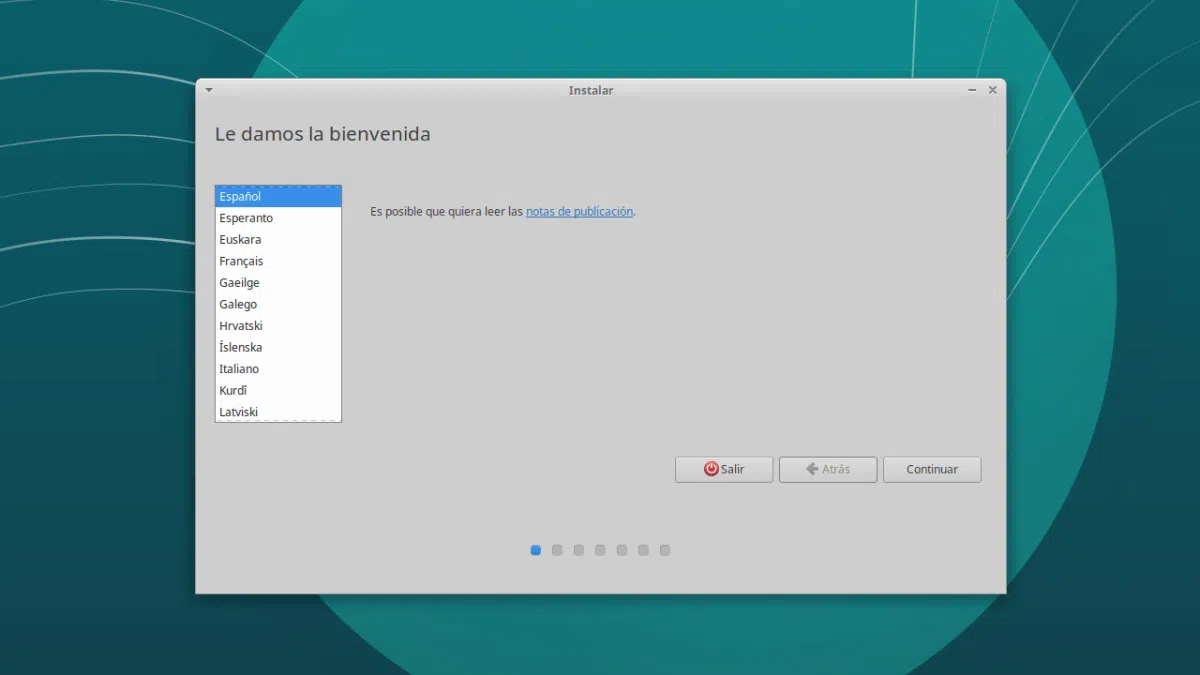
לאחר שאתם בסביבת ה-Live, הפעילו את המתקין ופעל לפי ההנחיות לגבי השפה והמקלדת. הרגע הקריטי מגיע בבחירת סוג ההתקנה: עליכם לבחור "אפשרויות נוספות" כדי לנהל את המחיצות באופן ידני . כאן, חיוני לא לטעות ולא לגעת בכונן הקשיח הפנימי (בדרך כלל /dev/sda). זהו את כונן ה-USB החיצוני שלכם (שיופיע כ-/dev/sdb או /dev/sdc) וצרו מחיצה ראשית עם נקודת ההרכבה בשורש (/).
פרט מכריע שאנשים רבים מתעלמים ממנו הוא מנהל האתחול, או GRUB. עליכם לוודא שמנהל האתחול מותקן על כונן ה-USB ולא על הכונן הקשיח הפנימי של המחשב. אם תתקינו אותו על הכונן הקשיח, המחשב לא יאתחל ללא הכנסת כונן ה-USB, ואם תתרחש שגיאה, ייתכן שתצטרכו לשחזר את מנהל האתחול של GRUB של לינוקס . לאחר שתאשרו זאת, סיימו את ההתקנה והפעילו מחדש את המחשב.

תצורה סופית ואופטימיזציה של הסביבה
לאחר שמערכת ההפעלה החיצונית שלך פועלת, הגיע הזמן לכוונן אותה. כדי לשמור על האבטחה, הצעד הראשון הוא להפעיל את כל עדכוני האבטחה הממתינים דרך הטרמינל או מנהל התוכנה. מומלץ מאוד להפעיל את חומת האש של המערכת, באמצעות כלים כמו UFW (חומת אש לא מסובכת) כדי לאבטח את החיבור.
אם אתם משתמשים בסביבה זו למשימות קריטיות, הגדר את דפדפן Firefox כך שלא ישמור קובצי Cookie או סיסמאות והשבית את היסטוריית הגלישה. כדי לנהל את הסיסמאות שלך בצורה מאובטחת, תוכל להשתמש במנהלי סיסמאות כמו Seahorse . כלל הזהב כאן הוא פשטות: התקן רק את מה שדרוש לחלוטין כדי למנוע פגיעויות ולשמור על מערכת פועלת בצורה חלקה.
הקמת מערכת לינוקס ניידת דורשת תשומת לב מדוקדקת לאיכות החומרה ותשומת לב קפדנית לחלוקה למחיצות ולמטען האתחול. על ידי הפרדת סביבת העבודה מהמערכת הראשית, לא רק שתרוויחו גמישות על ידי היכולת לשאת את המחשב בכיס, אלא גם תיצרו מחסום אבטחה בלתי חדיר לפעולות הרגישות ביותר שלכם, ומונע כל סיכון של נזק לכונן הקשיח הפנימי של המחשב.
