- הבחנה טכנית בין פיקסלים מתים, חסומים ופיקסלים עצלנים כדי ליישם את הפתרון הנכון.
- שיטות שחזור באמצעות לחץ פיזי מבוקר ותוכנת רענון כרומטי.
- ניתוח סיכונים לפי טכנולוגיית פאנל (IPS, VA, TN או OLED) כדי למנוע נזק קבוע.
- חשיבות סקירת האחריות וזכות הביטול ברכישות מקוונות.
כתם שחור או צבעוני על המסך יכול להיות סיוט אמיתי, במיוחד אם אתם לא יכולים להפסיק לבהות בפגם הקטן הזה בזמן עבודה או משחק. אם האחריות לא מכסה זאת, מובן שאתם עשויים לחשוב שהמסך שלכם בלתי ניתן לתיקון, אבל לפני שאתם מוותרים על התקווה, ישנם כמה תיקונים עשה זאת בעצמך שיכולים להציל את המצב מבלי לעלות לכם אגורה.
הדבר הראשון שצריך לעשות הוא לא להיכנס לפאניקה או להתחיל ללחוץ בבהלה על המסך, כי אתם עלולים להחמיר את המצב ולהשאיר את הפאנל במצב רעוע עוד יותר מבעבר. במאמר זה, נפרט שלב אחר שלב כיצד לזהות את סוג הבעיה שאתם חווים ואת הצעדים שתוכלו לנקוט כדי להחזיר את הצג שלכם למצב חדש, תוך התחשבות תמיד בסיכונים הכרוכים בכל טכנולוגיה.

מה בדיוק קורה על המסך שלך?
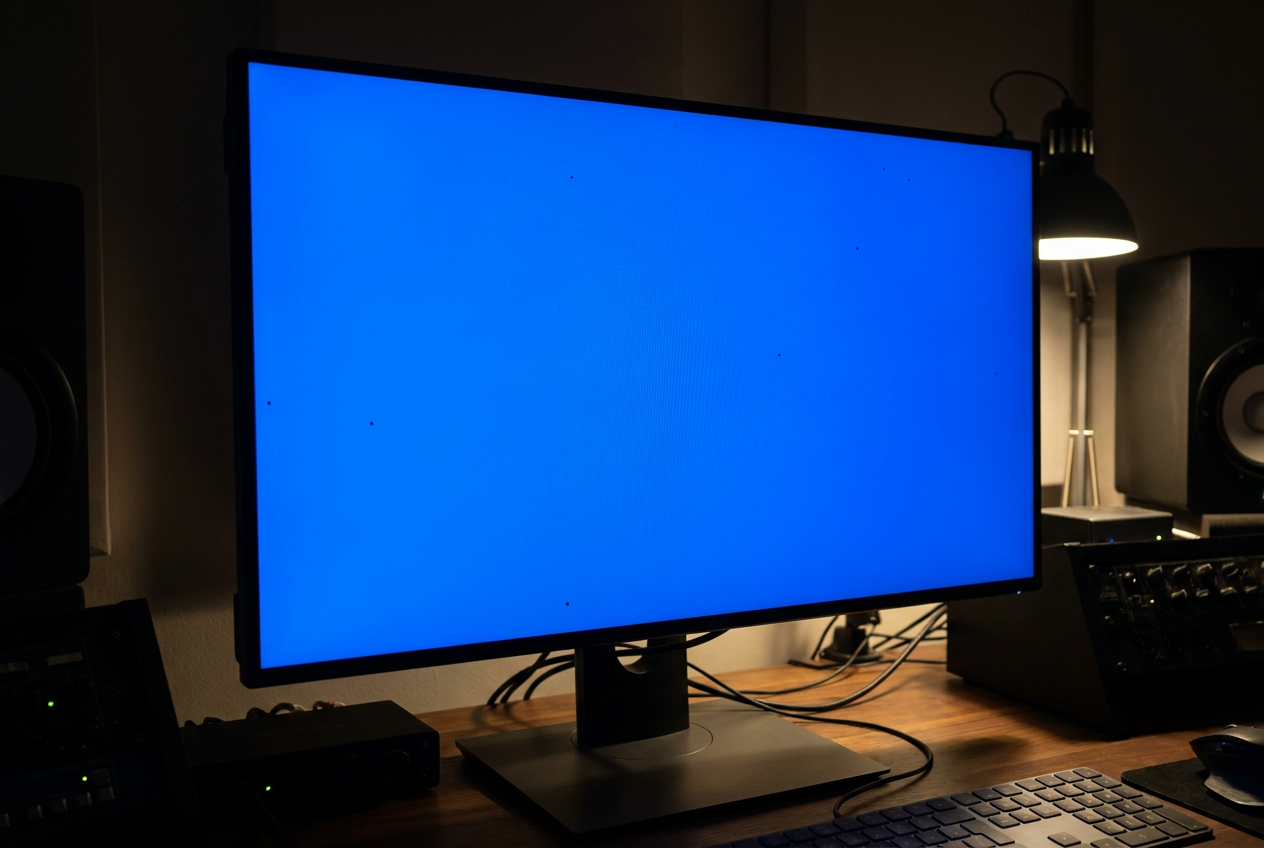
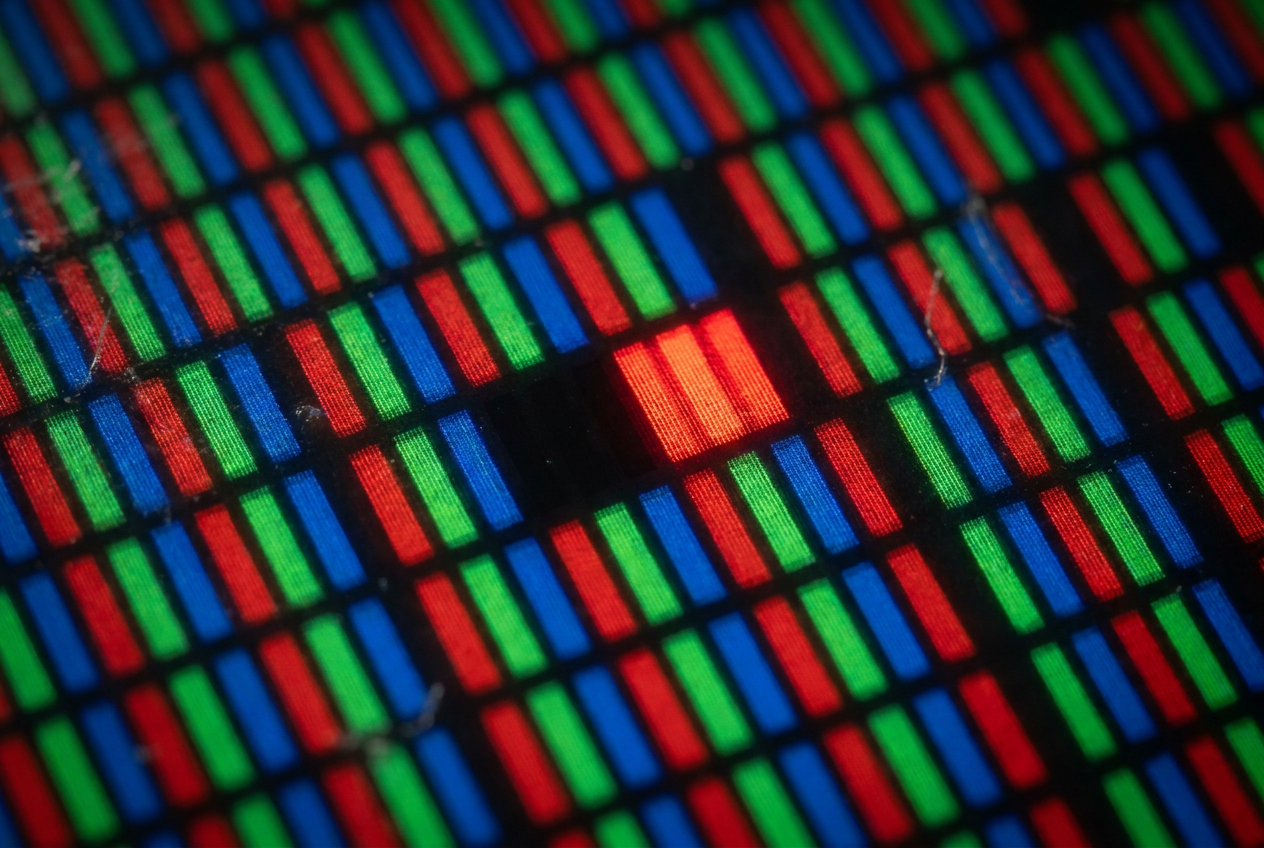
לא כל הפיקסלים הפגומים זהים, למרות שלעתים קרובות אנו מכנים אותם "פיקסלים מתים" לשם פשטות. במציאות, ישנם שלושה סוגים שונים. הפיקסל המת הוא הבעייתי ביותר; בדרך כלל הוא נראה שחור (או לפעמים לבן) ואינו מגיב לשום דבר, מכיוון שהוא הפסיק לחלוטין לקבל חשמל. לאחר מכן יש את הפיקסל הנעול , שהוא פיקסל ש"נתקע" על צבע ראשוני (אדום, ירוק או כחול) ולא ישתנה גם אם התמונה דורשת זאת.
ישנם גם פיקסלים עצלים , שהם כאלה שאינם מתים או חסומים לחלוטין, אלא מגיבים לאט או מציגים בהירות שונה מהשאר, ויוצרים חוסר עקביות חזותי מעצבן. כדי להבין זאת טוב יותר, פיקסל הוא בעצם קבוצה של שלוש נורות מיקרוסקופיות; אם אחת מהן נכשלת או נתקעת, התוצאה היא אותה נקודה לא מתאימה בתמונה שמשגעת אותנו.
סיבות נפוצות לכשלים אלה
לפעמים צגים מגיעים מהמפעל עם פגמים, מכיוון שכמעט בלתי נמנע שבחלק מהפאנלים יהיה פגם בקו הייצור עקב צפיפות הרכיבים הגבוהה . ככל שרזולוציית המסך גבוהה יותר, כך גדלה הסבירות לכשל של רכיב, אך ורק עקב גורמים סטטיסטיים. עם זאת, ישנם גם גורמים חיצוניים שניתן להימנע מהם.
- לחץ מוגזם: הנחת חפצים כבדים על הצג או נקו את צג המחשב שלכם מבלי לפגוע בו לחיצה חזקה מדי על הפאנל.
- לבוש טבעי: עם הזמן, רכיבים אלקטרוניים עלולים להתקלקל.
- השפעות פיזיות: חבטה מקרית עלולה לנתק את המעגלים הפנימיים של הפיקסל.
- גורמים סביבתיים: שינויים פתאומיים בטמפרטורה או ברמות לחות קיצוניות.
- שגיאות ייצור: כשלים בטרנזיסטורים או במערך הגביש הנוזלי.
כיצד לזהות ולאבחן את הבעיה
אם אינכם בטוחים אם מדובר בפיקסל מת או סתם בגרגר אבק, עדיף להשתמש בכלי תוכנה. אתרים כמו Dead Pixels Test ממלאים את המסך בצבעים אחידים (אדום, ירוק, כחול, לבן ושחור). על ידי כך, תוכלו לבחון היטב את פני השטח ולראות אם יש נקודות שלא משנות צבע על הרקע.
טיפ חשוב למי שקונה מסכים חדשים או משומשים הוא לבצע סריקה מהירה עם מצלמת הטלפון באמצעות פונקציית הזום מיד לאחר הפעלת הצג. פעולה זו תוכיח שהתקלה כבר הייתה שם ולא הייתה באשמתך, מה שיפשט מאוד את תהליך תביעת האחריות או את מימוש זכות הביטול אם רכשת באינטרנט.
שיטות לניסיון להחיות פיקסל מת
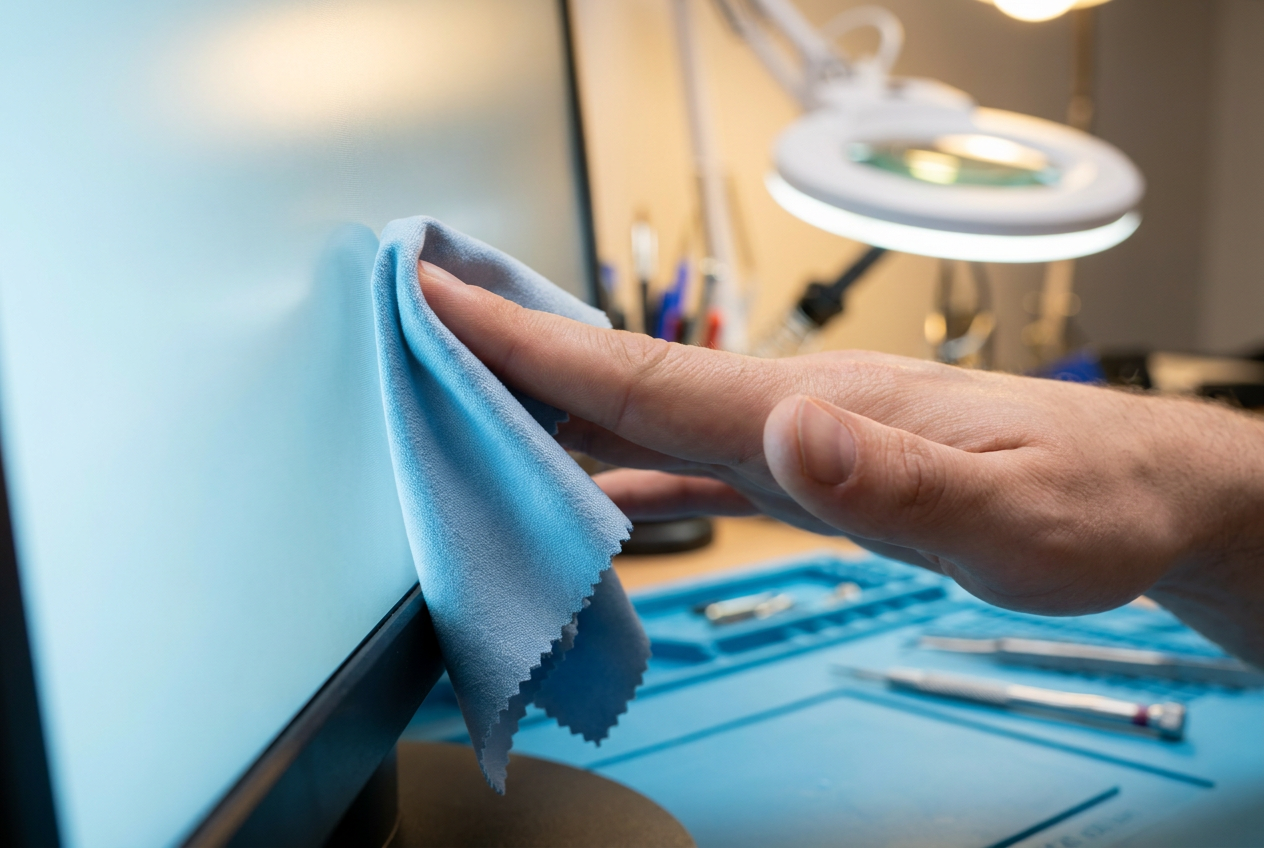
בואו נהיה כנים: פיקסלים מתים הם בדרך כלל בלתי הפיכים מכיוון שהם מייצגים פגם פיזי. עם זאת, אם הבעיה היא חיבור חשמלי לקוי , יש שיטה ידנית שלפעמים עובדת על מסכי LCD. ראשית, כבו את המחשב ואת הצג לחלוטין. לאחר מכן, בעזרת מטלית מיקרופייבר רכה , הפעילו לחץ קל ומקומי ישירות על הנקודה הפגומה.
תוך כדי לחיצה, הפעילו את הצג והמחשב. לאחר טעינת התמונה, הסירו בזהירות את הבד. המטרה היא לאלץ את הגביש הנוזלי לזוז וליצור מחדש את החיבור החשמלי . חשוב לא ללחוץ חזק מדי, מכיוון שאתם עלולים לשרוט את הציפוי האנטי-רפלקטיבי או ליצור סביבו עוד פיקסלים מתים.
פתרונות לפיקסלים תקועים
אלו אופטימיים הרבה יותר, עם שיעור הצלחה קרוב ל-50%. מכיוון שהפיקסל אכן מקבל חשמל אך אינו משנה צבע, הפתרון הוא להפעיל עליו לחץ באמצעות תוכנה . כלי יעיל מאוד הוא JScreenFix, שמייצר קופסה של צבעים שמהבהבים במהירות גבוהה מאוד (60 פעמים בשנייה).
כדי שזה יהיה יעיל, יש לתת לצג להתקרר במשך כמה שעות לפני שמתחילים. לאחר מכן, יש להעביר את האתר למצב מסך מלא (F11) ולרחף עם תיבת הצבע מעל הפיקסל התקוע למשך 15 דקות לפחות, אם כי באופן אידיאלי עד שעה . זה מאלץ את "נורת החשמל" לשנות מצב במהירות, מה שלעתים קרובות משחרר את תת-הפיקסל התקוע.
שיקולים בהתאם לסוג הפאנל
לא כל המסכים מגיבים באותו אופן לתעלולים האלה, ויישום טכניקה לא נכונה יכול להיות הרסני. פאנלי TN חזקים יותר מבחינה מבנית, אך הפיקסלים המתים שלהם לרוב קטלניים. בפאנלים של IPS ו-VA , לחץ עדין יכול לעבוד, אם כי עם פאנלי VA צריך להיות זהירים ביותר כדי לא לפגוע באחידות האור.
מצד שני, אם יש לכם צג OLED , הימנעו לחלוטין מהפעלת לחץ פיזי. פאנלים אלה אינם משתמשים בגבישים נוזליים, אלא בדיודות אורגניות; לחיצה על המסך עלולה למחוץ את מבנה הדיודה ולגרום נזק קבוע ובלתי הפיך . עבור מסכי OLED, האפשרות המומלצת היחידה היא להשתמש בפונקציות ניקוי או רענון הפיקסלים שכבר משולבות בתפריט הצג.
אם הפיקסל המת נמשך לאחר שניסית את כל אלה, סביר להניח שזה נובע מנזק פיזי לטרנזיסטור. אם הצג באחריות, בדוק את מדיניות היצרן, מכיוון שחלקם דורשים מספר מינימלי של פיקסלים מתים לפני קבלת החלפת מסך. אם אין אחריות, שקול האם מיקום הנקודה מטריד מספיק כדי להצדיק קניית מסך חדש, או שמא ניתן פשוט ללמוד להתעלם ממנה לאורך זמן.